Verbeterd BOM-beheer
Elk elektronicaproject vereist een BOM (Bill of Materials). Er zijn verschillende nieuwe functies voor BOM-beheer toegevoegd aan PartsBox:
BOMs importeren
Het aangepaste importformaat is nu beschikbaar in alle abonnementen, inclusief Hobbyist/Maker-abonnementen. U kunt importopties aanpassen en opslaan als een preset voor snelle toegang tijdens toekomstige imports.
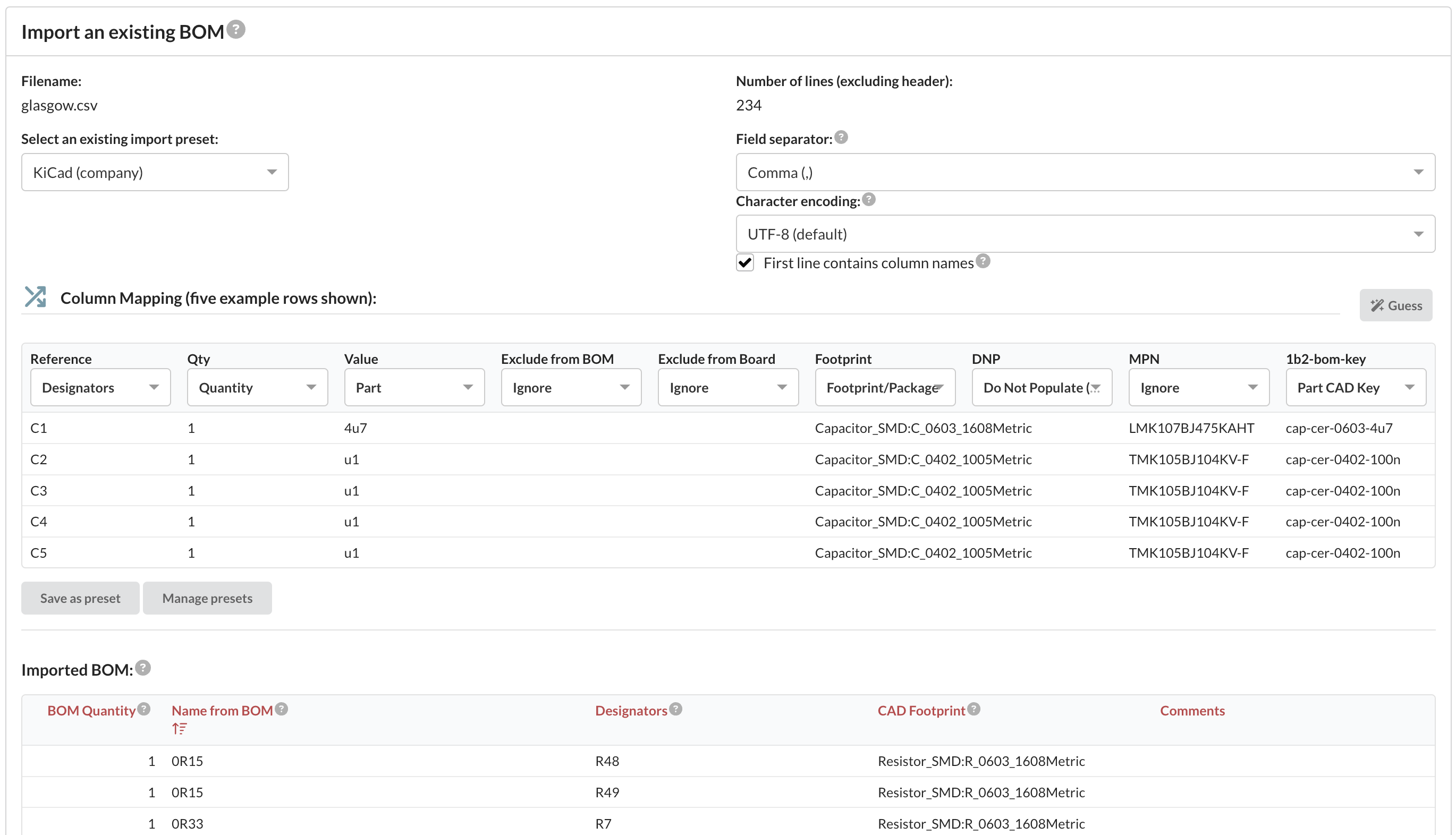
Er is een nieuwe 'Gok'-knop die heuristieken gebruikt om een zo goed mogelijke gok te doen naar kolomtoewijzingen, maar controleer de resultaten altijd zorgvuldig.
U kunt nu BOM-gegevens uit CSV-bestanden importeren in bestaande projecten, niet alleen bij het aanmaken van nieuwe projecten.
BOM-regels matchen aan onderdelen met behulp van ID Anything™ en CAD-sleutels
Bij het importeren van een BOM kunt u nu twee extra kolommen selecteren voor automatische componentmatching:
- Onderdeel ID Anything™-code: Matcht BOM-items aan onderdelen met behulp van hun unieke ID Anything™-codes
- Onderdeel CAD-sleutel: Matcht BOM-items aan onderdelen met behulp van CAD-sleutels
Na het importeren van een BOM moet elke regel worden gekoppeld aan een specifieke component in uw database. Het systeem kan tijdens het importeren niet automatisch nieuwe componenten aanmaken vanwege mogelijke dubbelzinnigheid en het risico op kostbare fouten (veel componenten kunnen vergelijkbare namen delen).
Het matchingproces volgt deze volgorde:
- ID Anything™ match: Als u de kolom Onderdeel ID Anything™ hebt geïmporteerd met geldige codes die overeenkomen met onderdelen in uw database, worden deze regels automatisch gematcht.
- CAD-sleutel match: Als u de kolom 'Component CAD-sleutel' heeft geïmporteerd en er is een match tussen de CAD-sleutel in de BOM en een CAD-sleutel toegewezen aan een component in uw database, worden deze items gematcht.
- Overeenkomst op componentnaam: Als de kolom 'Component' exact overeenkomt met de lokale naam of het MPN van een enkele component in uw database, wordt de invoer gematcht.
Voor efficiënte en nauwkeurige matching raden we aan om ofwel ID Anything™-codes of CAD-sleutels op te slaan in uw CAD-componentendatabase en deze op te nemen in uw geëxporteerde BOMs.
Indien nodig kunt u het matchingsproces resetten en opnieuw proberen door regels in de BOM te selecteren en de menuoptie 'Geselecteerd | Regels matchen' te gebruiken. Dit past de matchingslogica opnieuw toe op alle geselecteerde regels.
Samenvoegen en Uitbreiden van BOM-regels
Samenvoegen van meerdere items
Wanneer meerdere regels in uw BOM overeenkomen met hetzelfde onderdeel, kunt u deze combineren tot één regel om uw BOM te vereenvoudigen. Het systeem past automatisch de hoeveelheid aan en voegt de designators samen. Om regels samen te voegen:
- Selecteer meerdere regels die naar hetzelfde onderdeel verwijzen
- Gebruik de optie 'Geselecteerd | Regels samenvoegen'
- De regels worden gecombineerd tot één enkele BOM-regel
Items uitbreiden
U kunt ook een enkel BOM-item met meerdere hoeveelheden opsplitsen in afzonderlijke items. Bijvoorbeeld een BOM-item met:
- Aantal: 2
- Designators: C1, C2
Kan worden uitgebreid naar twee afzonderlijke items:
- Item 1: Aantal: 1, Designator: C1
- Item 2: Aantal: 1, Designator: C2
Dit is handig wanneer u:
- Individuele regels afzonderlijk moet bewerken
- Specifieke designators moet uitsluiten van builds
- Verschillende instellingen moet toepassen op componenten met hetzelfde onderdeelnummer
Om een BOM-regel uit te vouwen:
- Open de BOM-regel die u wilt uitvouwen
- Klik op de knop 'Regel uitvouwen' (alleen zichtbaar voor regels met aantal > 1)
U kunt ook meerdere BOM-regels selecteren en "Geselecteerd | Regels uitvouwen..." gebruiken.
Voorbeeld van uitbreiding
Een BOM-item met:
- Component: RC0805FR-0710KL
- Aantal: 3
- Designators: R1,R2,R3
Wordt uitgebreid naar drie afzonderlijke items:
- Item 1: RC0805FR-0710KL, Aantal: 1, Designator: R1
- Item 2: RC0805FR-0710KL, Aantal: 1, Designator: R2
- Item 3: RC0805FR-0710KL, Aantal: 1, Designator: R3
Onthoud dat u deze bewerking altijd ongedaan kunt maken door de uitgevouwen items te selecteren en de menuoptie 'Geselecteerd | Items samenvoegen...' te gebruiken om ze opnieuw te combineren.
Eerdere blogposts: Top 10 populairste hobby-elektronicacomponenten (2024) (2024-03-12)
Latere blogposts: Gebruik uw onderdelenbibliotheek in KiCad (2025-05-12)
PartsBox is een online app waarmee u de controle krijgt over uw voorraad elektronische componenten, stuklijst-prijzen en kleinschalige productie. Het houdt bij waar componenten zijn opgeslagen, wat de huidige voorraadniveaus zijn en welke componenten in welke projecten/stuklijsten worden gebruikt.
Blog Index
Wat is nieuw: begin 2026 (2026-02-08)
2025: Een jaaroverzicht (2026-01-14)
Gebruik uw onderdelenbibliotheek in KiCad (2025-05-12)
Verbeterd BOM-beheer (2025-03-01)
Raketten bouwen: Aerospace Team Graz (2024-02-13)
Hoe Illini Solar Car PartsBox gebruikt bij het ontwerp van hun nieuwste voertuig, Calypso (2024-01-02)
Satellieten bouwen met PartsBox: Een casestudy (2023-12-01)
Afbeeldingen voor componenten, locaties en projecten (2021-01-27)
Let op: wijzigingen in builds ⚡️ (2021-01-12)
Update oktober 2020 (2020-10-12)
Wat is nieuw: mei 2020 (2020-05-16)
KiCon 2019 (2019-03-27)
2018: Een jaaroverzicht (2019-03-22)
2017: Een jaaroverzicht (2018-01-09)
Ondersteuning voor barcodescanners (2017-06-18)
Bronnen voor hardware-startups (2017-05-19)
Hoe elektronische componenten te organiseren (2017-05-07)
BOM-prijzen voor projecten zijn nu beschikbaar (2017-05-05)
Tags (2016-04-26)
Projecten (BOM-beheer) (2016-04-20)
Een verbeterde zoekmachine (2016-02-27)