Gestione BOM Migliorata
Ogni progetto elettronico richiede una BOM (Distinta Base). Diverse nuove funzionalità di gestione della BOM sono state aggiunte a PartsBox:
Importazione di BOM
Il formato di importazione personalizzato è ora disponibile in tutti i piani, inclusi i piani Hobbyist/Maker. Puoi regolare le opzioni di importazione e salvarle come preimpostazione per un accesso rapido durante le importazioni future.
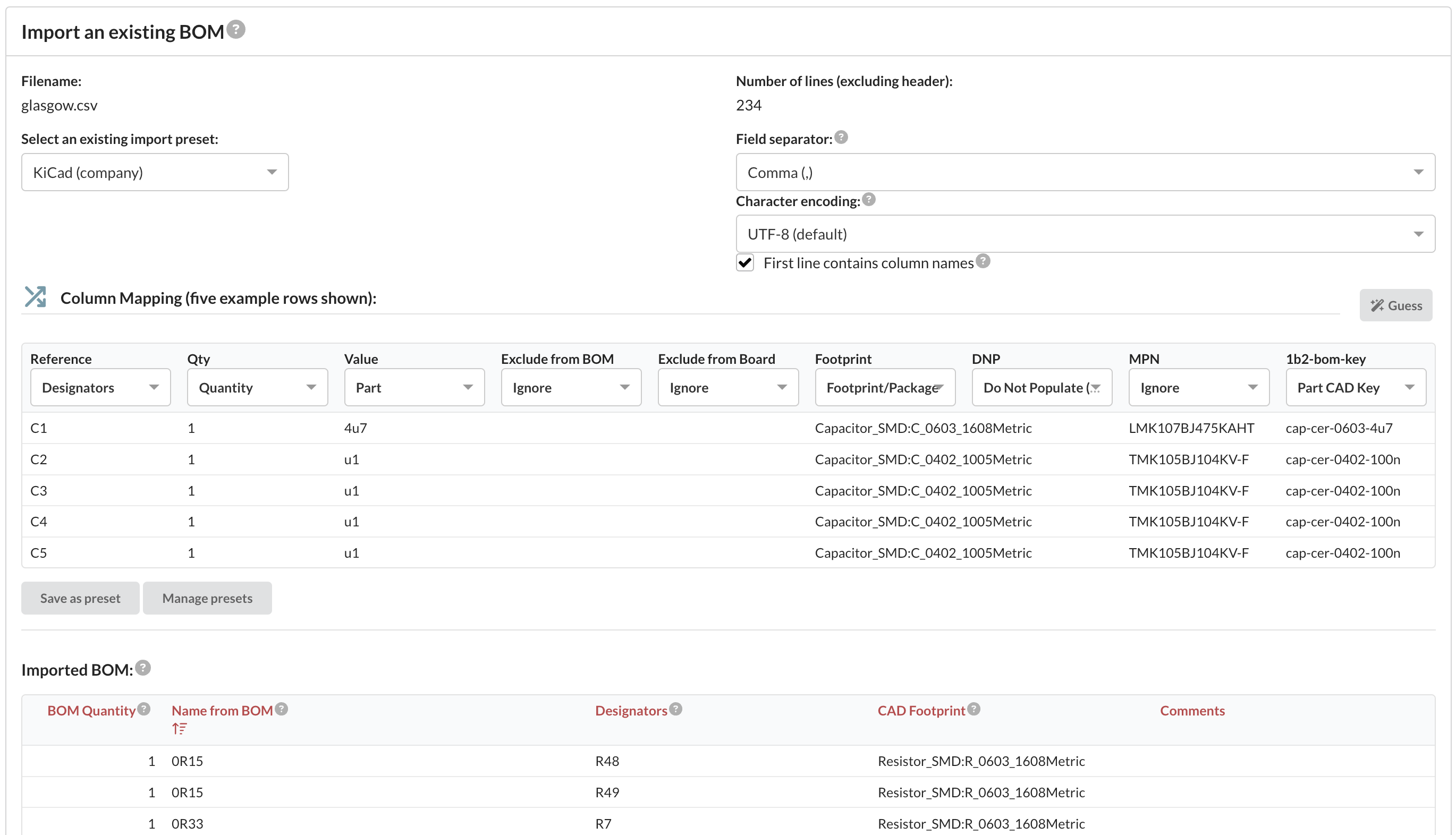
C'è un nuovo pulsante 'Indovina' che utilizzerà euristiche per fare un tentativo al meglio delle possibilità sulle mappature delle colonne, ma per favore controlla sempre attentamente i risultati.
Ora puoi importare i dati della BOM da file CSV in progetti esistenti, non solo quando crei nuovi progetti.
Abbinamento delle voci della distinta base (BOM) ai componenti utilizzando ID Anything™ e chiavi CAD
Quando importi una BOM, puoi ora selezionare due colonne aggiuntive per l'abbinamento automatico dei componenti:
- Codice ID Anything™ del Componente: Abbina le voci BOM ai componenti usando i loro codici unici ID Anything™
- Chiave CAD del Componente: Abbina le voci BOM ai componenti usando le chiavi CAD
Dopo aver importato una BOM, ogni riga deve essere abbinata a uno specifico componente nel tuo database. Il sistema non può creare automaticamente nuovi componenti durante l'importazione a causa della potenziale ambiguità e del rischio di errori costosi (molti componenti possono condividere nomi simili).
Il processo di abbinamento segue questa sequenza:
- Corrispondenza ID Anything™: Se hai importato la colonna ID Anything™ del Componente contenente codici validi che corrispondono a componenti nel tuo database, queste voci verranno abbinate automaticamente.
- Corrispondenza chiave CAD: Se hai importato la colonna 'Chiave CAD componente' e c'è una corrispondenza tra la chiave CAD nella BOM e una chiave CAD assegnata a un componente nel tuo database, queste voci verranno abbinate.
- Corrispondenza nome componente: Se la colonna 'Componente' corrisponde esattamente al nome locale o all'MPN di un singolo componente nel tuo database, la voce verrà abbinata.
Per una corrispondenza efficiente e accurata, raccomandiamo di memorizzare i codici ID Anything™ o le chiavi CAD nel database dei componenti CAD e di includerli nelle BOM esportate.
Se necessario, puoi reimpostare e riprovare il processo di abbinamento selezionando le voci nella BOM e utilizzando l'opzione di menu 'Selezionati | Abbina voci'. Questo riapplicherà la logica di abbinamento a tutte le voci selezionate.
Unire ed Espandere le Voci della BOM
Unione di più voci
Quando più voci nella tua BOM corrispondono allo stesso componente, puoi combinarle in un'unica voce per semplificare la tua BOM. Il sistema regolerà automaticamente la quantità e consoliderà i designatori. Per unire le voci:
- Seleziona più voci che si riferiscono allo stesso componente
- Usa l'opzione 'Selezionati | Unisci voci'
- Le voci saranno combinate in una singola voce della BOM
Espansione delle Voci
Puoi anche dividere una singola voce BOM con più quantità in voci separate. Ad esempio, una voce BOM con:
- Quantità: 2
- Designatori: C1, C2
Può essere espanso in due voci separate:
- Voce 1: Quantità: 1, Designatore: C1
- Voce 2: Quantità: 1, Designatore: C2
Questo è utile quando devi:
- Modificare le singole voci separatamente
- Escludere designatori specifici dalle build
- Applicare impostazioni diverse ai componenti con lo stesso numero di parte
Per espandere una voce della BOM:
- Apri la riga della BOM che desideri espandere
- Fai clic sul pulsante 'Espandi voce' (visibile solo per le voci con quantità > 1)
Puoi anche selezionare più voci della BOM e utilizzare "Selezionati | Espandi voci...".
Esempio di Espansione
Una voce della distinta base (BOM) con:
- Componente: RC0805FR-0710KL
- Quantità: 3
- Designatori: R1,R2,R3
Si espanderà in tre voci separate:
- Voce 1: RC0805FR-0710KL, Quantità: 1, Designatore: R1
- Voce 2: RC0805FR-0710KL, Quantità: 1, Designatore: R2
- Voce 3: RC0805FR-0710KL, Quantità: 1, Designatore: R3
Ricorda che puoi sempre annullare questa operazione selezionando le voci espande e utilizzando l'opzione di menu 'Selezionati | Unisci voci...' per ricombinarle.
Post del blog precedenti: Top 10 Componenti Elettronici per Hobby Più Popolari (2024) (2024-03-12)
Post del blog successivi: Usa la tua libreria di componenti in KiCad (2025-05-12)
PartsBox è un'app online che ti consente di prendere il controllo del tuo inventario di componenti elettronici, dei prezzi delle distinte base (BOM) e della produzione su piccola scala. Tiene traccia di dove sono immagazzinati i componenti, quali sono i livelli di stock attuali e quali componenti sono utilizzati in quali progetti/BOM.
Indice del Blog
Novità: inizio 2026 (2026-02-08)
2025: Un Anno in Retrospettiva (2026-01-14)
Usa la tua libreria di componenti in KiCad (2025-05-12)
Gestione BOM Migliorata (2025-03-01)
Costruire Razzi: Aerospace Team Graz (2024-02-13)
Come Illini Solar Car utilizza PartsBox nella progettazione del loro nuovo veicolo, Calypso (2024-01-02)
Costruire Satelliti con PartsBox: Un Caso di Studio (2023-12-01)
Immagini per componenti, posizioni e progetti (2021-01-27)
Attenzione: modifiche nelle produzioni ⚡️ (2021-01-12)
Aggiornamento di ottobre 2020 (2020-10-12)
Novità: Maggio 2020 (2020-05-16)
KiCon 2019 (2019-03-27)
2018: Un Anno in Retrospettiva (2019-03-22)
2017: Un anno in retrospettiva (2018-01-09)
Supporto scanner codici a barre (2017-06-18)
Risorse per startup hardware (2017-05-19)
Come organizzare i componenti elettronici (2017-05-07)
La quotazione BOM per i progetti è ora disponibile (2017-05-05)
Tag (2016-04-26)
Progetti (gestione BOM) (2016-04-20)
Un motore di ricerca migliorato (2016-02-27)