Verwenden Sie Ihre Teilebibliothek in KiCad
Ihre Bauteilbibliothek kann jetzt direkt in KiCad verwendet werden, bietet Funktionen für das Produktlebenszyklusmanagement, vereinfacht die Handhabung von Ersatzbauteilen und ermöglicht den automatischen Abgleich von Stücklisteneinträgen beim Import von KiCad in PartsBox.
Warum ist das nützlich?
Während Symbole und Footprints in KiCad gehören, ist es nicht der richtige Ort, um alle Ihre Bauteildaten zu speichern. CAD-Tools sind nicht als Bauteildatenbanken oder Bestandsverwaltungssysteme konzipiert. Das Hinzufügen von benutzerdefinierten Datenfeldern in KiCad ist möglich, aber die Aufrechterhaltung der Konsistenz über Projekte hinweg ist schwierig.
Darüber hinaus gibt es keine einfache Möglichkeit, mit Komponentensubstituten umzugehen. Für einige Komponenten kennen Sie die genaue MPN und wissen, dass sie sich über die Lebensdauer eines Projekts nie ändern wird. Aber für viele Komponenten, insbesondere passive, ist Ihnen die spezifische MPN eigentlich egal, also geben Sie einfach den Wert ein ("10k"), und Ihre exportierten Stücklisten enden mit "10k" als einziger Beschreibung der Komponente. Dies macht es schwierig, sie in andere Software für Preisgestaltung und Einkauf zu importieren. Es bedeutet auch, dass viel Zeit mit der Auswahl der tatsächlichen passiven Komponenten verschwendet wird, die in Fertigungen verwendet werden. Jeder kennt die Erfahrung, stundenlang auf den Websites von Distributoren nach 6k3-Widerständen und 1μF X5R-Kondensatoren zu suchen.
Mit dieser Integration können Sie Meta-Bauteile für passive Komponenten erstellen, die in Ihren Projekten verwendet werden. Diese Meta-Bauteile sind mit KiCad-Symbolen und Footprints verknüpft und werden in Ihren Schaltplänen platziert. Wenn Sie bereit sind, Komponenten zu kaufen, können Sie ein einzelnes Beispielbauteil mit einer spezifischen MPN erstellen und es dem Meta-Bauteil hinzufügen. PartsBox schlägt zusätzliche Substitute vor, sortiert nach Beliebtheit, die Sie mit einem einzigen Klick hinzufügen können. Sie können Ihren Satz an Substituten im Laufe der Zeit ändern, ohne Ihre Schaltpläne, das PCB-Design oder die Stückliste (BOM) zu ändern.
Wenn Sie Ihr Design zur Preisgestaltung und zum Einkauf wieder in PartsBox importieren, werden BOM-Einträge automatisch und präzise abgeglichen. Exportieren Sie einfach das Feld "PartsBox ID", das den ID Anything™-Code enthält – eine eindeutige Kennung, die sich nie ändert und Fehlzuordnungen eliminiert.
Wie es funktioniert
Ihre KiCad-Symbole und -Footprints bleiben unverändert — PartsBox fungiert als Datenquelle, die auf Symbole und Footprints verweist, die in Standard-KiCad-Bibliotheken definiert sind. PartsBox präsentiert einen Teil Ihrer Komponentenbibliothek in KiCad, organisiert in Kategorien. Wenn Sie eine Komponente aus der PartsBox-Bibliothek in KiCad auswählen, wird das Schaltplansymbol mit Daten aus PartsBox gefüllt, wie z. B. Herstellernummer, Wert, Footprint und anderen konfigurierten Feldern.
Einmal eingerichtet, erfordert diese Integration keinen laufenden Aufwand. Auf Ihre Bibliothek wird bei Bedarf online über HTTP zugegriffen. Die von Ihnen konfigurierten Kategorien erscheinen in der KiCad-Symbolauswahl, sodass Sie PartsBox-Komponenten mit allen zugeordneten Datenfeldern in Ihren Schaltplänen platzieren können.
Um dies einzurichten:
- Erstellen Sie einen API-Schlüssel in PartsBox
- Konfigurieren Sie unter "Einstellungen | CAD-Integration | KiCad", welche Bauteile in KiCad angezeigt werden sollen
- Definieren Sie, wie Bauteile in Kategorien organisiert werden
- Legen Sie die Zuordnung der Datenfelder fest
PartsBox generiert eine Konfigurationsdatei (mit der Erweiterung ".kicad_httplib"), die Sie in eines Ihrer KiCad-Bibliotheksverzeichnisse legen. Diese Datei enthält den API-Schlüssel und teilt KiCad mit, wie es sich mit PartsBox verbinden soll.
PartsBox präsentiert Ihre Teilebibliothek KiCad als Kategorien – angepasste Teilmengen Ihrer Datenbank, die als separate durchsuchbare Abschnitte im Symbol-Auswahlfenster erscheinen. Jede Kategorie wird mithilfe des Filtersystems von PartsBox definiert, sodass Sie Kategorien basierend auf folgenden Kriterien erstellen können:
- Tags
- Bauteilnamen
- Spezifikationen
- Benutzerdefinierte Felder
- Jede andere Kombination von Filtern
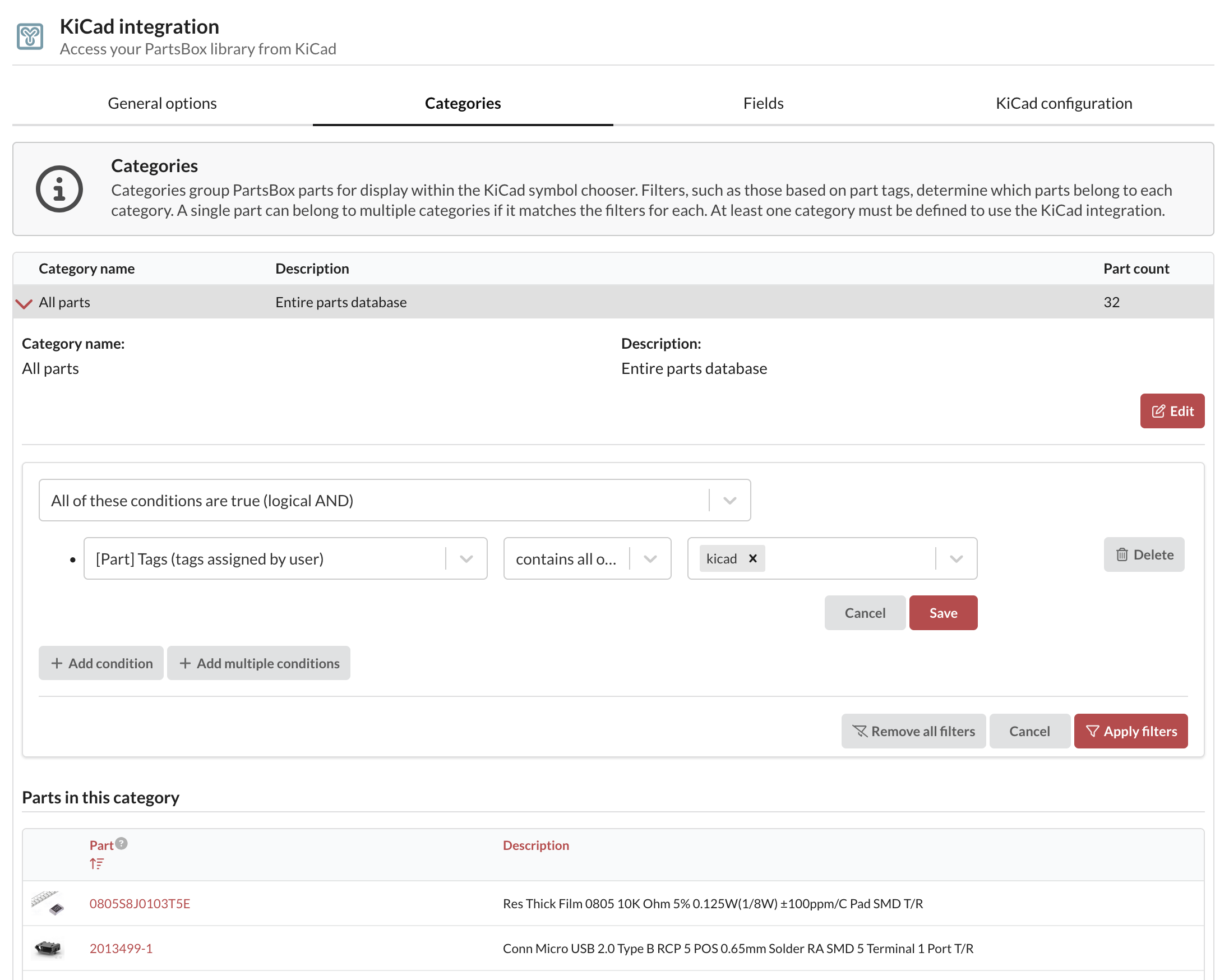
Bauteile können in mehreren Kategorien erscheinen, um maximale Flexibilität zu gewährleisten. Sie können auch einen globalen Anfangsfilter auf alle Bauteile anwenden, bevor kategoriespezifische Filterungen erfolgen, was nützlich ist, wenn Sie nur eine kleine Teilmenge Ihrer Bauteile exportieren möchten.
Feldzuordnungen ermöglichen es Ihnen, jedes PartsBox-Feld mit jedem KiCad-Datenfeld zu verbinden. Ein Standardsatz wird bereitgestellt, mit drei obligatorischen Zuordnungen:
- KiCad-Symbol — erforderlich für KiCad, um das Bauteil mit Symbolen in Ihrer Bibliothek abzugleichen
- Bauteil ID Anything™-Code — wird einem PartsBox-ID-Feld in KiCad für den automatischen Stücklisten-Abgleich zugeordnet
- Bauteil ID Anything™-URL — ermöglicht es Ihnen, bei jedem Bauteil 'd' zu drücken, um dessen Informationsseite in Ihrem Browser zu öffnen
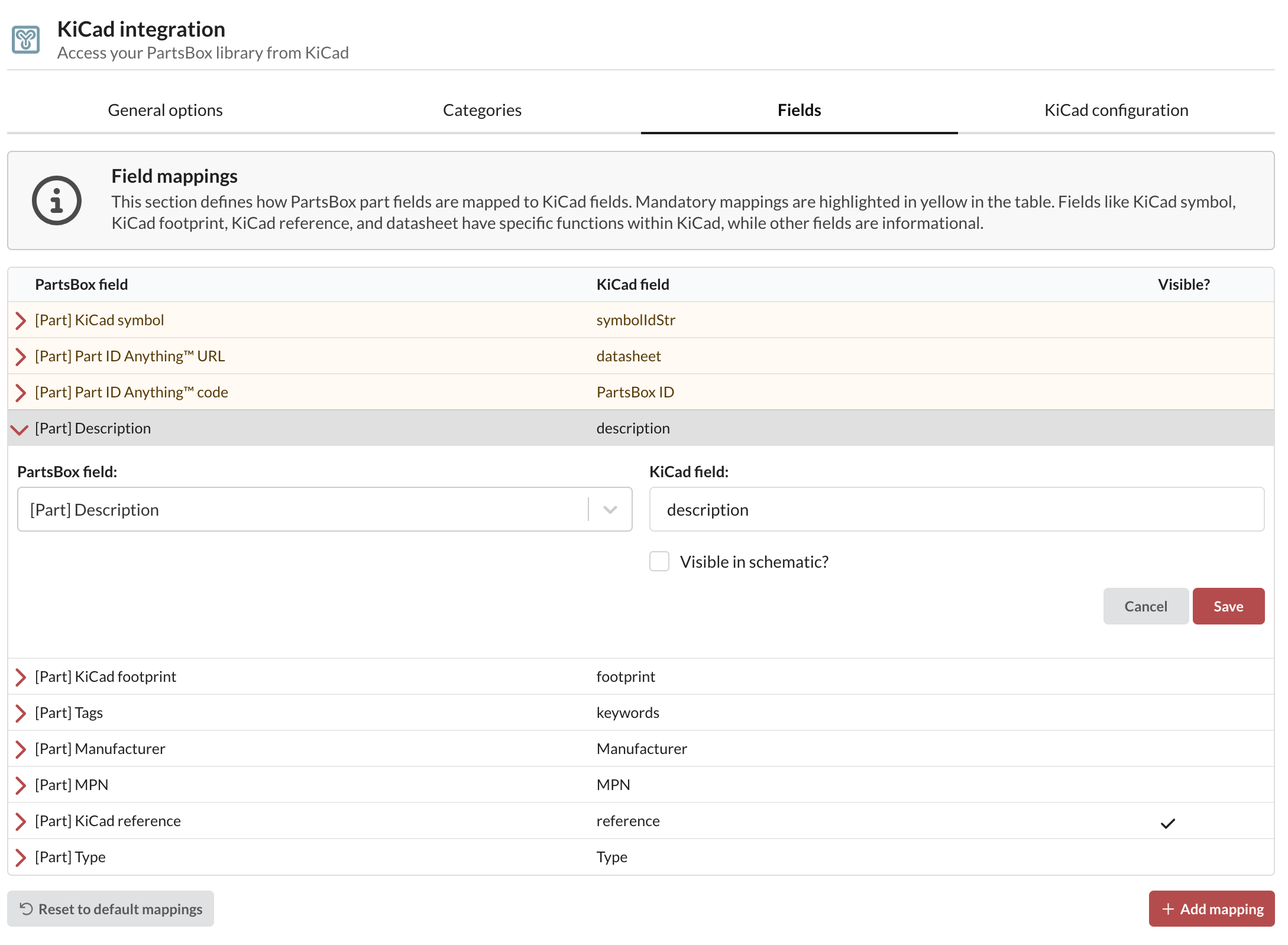
Alles andere ist optional, obwohl die Konfiguration der KiCad-Referenz und des Footprints sehr empfohlen wird.
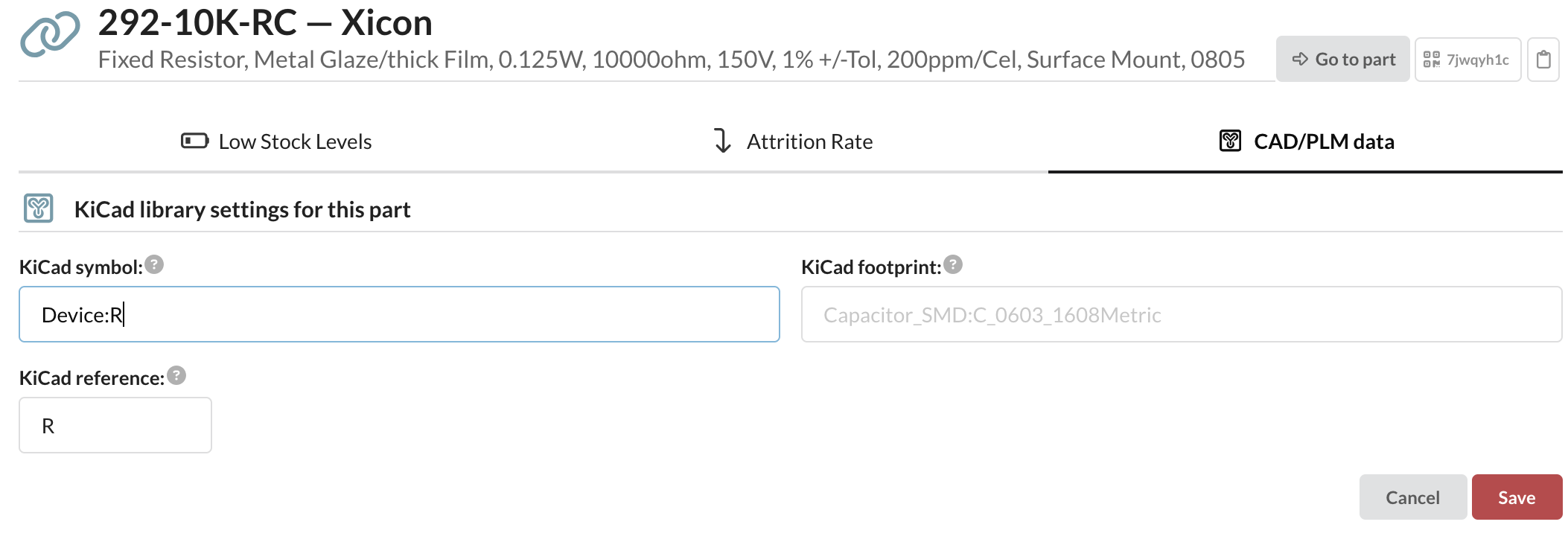
Für jedes Bauteil, das Sie in KiCad verwenden möchten, müssen Sie dessen Symbol, Footprint und KiCad-Referenz unter "Teile-Einstellungen | CAD/PLM-Daten" auf der Teile-Infoseite konfigurieren. In Zukunft werden Sie diese Felder für mehrere Bauteile gleichzeitig festlegen können.
Wie es in KiCad aussieht
Fügen Sie in KiCad die heruntergeladene Konfigurationsdatei zu Ihren Symbolbibliotheken hinzu. Gehen Sie zu "Symbolbibliotheken verwalten…" und fügen Sie die .kicad_httplib-Datei hinzu:
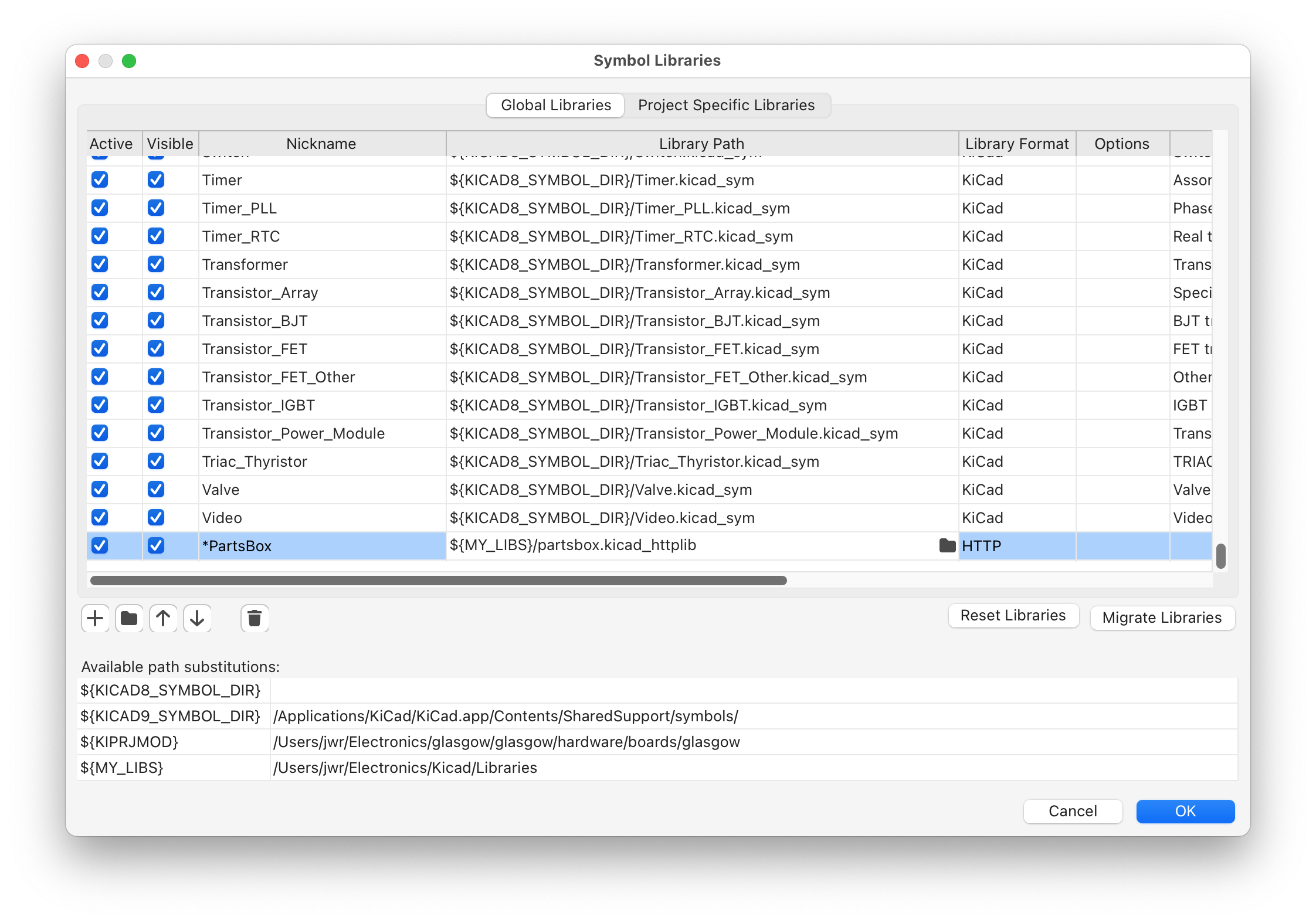
Es wird empfohlen, einen Bibliotheks-Spitznamen zu verwenden, der mit einem Symbol beginnt, damit er im Dialog "Symbol auswählen" zuerst erscheint.
Danach werden Ihre Kategorien und Bauteile im Dialogfeld 'Symbol auswählen' sichtbar sein!
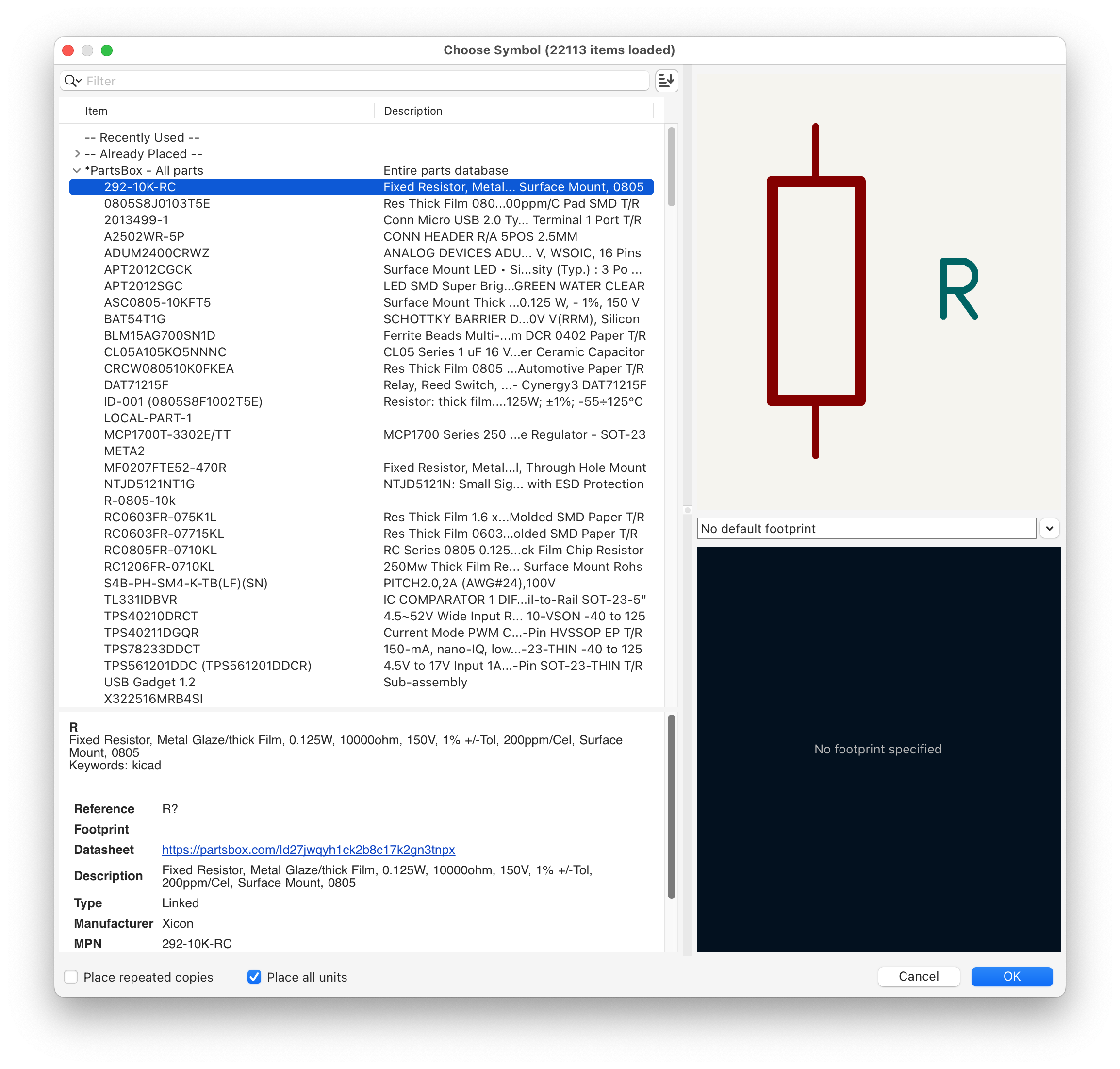
Diese Integration steht jedem zur Verfügung, auch Benutzern des kostenlosen Hobbyist/Maker-Plans! Wir haben im Rahmen dieser Veröffentlichung auch benutzerdefinierte Felder und ID Anything™ für alle kostenlos verfügbar gemacht.
Frühere Blogbeiträge: Verbessertes Stücklisten-Management (BOM) (2025-03-01)
Spätere Blogbeiträge: 2025: Ein Jahr im Rückblick (2026-01-14)
PartsBox ist eine Online-App, mit der Sie die Kontrolle über Ihren Bestand an elektronischen Komponenten, die Stücklistenpreise und die Kleinserienproduktion übernehmen können. Sie verfolgt, wo Komponenten gelagert sind, wie hoch die aktuellen Lagerbestände sind und welche Komponenten in welchen Projekten/Stücklisten verwendet werden.
Blog-Index
Was neu ist: Anfang 2026 (2026-02-08)
2025: Ein Jahr im Rückblick (2026-01-14)
Verwenden Sie Ihre Teilebibliothek in KiCad (2025-05-12)
Verbessertes Stücklisten-Management (BOM) (2025-03-01)
Raketen bauen: Aerospace Team Graz (2024-02-13)
Satellitenbau mit PartsBox: Eine Fallstudie (2023-12-01)
Bilder für Teile, Lagerorte und Projekte (2021-01-27)
Achtung: Änderungen bei Fertigungen ⚡️ (2021-01-12)
Update Oktober 2020 (2020-10-12)
Was gibt's Neues: Mai 2020 (2020-05-16)
KiCon 2019 (2019-03-27)
2018: Ein Jahr im Rückblick (2019-03-22)
2017: Ein Jahr im Rückblick (2018-01-09)
Barcode-Scanner-Unterstützung (2017-06-18)
Ressourcen für Hardware-Startups (2017-05-19)
Wie man elektronische Komponenten organisiert (2017-05-07)
BOM-Preisgestaltung für Projekte ist jetzt verfügbar (2017-05-05)
Tags (2016-04-26)
Projekte (BOM-Verwaltung) (2016-04-20)
Eine verbesserte Suchmaschine (2016-02-27)