改进的 BOM 管理
每个电子项目都需要 BOM(物料清单)。PartsBox 添加了几个新的 BOM 管理功能:
导入 BOM
自定义导入格式现已在所有计划中可用,包括 Hobbyist/Maker 计划。您可以调整导入选项并将其保存为预设,以便在将来的导入中快速访问。
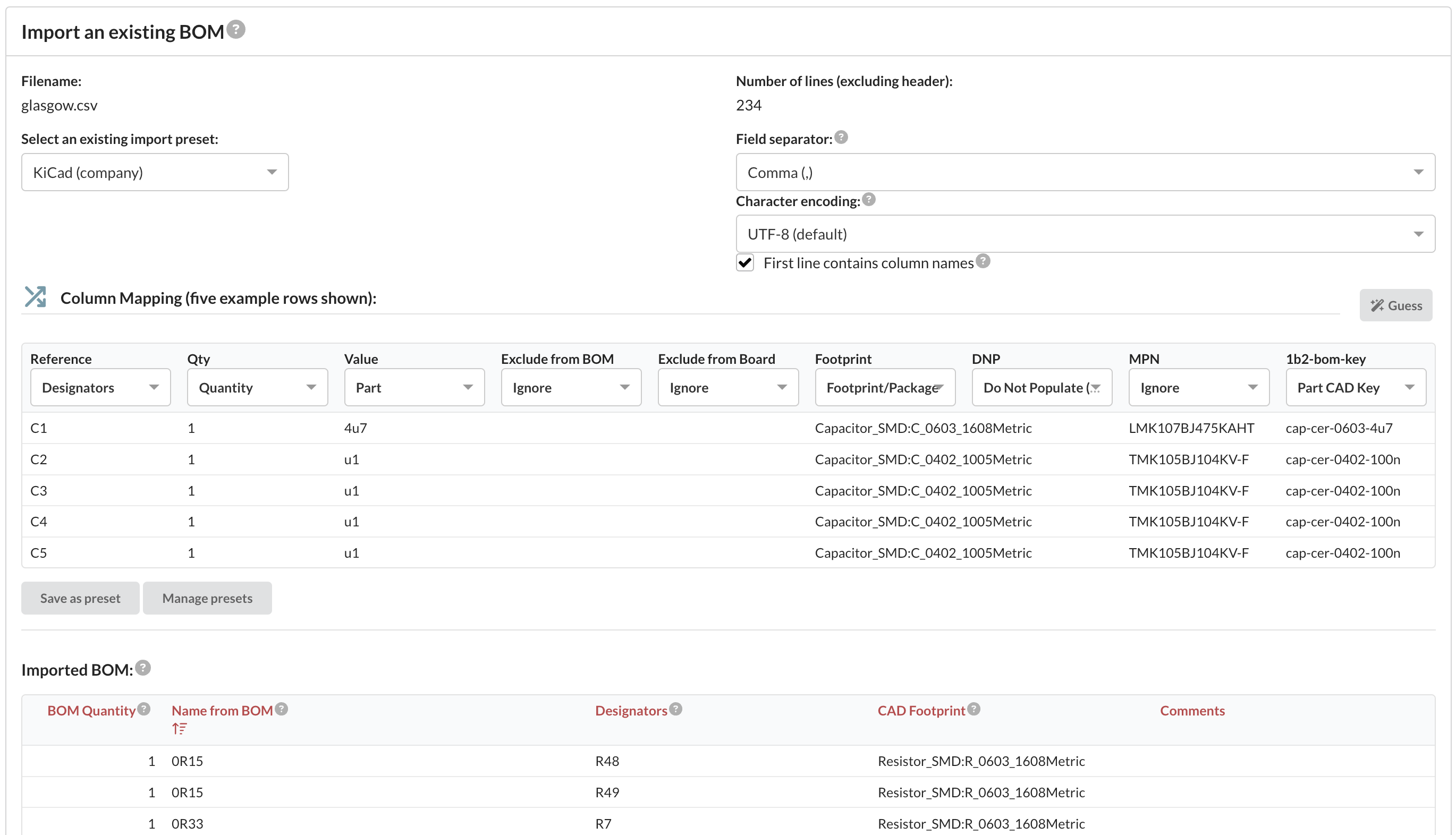
有一个新的“猜测”按钮,它将使用启发式方法对列映射进行尽力而为的猜测,但请务必仔细检查结果。
您现在可以将 CSV 文件中的 BOM 数据导入现有项目,而不仅仅是在创建新项目时。
使用 ID Anything™ 和 CAD 键将 BOM 条目匹配到元件
导入 BOM 时,您现在可以选择两个额外的列进行自动元器件匹配:
- 元器件 ID Anything™ 代码:使用唯一的 ID Anything™ 代码将 BOM 条目匹配到元器件
- 元器件 CAD 键:使用 CAD 键将 BOM 条目匹配到元器件
导入 BOM 后,每一行必须与数据库中的特定元件匹配。由于潜在的歧义和代价高昂的错误风险(许多元件可能具有相似的名称),系统无法在导入期间自动创建新元件。
匹配过程遵循以下顺序:
- ID Anything™ 匹配:如果您导入的元件 ID Anything™ 列包含与数据库中元件对应的有效代码,这些条目将被自动匹配。
- CAD 键匹配:如果您导入了“元器件 CAD 键”列,并且 BOM 中的 CAD 键与数据库中分配给元器件的 CAD 键匹配,则这些条目将被匹配。
- 元件名称匹配:如果“元件”列与数据库中单个元件的本地名称或 MPN 完全匹配,则该条目将被匹配。
为了高效准确地匹配,我们建议在您的 CAD 元件数据库中存储 ID Anything™ 代码或 CAD 键,并将这些包含在导出的 BOM 中。
如果需要,您可以通过在 BOM 中选择条目并使用“已选 | 匹配条目”菜单选项来重置并重试匹配过程。这将对所有选定的条目重新应用匹配逻辑。
合并和展开 BOM 条目
合并多个条目
当 BOM 中的多个条目匹配同一个元器件时,您可以将它们合并为一个条目以简化 BOM。系统将自动调整数量并合并位号。要合并条目:
- 选择多个引用同一元器件的条目
- 使用“已选 | 合并条目”选项
- 这些条目将合并为一个单一的 BOM 条目
展开条目
您还可以将具有多个数量的单个 BOM 条目拆分为单独的条目。例如,一个 BOM 条目具有:
- 数量:2
- 位号:C1, C2
可以扩展为两个单独的条目:
- 条目 1:数量:1,位号:C1
- 条目 2:数量:1,位号:C2
当您需要执行以下操作时,这很有用:
- 单独编辑各个条目
- 从构建中排除特定的位号
- 对具有相同零件编号的元件应用不同的设置
要展开 BOM 条目:
- 打开要展开的 BOM 行
- 单击“展开条目”按钮(仅对数量 > 1 的条目可见)
您还可以选择多个 BOM 条目并使用“已选 | 展开条目...”。
扩展示例
一个 BOM 条目包含:
- 元件:RC0805FR-0710KL
- 数量:3
- 位号:R1,R2,R3
将展开为三个单独的条目:
- 条目 1:RC0805FR-0710KL,数量:1,位号:R1
- 条目 2:RC0805FR-0710KL,数量:1,位号:R2
- 条目 3:RC0805FR-0710KL,数量:1,位号:R3
请记住,您始终可以通过选择展开的条目并使用 '选中项 | 合并条目...' 菜单选项来重新组合它们,从而撤销此操作。
较早的博客文章: 2024 年最受欢迎的 10 大业余电子元件 (2024-03-12)
以后的博客文章: 在 KiCad 中使用您的元件库 (2025-05-12)
PartsBox 是一款在线应用程序,可让您掌控电子元器件库存、BOM 定价和小规模生产。它跟踪元器件的存储位置、当前库存水平以及哪些项目/BOM 中使用了哪些元器件。
博客索引
快速提示:元器件规格覆盖 (2026-03-27)
新功能:2026 年初 (2026-02-08)
2025:年度回顾 (2026-01-14)
在 KiCad 中使用您的元件库 (2025-05-12)
改进的 BOM 管理 (2025-03-01)
2024 年最受欢迎的 10 大业余电子元件 (2024-03-12)
制造火箭:格拉茨航空航天团队 (2024-02-13)
Illini Solar Car 如何在设计其最新车辆 Calypso 时使用 PartsBox (2024-01-02)
制造电动赛车:Schanzer Racing Electric 和 PartsBox (2023-12-19)
使用 PartsBox 构建卫星:案例研究 (2023-12-01)
佐治亚理工学院太阳能赛车队:利用 PartsBox 实现高效库存管理 (2023-09-27)
立即暂停对俄罗斯客户的服务 (2022-02-24)
周末黑客:HP-25 计算器的无线充电 (2021-05-10)
元器件、位置和项目的图像 (2021-01-27)
注意:构建中的变更 ⚡️ (2021-01-12)
2020 年 10 月更新 (2020-10-12)
新功能:2020 年 5 月 (2020-05-16)
选择微控制器的调试/编程连接器 (2019-03-28)
KiCon 2019 (2019-03-27)
2018:年度回顾 (2019-03-22)
PartsBox 收购 ecDB.net(电子元件数据库) (2018-04-19)
2017:年度回顾 (2018-01-09)
条形码扫描仪支持 (2017-06-18)
硬件初创公司资源 (2017-05-19)
如何组织电子元件 (2017-05-07)
项目的 BOM 定价现已可用 (2017-05-05)
标签 (2016-04-26)
项目 (BOM 管理) (2016-04-20)
改进的搜索引擎 (2016-02-27)