Gestion améliorée des BOM
Chaque projet électronique nécessite une BOM (Nomenclature). Plusieurs nouvelles fonctionnalités de gestion de BOM ont été ajoutées à PartsBox :
Importer des nomenclatures
Le format d'importation personnalisé est désormais disponible dans tous les plans, y compris les plans Hobbyist/Maker. Vous pouvez ajuster les options d'importation et les enregistrer en tant que préréglage pour un accès rapide lors des futures importations.
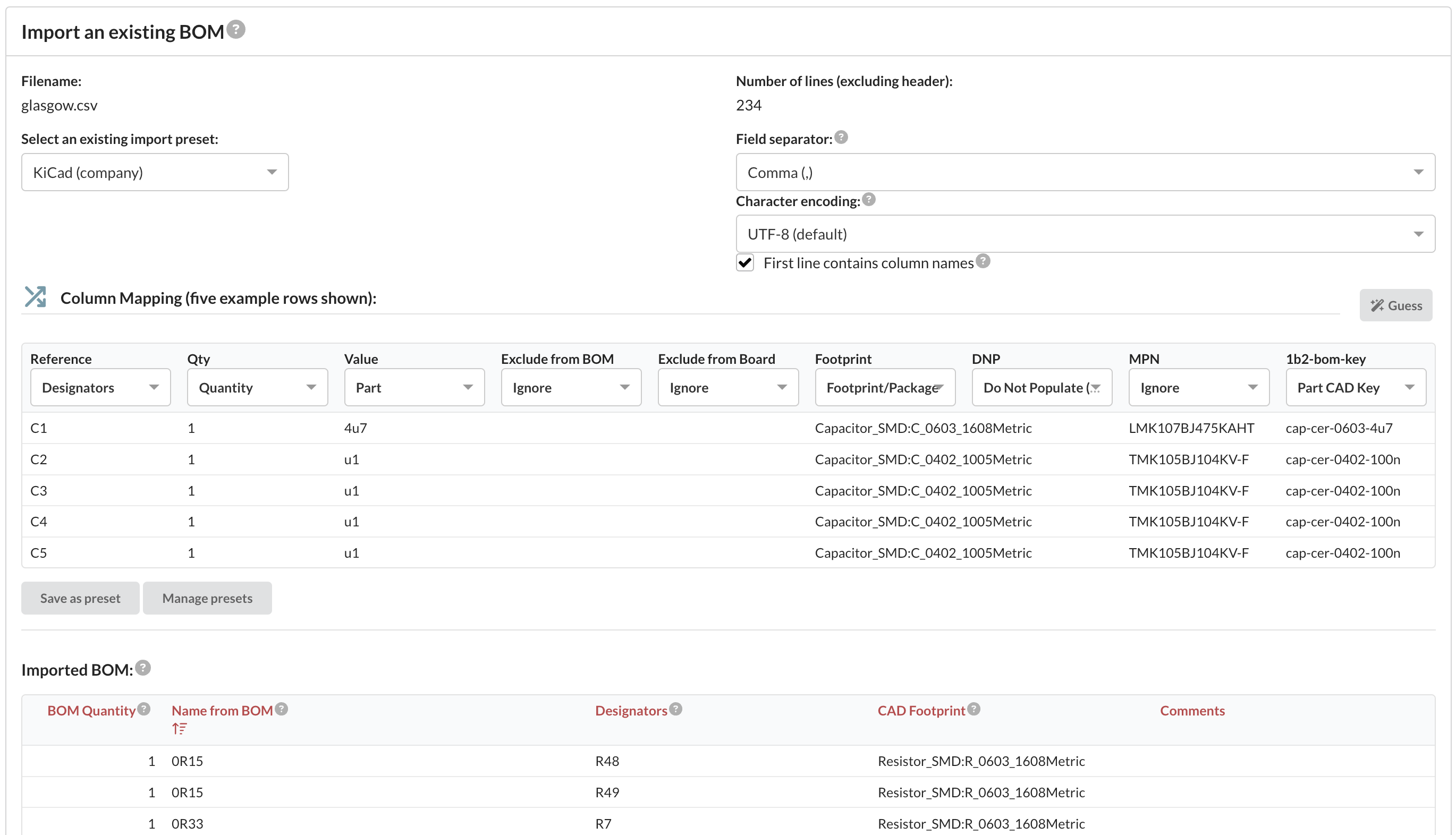
Il y a un nouveau bouton 'Deviner' qui utilisera des heuristiques pour faire une estimation au mieux des correspondances de colonnes, mais veuillez toujours examiner les résultats attentivement.
Vous pouvez désormais importer des données de BOM à partir de fichiers CSV dans des projets existants, et pas seulement lors de la création de nouveaux projets.
Faire correspondre les entrées de BOM aux composants en utilisant ID Anything™ et les clés CAO
Lors de l'importation d'une nomenclature (BOM), vous pouvez désormais sélectionner deux colonnes supplémentaires pour la correspondance automatique des composants :
- Code ID Anything™ du composant : Fait correspondre les entrées de la BOM aux composants en utilisant leurs codes ID Anything™ uniques
- Clé CAO du composant : Fait correspondre les entrées de la BOM aux composants en utilisant les clés CAO
Après avoir importé une nomenclature (BOM), chaque ligne doit être associée à un composant spécifique dans votre base de données. Le système ne peut pas créer automatiquement de nouveaux composants lors de l'importation en raison de l'ambiguïté potentielle et du risque d'erreurs coûteuses (de nombreux composants peuvent partager des noms similaires).
Le processus de correspondance suit cette séquence :
- Correspondance ID Anything™ : Si vous avez importé la colonne ID Anything™ du composant contenant des codes valides correspondant à des composants dans votre base de données, ces entrées seront automatiquement mises en correspondance.
- Correspondance par clé CAO : Si vous avez importé la colonne 'Clé CAO du composant' et qu'il y a une correspondance entre la clé CAO dans la BOM et une clé CAO attribuée à un composant dans votre base de données, ces entrées seront mises en correspondance.
- Correspondance du nom du composant : Si la colonne « Composant » correspond exactement au nom local ou au MPN d'un seul composant dans votre base de données, l'entrée sera mise en correspondance.
Pour une correspondance efficace et précise, nous recommandons de stocker soit les codes ID Anything™, soit les clés CAO dans votre base de données de composants CAO et de les inclure dans vos nomenclatures exportées.
Si nécessaire, vous pouvez réinitialiser et réessayer le processus de correspondance en sélectionnant des entrées dans la nomenclature et en utilisant l'option de menu 'Sélectionné | Faire correspondre les entrées'. Cela réappliquera la logique de correspondance à toutes les entrées sélectionnées.
Fusionner et étendre les entrées de BOM
Fusionner plusieurs entrées
Lorsque plusieurs entrées de votre BOM correspondent au même composant, vous pouvez les combiner en une seule entrée pour simplifier votre BOM. Le système ajustera automatiquement la quantité et consolidera les désignateurs. Pour fusionner des entrées :
- Sélectionnez plusieurs entrées qui font référence au même composant
- Utilisez l'option 'Sélectionné | Fusionner les entrées'
- Les entrées seront combinées en une seule entrée de nomenclature
Développement des entrées
Vous pouvez également diviser une entrée de nomenclature unique avec plusieurs quantités en entrées séparées. Par exemple, une entrée de nomenclature avec :
- Quantité : 2
- Désignateurs : C1, C2
Peut être étendu en deux entrées distinctes :
- Entrée 1 : Quantité : 1, Désignateur : C1
- Entrée 2 : Quantité : 1, Désignateur : C2
Ceci est utile lorsque vous devez :
- Modifier des entrées individuelles séparément
- Exclure des désignateurs spécifiques des constructions
- Appliquer différents paramètres aux composants ayant le même numéro de référence
Pour développer une entrée de nomenclature (BOM) :
- Ouvrez la ligne de nomenclature que vous souhaitez développer
- Cliquez sur le bouton 'Développer l'entrée' (visible uniquement pour les entrées avec une quantité > 1)
Vous pouvez également sélectionner plusieurs entrées de BOM et utiliser "Sélectionné | Étendre les entrées...".
Exemple d'expansion
Une entrée de nomenclature (BOM) avec :
- Composant : RC0805FR-0710KL
- Quantité : 3
- Désignateurs : R1,R2,R3
S'étendra en trois entrées distinctes :
- Entrée 1 : RC0805FR-0710KL, Quantité : 1, Désignateur : R1
- Entrée 2 : RC0805FR-0710KL, Quantité : 1, Désignateur : R2
- Entrée 3 : RC0805FR-0710KL, Quantité : 1, Désignateur : R3
N'oubliez pas que vous pouvez toujours annuler cette opération en sélectionnant les entrées développées et en utilisant l'option de menu 'Sélectionné | Fusionner les entrées...' pour les recombiner.
Articles de blog précédents : Top 10 des composants électroniques les plus populaires pour les loisirs (2024) (2024-03-12)
Articles de blog ultérieurs : Utilisez votre bibliothèque de composants dans KiCad (2025-05-12)
PartsBox est une application en ligne qui vous permet de prendre le contrôle de votre inventaire de composants électroniques, de la tarification des nomenclatures (BOM) et de la production à petite échelle. Elle garde une trace de l'endroit où les composants sont stockés, quels sont les niveaux de stock actuels et quels composants sont utilisés dans quels projets/nomenclatures.
Index du blog
Nouveautés : début 2026 (2026-02-08)
2025 : Une année en rétrospective (2026-01-14)
Utilisez votre bibliothèque de composants dans KiCad (2025-05-12)
Gestion améliorée des BOM (2025-03-01)
Construire des fusées : Aerospace Team Graz (2024-02-13)
Comment Illini Solar Car utilise PartsBox dans la conception de son nouveau véhicule, Calypso (2024-01-02)
Attention : changements dans les productions ⚡️ (2021-01-12)
Mise à jour d'octobre 2020 (2020-10-12)
Quoi de neuf : Mai 2020 (2020-05-16)
KiCon 2019 (2019-03-27)
2018 : Une année en rétrospective (2019-03-22)
2017 : Une année en rétrospective (2018-01-09)
Prise en charge du scanner de codes-barres (2017-06-18)
Ressources pour les startups hardware (2017-05-19)
Comment organiser les composants électroniques (2017-05-07)
Tags (2016-04-26)
Projets (Gestion de BOM) (2016-04-20)
Un moteur de recherche amélioré (2016-02-27)