Gestión de BOM Mejorada
Todo proyecto de electrónica requiere una BOM (Lista de Materiales). Se han añadido varias características nuevas de gestión de BOM a PartsBox:
Importando BOMs
El formato de importación personalizado ahora está disponible en todos los planes, incluidos los planes Hobbyist/Maker. Puede ajustar las opciones de importación y guardarlas como un ajuste preestablecido para un acceso rápido durante futuras importaciones.
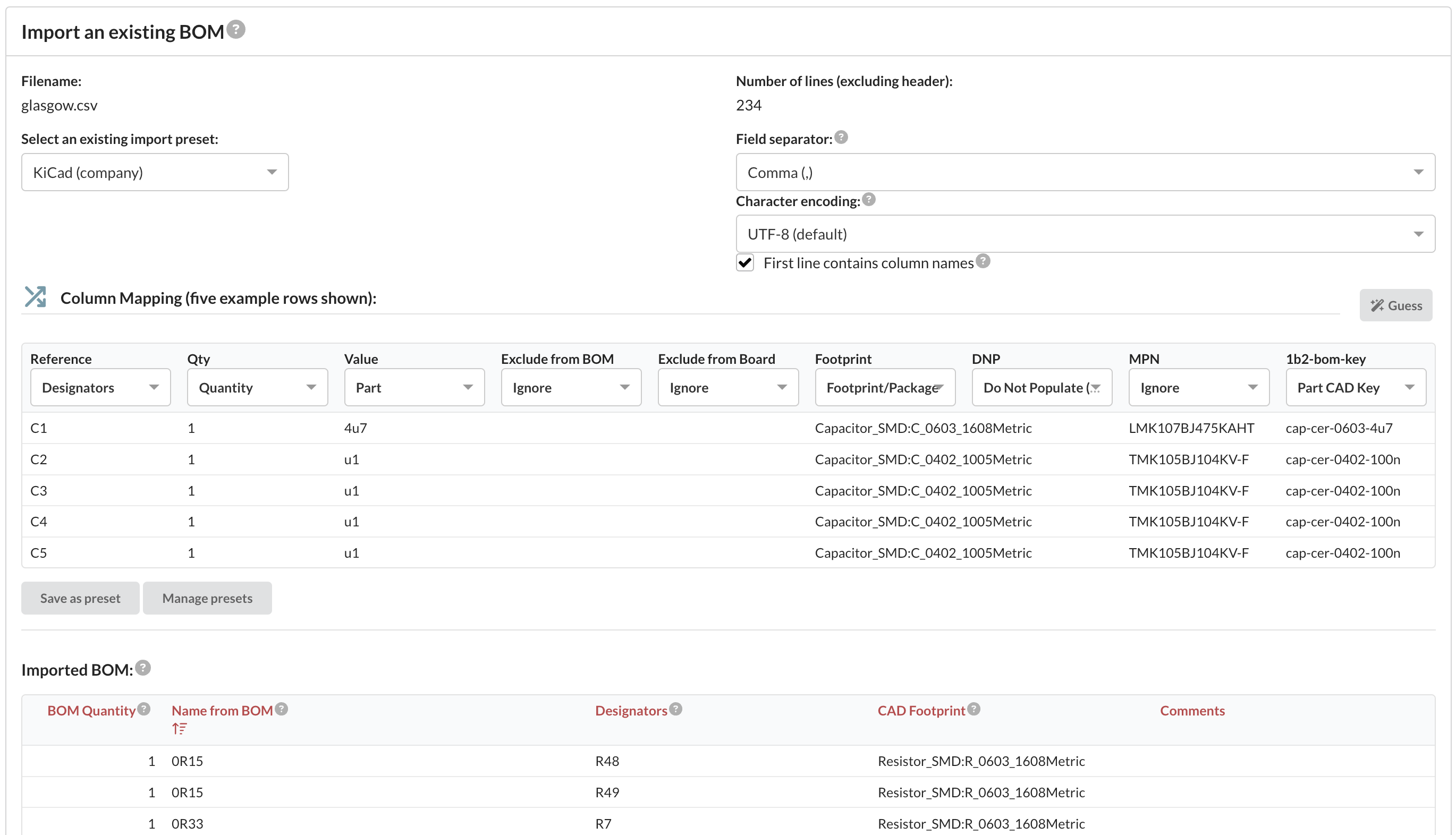
Hay un nuevo botón 'Adivinar' que utilizará heurística para hacer una suposición de mejor esfuerzo en las asignaciones de columnas, pero por favor revise siempre los resultados cuidadosamente.
Ahora puede importar datos de BOM desde archivos CSV a proyectos existentes, no solo al crear nuevos proyectos.
Coincidencia de Entradas de la Lista de Materiales (BOM) con Componentes Usando ID Anything™ y Claves CAD
Al importar un BOM, ahora puede seleccionar dos columnas adicionales para la coincidencia automática de componentes:
- Código ID Anything™ del Componente: Coincide las entradas del BOM con los componentes utilizando sus códigos únicos ID Anything™
- Clave CAD del Componente: Coincide las entradas del BOM con los componentes utilizando claves CAD
Después de importar una BOM, cada línea debe coincidir con un componente específico en su base de datos. El sistema no puede crear nuevos componentes automáticamente durante la importación debido a la posible ambigüedad y el riesgo de errores costosos (muchos componentes pueden compartir nombres similares).
El proceso de coincidencia sigue esta secuencia:
- Coincidencia ID Anything™: Si importó la columna ID Anything™ del Componente que contiene códigos válidos que corresponden a componentes en su base de datos, estas entradas se emparejarán automáticamente.
- Coincidencia de clave CAD: Si importó la columna 'Clave CAD del Componente' y hay una coincidencia entre la clave CAD en la BOM y una clave CAD asignada a un componente en su base de datos, estas entradas se emparejarán.
- Coincidencia de nombre de componente: Si la columna 'Componente' coincide exactamente con el nombre local o el MPN de un solo componente en su base de datos, la entrada se emparejará.
Para una coincidencia eficiente y precisa, recomendamos almacenar códigos ID Anything™ o claves CAD en su base de datos de componentes CAD e incluirlos en sus BOM exportadas.
Si es necesario, puede restablecer y reintentar el proceso de coincidencia seleccionando entradas en la BOM y utilizando la opción de menú 'Seleccionado | Coincidir entradas'. Esto volverá a aplicar la lógica de coincidencia a todas las entradas seleccionadas.
Fusionar y Expandir Entradas de BOM
Fusión de múltiples entradas
Cuando múltiples entradas en su BOM coinciden con el mismo componente, puede combinarlas en una sola entrada para simplificar su BOM. El sistema ajustará automáticamente la cantidad y consolidará los designadores. Para fusionar entradas:
- Seleccione múltiples entradas que se refieran al mismo componente
- Use la opción 'Seleccionado | Fusionar entradas'
- Las entradas se combinarán en una sola entrada de BOM
Expandiendo Entradas
También puede dividir una sola entrada de BOM con múltiples cantidades en entradas separadas. Por ejemplo, una entrada de BOM con:
- Cantidad: 2
- Designadores: C1, C2
Se puede expandir en dos entradas separadas:
- Entrada 1: Cantidad: 1, Designador: C1
- Entrada 2: Cantidad: 1, Designador: C2
Esto es útil cuando necesita:
- Editar entradas individuales por separado
- Excluir designadores específicos de las construcciones
- Aplicar diferentes configuraciones a componentes con el mismo número de parte
Para expandir una entrada de la BOM:
- Abra la línea de la BOM que desea expandir
- Haga clic en el botón 'Expandir entrada' (solo visible para entradas con cantidad > 1)
También puede seleccionar múltiples entradas de BOM y usar "Seleccionado | Expandir entradas...".
Ejemplo de expansión
Una entrada de BOM con:
- Componente: RC0805FR-0710KL
- Cantidad: 3
- Designadores: R1,R2,R3
Se expandirá en tres entradas separadas:
- Entrada 1: RC0805FR-0710KL, Cantidad: 1, Designador: R1
- Entrada 2: RC0805FR-0710KL, Cantidad: 1, Designador: R2
- Entrada 3: RC0805FR-0710KL, Cantidad: 1, Designador: R3
Recuerde que siempre puede revertir esta operación seleccionando las entradas expandidas y utilizando la opción de menú 'Seleccionado | Fusionar entradas...' para recombinarlas.
Entradas de blog anteriores: Top 10 Componentes Electrónicos de Hobby Más Populares (2024) (2024-03-12)
Publicaciones de blog posteriores: Use su biblioteca de componentes en KiCad (2025-05-12)
PartsBox es una aplicación en línea que le permite tomar el control de su inventario de componentes electrónicos, precios de BOM y producción a pequeña escala. Mantiene un registro de dónde se almacenan los componentes, cuáles son los niveles de stock actuales y qué componentes se utilizan en qué proyectos/BOMs.
Índice del Blog
Novedades: principios de 2026 (2026-02-08)
2025: Un año en retrospectiva (2026-01-14)
Use su biblioteca de componentes en KiCad (2025-05-12)
Gestión de BOM Mejorada (2025-03-01)
Construyendo cohetes: Equipo Aeroespacial de Graz (2024-02-13)
Imágenes para componentes, ubicaciones y proyectos (2021-01-27)
Aviso: cambios en los ensamblajes ⚡️ (2021-01-12)
Actualización de octubre de 2020 (2020-10-12)
Novedades: Mayo 2020 (2020-05-16)
KiCon 2019 (2019-03-27)
2018: Un año en retrospectiva (2019-03-22)
2017: Un Año en Retrospectiva (2018-01-09)
Soporte para escáner de código de barras (2017-06-18)
Recursos para startups de hardware (2017-05-19)
Cómo organizar componentes electrónicos (2017-05-07)
Etiquetas (2016-04-26)
Proyectos (gestión de BOM) (2016-04-20)
Un motor de búsqueda mejorado (2016-02-27)