Używaj swojej biblioteki części w KiCad
Twoja biblioteka części może być teraz używana bezpośrednio w KiCad, zapewniając funkcjonalność zarządzania cyklem życia produktu, upraszczając obsługę zamienników części i umożliwiając automatyczne dopasowywanie pozycji BOM podczas importu z KiCad do PartsBox.
Dlaczego jest to przydatne?
Chociaż symbole i footprinty należą do KiCad, nie jest to właściwe miejsce do przechowywania wszystkich danych o częściach. Narzędzia CAD nie są zaprojektowane jako bazy danych części ani systemy zarządzania stanami magazynowymi. Dodawanie niestandardowych pól danych w KiCad jest możliwe, ale utrzymanie spójności w różnych projektach jest trudne.
Co więcej, nie ma łatwego sposobu na radzenie sobie z zamiennikami części. W przypadku niektórych komponentów znasz dokładny MPN i wiesz, że nigdy się nie zmieni przez cały okres życia projektu. Ale w przypadku wielu części, zwłaszcza pasywnych, nie zależy ci tak naprawdę na konkretnym MPN, więc po prostu wpisujesz wartość („10k”), a wyeksportowane BOM-y kończą z „10k” jako jedynym opisem komponentu. Utrudnia to importowanie ich do innego oprogramowania w celu wyceny i zakupu. Oznacza to również, że dużo czasu marnuje się na wybieranie rzeczywistych elementów pasywnych, które zostaną użyte w produkcjach. Każdy zna doświadczenie spędzania godzin na stronach dystrybutorów w poszukiwaniu rezystorów 6k3 i kondensatorów 1μF X5R.
Dzięki tej integracji możesz tworzyć metaczęści dla elementów pasywnych używanych w twoich projektach. Te metaczęści są powiązane z symbolami i footprintami KiCad i umieszczane na twoich schematach. Kiedy będziesz gotowy do zakupu części, możesz stworzyć pojedynczą przykładową część z konkretnym MPN i dodać ją do metaczęści. PartsBox zasugeruje dodatkowe zamienniki uszeregowane według popularności, które możesz dodać jednym kliknięciem. Możesz modyfikować swój zestaw zamienników w czasie bez zmieniania schematów, projektu PCB czy BOM-u.
Podczas importowania projektu z powrotem do PartsBox w celu wyceny i zakupu, pozycje BOM są dopasowywane automatycznie i precyzyjnie. Wystarczy wyeksportować pole "PartsBox ID", które zawiera kod ID Anything™ - unikalny identyfikator, który nigdy się nie zmienia, eliminując niedopasowania.
Jak to działa
Twoje symbole i footprinty KiCad pozostają niezmienione — PartsBox działa jako źródło danych, które odwołuje się do symboli i footprintów zdefiniowanych w standardowych bibliotekach KiCad. PartsBox prezentuje część twojej biblioteki części w KiCad, zorganizowaną w kategorie. Gdy wybierzesz komponent z biblioteki PartsBox w KiCad, wypełnia on symbol schematyczny danymi z PartsBox, takimi jak numer części producenta, wartość, footprint i inne skonfigurowane pola.
Po skonfigurowaniu ta integracja nie wymaga ciągłego wysiłku. Twoja biblioteka jest dostępna online przez HTTP w razie potrzeby. Kategorie, które skonfigurowałeś, pojawiają się w selektorze symboli KiCad, umożliwiając umieszczanie części PartsBox na schematach ze wszystkimi zmapowanymi polami danych.
Aby to skonfigurować:
- Utwórz klucz API w PartsBox
- Skonfiguruj, które części pokazywać w KiCad w „Ustawienia | Integracja CAD | KiCad”
- Zdefiniuj, jak części są zorganizowane w kategorie
- Określ mapowania pól danych
PartsBox generuje plik konfiguracyjny (z rozszerzeniem ".kicad_httplib"), który umieszczasz w jednym z katalogów bibliotek KiCad. Ten plik zawiera klucz API i informuje KiCad, jak połączyć się z PartsBox.
PartsBox prezentuje Twoją bibliotekę części w KiCad jako kategorie — dostosowane podzbiory Twojej bazy danych, które pojawiają się jako oddzielne sekcje do przeglądania w Wyborze Symboli. Każda kategoria jest definiowana za pomocą systemu filtrów PartsBox, więc możesz tworzyć kategorie na podstawie:
- Tagi
- Nazwy części
- Specyfikacje
- Pola niestandardowe
- Dowolna inna kombinacja filtrów
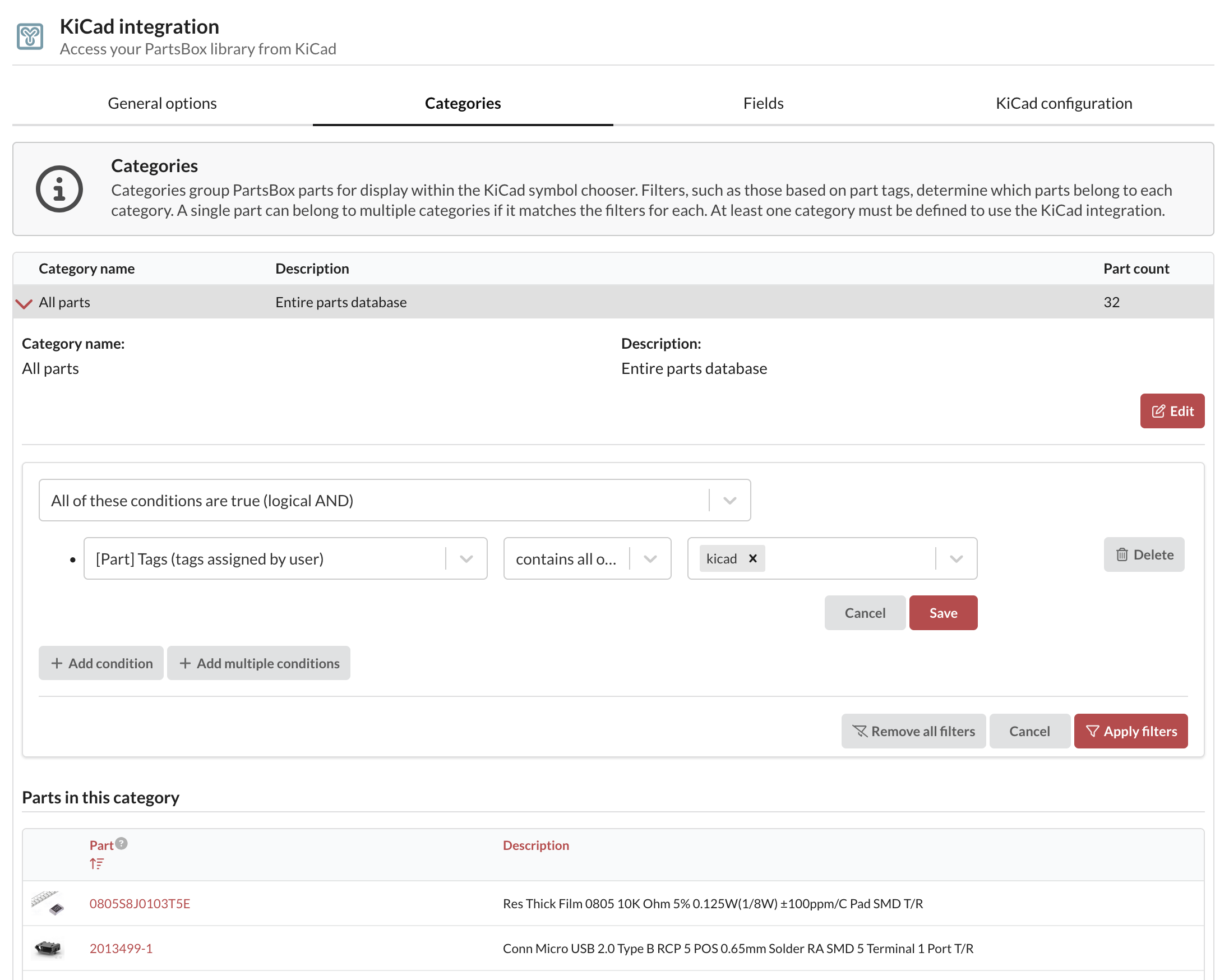
Części mogą pojawiać się w wielu kategoriach dla maksymalnej elastyczności. Możesz również zastosować globalny filtr początkowy do wszystkich części przed filtrowaniem specyficznym dla kategorii, co jest przydatne, gdy chcesz wyeksportować tylko mały podzbiór swoich części.
Mapowania pól pozwalają połączyć dowolne pole PartsBox z dowolnym polem danych KiCad. Dostępny jest domyślny zestaw z trzema obowiązkowymi mapowaniami:
- Symbol KiCad — wymagany przez KiCad do dopasowania części do symboli w twojej bibliotece
- Kod ID Anything™ części — zmapowany do pola ID PartsBox w KiCad dla automatycznego dopasowywania BOM
- URL ID Anything™ części — pozwala nacisnąć 'd' na dowolnym komponencie, aby otworzyć jego stronę informacyjną w przeglądarce
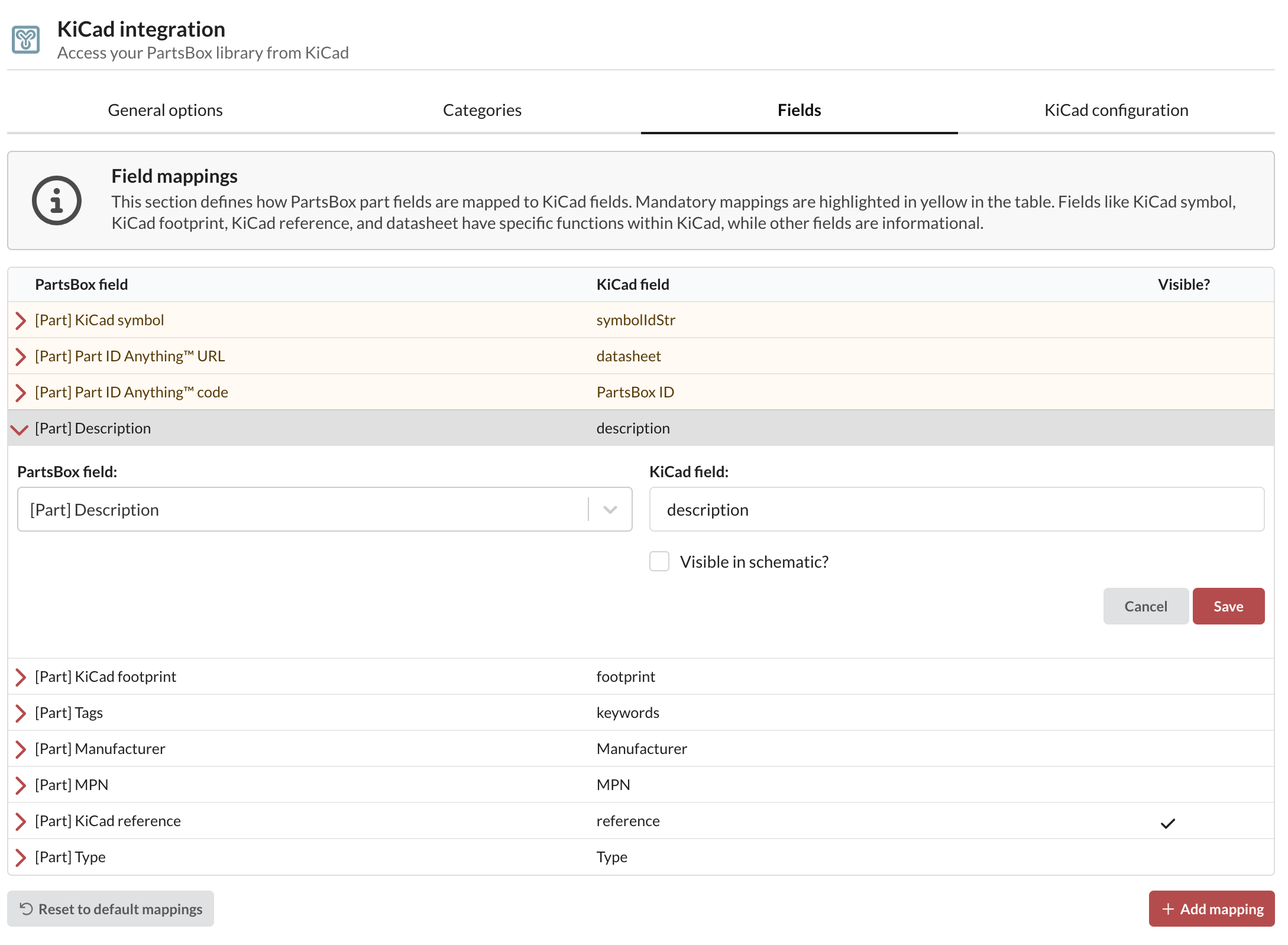
Wszystko inne jest opcjonalne, chociaż skonfigurowanie odniesienia i footprintu KiCad jest wysoce zalecane.
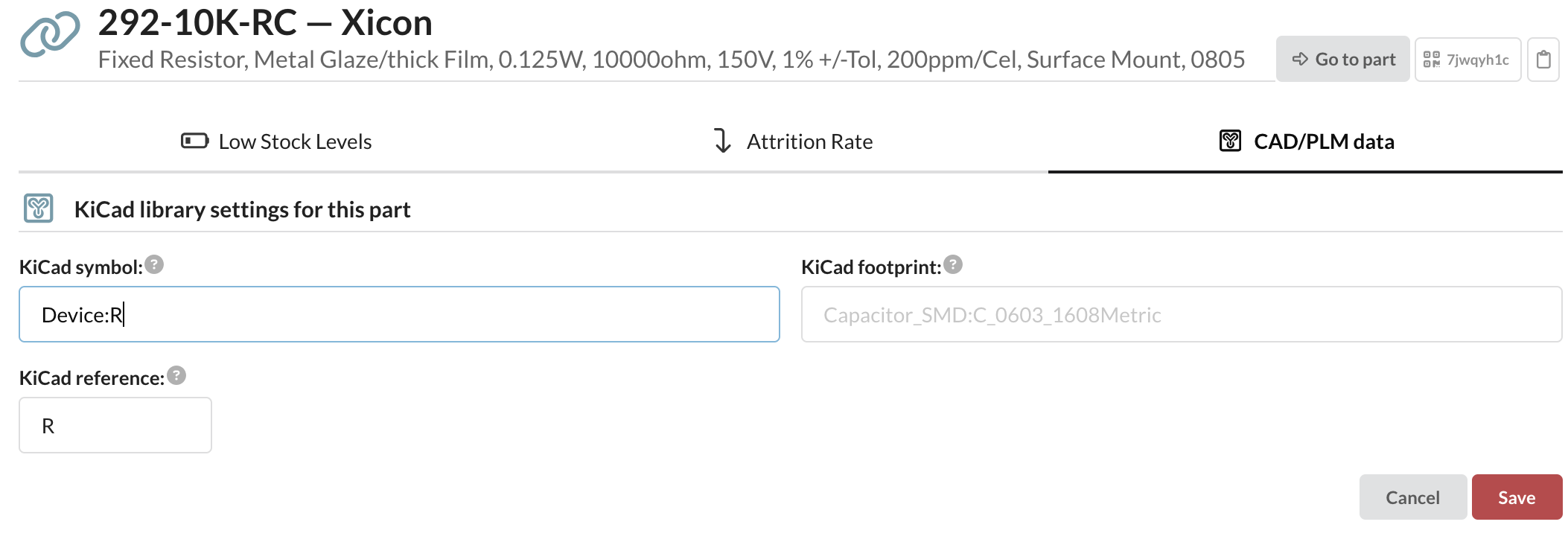
Dla każdej części, którą planujesz użyć w KiCad, musisz skonfigurować jej symbol, footprint i referencję KiCad w "Ustawienia części | Dane CAD/PLM" na ekranie informacji o części. W przyszłości będziesz mógł ustawić te pola dla wielu części jednocześnie.
Jak to wygląda w KiCad
W KiCad dodaj pobrany plik konfiguracyjny do swoich bibliotek symboli. Przejdź do "Zarządzaj bibliotekami symboli…" i dodaj plik .kicad_httplib:
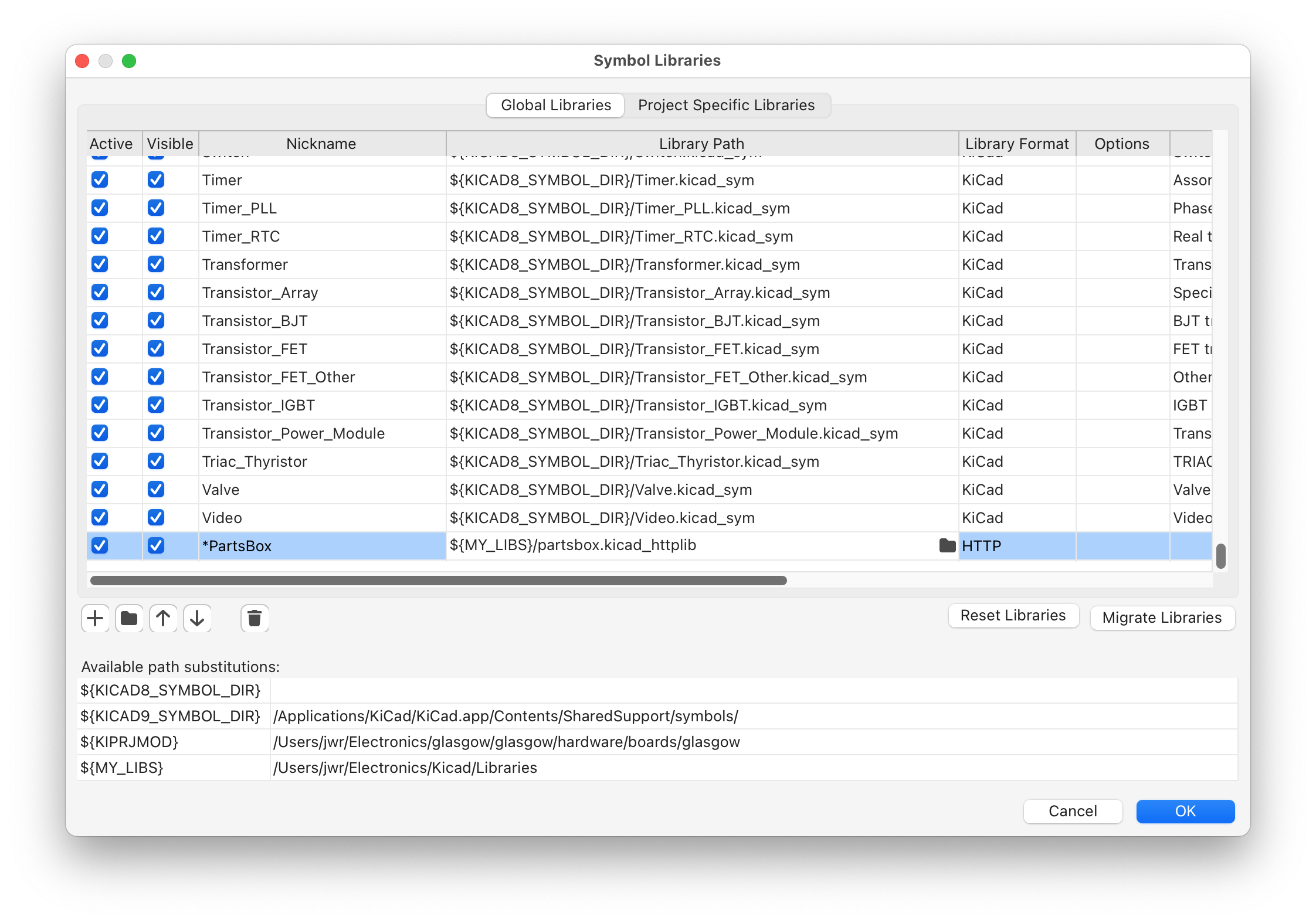
Zaleca się używanie nazwy biblioteki zaczynającej się od symbolu, aby pojawiała się jako pierwsza w oknie dialogowym "Wybierz symbol".
Po tym twoje kategorie i części będą widoczne w oknie dialogowym Wybierz Symbol!
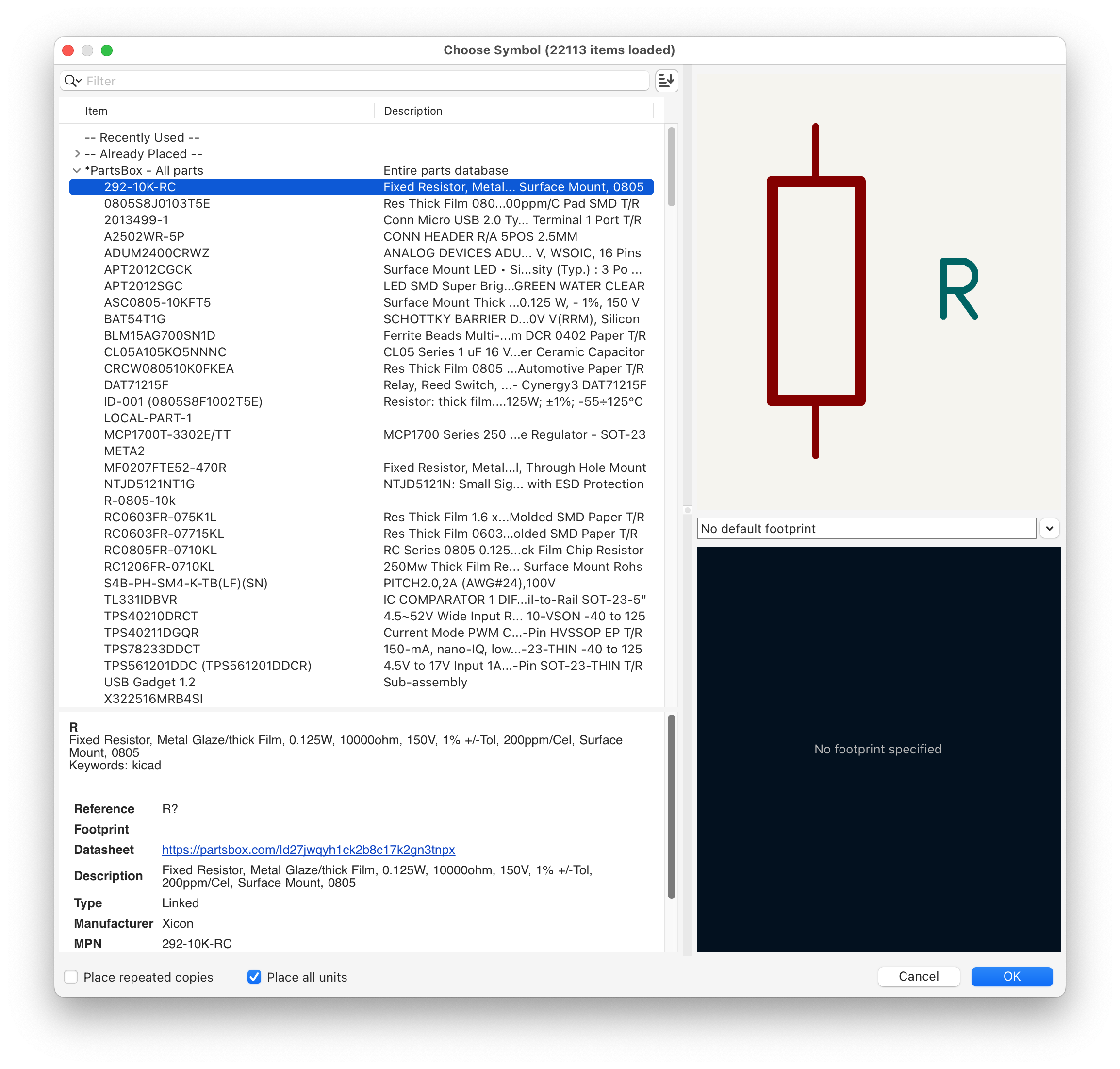
Ta integracja jest dostępna dla wszystkich, w tym użytkowników darmowego planu Hobbyist/Maker! W ramach tego wydania udostępniliśmy również pola niestandardowe i ID Anything™ dla wszystkich za darmo.
Wcześniejsze wpisy na blogu: Ulepszone zarządzanie BOM (2025-03-01)
Późniejsze wpisy na blogu: 2025: Rok w retrospektywie (2026-01-14)
PartsBox to aplikacja online, która pozwala przejąć kontrolę nad stanami magazynowymi części elektronicznych, wyceną BOM i produkcją na małą skalę. Śledzi, gdzie przechowywane są części, jakie są aktualne stany magazynowe i które części są używane w których projektach/BOM-ach.
Indeks bloga
Szybka porada: nadpisywanie specyfikacji części (2026-03-27)
Co nowego: początek 2026 (2026-02-08)
2025: Rok w retrospektywie (2026-01-14)
Używaj swojej biblioteki części w KiCad (2025-05-12)
Ulepszone zarządzanie BOM (2025-03-01)
Budowanie rakiet: Zespół Aerospace Team Graz (2024-02-13)
Jak Illini Solar Car wykorzystuje PartsBox w projektowaniu swojego najnowszego pojazdu, Calypso (2024-01-02)
Budowanie satelitów z PartsBox: Studium przypadku (2023-12-01)
Obrazy dla części, lokalizacji i projektów (2021-01-27)
Uwaga: zmiany w produkcjach ⚡️ (2021-01-12)
Aktualizacja z października 2020 (2020-10-12)
Co nowego: Maj 2020 (2020-05-16)
KiCon 2019 (2019-03-27)
2018: Rok w retrospektywie (2019-03-22)
2017: Rok w retrospektywie (2018-01-09)
Obsługa skanerów kodów kreskowych (2017-06-18)
Zasoby dla startupów sprzętowych (2017-05-19)
Jak zorganizować części elektroniczne (2017-05-07)
Wycena BOM dla projektów jest już dostępna (2017-05-05)
Tagi (2016-04-26)
Projekty (zarządzanie BOM) (2016-04-20)
Ulepszona wyszukiwarka (2016-02-27)