Bruk komponentbiblioteket ditt i KiCad
Ditt komponentbibliotek kan nå brukes direkte i KiCad, noe som gir funksjonalitet for produktlivssyklusstyring, forenkler håndtering av erstatningskomponenter, og muliggjør automatisk matching av BOM-oppføringer ved import fra KiCad til PartsBox.
Hvorfor er dette nyttig?
Selv om symboler og fotavtrykk hører hjemme i KiCad, er det ikke det rette stedet å lagre alle komponentdataene dine. CAD-verktøy er ikke designet for å være komponentdatabaser eller lagerstyringssystemer. Det er mulig å legge til egendefinerte datafelt i KiCad, men det er vanskelig å opprettholde konsistens på tvers av prosjekter.
Dessuten er det ingen enkel måte å håndtere komponenterstatninger på. For noen komponenter kjenner du det nøyaktige MPN-et, og du vet at det aldri vil endres i løpet av prosjektets levetid. Men for mange komponenter, spesielt passive, bryr du deg egentlig ikke om det spesifikke MPN-et, så du skriver bare inn verdien ("10k"), og de eksporterte stykklistene dine ender opp med "10k" som den eneste beskrivelsen av komponenten. Dette gjør det vanskelig å importere dem til annen programvare for prising og innkjøp. Det betyr også at mye tid kastes bort på å velge de faktiske passive komponentene som skal brukes i bygg. Alle kjenner opplevelsen av å bruke timer på distributørenes nettsteder for å søke etter 6k3 motstander og 1μF X5R kondensatorer.
Med denne integrasjonen kan du opprette metakomponenter for passive komponenter som brukes i prosjektene dine. Disse metakomponentene er knyttet til KiCad-symboler og fotavtrykk og plasseres i skjemaene dine. Når du er klar til å kjøpe komponenter, kan du opprette en enkelt eksempelkomponent med et spesifikt MPN og legge den til metakomponenten. PartsBox vil foreslå ytterligere erstatninger rangert etter popularitet, som du kan legge til med et enkelt klikk. Du kan endre settet med erstatninger over tid uten å endre skjemaene, PCB-designet eller stykklister.
Når du importerer designet ditt tilbake til PartsBox for prising og innkjøp, matches BOM-oppføringer automatisk og presist. Bare eksporter feltet "PartsBox ID" som inneholder ID Anything™-koden - en unik identifikator som aldri endres, noe som eliminerer feilmatching.
Hvordan det fungerer
Dine KiCad-symboler og fotavtrykk forblir uendret — PartsBox fungerer som en datakilde som refererer til symboler og fotavtrykk definert i standard KiCad-biblioteker. PartsBox presenterer en del av komponentbiblioteket ditt for KiCad, organisert i kategorier. Når du velger en komponent fra PartsBox-biblioteket i KiCad, fyller den skjemasymbolet med data fra PartsBox, for eksempel produsentens delenummer, verdi, fotavtrykk og andre konfigurerte felt.
Når denne integrasjonen er satt opp, krever den ingen løpende innsats. Biblioteket ditt er tilgjengelig online via HTTP etter behov. Kategoriene du har konfigurert vises i KiCad-symbolvelgeren, slik at du kan plassere PartsBox-komponenter i skjemaene dine med alle de kartlagte datafeltene.
For å sette opp dette:
- Opprett en API-nøkkel i PartsBox
- Konfigurer hvilke komponenter som skal vises til KiCad i "Innstillinger | CAD-integrasjon | KiCad"
- Definer hvordan komponenter organiseres i kategorier
- Spesifiser datafelt-tilordninger
PartsBox genererer en konfigurasjonsfil (med filtypen ".kicad_httplib") som du plasserer i en av dine KiCad-bibliotekkataloger. Denne filen inneholder API-nøkkelen og forteller KiCad hvordan den skal koble seg til PartsBox.
PartsBox presenterer komponentbiblioteket ditt for KiCad som kategorier – tilpassede delsett av databasen din som vises som separate, navigerbare seksjoner i Symbolvelgeren. Hver kategori er definert ved hjelp av PartsBox sitt filtersystem, slik at du kan opprette kategorier basert på:
- Tagger
- Komponentnavn
- Spesifikasjoner
- Egendefinerte felt
- Enhver annen kombinasjon av filtre
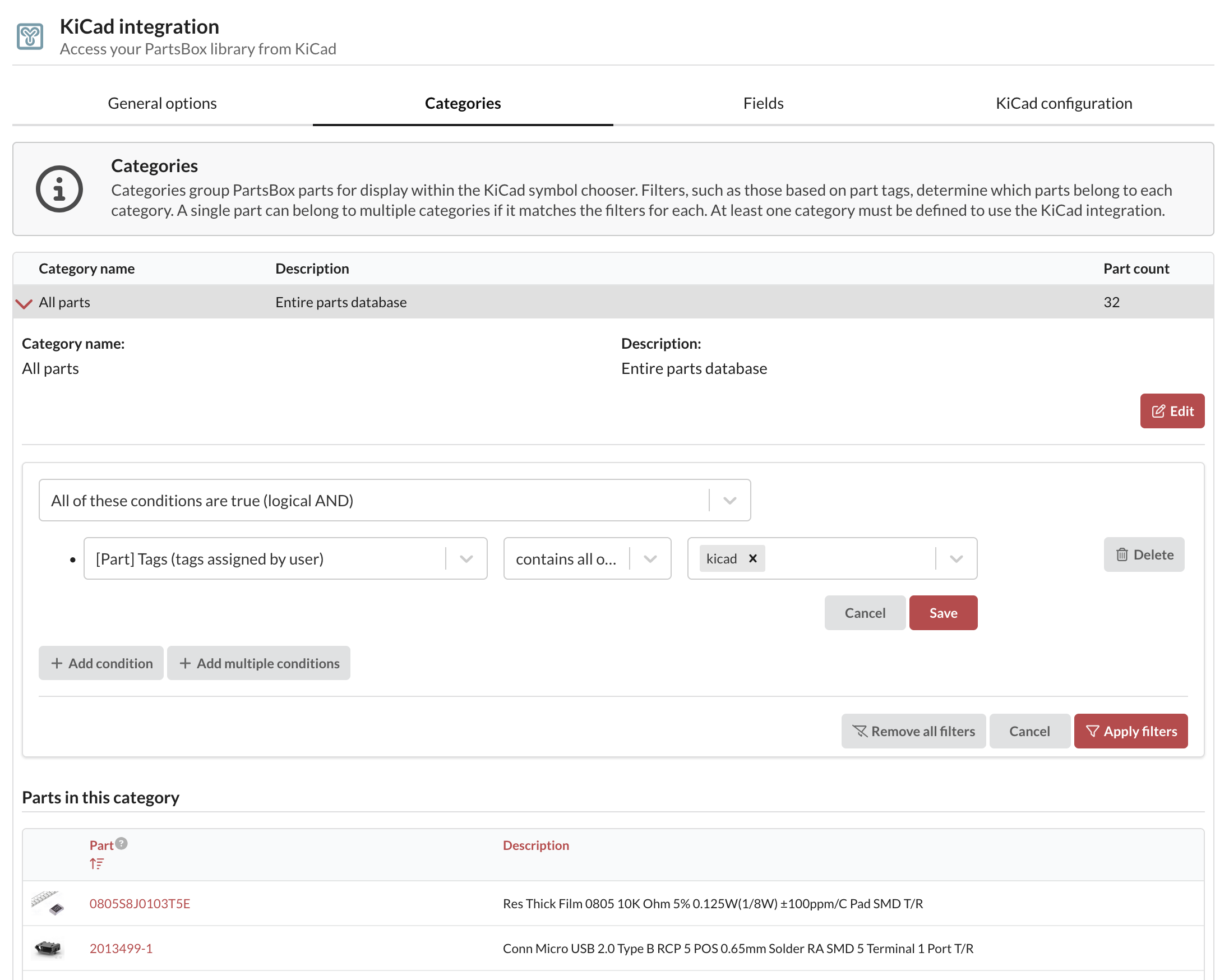
Komponenter kan vises i flere kategorier for maksimal fleksibilitet. Du kan også bruke et globalt innledende filter på alle komponenter før kategorispesifikk filtrering, noe som er nyttig når du bare vil eksportere et lite delsett av komponentene dine.
Feltkartlegginger lar deg koble ethvert PartsBox-felt til ethvert KiCad-datafelt. Et standardsett er gitt, med tre obligatoriske kartlegginger:
- KiCad-symbol — kreves av KiCad for å matche komponenten med symboler i biblioteket ditt
- Komponent ID Anything™-kode — mappet til et PartsBox ID-felt i KiCad for automatisk stykklistematching
- Komponent ID Anything™-URL — lar deg trykke 'd' på hvilken som helst komponent for å åpne informasjonssiden i nettleseren din
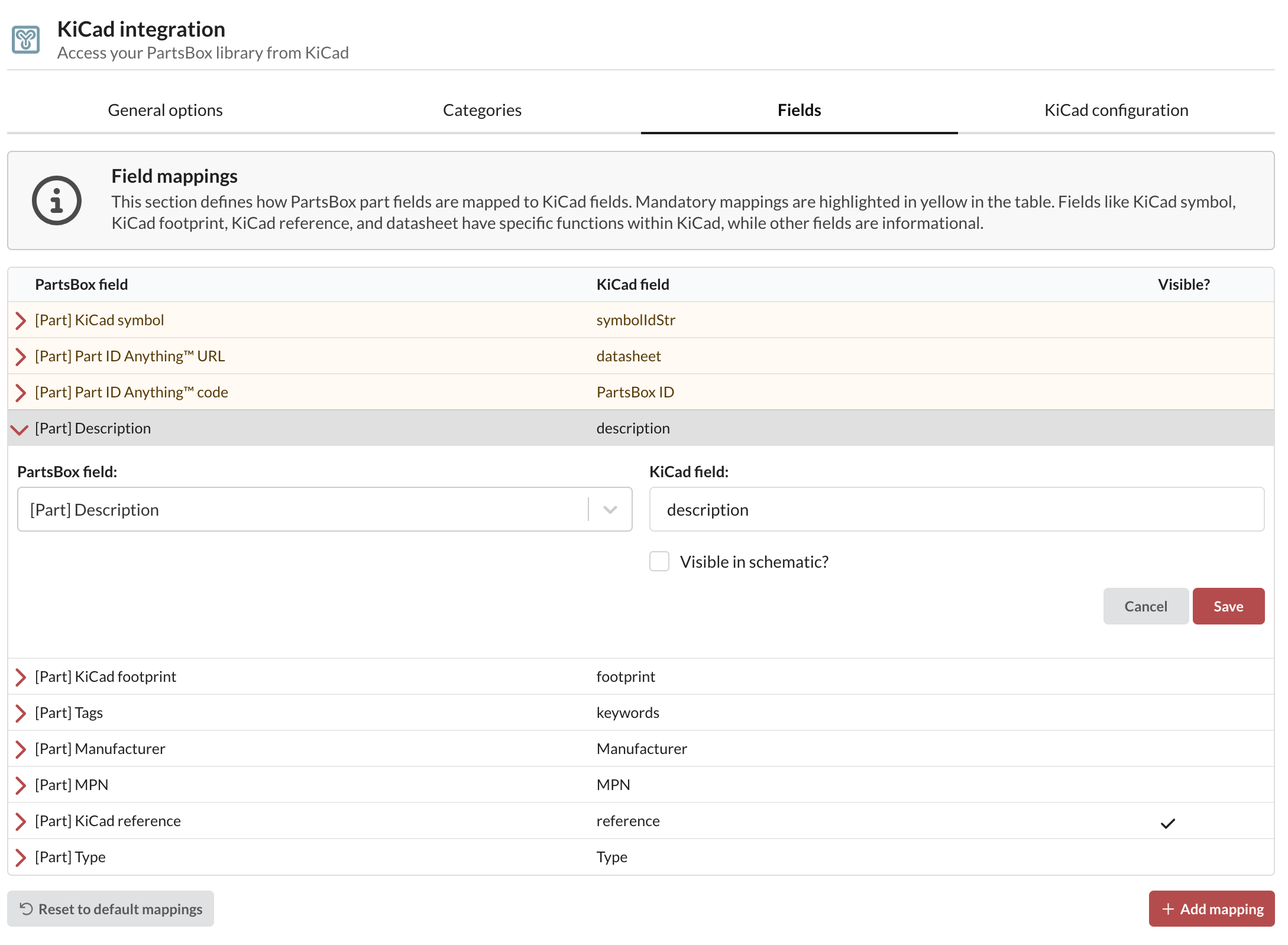
Alt annet er valgfritt, selv om konfigurering av KiCad-referanse og fotavtrykk anbefales sterkt.
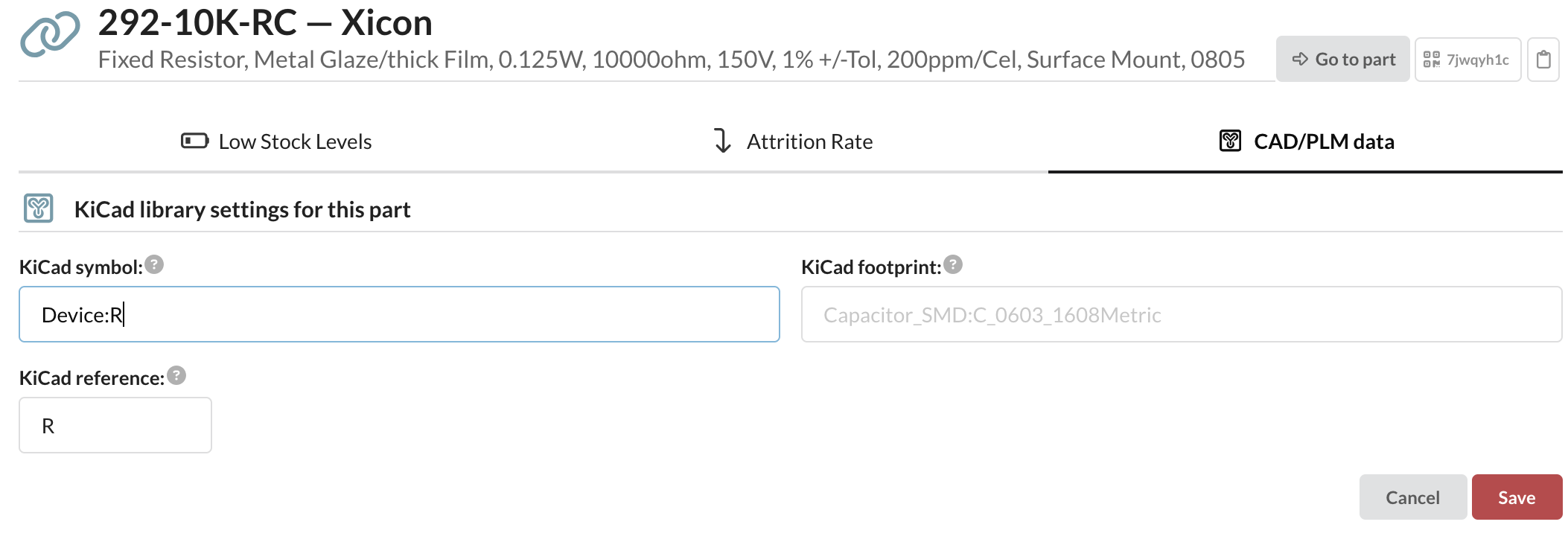
For hver komponent du planlegger å bruke i KiCad, må du konfigurere symbolet, fotavtrykket og KiCad-referansen i "Komponentinnstillinger | CAD/PLM-data" på komponentens infoside. I fremtiden vil du kunne sette disse feltene for flere komponenter samtidig.
Hvordan det ser ut i KiCad
I KiCad, legg til den nedlastede konfigurasjonsfilen i symbolbibliotekene dine. Gå til "Manage Symbol Libraries…" og legg til .kicad_httplib-filen:
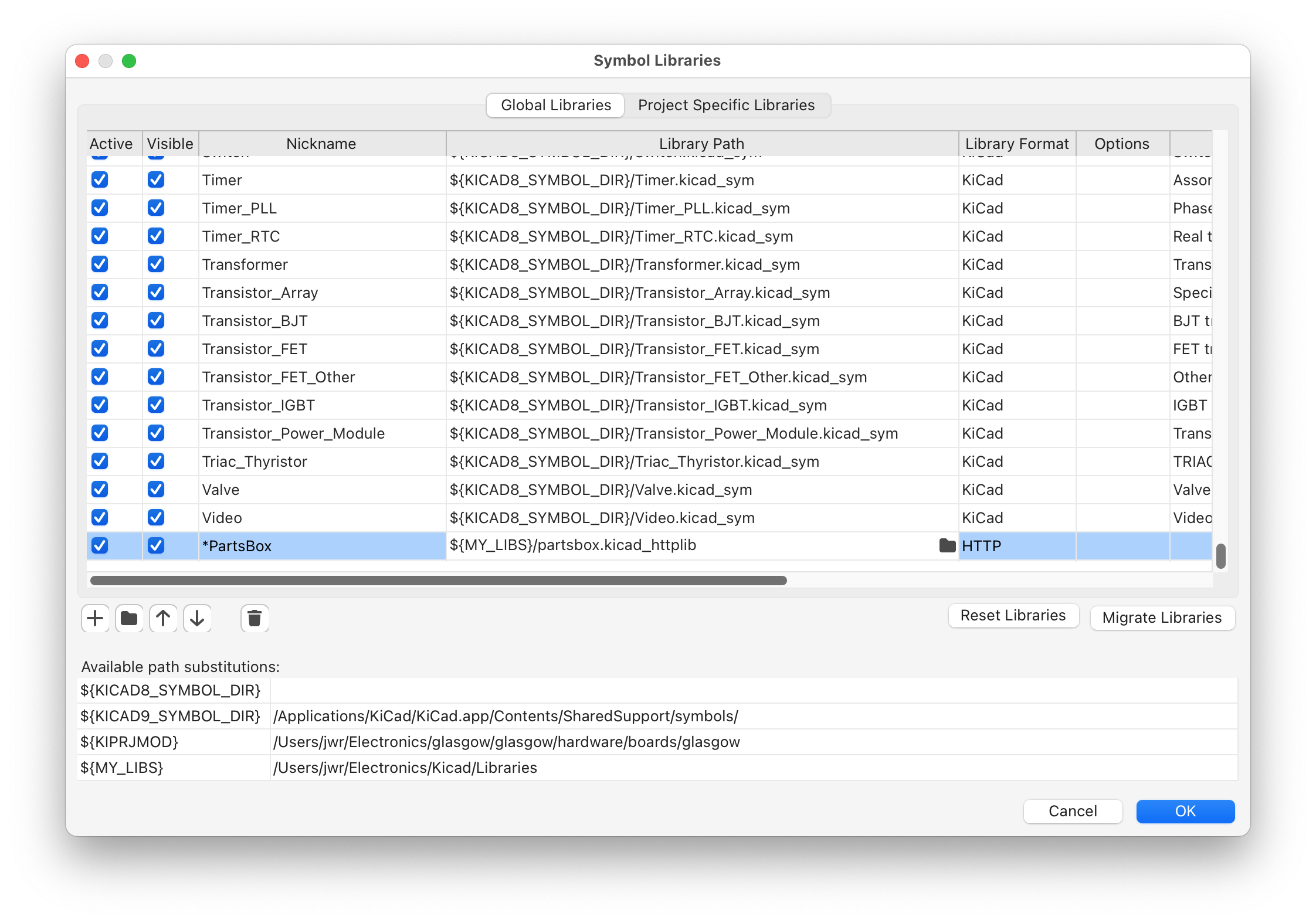
Det anbefales å bruke et bibliotek-kallenavn som begynner med et symbol, slik at det vises først i dialogboksen "Velg symbol".
Etter det vil kategoriene og komponentene dine være synlige i dialogboksen Velg symbol!
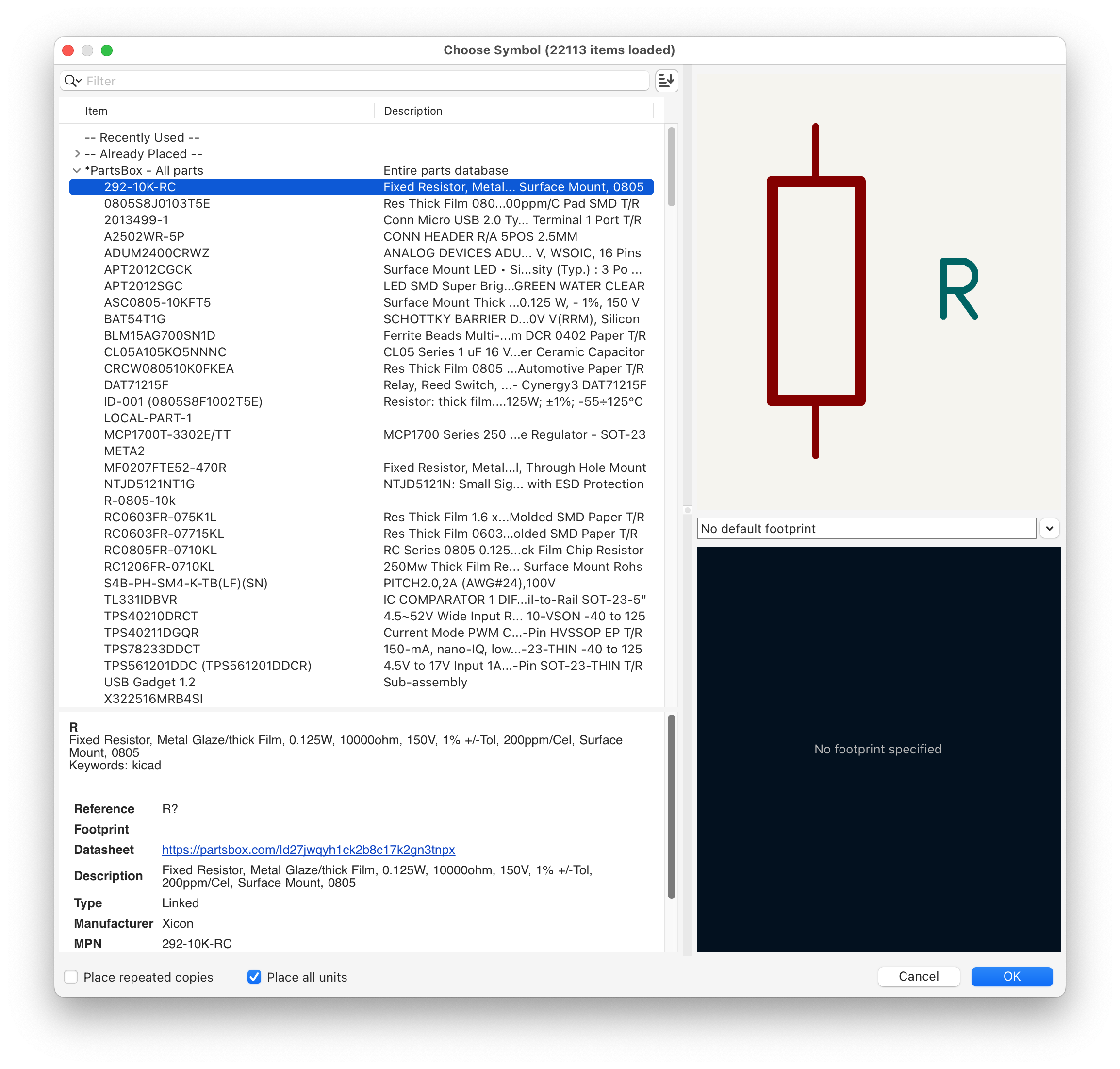
Denne integrasjonen er tilgjengelig for alle, inkludert brukere på den gratis Hobbyist/Maker-planen! Vi har også gjort egendefinerte felt og ID Anything™ tilgjengelig for alle gratis som en del av denne utgivelsen.
Tidligere blogginnlegg: Forbedret stykklistehåndtering (BOM) (2025-03-01)
Senere blogginnlegg: 2025: Et år i tilbakeblikk (2026-01-14)
PartsBox er en nettbasert app som lar deg ta kontroll over din beholdning av elektroniske komponenter, BOM-prising og småskalaproduksjon. Den holder oversikt over hvor komponenter er lagret, hva de nåværende lagernivåene er, og hvilke komponenter som brukes i hvilke prosjekter/BOM-er.
Bloggindeks
Hurtigtips: overstyring av komponentspesifikasjoner (2026-03-27)
Hva er nytt: tidlig 2026 (2026-02-08)
2025: Et år i tilbakeblikk (2026-01-14)
Bruk komponentbiblioteket ditt i KiCad (2025-05-12)
Forbedret stykklistehåndtering (BOM) (2025-03-01)
Bygge raketter: Aerospace Team Graz (2024-02-13)
Bygging av satellitter med PartsBox: En casestudie (2023-12-01)
Helgehacking: trådløs lading for en HP-25 kalkulator (2021-05-10)
Bilder for komponenter, lokasjoner og prosjekter (2021-01-27)
OBS: endringer i bygg ⚡️ (2021-01-12)
Oppdatering oktober 2020 (2020-10-12)
Hva er nytt: Mai 2020 (2020-05-16)
KiCon 2019 (2019-03-27)
2018: Et år i tilbakeblikk (2019-03-22)
2017: Et år i tilbakeblikk (2018-01-09)
Støtte for strekkodeskanner (2017-06-18)
Ressurser for maskinvare-startups (2017-05-19)
Hvordan organisere elektroniske komponenter (2017-05-07)
BOM-prising for prosjekter er nå tilgjengelig (2017-05-05)
Tagger (2016-04-26)
Prosjekter (Stykkliste-administrasjon) (2016-04-20)
En forbedret søkemotor (2016-02-27)