Manajemen BOM yang Ditingkatkan
Setiap proyek elektronik memerlukan BOM (Bill of Materials). Beberapa fitur manajemen BOM baru telah ditambahkan ke PartsBox:
Mengimpor BOM
Format impor kustom sekarang tersedia di semua paket, termasuk paket Hobbyist/Maker. Anda dapat menyesuaikan opsi impor dan menyimpannya sebagai preset untuk akses cepat selama impor di masa mendatang.
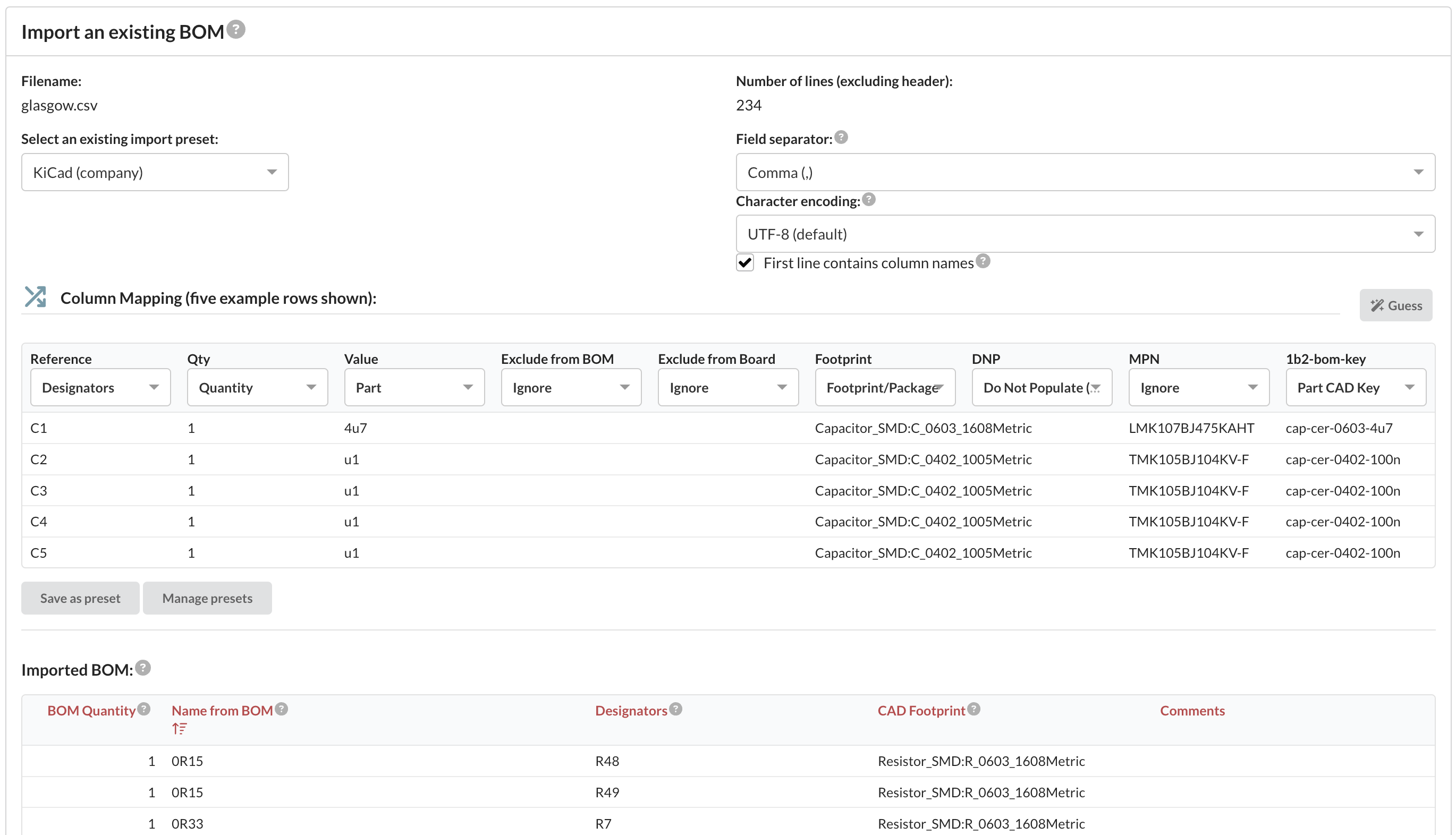
Ada tombol 'Tebak' baru yang akan menggunakan heuristik untuk melakukan upaya terbaik dalam menebak pemetaan kolom, tetapi harap selalu tinjau hasilnya dengan cermat.
Anda sekarang dapat mengimpor data BOM dari file CSV ke dalam proyek yang sudah ada, bukan hanya saat membuat proyek baru.
Mencocokkan Entri BOM ke Komponen Menggunakan ID Anything™ dan Kunci CAD
Saat mengimpor BOM, Anda sekarang dapat memilih dua kolom tambahan untuk pencocokan komponen otomatis:
- Kode ID Anything™ Komponen: Mencocokkan entri BOM dengan komponen menggunakan kode ID Anything™ unik mereka
- Kunci CAD Komponen: Mencocokkan entri BOM dengan komponen menggunakan kunci CAD
Setelah mengimpor BOM, setiap baris harus dicocokkan dengan komponen tertentu dalam basis data Anda. Sistem tidak dapat secara otomatis membuat komponen baru selama impor karena potensi ambiguitas dan risiko kesalahan yang mahal (banyak komponen dapat berbagi nama yang serupa).
Proses pencocokan mengikuti urutan ini:
- Pencocokan ID Anything™: Jika Anda mengimpor kolom ID Anything™ Komponen yang berisi kode valid yang sesuai dengan komponen di basis data Anda, entri ini akan dicocokkan secara otomatis.
- Pencocokan kunci CAD: Jika Anda mengimpor kolom 'Kunci CAD Komponen' dan ada kecocokan antara kunci CAD di BOM dan kunci CAD yang ditetapkan ke komponen di database Anda, entri ini akan dicocokkan.
- Kecocokan nama komponen: Jika kolom 'Part' sama persis dengan nama lokal atau MPN dari satu komponen di basis data Anda, entri tersebut akan dicocokkan.
Untuk pencocokan yang efisien dan akurat, kami menyarankan untuk menyimpan kode ID Anything™ atau kunci CAD di database komponen CAD Anda dan menyertakannya dalam BOM yang diekspor.
Jika diperlukan, Anda dapat mengatur ulang dan mencoba kembali proses pencocokan dengan memilih entri di BOM dan menggunakan opsi menu 'Terpilih | Cocokkan entri'. Ini akan menerapkan kembali logika pencocokan ke semua entri yang dipilih.
Menggabungkan dan Memperluas Entri BOM
Menggabungkan Beberapa Entri
Ketika beberapa entri dalam BOM Anda cocok dengan komponen yang sama, Anda dapat menggabungkannya menjadi satu entri untuk menyederhanakan BOM Anda. Sistem akan secara otomatis menyesuaikan kuantitas dan mengonsolidasikan designator. Untuk menggabungkan entri:
- Pilih beberapa entri yang merujuk ke komponen yang sama
- Gunakan opsi 'Terpilih | Gabungkan entri'
- Entri akan digabungkan menjadi satu entri BOM
Memperluas Entri
Anda juga dapat membagi satu entri BOM dengan beberapa kuantitas menjadi entri terpisah. Misalnya, entri BOM dengan:
- Kuantitas: 2
- Designator: C1, C2
Dapat diperluas menjadi dua entri terpisah:
- Entri 1: Jumlah: 1, Designator: C1
- Entri 2: Jumlah: 1, Designator: C2
Ini berguna ketika Anda perlu:
- Mengedit entri individual secara terpisah
- Mengecualikan designator tertentu dari build
- Menerapkan pengaturan yang berbeda untuk komponen dengan nomor komponen yang sama
Untuk memperluas entri BOM:
- Buka baris BOM yang ingin Anda perluas
- Klik tombol 'Perluas entri' (hanya terlihat untuk entri dengan jumlah > 1)
Anda juga dapat memilih beberapa entri BOM dan menggunakan "Dipilih | Perluas entri...".
Contoh Ekspansi
Entri BOM dengan:
- Komponen: RC0805FR-0710KL
- Jumlah: 3
- Designator: R1,R2,R3
Akan diperluas menjadi tiga entri terpisah:
- Entri 1: RC0805FR-0710KL, Kuantitas: 1, Designator: R1
- Entri 2: RC0805FR-0710KL, Kuantitas: 1, Designator: R2
- Entri 3: RC0805FR-0710KL, Kuantitas: 1, Designator: R3
Ingatlah bahwa Anda selalu dapat membalikkan operasi ini dengan memilih entri yang diperluas dan menggunakan opsi menu 'Terpilih | Gabungkan entri...' untuk menggabungkannya kembali.
Postingan blog sebelumnya: 10 Komponen Elektronik Hobi Paling Populer (2024) (2024-03-12)
Postingan blog selanjutnya: Gunakan pustaka komponen Anda di KiCad (2025-05-12)
PartsBox adalah aplikasi online yang memungkinkan Anda mengendalikan inventaris komponen elektronik, penetapan harga BOM, dan produksi skala kecil Anda. Ini melacak di mana komponen disimpan, berapa tingkat stok saat ini, dan komponen mana yang digunakan dalam proyek/BOM mana.
Indeks Blog
Tips cepat: penimpaan spesifikasi komponen (2026-03-27)
Apa yang baru: awal 2026 (2026-02-08)
2025: Kilas Balik Setahun (2026-01-14)
Gunakan pustaka komponen Anda di KiCad (2025-05-12)
Manajemen BOM yang Ditingkatkan (2025-03-01)
10 Komponen Elektronik Hobi Paling Populer (2024) (2024-03-12)
Membangun Roket: Tim Dirgantara Graz (2024-02-13)
Bagaimana Illini Solar Car menggunakan PartsBox dalam desain kendaraan terbaru mereka, Calypso (2024-01-02)
Penangguhan segera layanan kepada pelanggan di Rusia (2022-02-24)
Gambar untuk komponen, lokasi, dan proyek (2021-01-27)
Perhatian: perubahan dalam perakitan ⚡️ (2021-01-12)
Pembaruan Oktober 2020 (2020-10-12)
Apa yang baru: Mei 2020 (2020-05-16)
KiCon 2019 (2019-03-27)
2018: Kilas Balik Setahun (2019-03-22)
2017: Kilas Balik Setahun (2018-01-09)
Dukungan pemindai barcode (2017-06-18)
Sumber daya untuk startup perangkat keras (2017-05-19)
Cara mengatur komponen elektronik (2017-05-07)
Penetapan Harga BOM untuk proyek sekarang tersedia (2017-05-05)
Tag (2016-04-26)
Proyek (manajemen BOM) (2016-04-20)
Mesin pencari yang ditingkatkan (2016-02-27)