Integracja z KiCad
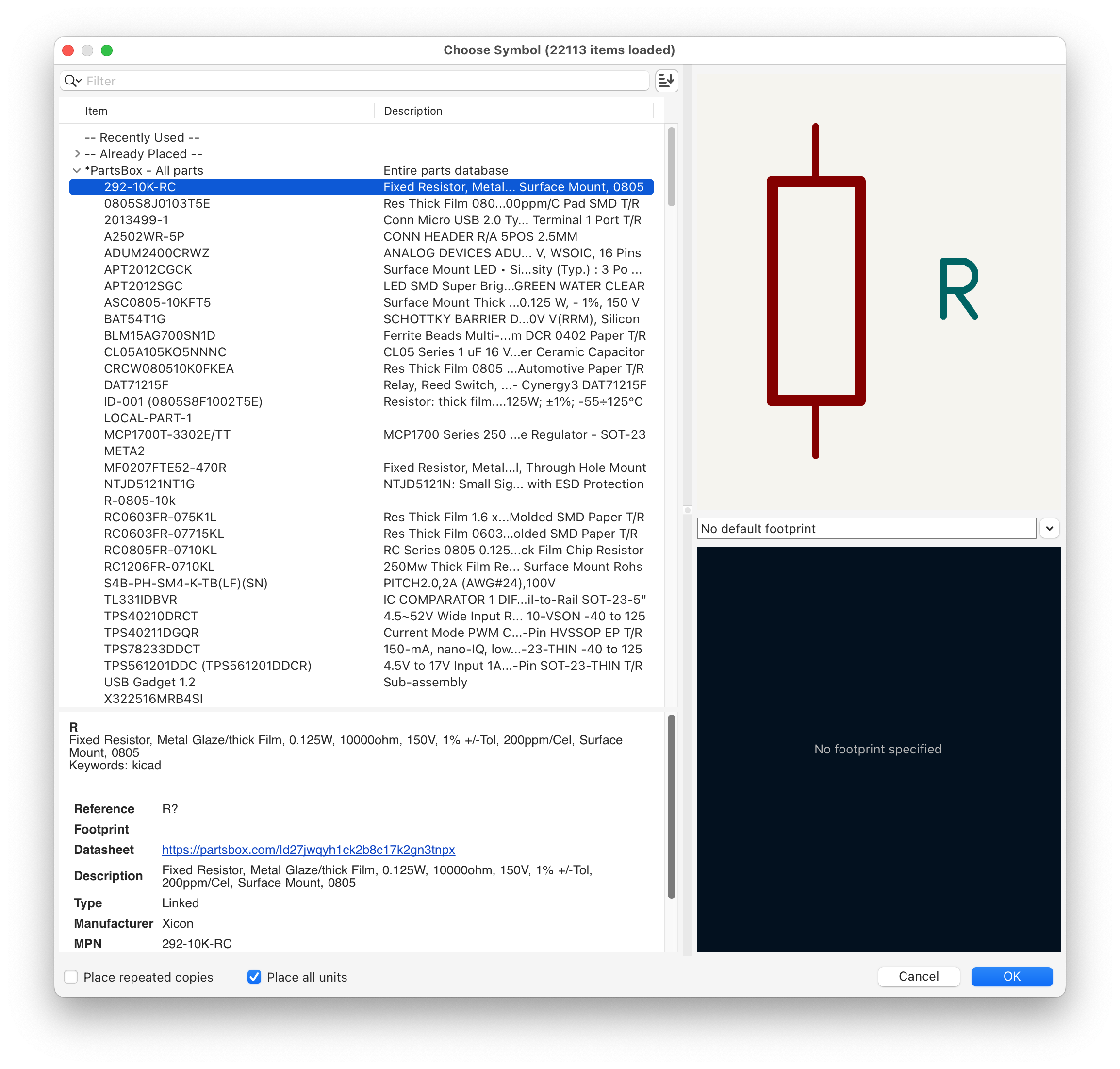
Trzymaj jedną bibliotekę części w PartsBox i używaj jej bezpośrednio w KiCad. Twoje części z PartsBox pojawiają się w Wybieraku Symboli KiCad z ich numerami części producenta, footprintami i innymi polami, więc części, które umieszczasz na schemacie, to te same części, które magazynujesz, wyceniasz i z których montujesz. Kiedy importujesz gotowy BOM z powrotem do PartsBox, każda linia dokładnie pasuje do swojej części, bez niczego do ręcznego uzgadniania.
Dane części należą do bazy danych, a nie do narzędzia CAD
Symbole i footprinty należą do KiCad. Wszystko inne o komponencie — numer części producenta, stany magazynowe, oferty, pola niestandardowe — należy do bazy danych części. KiCad może przechowywać pola niestandardowe, ale utrzymanie ich spójności w projektach jest trudne, a dane nadal żyją oddzielnie od twoich stanów magazynowych.
Elementy pasywne pogarszają sytuację. W przypadku wielu części, zwłaszcza pasywnych, konkretny MPN nie ma znaczenia na etapie projektowania: wprowadzasz wartość taką jak 10k, a wyeksportowany BOM zawiera tylko 10k do opisania elementu. Trudno jest na tej podstawie wycenić i dokonać zakupu, co przesuwa pracę związaną z wyborem rzeczywistej części — konkretnego rezystora 6k3, konkretnego kondensatora 1μF X5R — na najgorszy możliwy moment.
Metaczęści rozwiązują ten problem. Utwórz metaczęść dla elementu pasywnego, powiąż ją z symbolem i footprintem KiCad i umieść na schemacie. Kiedy będziesz gotowy do zakupu, dodaj jedną rzeczywistą część z konkretnym MPN do metaczęści. PartsBox sugeruje kolejne zamienniki uszeregowane według popularności, które dodajesz jednym kliknięciem. Możesz zmieniać zestaw zamienników w czasie bez dotykania schematu, PCB lub BOM, dzięki czemu projekt zachowuje swoje założenia — część, której wymaga projekt — zamiast zamrażać MPN, którego może zabraknąć w magazynie.
Jak to działa
Twoje symbole i footprinty KiCad zostają tam, gdzie są. PartsBox działa jako źródło danych, które odwołuje się do symboli i footprintów z Twoich standardowych bibliotek KiCad, i prezentuje wybraną część Twojej biblioteki części do KiCad, zorganizowaną w kategorie. Wybierz część z biblioteki PartsBox w KiCad, a wypełni ona symbol schematu danymi z PartsBox: numerem części producenta, wartością, footprintem i wszelkimi innymi polami, które zmapujesz.
Biblioteka jest odczytywana online przez HTTP, w miarę potrzeb. Po skonfigurowaniu nie wymaga ciągłego wysiłku — skonfigurowane kategorie pojawiają się w Wybieraku Symboli KiCad, gotowe do umieszczenia ze wszystkimi zmapowanymi polami.
Aby to skonfigurować:
- Utwórz klucz API w PartsBox.
- Otwórz Ustawienia | Integracja CAD | KiCad i kliknij 'Włącz'. Wybierz, które części pokazać w KiCad.
- Zdefiniuj, jak te części są zorganizowane w kategorie.
- Zmapuj pola PartsBox na pola KiCad.
PartsBox generuje plik konfiguracyjny z rozszerzeniem .kicad_httplib. Umieść go w jednym z katalogów bibliotek KiCad; zawiera on klucz API i mówi KiCadowi, jak się połączyć.
Kategorie
PartsBox prezentuje Twoją bibliotekę w KiCad jako kategorie — podzbiory Twojej bazy danych, które pojawiają się jako oddzielne, przeglądalne sekcje w Wybieraku Symboli. Każda kategoria jest zdefiniowana za pomocą systemu filtrów PartsBox, więc możesz ją zbudować z tagów, nazw części, specyfikacji, pól niestandardowych lub dowolnej kombinacji filtrów.
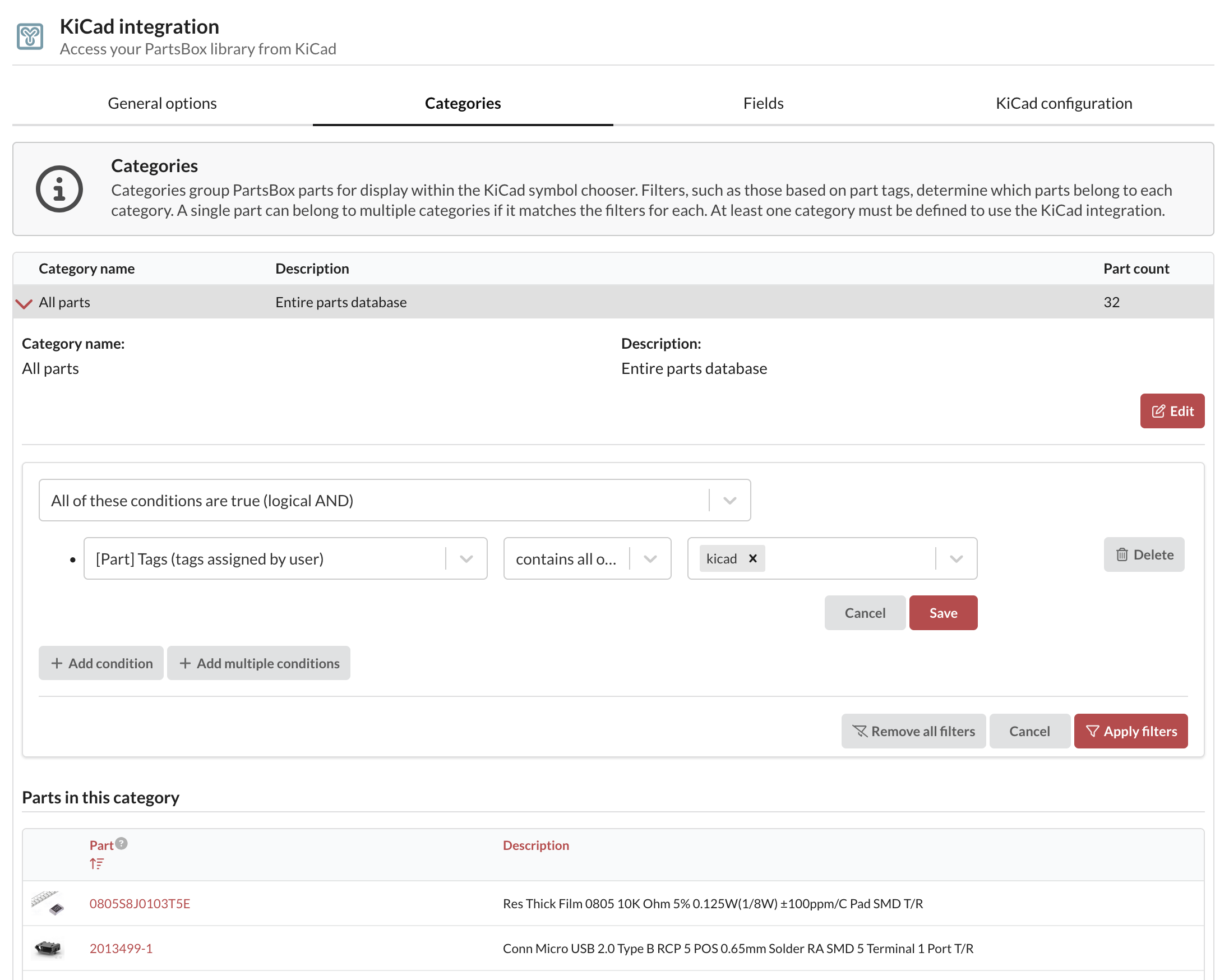
Część może pojawić się w więcej niż jednej kategorii. Możesz również zastosować jeden początkowy filtr do każdej części przed filtrowaniem specyficznym dla kategorii, co pomaga, gdy chcesz udostępnić tylko mały podzbiór swoich części.
Mapowanie pól
Mapowania pól łączą dowolne pole PartsBox z dowolnym polem KiCad. Dostarczany jest domyślny zestaw z trzema wymaganymi mapowaniami:
- Symbol KiCad — wymagany przez KiCad do dopasowania części do symbolu w Twojej bibliotece.
- Kod ID Anything™ części — zmapowany do pola ID PartsBox w KiCad, do automatycznego dopasowywania BOM.
- URL ID Anything™ części — pozwala nacisnąć
dna części, aby otworzyć jej stronę informacyjną w przeglądarce.
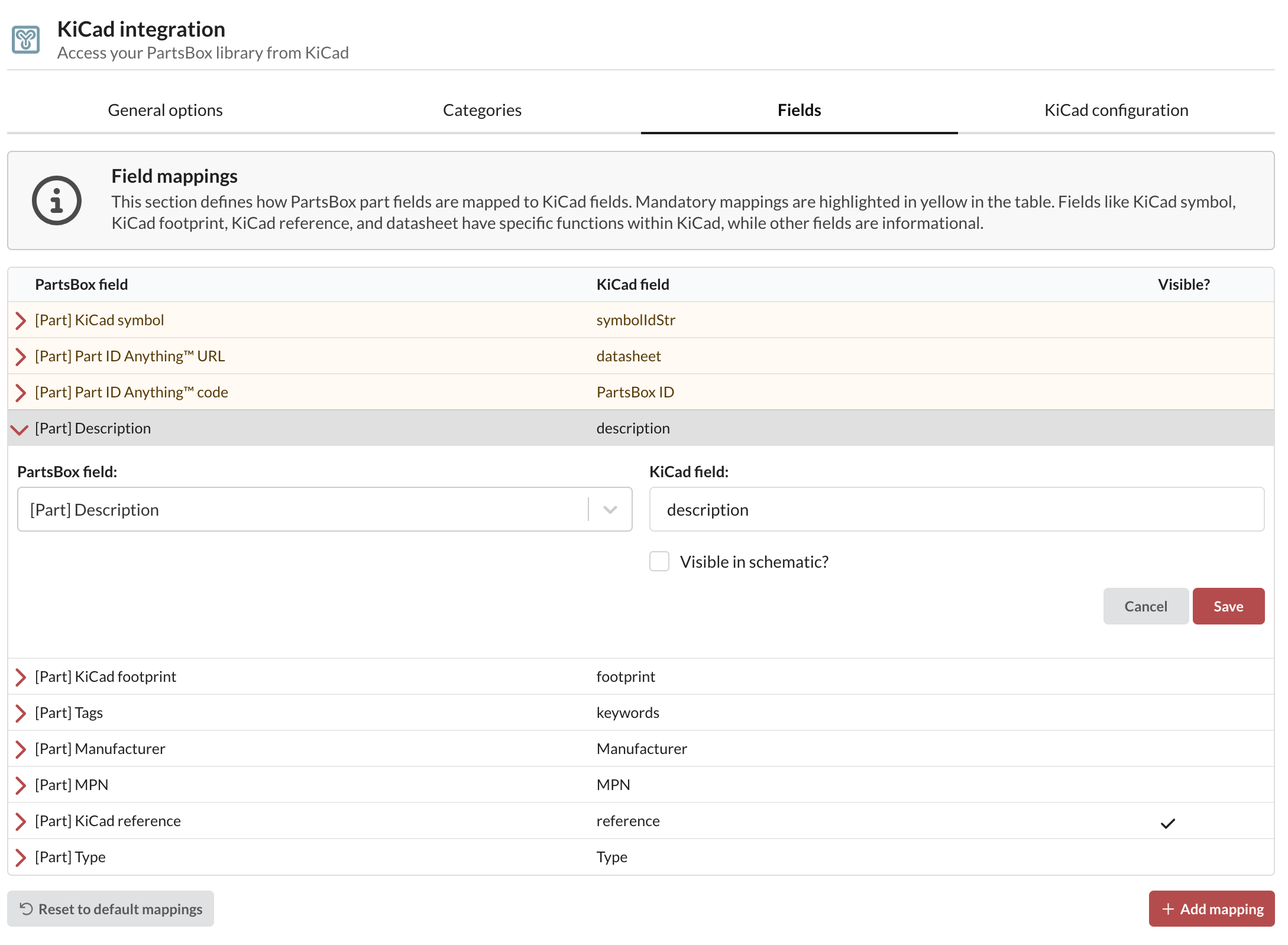
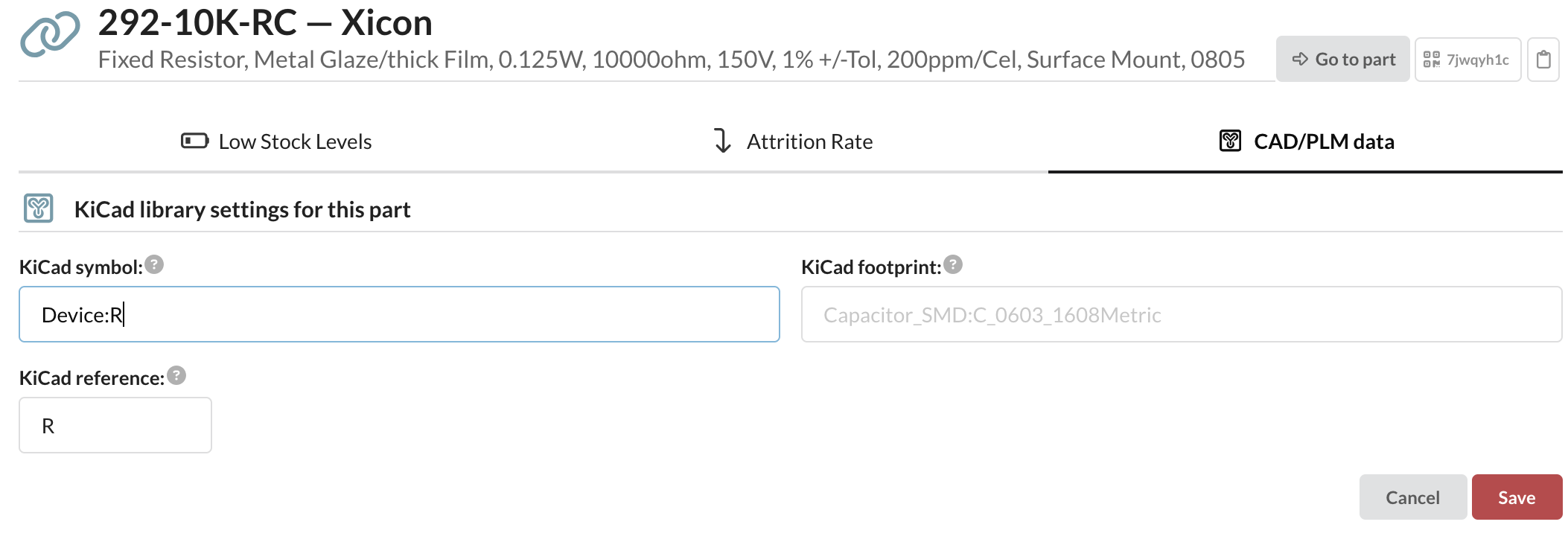
Wszystko inne jest opcjonalne, chociaż warto zmapować referencję i footprint KiCad. Dla każdej części, której używasz w KiCad, ustaw jej symbol, footprint i referencję KiCad w Ustawienia części | Dane CAD/PLM na ekranie części.
Dodawanie biblioteki w KiCad
W KiCad otwórz Zarządzaj bibliotekami symboli i dodaj plik .kicad_httplib:
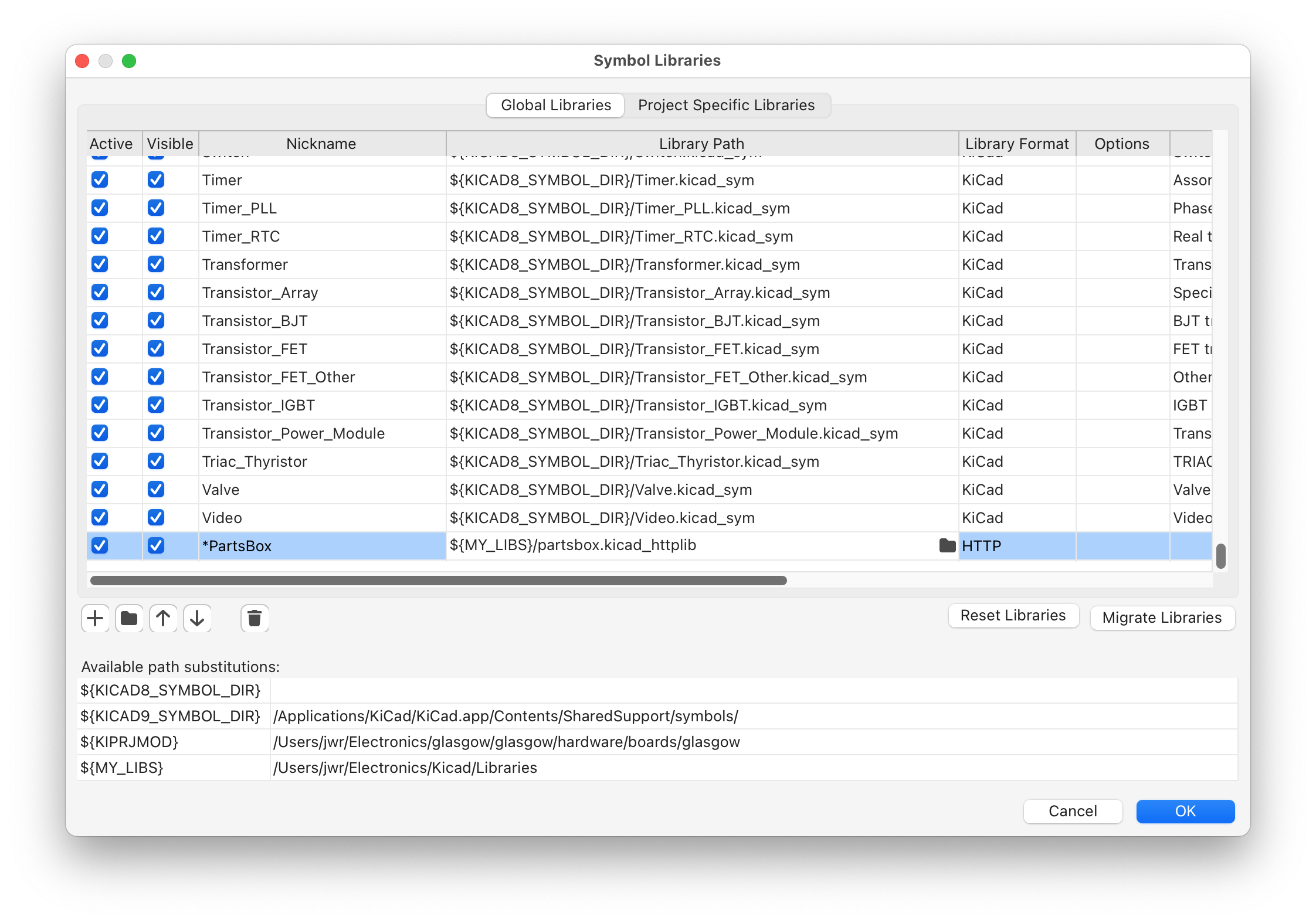
Pseudonim biblioteki, który zaczyna się od znaku symbolu, sortuje się jako pierwszy w oknie dialogowym Wybierz symbol. Następnie Twoje kategorie i części pojawiają się w Wybieraku symboli.
Importowanie BOM z KiCad z powrotem do PartsBox
Kiedy importujesz BOM do PartsBox, dołącz kolumnę z polem ID PartsBox. Niesie ona kod ID Anything™, który dopasowuje każdą linię BOM do jej części bez zgadywania i bez ręcznego dopasowywania. Aby uzyskać instrukcje eksportu krok po kroku, zobacz Jak wygenerować BOM z KiCad.
Integracja z KiCad jest w każdym planie, w tym w darmowym planie Maker. Aby użyć tej samej biblioteki w Altium Designer, zobacz Integracja z Altium Designer, a przegląd obu na poziomie zadań znajdziesz w Używaj swoich części w KiCad i Altium.