향상된 BOM 관리
모든 전자 프로젝트에는 BOM(자재 명세서)이 필요합니다. PartsBox에 몇 가지 새로운 BOM 관리 기능이 추가되었습니다:
BOM 가져오기
이제 취미/메이커 요금제를 포함한 모든 요금제에서 사용자 정의 가져오기 형식을 사용할 수 있습니다. 가져오기 옵션을 조정하고 프리셋으로 저장하여 향후 가져오기 시 빠르게 액세스할 수 있습니다.
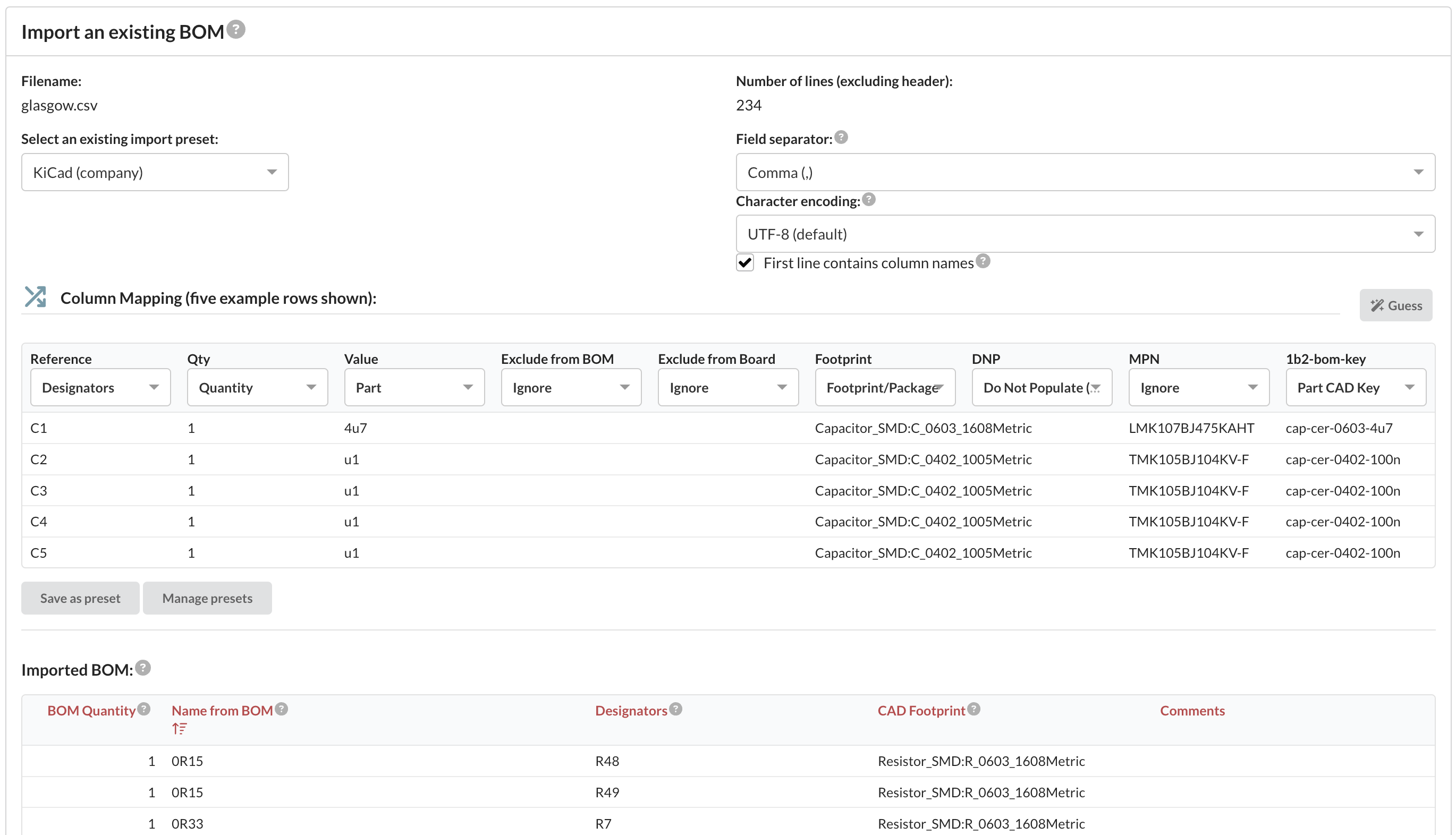
휴리스틱을 사용하여 열 매핑을 최선으로 추측하는 새로운 '추측' 버튼이 있지만, 항상 결과를 주의 깊게 검토해 주십시오.
이제 새 프로젝트를 생성할 때뿐만 아니라 기존 프로젝트에도 CSV 파일에서 BOM 데이터를 가져올 수 있습니다.
ID Anything™ 및 CAD 키를 사용하여 BOM 항목을 부품에 일치시키기
BOM을 가져올 때 자동 부품 매칭을 위해 두 개의 추가 열을 선택할 수 있습니다:
- 부품 ID Anything™ 코드: 고유한 ID Anything™ 코드를 사용하여 BOM 항목을 부품에 일치시킵니다.
- 부품 CAD 키: CAD 키를 사용하여 BOM 항목을 부품에 일치시킵니다.
BOM을 가져온 후 각 라인은 데이터베이스의 특정 부품과 일치해야 합니다. 잠재적인 모호성과 비용이 많이 드는 실수의 위험(많은 부품이 유사한 이름을 공유할 수 있음)으로 인해 가져오기 중에 시스템이 자동으로 새 부품을 생성할 수 없습니다.
매칭 프로세스는 다음 순서를 따릅니다:
- ID Anything™ 일치: 데이터베이스의 부품에 해당하는 유효한 코드가 포함된 부품 ID Anything™ 열을 가져온 경우, 이 항목들은 자동으로 일치됩니다.
- CAD 키 일치: '부품 CAD 키' 열을 가져왔고 BOM의 CAD 키와 데이터베이스의 부품에 할당된 CAD 키가 일치하는 경우, 이 항목들이 일치됩니다.
- 부품 이름 일치: 'Part' 열이 데이터베이스에 있는 단일 부품의 로컬 이름 또는 MPN과 정확히 일치하면 항목이 매칭됩니다.
효율적이고 정확한 매칭을 위해 CAD 부품 데이터베이스에 ID Anything™ 코드 또는 CAD 키를 저장하고 내보낸 BOM에 이를 포함하는 것을 권장합니다.
필요한 경우 BOM에서 항목을 선택하고 '선택됨 | 항목 매칭' 메뉴 옵션을 사용하여 매칭 프로세스를 재설정하고 다시 시도할 수 있습니다. 이렇게 하면 선택한 모든 항목에 매칭 로직이 다시 적용됩니다.
BOM 항목 병합 및 확장
여러 항목 병합
BOM의 여러 항목이 동일한 부품과 일치하는 경우, 이를 단일 항목으로 결합하여 BOM을 단순화할 수 있습니다. 시스템이 자동으로 수량을 조정하고 참조 번호(designator)를 통합합니다. 항목을 병합하려면:
- 동일한 부품을 참조하는 여러 항목을 선택합니다.
- '선택됨 | 항목 병합' 옵션을 사용합니다.
- 항목들이 단일 BOM 항목으로 결합됩니다.
항목 확장
여러 수량이 있는 단일 BOM 항목을 별도의 항목으로 분할할 수도 있습니다. 예를 들어 다음과 같은 BOM 항목이 있는 경우:
- 수량: 2
- 지정자: C1, C2
두 개의 별도 항목으로 확장 가능:
- 항목 1: 수량: 1, 참조 번호: C1
- 항목 2: 수량: 1, 참조 번호: C2
다음과 같은 경우에 유용합니다:
- 개별 항목을 별도로 편집해야 할 때
- 특정 지정자(designator)를 빌드에서 제외해야 할 때
- 동일한 부품 번호를 가진 구성 요소에 다른 설정을 적용해야 할 때
BOM 항목을 확장하려면:
- 확장하려는 BOM 라인을 엽니다
- '항목 확장' 버튼을 클릭합니다 (수량이 1보다 큰 항목에만 표시됨)
여러 BOM 항목을 선택하고 "선택됨 | 항목 확장..."을 사용할 수도 있습니다.
확장 예시
다음이 포함된 BOM 항목:
- 부품: RC0805FR-0710KL
- 수량: 3
- 참조 번호: R1,R2,R3
세 개의 개별 항목으로 확장됩니다:
- 항목 1: RC0805FR-0710KL, 수량: 1, 지정자: R1
- 항목 2: RC0805FR-0710KL, 수량: 1, 지정자: R2
- 항목 3: RC0805FR-0710KL, 수량: 1, 지정자: R3
확장된 항목을 선택하고 '선택됨 | 항목 병합...' 메뉴 옵션을 사용하여 다시 결합함으로써 언제든지 이 작업을 되돌릴 수 있음을 기억하세요.
이전 블로그 게시물: 가장 인기 있는 취미용 전자 부품 Top 10 (2024) (2024-03-12)
이후 블로그 게시물: KiCad에서 부품 라이브러리 사용 (2025-05-12)
PartsBox는 전자 부품 재고, BOM 가격 책정 및 소규모 생산을 제어할 수 있는 온라인 앱입니다. 부품이 어디에 보관되어 있는지, 현재 재고 수준은 얼마인지, 어떤 부품이 어떤 프로젝트/BOM에 사용되는지 추적합니다.
블로그 인덱스
빠른 팁: 부품 사양 재정의 (2026-03-27)
새로운 기능: 2026년 초 (2026-02-08)
2025년: 한 해를 돌아보며 (2026-01-14)
KiCad에서 부품 라이브러리 사용 (2025-05-12)
향상된 BOM 관리 (2025-03-01)
가장 인기 있는 취미용 전자 부품 Top 10 (2024) (2024-03-12)
로켓 제작: 그라츠 항공우주 팀 (2024-02-13)
전기 레이싱카 제작: Schanzer Racing Electric과 PartsBox (2023-12-19)
PartsBox로 위성 제작하기: 사례 연구 (2023-12-01)
Georgia Tech Solar Racing: PartsBox를 통한 효율적인 재고 관리 (2023-09-27)
러시아 고객에 대한 서비스 즉시 중단 (2022-02-24)
주말 해킹: HP-25 계산기용 무선 충전 (2021-05-10)
부품, 위치 및 프로젝트용 이미지 (2021-01-27)
알림: 빌드 변경 사항 ⚡️ (2021-01-12)
2020년 10월 업데이트 (2020-10-12)
새로운 기능: 2020년 5월 (2020-05-16)
마이크로컨트롤러용 디버그/프로그래밍 커넥터 선택하기 (2019-03-28)
KiCon 2019 (2019-03-27)
2018년: 한 해를 돌아보며 (2019-03-22)
PartsBox, ecDB.net (전자 부품 데이터베이스) 인수 (2018-04-19)
2017년: 한 해를 되돌아보며 (2018-01-09)
바코드 스캐너 지원 (2017-06-18)
하드웨어 스타트업을 위한 리소스 (2017-05-19)
전자 부품 정리 방법 (2017-05-07)
프로젝트에 대한 BOM 가격 책정 기능이 이제 제공됩니다 (2017-05-05)
태그 (2016-04-26)
프로젝트 (BOM 관리) (2016-04-20)
개선된 검색 엔진 (2016-02-27)