KiCad-Integration
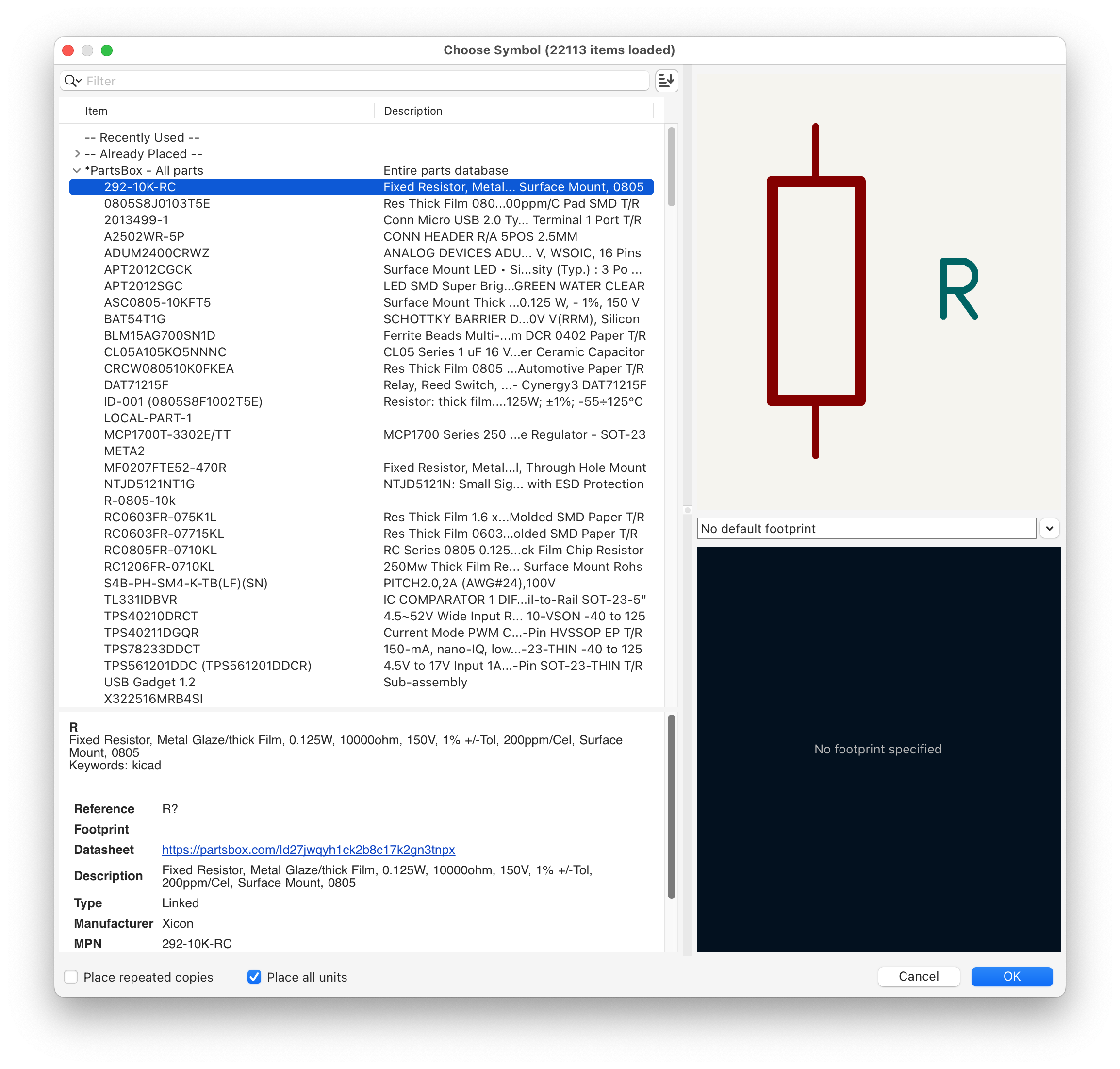
Führen Sie eine Bauteilbibliothek in PartsBox und verwenden Sie sie direkt in KiCad. Ihre PartsBox-Bauteile erscheinen im KiCad-Symbolauswahldialog mit ihren Hersteller-Teilenummern, Footprints und anderen Feldern, sodass die Bauteile, die Sie in einem Schaltplan platzieren, dieselben Bauteile sind, die Sie lagern, bepreisen und aus denen Sie fertigen. Wenn Sie die fertige Stückliste zurück in PartsBox importieren, entspricht jede Zeile genau ihrem Bauteil, ohne dass etwas von Hand abgeglichen werden muss.
Bauteildaten gehören in eine Datenbank, nicht in ein CAD-Tool
Symbole und Footprints gehören in KiCad. Alles andere über eine Komponente — die Herstellerteilenummer, Bestand, Angebote, benutzerdefinierte Felder — gehört in eine Bauteildatenbank. KiCad kann benutzerdefinierte Felder enthalten, aber sie über Projekte hinweg konsistent zu halten, ist schwierig, und die Daten leben immer noch getrennt von Ihrem Bestand.
Passive Komponenten machen dies noch schlimmer. Für viele Bauteile, insbesondere passive, spielt die spezifische MPN zur Entwurfszeit keine Rolle: Sie geben einen Wert wie 10k ein, und die exportierte Stückliste enthält nur 10k, um die Komponente zu beschreiben. Das ist schwer zu bepreisen und zu kaufen, und es verschiebt die Arbeit der Auswahl eines tatsächlichen Bauteils — eines spezifischen 6k3-Widerstands, eines spezifischen 1μF X5R-Kondensators — auf den denkbar schlechtesten Moment.
Meta-Bauteile lösen dieses Problem. Erstellen Sie ein Meta-Bauteil für ein passives Bauteil, verknüpfen Sie es mit einem KiCad-Symbol und -Footprint und platzieren Sie es in Ihrem Schaltplan. Wenn Sie zum Kauf bereit sind, fügen Sie dem Meta-Bauteil ein echtes Bauteil mit einer spezifischen MPN hinzu. PartsBox schlägt weitere Substitute vor, geordnet nach Beliebtheit, die Sie mit einem einzigen Klick hinzufügen können. Sie können die Menge der Substitute im Laufe der Zeit ändern, ohne den Schaltplan, die Leiterplatte oder die Stückliste (BOM) anzufassen, sodass das Design seine Absicht behält — das Bauteil, das das Design erfordert — anstatt eine MPN einzufrieren, die möglicherweise nicht mehr auf Lager ist.
Wie es funktioniert
Ihre KiCad-Symbole und Footprints bleiben dort, wo sie sind. PartsBox fungiert als Datenquelle, die Symbole und Footprints aus Ihren Standard-KiCad-Bibliotheken referenziert und KiCad einen ausgewählten Teil Ihrer Bauteilbibliothek präsentiert, organisiert in Kategorien. Wählen Sie ein Bauteil aus der PartsBox-Bibliothek in KiCad aus und es füllt das Schaltplansymbol mit Daten aus PartsBox: Hersteller-Teilenummer, Wert, Footprint und alle anderen Felder, die Sie zuordnen.
Die Bibliothek wird bei Bedarf online über HTTP gelesen. Sobald sie eingerichtet ist, erfordert sie keinen laufenden Aufwand — die von Ihnen konfigurierten Kategorien erscheinen im KiCad-Symbolauswahldialog, bereit zur Platzierung mit all ihren zugeordneten Feldern.
Um es einzurichten:
- Erstellen Sie einen API-Schlüssel in PartsBox.
- Öffnen Sie Einstellungen | CAD-Integration | KiCad und klicken Sie auf 'Aktivieren'. Wählen Sie, welche Bauteile in KiCad angezeigt werden sollen.
- Definieren Sie, wie diese Bauteile in Kategorien organisiert sind.
- Ordnen Sie PartsBox-Felder den KiCad-Feldern zu.
PartsBox generiert eine Konfigurationsdatei mit der Erweiterung .kicad_httplib. Legen Sie diese in einem Ihrer KiCad-Bibliotheksverzeichnisse ab; sie enthält den API-Schlüssel und teilt KiCad mit, wie die Verbindung hergestellt wird.
Kategorien
PartsBox präsentiert Ihre Bibliothek in KiCad als Kategorien — Teilmengen Ihrer Datenbank, die als separate durchsuchbare Abschnitte im Symbolauswahldialog erscheinen. Jede Kategorie wird mit dem PartsBox-Filtersystem definiert, sodass Sie eine aus Tags, Bauteilnamen, Spezifikationen, benutzerdefinierten Feldern oder einer beliebigen Kombination von Filtern erstellen können.
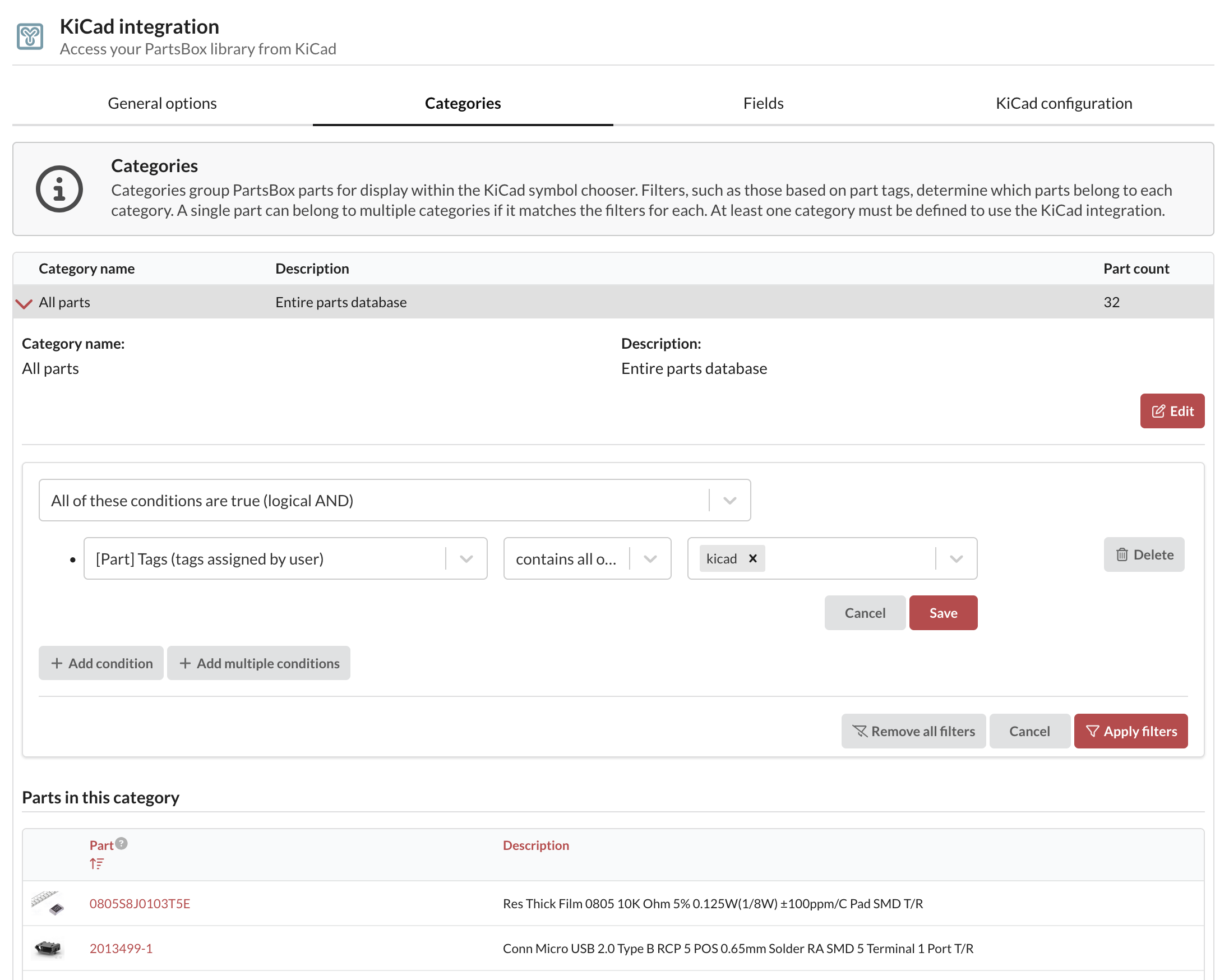
Ein Bauteil kann in mehr als einer Kategorie erscheinen. Sie können auch einen anfänglichen Filter auf jedes Bauteil anwenden, bevor die kategoriespezifische Filterung erfolgt, was hilfreich ist, wenn Sie nur eine kleine Teilmenge Ihrer Bauteile freigeben möchten.
Feldzuordnungen
Feldzuordnungen verbinden jedes PartsBox-Feld mit jedem KiCad-Feld. Ein Standardsatz wird bereitgestellt, mit drei erforderlichen Zuordnungen:
- KiCad-Symbol — von KiCad benötigt, um das Bauteil einem Symbol in Ihrer Bibliothek zuzuordnen.
- Bauteil-ID Anything™-Code — in KiCad einem PartsBox-ID-Feld zugeordnet, für den automatischen Stücklistenabgleich.
- Bauteil-ID Anything™-URL — ermöglicht es Ihnen,
dauf einem Bauteil zu drücken, um dessen Informationsseite in Ihrem Browser zu öffnen.
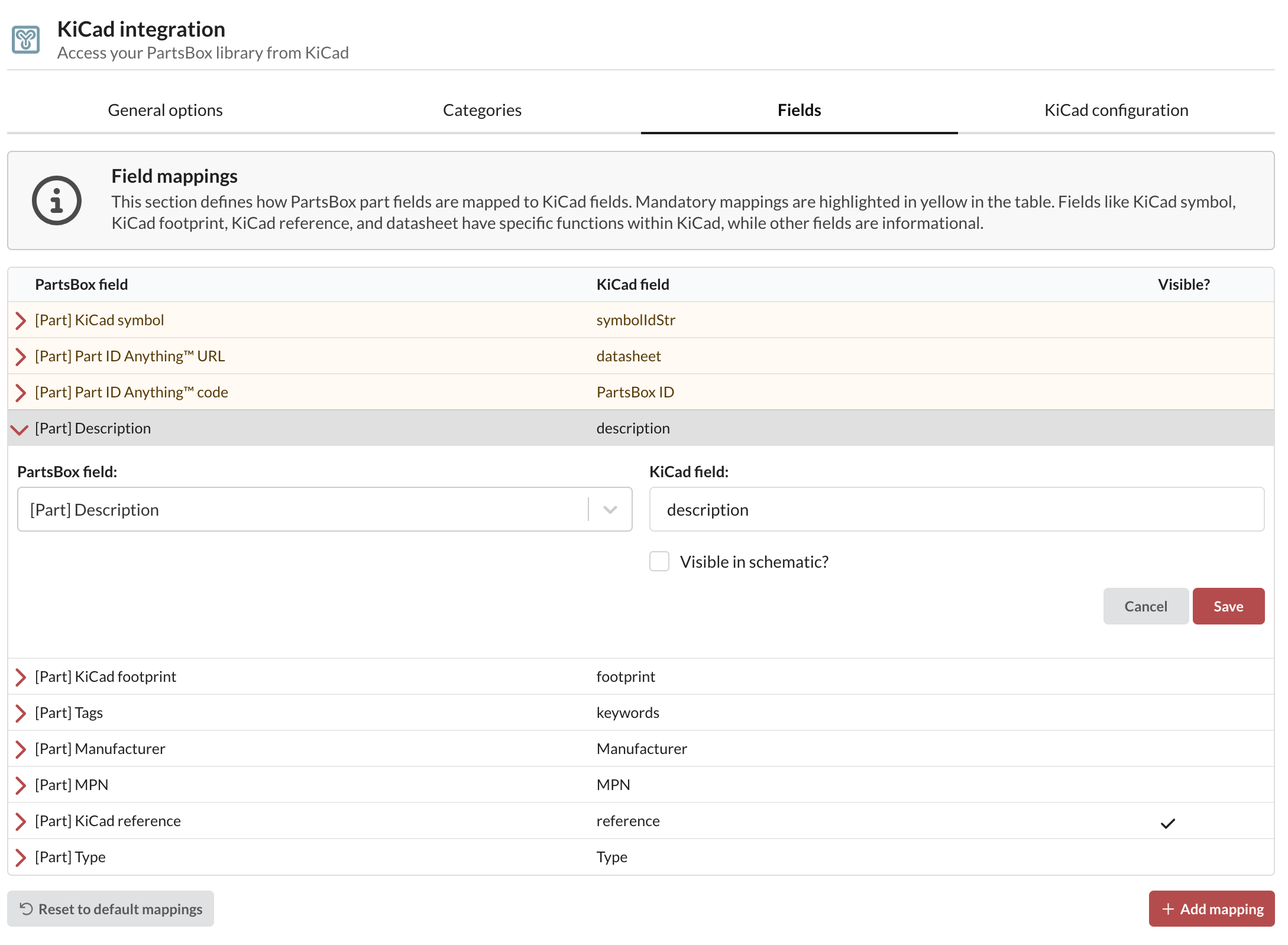
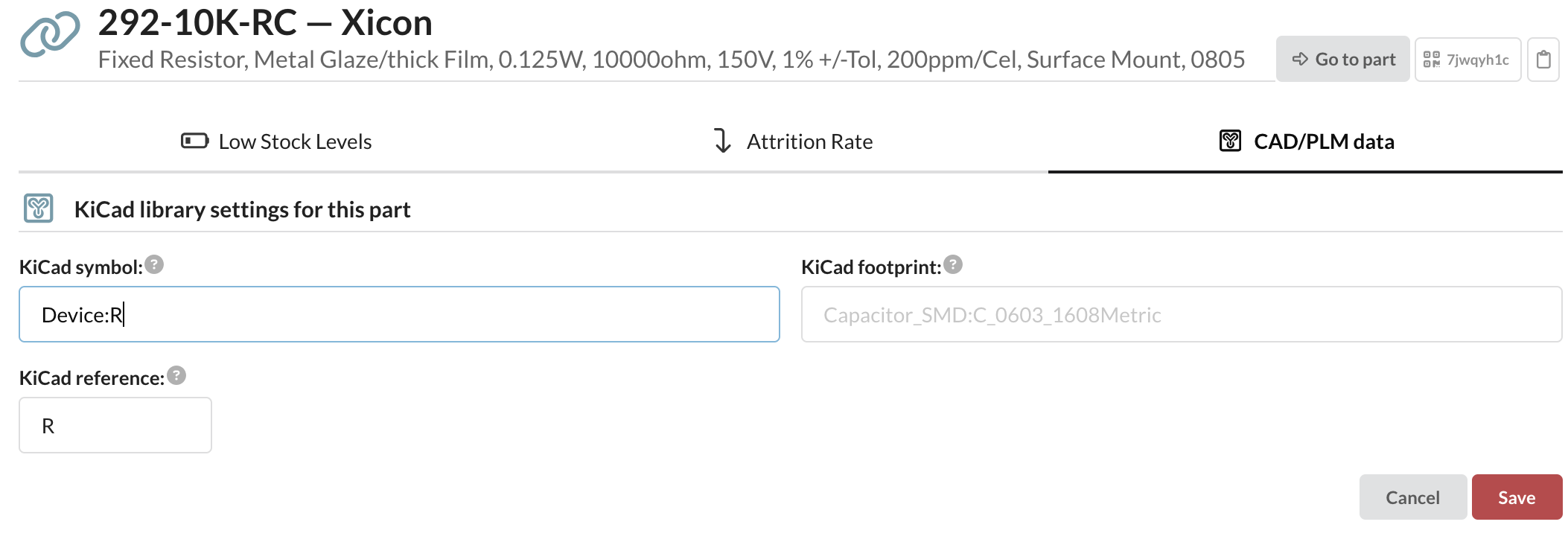
Alles andere ist optional, obwohl es sich lohnt, die KiCad-Referenz und den Footprint zuzuordnen. Legen Sie für jedes Bauteil, das Sie in KiCad verwenden, dessen Symbol, Footprint und KiCad-Referenz unter Bauteileinstellungen | CAD/PLM-Daten auf dem Bauteil-Bildschirm fest.
Hinzufügen der Bibliothek in KiCad
Öffnen Sie in KiCad die Symbolbibliotheken verwalten und fügen Sie die Datei .kicad_httplib hinzu:
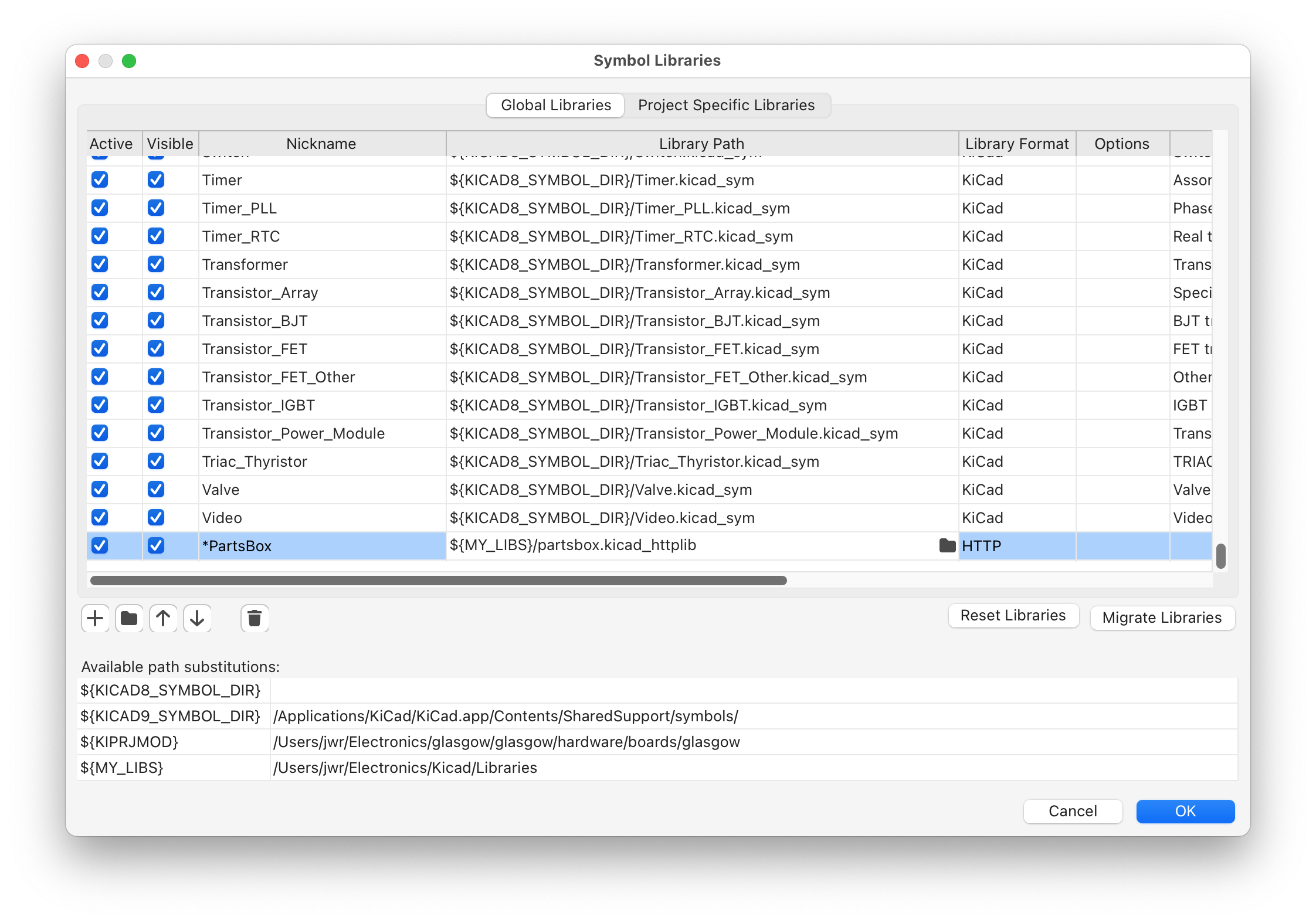
Ein Bibliotheks-Spitzname, der mit einem Symbolzeichen beginnt, wird im Dialog Symbol auswählen zuerst sortiert. Danach erscheinen Ihre Kategorien und Bauteile in der Symbolauswahl.
Importieren einer KiCad-Stückliste zurück in PartsBox
Wenn Sie die Stückliste importieren in PartsBox, fügen Sie eine Spalte mit dem PartsBox-ID-Feld ein. Es trägt den ID Anything™ Code, der jede Stücklistenzeile ihrem Bauteil zuordnet, ohne Raten und ohne manuellen Abgleich. Für einen schrittweisen Export siehe Wie man eine Stückliste aus KiCad generiert.
Die KiCad-Integration ist in jedem Plan enthalten, einschließlich des kostenlosen Maker-Plans. Um dieselbe Bibliothek in Altium Designer zu verwenden, siehe Altium Designer-Integration, und für die aufgabenbezogene Übersicht über beide, siehe Verwenden Sie Ihre Bauteile in KiCad und Altium.