ใช้ไลบรารีชิ้นส่วนของคุณใน KiCad
ไลบรารีชิ้นส่วนอิเล็กทรอนิกส์ของคุณสามารถใช้งานได้โดยตรงใน KiCad แล้ว โดยให้ฟังก์ชันการจัดการวงจรชีวิตผลิตภัณฑ์, ลดความซับซ้อนในการจัดการชิ้นส่วนทดแทน และเปิดใช้งานการจับคู่รายการ BOM อัตโนมัติเมื่อนำเข้าจาก KiCad ไปยัง PartsBox
ทำไมสิ่งนี้ถึงมีประโยชน์?
แม้ว่าสัญลักษณ์และฟุตพริ้นท์จะอยู่ใน KiCad แต่นั่นไม่ใช่สถานที่ที่เหมาะสมในการจัดเก็บข้อมูลชิ้นส่วนทั้งหมดของคุณ เครื่องมือ CAD ไม่ได้ถูกออกแบบมาให้เป็นฐานข้อมูลชิ้นส่วนหรือระบบจัดการสินค้าคงคลัง การเพิ่มฟิลด์ข้อมูลที่กำหนดเองใน KiCad นั้นเป็นไปได้ แต่การรักษาความสม่ำเสมอข้ามโปรเจกต์นั้นทำได้ยาก
ยิ่งไปกว่านั้น ไม่มีวิธีง่ายๆ ในการจัดการกับชิ้นส่วนทดแทน สำหรับส่วนประกอบบางอย่าง คุณรู้ MPN ที่แน่นอนและคุณรู้ว่ามันจะไม่มีวันเปลี่ยนแปลงตลอดอายุของโปรเจกต์ แต่สำหรับชิ้นส่วนจำนวนมาก โดยเฉพาะพาสซีฟ (passives) คุณไม่ได้สนใจ MPN ที่เฉพาะเจาะจงจริงๆ ดังนั้นคุณเพียงแค่ป้อนค่า ("10k") และ BOM ที่ส่งออกของคุณก็จบลงด้วย "10k" เป็นคำอธิบายเดียวของส่วนประกอบ สิ่งนี้ทำให้ยากต่อการนำเข้าไปยังซอฟต์แวร์อื่นเพื่อกำหนดราคาและจัดซื้อ นอกจากนี้ยังหมายความว่าเวลาจำนวนมากต้องเสียไปกับการเลือกพาสซีฟจริงที่จะใช้ในการสร้าง ทุกคนรู้ถึงประสบการณ์ในการใช้เวลาหลายชั่วโมงบนเว็บไซต์ของผู้จัดจำหน่ายเพื่อค้นหาตัวต้านทาน 6k3 และตัวเก็บประจุ 1μF X5R
ด้วยการผสานรวมนี้ คุณสามารถสร้างชิ้นส่วนเมตา (meta-parts) สำหรับส่วนประกอบพาสซีฟที่ใช้ในโปรเจกต์ของคุณ ชิ้นส่วนเมตาเหล่านี้จะเชื่อมโยงกับสัญลักษณ์และฟุตพริ้นท์ของ KiCad และวางไว้ในวงจรของคุณ เมื่อคุณพร้อมที่จะซื้อส่วนประกอบ คุณสามารถสร้างชิ้นส่วนตัวอย่างเดียวที่มี MPN เฉพาะและเพิ่มลงในชิ้นส่วนเมตา PartsBox จะแนะนำชิ้นส่วนทดแทนเพิ่มเติมโดยจัดอันดับตามความนิยม ซึ่งคุณสามารถเพิ่มได้ด้วยการคลิกเพียงครั้งเดียว คุณสามารถปรับเปลี่ยนชุดชิ้นส่วนทดแทนของคุณได้ตลอดเวลาโดยไม่ต้องเปลี่ยนวงจร, การออกแบบ PCB หรือ BOM ของคุณ
เมื่อนำเข้าการออกแบบของคุณกลับเข้าสู่ PartsBox เพื่อกำหนดราคาและจัดซื้อ รายการ BOM จะถูกจับคู่อัตโนมัติและแม่นยำ เพียงส่งออกฟิลด์ "PartsBox ID" ที่มีรหัส ID Anything™ ซึ่งเป็นตัวระบุที่ไม่ซ้ำกันและไม่มีวันเปลี่ยนแปลง ช่วยขจัดปัญหาการจับคู่ผิดพลาด
วิธีการทำงาน
สัญลักษณ์และฟุตพริ้นท์ KiCad ของคุณยังคงไม่เปลี่ยนแปลง — PartsBox ทำหน้าที่เป็นแหล่งข้อมูลที่อ้างอิงสัญลักษณ์และฟุตพริ้นท์ที่กำหนดไว้ในไลบรารีมาตรฐานของ KiCad PartsBox นำเสนอส่วนหนึ่งของไลบรารีอุปกรณ์อิเล็กทรอนิกส์ของคุณไปยัง KiCad โดยจัดเป็นหมวดหมู่ เมื่อคุณเลือกอุปกรณ์อิเล็กทรอนิกส์จากไลบรารี PartsBox ใน KiCad มันจะเติมข้อมูลลงในสัญลักษณ์วงจรด้วยข้อมูลจาก PartsBox เช่น หมายเลขชิ้นส่วนของผู้ผลิต, ค่า, ฟุตพริ้นท์ และฟิลด์อื่นๆ ที่กำหนดค่าไว้
เมื่อตั้งค่าแล้ว การรวมระบบนี้ไม่จำเป็นต้องใช้ความพยายามอย่างต่อเนื่อง ไลบรารีของคุณจะถูกเข้าถึงออนไลน์ผ่าน HTTP ตามต้องการ หมวดหมู่ที่คุณกำหนดค่าไว้จะปรากฏในตัวเลือกสัญลักษณ์ของ KiCad ช่วยให้คุณวางชิ้นส่วนอิเล็กทรอนิกส์จาก PartsBox ลงในวงจรของคุณพร้อมฟิลด์ข้อมูลที่แมปไว้ทั้งหมด
ในการตั้งค่านี้:
- สร้างคีย์ API ใน PartsBox
- กำหนดค่าชิ้นส่วนที่จะแสดงต่อ KiCad ใน "การตั้งค่า | การรวม CAD | KiCad"
- กำหนดวิธีการจัดระเบียบชิ้นส่วนเป็นหมวดหมู่
- ระบุการจับคู่ฟิลด์ข้อมูล
PartsBox จะสร้างไฟล์การกำหนดค่า (ที่มีนามสกุล ".kicad_httplib") ซึ่งคุณต้องนำไปวางไว้ในไดเรกทอรีไลบรารี KiCad ของคุณ ไฟล์นี้ประกอบด้วยคีย์ API และบอก KiCad ถึงวิธีการเชื่อมต่อกับ PartsBox
PartsBox นำเสนอไลบรารีชิ้นส่วนของคุณไปยัง KiCad เป็นหมวดหมู่ — ชุดย่อยที่กำหนดเองของฐานข้อมูลของคุณซึ่งปรากฏเป็นส่วนที่เรียกดูได้แยกต่างหากใน Symbol Chooser แต่ละหมวดหมู่ถูกกำหนดโดยใช้ระบบตัวกรองของ PartsBox ดังนั้นคุณจึงสามารถสร้างหมวดหมู่ตาม:
- แท็ก
- ชื่อชิ้นส่วนอิเล็กทรอนิกส์
- ข้อมูลจำเพาะ
- ฟิลด์ที่กำหนดเอง
- การรวมตัวกรองอื่นๆ
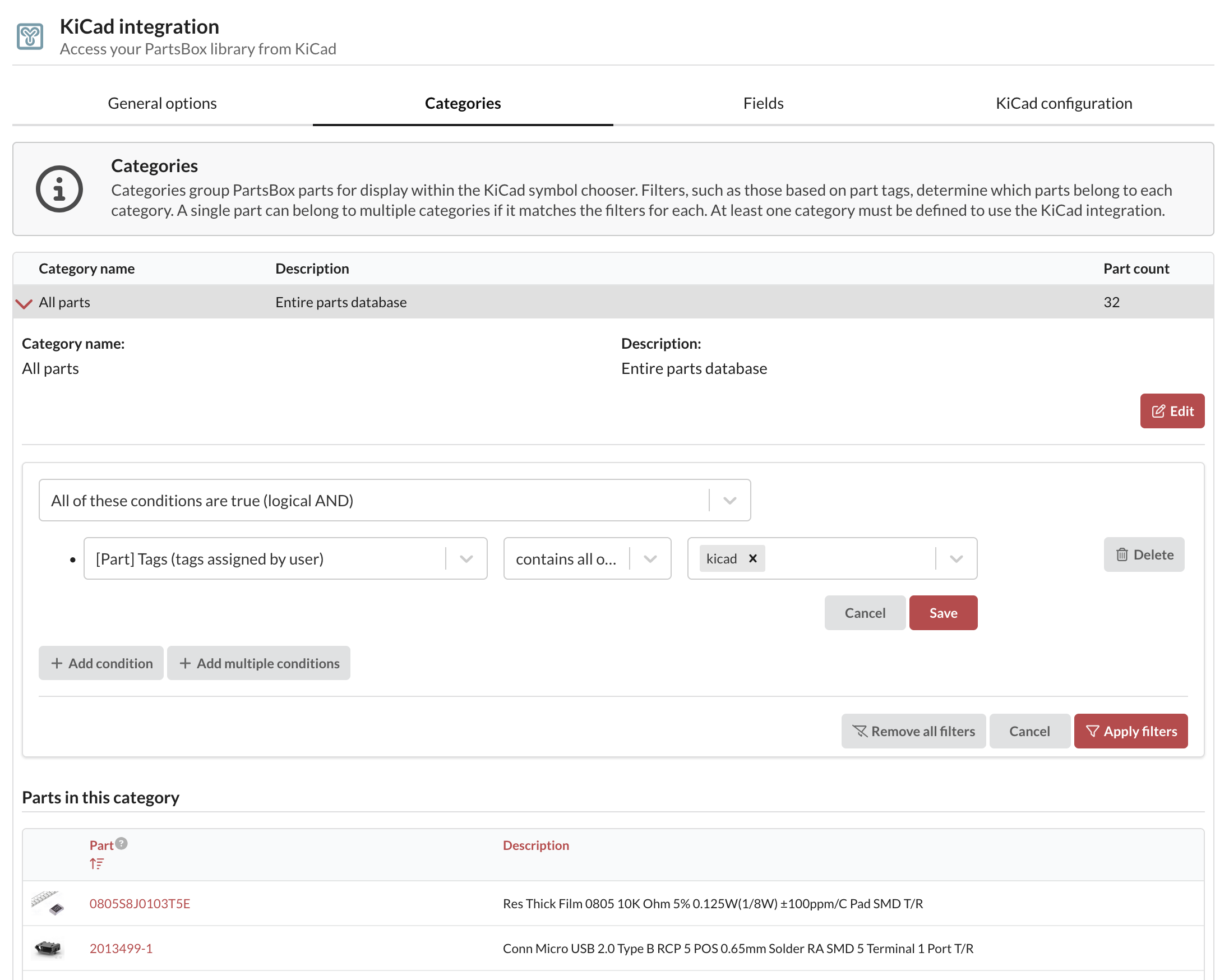
ชิ้นส่วนอิเล็กทรอนิกส์สามารถปรากฏในหลายหมวดหมู่เพื่อความยืดหยุ่นสูงสุด คุณยังสามารถใช้ตัวกรองเริ่มต้นสากลกับชิ้นส่วนอิเล็กทรอนิกส์ทั้งหมดก่อนการกรองเฉพาะหมวดหมู่ ซึ่งมีประโยชน์เมื่อคุณต้องการส่งออกเพียงส่วนย่อยเล็กๆ ของชิ้นส่วนอิเล็กทรอนิกส์ของคุณ
การจับคู่ฟิลด์ช่วยให้คุณเชื่อมต่อฟิลด์ใดๆ ของ PartsBox กับฟิลด์ข้อมูลใดๆ ของ KiCad มีชุดเริ่มต้นให้ โดยมีการจับคู่ที่บังคับสามรายการ:
- สัญลักษณ์ KiCad — จำเป็นสำหรับ KiCad เพื่อจับคู่ชิ้นส่วนกับสัญลักษณ์ในไลบรารีของคุณ
- รหัส Part ID Anything™ — แมปกับฟิลด์ ID ของ PartsBox ใน KiCad เพื่อการจับคู่ BOM อัตโนมัติ
- URL ของ Part ID Anything™ — ช่วยให้คุณกด 'd' บนชิ้นส่วนใดก็ได้เพื่อเปิดหน้าข้อมูลในเบราว์เซอร์ของคุณ
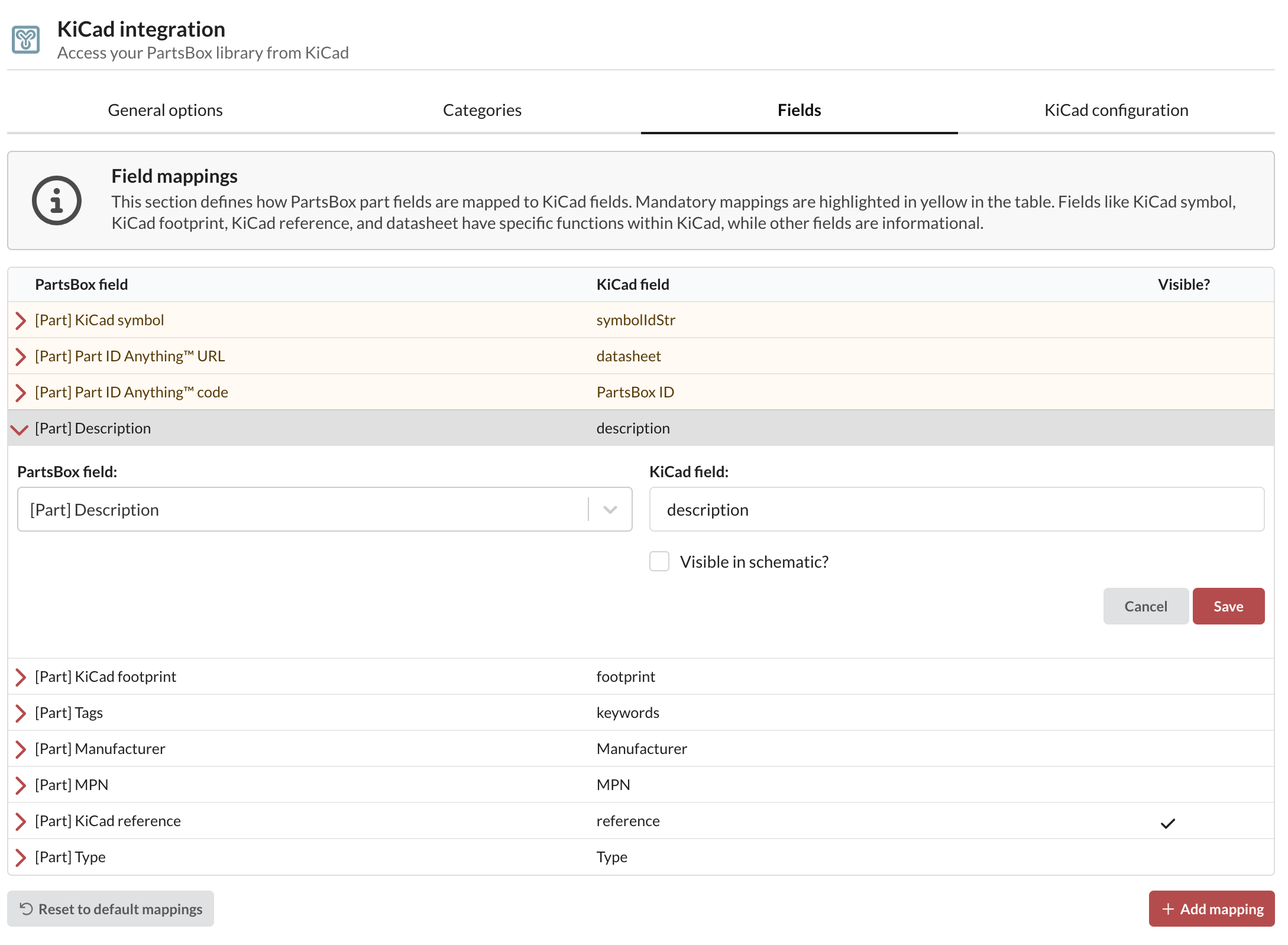
อย่างอื่นเป็นทางเลือก แม้ว่าการกำหนดค่าการอ้างอิง KiCad และฟุตพริ้นท์จะแนะนำเป็นอย่างยิ่ง
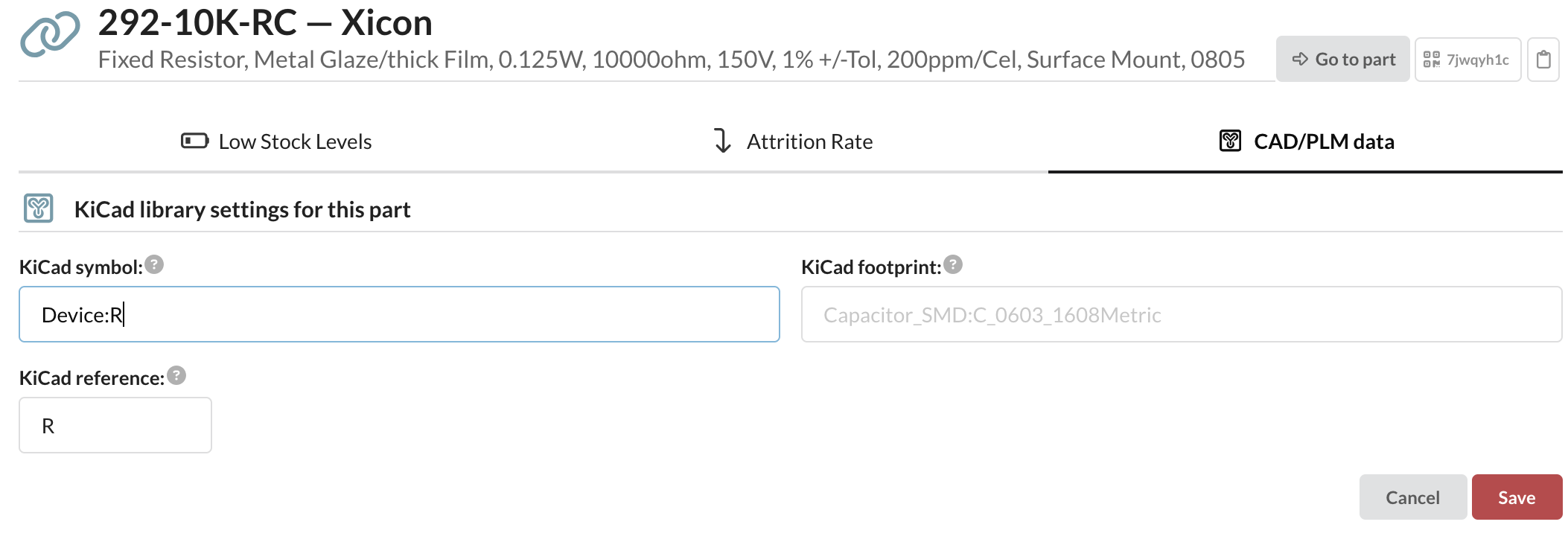
สำหรับแต่ละชิ้นส่วนที่คุณวางแผนจะใช้ใน KiCad คุณจะต้องกำหนดค่าสัญลักษณ์ ฟุตพริ้นท์ และการอ้างอิง KiCad ใน "การตั้งค่าชิ้นส่วน | ข้อมูล CAD/PLM" บนหน้าข้อมูลชิ้นส่วน ในอนาคต คุณจะสามารถตั้งค่าฟิลด์เหล่านี้สำหรับชิ้นส่วนหลายรายการพร้อมกันได้
ลักษณะที่ปรากฏใน KiCad
ใน KiCad ให้เพิ่มไฟล์การกำหนดค่าที่ดาวน์โหลดมาไปยังไลบรารีสัญลักษณ์ของคุณ ไปที่ "Manage Symbol Libraries…" และเพิ่มไฟล์ .kicad_httplib:
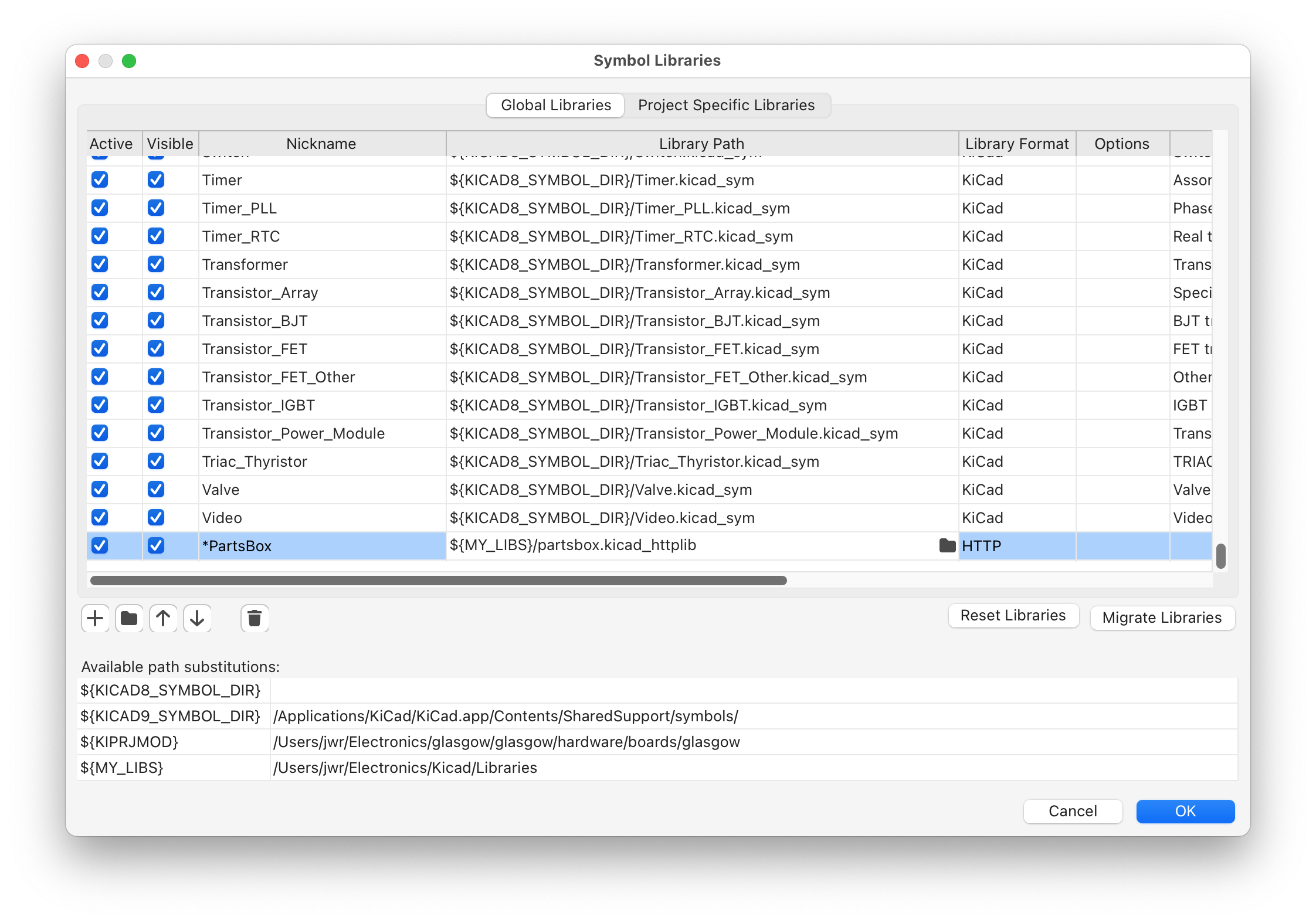
แนะนำให้ใช้ชื่อเล่นไลบรารีที่ขึ้นต้นด้วยสัญลักษณ์ เพื่อให้ปรากฏเป็นอันดับแรกในกล่องโต้ตอบ "เลือกสัญลักษณ์"
หลังจากนั้น หมวดหมู่และอุปกรณ์อิเล็กทรอนิกส์ของคุณจะปรากฏในกล่องโต้ตอบเลือกสัญลักษณ์!
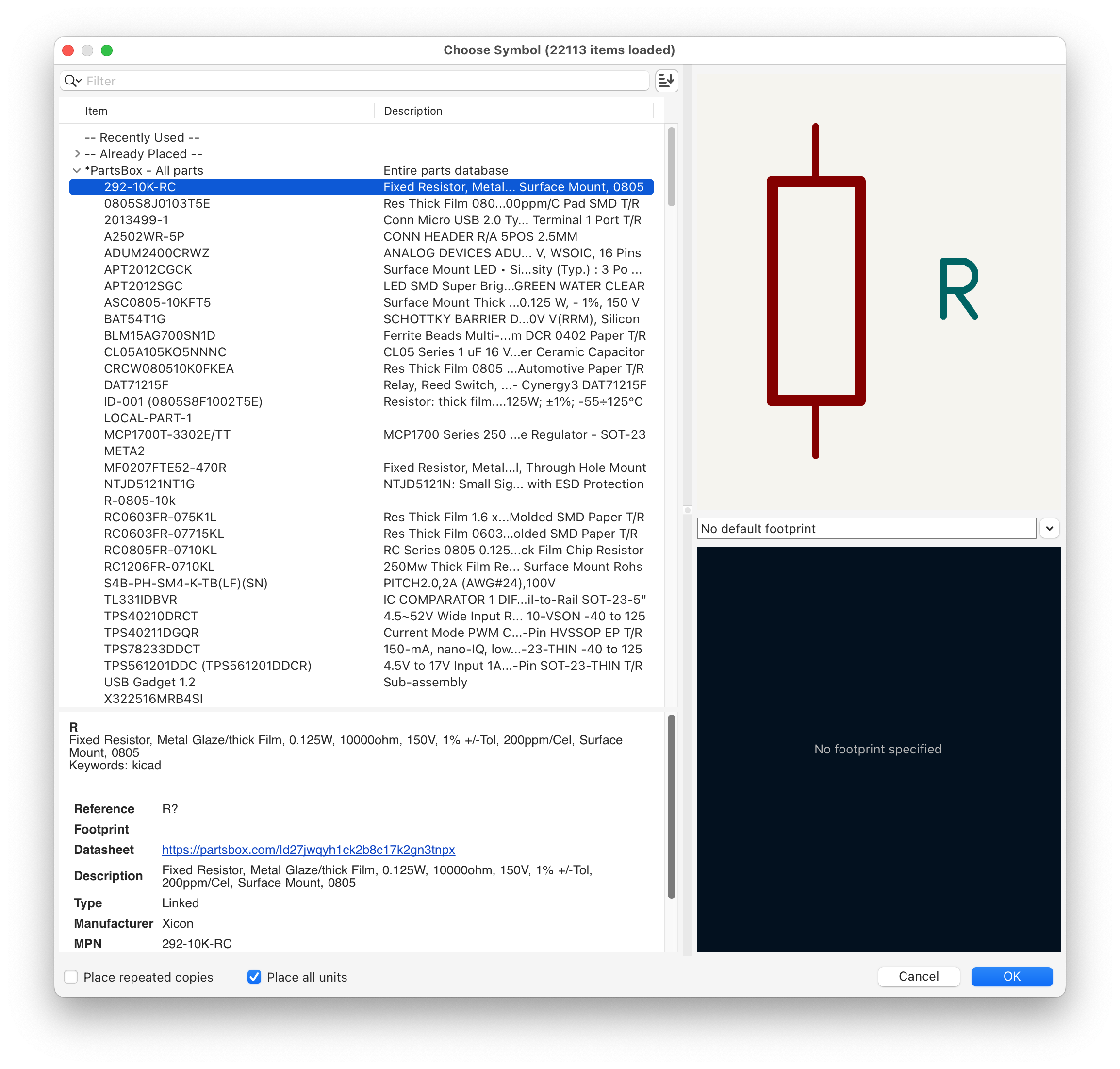
การรวมระบบนี้มีให้สำหรับทุกคน รวมถึงผู้ใช้ในแผน Hobbyist/Maker ฟรี! เรายังทำให้ฟิลด์ที่กำหนดเองและ ID Anything™ พร้อมใช้งานสำหรับทุกคนฟรีโดยเป็นส่วนหนึ่งของการเปิดตัวนี้
บล็อกโพสต์ก่อนหน้านี้: การจัดการ BOM ที่ปรับปรุงแล้ว (2025-03-01)
โพสต์บล็อกภายหลัง: 2025: ปีแห่งการมองย้อนกลับ (2026-01-14)
PartsBox เป็นแอปออนไลน์ที่ช่วยให้คุณควบคุมสินค้าคงคลังอะไหล่อิเล็กทรอนิกส์ การกำหนดราคา BOM และการผลิตขนาดเล็ก มันติดตามว่าส่วนประกอบถูกเก็บไว้ที่ไหน ระดับสต็อกปัจจุบันเป็นอย่างไร และส่วนประกอบใดถูกใช้ในโปรเจกต์/BOM ใดบ้าง
ดัชนีบล็อก
มีอะไรใหม่: ต้นปี 2026 (2026-02-08)
2025: ปีแห่งการมองย้อนกลับ (2026-01-14)
ใช้ไลบรารีชิ้นส่วนของคุณใน KiCad (2025-05-12)
การจัดการ BOM ที่ปรับปรุงแล้ว (2025-03-01)
การสร้างจรวด: ทีม Aerospace Graz (2024-02-13)
การสร้างดาวเทียมด้วย PartsBox: กรณีศึกษา (2023-12-01)
ระงับการให้บริการแก่ลูกค้าในรัสเซียทันที (2022-02-24)
แจ้งให้ทราบ: การเปลี่ยนแปลงในงานประกอบ ⚡️ (2021-01-12)
อัปเดตตุลาคม 2020 (2020-10-12)
มีอะไรใหม่: พฤษภาคม 2020 (2020-05-16)
การเลือกขั้วต่อดีบัก/โปรแกรมสำหรับไมโครคอนโทรลเลอร์ (2019-03-28)
KiCon 2019 (2019-03-27)
2018: ปีแห่งการมองย้อนกลับ (2019-03-22)
2017: ปีแห่งการย้อนรำลึก (2018-01-09)
การรองรับเครื่องสแกนบาร์โค้ด (2017-06-18)
แหล่งข้อมูลสำหรับสตาร์ทอัพด้านฮาร์ดแวร์ (2017-05-19)
วิธีจัดระเบียบชิ้นส่วนอิเล็กทรอนิกส์ (2017-05-07)
การกำหนดราคา BOM สำหรับโปรเจกต์พร้อมใช้งานแล้ว (2017-05-05)
แท็ก (2016-04-26)
โครงการ (การจัดการ BOM) (2016-04-20)
เครื่องมือค้นหาที่ปรับปรุงใหม่ (2016-02-27)