คู่มือผู้ใช้ PartsBox
บทนำ
PartsBox คืออะไร?
PartsBox เป็นเครื่องมือออนไลน์สำหรับจัดการสินค้าคงคลังชิ้นส่วนอิเล็กทรอนิกส์ การกำหนดราคา BOM และการผลิต โดยเป็นแพลตฟอร์มส่วนกลางสำหรับกระบวนการผลิตอุปกรณ์อิเล็กทรอนิกส์ทั้งหมด — ตั้งแต่การจัดหาและสต็อกชิ้นส่วนอิเล็กทรอนิกส์ไปจนถึงการสร้างโปรเจ็กต์และติดตามผลผลิต
ความสามารถหลักได้แก่:
- Inventory management: ติดตามชิ้นส่วน ระดับสต็อก และสถานที่จัดเก็บ พร้อมรองรับชิ้นส่วนที่เชื่อมโยง (พร้อมหมายเลขชิ้นส่วนผู้ผลิต) ชิ้นส่วนในพื้นที่ ชิ้นส่วนเมตา และชิ้นส่วนประกอบย่อย\n- BOM pricing: กำหนดราคา Bill of Materials ของคุณโดยใช้ข้อเสนอล่าสุดจากผู้จัดจำหน่ายออนไลน์ พร้อมรองรับการลดราคาตามปริมาณ การแปลงสกุลเงิน MOQ และข้อเสนอจากซัพพลายเออร์ในพื้นที่\n- Production: ประกอบโปรเจ็กต์จาก BOM ด้วยการประกอบแบบขั้นตอนเดียวและหลายขั้นตอน ส่วนประกอบย่อย การติดตามหมายเลขซีเรียล และประวัติการประกอบแบบเต็ม\n- Lot control: ติดตามชุดชิ้นส่วนเฉพาะจากแหล่งที่มาจนถึงการใช้งานในการผลิต ด้วยการตรวจสอบย้อนกลับแบบสองทางสำหรับการควบคุมคุณภาพและการปฏิบัติตามกฎระเบียบ\n- Purchasing: สร้างและจัดการใบสั่งซื้อ ติดตามสถานะคำสั่งซื้อ และรับชิ้นส่วนเข้าสู่สินค้าคงคลัง\n- ID Anything™: ทุกวัตถุใน PartsBox (ชิ้นส่วน ล็อต สถานที่จัดเก็บ การประกอบ คำสั่งซื้อ โปรเจ็กต์) จะได้รับรหัสกะทัดรัดที่ไม่ซ้ำกัน ซึ่งสามารถพิมพ์เป็นฉลาก QR สแกนด้วยอุปกรณ์พกพา และใช้สำหรับการจับคู่ BOM ในเครื่องมือ CAD เมื่อรวมกับการติดตามหมายเลขซีเรียลต่ออุปกรณ์ สิ่งนี้ช่วยให้สามารถตรวจสอบย้อนกลับวงจรชีวิตเต็มรูปแบบตั้งแต่การผลิตจนถึงการบริการภาคสนาม\n- Barcode scanning and label printing: สแกนบาร์โค้ดเพื่อค้นหาชิ้นส่วนและเพิ่มสต็อกอย่างรวดเร็ว และพิมพ์ฉลากสำหรับสถานที่จัดเก็บและล็อต\n- CAD integration: นำเข้า BOM จาก KiCad, Altium Designer และเครื่องมือ EDA อื่นๆ\n- API: การเข้าถึงฐานข้อมูลชิ้นส่วนของคุณแบบเป็นโปรแกรมสำหรับการรวมเข้ากับระบบอื่น\n- Reports: การประเมินมูลค่าสินค้าคงคลัง การแจ้งเตือนสต็อกต่ำ และรายงานอื่นๆ
ปรัชญาการออกแบบ
PartsBox ได้รับการออกแบบมาให้รวดเร็ว ไม่เกะกะ และใช้งานง่าย อินเทอร์เฟซตอบสนอง — การค้นหาชิ้นส่วนอิเล็กทรอนิกส์ การตรวจสอบสต็อก และการจัดการโปรเจ็กต์ทั้งหมดเกิดขึ้นทันที ผู้ใช้หลายคนสามารถทำงานพร้อมกันได้ โดยการเปลี่ยนแปลงจะปรากฏให้ทุกคนเห็นแบบเรียลไทม์
ต่างจากเครื่องมือ ERP (Enterprise Resource Planning) หรือ MRP (Material Requirements Planning) แบบดั้งเดิม PartsBox นำมาใช้และผสานรวมเข้ากับเวิร์กโฟลว์ที่มีอยู่ได้ง่าย โดยมีแรงเสียดทานน้อยที่สุด เป้าหมายคือเครื่องมือที่ช่วยให้คุณจัดระเบียบและมีประสิทธิภาพโดยไม่เกะกะ
เริ่มต้นใช้งาน
ส่วนนี้จะแนะนำคุณเกี่ยวกับพื้นฐานของ PartsBox: การสร้างสถานที่จัดเก็บ การเพิ่มชิ้นส่วนอิเล็กทรอนิกส์ การสต็อก และการสร้างโปรเจ็กต์แรกของคุณ แต่ละขั้นตอนต่อยอดจากขั้นตอนก่อนหน้า และในตอนท้ายคุณจะมีโปรเจ็กต์ที่ใช้งานได้พร้อม BOM ที่กำหนดราคา ส่วนหลังของคู่มือนี้ครอบคลุมแต่ละหัวข้อในรายละเอียดเพิ่มเติม
สร้างสถานที่จัดเก็บ
ก่อนที่จะเพิ่มชิ้นส่วนอิเล็กทรอนิกส์ ให้ตั้งค่าสถานที่จัดเก็บอย่างน้อยหนึ่งแห่งเพื่อแสดงว่าส่วนประกอบของคุณจะอยู่ที่ใดทางกายภาพ ไปที่ 'ที่จัดเก็บ' ในเมนูด้านบนและคลิก 'สร้าง' แท็บเริ่มต้นคือ 'เดี่ยว' ซึ่งสร้างสถานที่เดียว
ป้อนชื่อสำหรับสถานที่จัดเก็บของคุณ (ตัวอย่างเช่น 'b01' สำหรับกล่องแรกของคุณ หรือ 'shelf-A1' สำหรับช่องชั้นวาง) และคลิก 'สร้าง' คุณสามารถเพิ่มสถานที่เพิ่มเติมได้ในภายหลัง รวมถึงตารางสถานที่สำหรับกล่องที่มีช่อง
สำหรับคำแนะนำในการตั้งชื่อสถานที่จัดเก็บ โปรดดูส่วนสถานที่จัดเก็บภายใต้สต็อกและการจัดเก็บ
สร้างชิ้นส่วนอิเล็กทรอนิกส์
ไปที่ 'ชิ้นส่วนอิเล็กทรอนิกส์' ในเมนูด้านบนและคลิก 'สร้าง' คุณจะเห็นตัวเลือกประเภทชิ้นส่วนอิเล็กทรอนิกส์: ชิ้นส่วนอิเล็กทรอนิกส์ที่เชื่อมโยง, ชิ้นส่วนอิเล็กทรอนิกส์ในพื้นที่ และชิ้นส่วนอิเล็กทรอนิกส์เมตา
เลือก 'ชิ้นส่วนอิเล็กทรอนิกส์ที่เชื่อมโยง' หากส่วนประกอบของคุณมีหมายเลขชิ้นส่วนของผู้ผลิต (MPN) พิมพ์ MPN ลงในช่อง 'จับคู่ชื่อส่วนประกอบที่แน่นอน' แล้วคลิก 'จับคู่' PartsBox จะค้นหาส่วนประกอบของคุณและแสดงผลลัพธ์ที่ตรงกันพร้อมกับข้อกำหนดและลิงก์เอกสารข้อมูล เลือกรายการที่ตรงกันที่ถูกต้องจากรายการและคลิก 'สร้างชิ้นส่วนอิเล็กทรอนิกส์'
หากชิ้นส่วนของคุณไม่มี MPN (ตัวต้านทานทั่วไป, PCB, ชิ้นส่วนเครื่องกลแบบกำหนดเอง) ให้เลือก 'Local part' แทนและป้อนชื่อ
สำหรับรายละเอียดเพิ่มเติมเกี่ยวกับประเภทชิ้นส่วนอิเล็กทรอนิกส์ โปรดดูส่วน ชิ้นส่วนอิเล็กทรอนิกส์คืออะไร? ภายใต้ ชิ้นส่วนอิเล็กทรอนิกส์
เพิ่มสต็อก
หลังจากสร้างชิ้นส่วนอิเล็กทรอนิกส์แล้ว คุณต้องเพิ่มสต็อกเพื่อแสดงถึงส่วนประกอบทางกายภาพที่คุณมีอยู่ ไปที่หน้ารายละเอียดของชิ้นส่วนอิเล็กทรอนิกส์และคลิก 'เพิ่มสต็อก' ในเมนูด้านซ้าย
วิซาร์ดสต็อกมีสามขั้นตอน:
- ปริมาณและการกำหนดราคา: ป้อนปริมาณที่คุณมี ในหน่วยของชิ้นส่วน สำหรับชิ้นส่วนที่มีหน่วยวัด ปริมาณสามารถเป็นเศษส่วนได้ เลือกประเภทราคา (ต่อหน่วยชิ้นส่วน ต่อบรรจุภัณฑ์ของผู้ขาย หรือทั้งล็อต) และป้อนสิ่งที่คุณจ่าย
- สถานที่จัดเก็บ: เลือกสถานที่จัดเก็บที่คุณสร้างไว้ก่อนหน้านี้
- ข้อมูลเพิ่มเติม: เพิ่มความคิดเห็น (ตัวอย่างเช่น 'สินค้าคงคลังเริ่มต้น' หรือการอ้างอิงคำสั่งซื้อ)
คลิก 'เพิ่มสต็อก' เพื่อยืนยัน
สำหรับข้อมูลเพิ่มเติมเกี่ยวกับการจัดการสต็อก โปรดดูส่วนสต็อกภายใต้สต็อกและการจัดเก็บ
สร้างโปรเจ็กต์
โปรเจ็กต์ใน PartsBox แสดงถึง Bill of Materials (BOM) นำทางไปยัง 'Projects' ในเมนูด้านบนและคลิก 'Create' ป้อนชื่อ (และคำอธิบายหากต้องการ) สำหรับโปรเจ็กต์ของคุณและคลิก 'Create Project'
เพิ่มชิ้นส่วนอิเล็กทรอนิกส์ลงในโปรเจ็กต์
เปิดโครงการที่คุณเพิ่งสร้างขึ้นและไปที่แท็บ 'BOM' คลิก 'เพิ่มรายการชิ้นส่วน' เพื่อเปิดตัวเลือกชิ้นส่วน ค้นหาชิ้นส่วนที่คุณสร้างไว้ก่อนหน้านี้ เลือกและยืนยัน ชิ้นส่วนจะถูกเพิ่มลงใน BOM ด้วยปริมาณเริ่มต้นที่ 1 จากนั้นคุณสามารถคลิกที่รายการเพื่อขยายและปรับปริมาณ เพิ่มตัวระบุ หรือกำหนดค่าฟิลด์อื่นๆ หากชิ้นส่วนมีหน่วยวัด ปริมาณจะถูกป้อนในหน่วยนั้นและสามารถเป็นเศษส่วนได้ (ตัวอย่างเช่น 1.5 ม.)
สร้างโปรเจ็กต์โดยการนำเข้า BOM
หากคุณมี BOM ที่ส่งออกจากเครื่องมือ CAD (KiCad, Altium, Eagle หรือเครื่องมืออื่นๆ ที่สามารถส่งออก CSV) คุณสามารถสร้างโปรเจ็กต์โดยการนำเข้า ไปที่ 'โปรเจ็กต์' และคลิก 'นำเข้า' อัปโหลดไฟล์ CSV หรือ TSV ของคุณ
PartsBox จะแยกวิเคราะห์ไฟล์และแสดงตัวอย่าง ปรับตัวคั่นฟิลด์และการเข้ารหัสอักขระหากจำเป็นจนกว่าตัวอย่างจะดูถูกต้อง จากนั้นจับคู่แต่ละคอลัมน์กับฟิลด์ BOM ที่เหมาะสมโดยใช้เมนูแบบเลื่อนลงเหนือแต่ละคอลัมน์ ปุ่ม 'Guess' มักจะจับคู่ได้อย่างถูกต้องโดยอัตโนมัติ แต่ควรตรวจสอบผลลัพธ์เสมอ การจับคู่ที่สำคัญที่สุดคือ 'Quantity', 'Part' และ 'Designators'
หลังจากจับคู่คอลัมน์ PartsBox จะพยายามจับคู่รายการ BOM แต่ละรายการกับชิ้นส่วนอิเล็กทรอนิกส์ในฐานข้อมูลของคุณโดยอัตโนมัติ รายการที่ตรงกับชิ้นส่วนอิเล็กทรอนิกส์จะแสดงพร้อมชื่อชิ้นส่วนอิเล็กทรอนิกส์ รายการที่ไม่ตรงกันจะถูกเน้น หากคุณสร้างชิ้นส่วนอิเล็กทรอนิกส์จากขั้นตอนก่อนหน้าและ BOM มี MPN เดียวกัน จะถูกจับคู่โดยอัตโนมัติ
หากต้องการจับคู่รายการที่ไม่ตรงกันด้วยตนเอง ให้คลิกที่รายการนั้นเพื่อขยายรายละเอียดรายการ ในส่วน 'การจับคู่ชิ้นส่วนอิเล็กทรอนิกส์' ให้คลิก 'จับคู่กับชิ้นส่วนอิเล็กทรอนิกส์ที่มีอยู่' เพื่อเปิดตัวเลือกชิ้นส่วนอิเล็กทรอนิกส์และเลือกชิ้นส่วนอิเล็กทรอนิกส์ที่ถูกต้อง คุณยังสามารถสร้างชิ้นส่วนอิเล็กทรอนิกส์ใหม่ได้โดยตรงจากที่นั่นหากจำเป็น
เมื่อคุณพอใจกับการแมปและการจับคู่แล้ว ให้ป้อนชื่อโปรเจ็กต์และคลิก 'นำเข้า'
สำหรับรายละเอียดเพิ่มเติมเกี่ยวกับการนำเข้า BOM การจับคู่ และการจัดการรายการ โปรดดูส่วนการทำงานกับ BOM ภายใต้โปรเจ็กต์และ BOM
การทำงานกับข้อมูล
PartsBox ใช้ตารางอย่างกว้างขวางเพื่อแสดงและจัดการข้อมูล คุณสมบัติหลายอย่าง – เช่น การค้นหาภายในตาราง การกรอง การกำหนดค่าตาราง การดำเนินการจำนวนมาก ฟิลด์ที่กำหนดเอง แท็ก และไฟล์แนบ – ทำงานอย่างสอดคล้องกันในข้อมูลประเภทต่างๆ (ชิ้นส่วนอิเล็กทรอนิกส์ ล็อต สถานที่จัดเก็บ คำสั่งซื้อ โปรเจ็กต์ รายการ BOM และการประกอบ) ส่วนนี้อธิบายถึงคุณสมบัติที่ครอบคลุมเหล่านี้
ตาราง
ตารางใน PartsBox เป็นแบบโต้ตอบและมีคุณสมบัติมากมาย รองรับการค้นหา การกรอง การกำหนดค่าคอลัมน์ การเรียงลำดับ การเลือกจำนวนมาก และการส่งออกเป็น PDF หรือ CSV การตั้งค่าตารางจะถูกจดจำต่อตาราง ดังนั้นการตั้งค่าของคุณจะยังคงอยู่ข้ามเซสชัน คุณสมบัติที่อธิบายไว้ด้านล่างใช้กับตารางส่วนใหญ่ในแอปพลิเคชัน
A saved table configuration can list a column that the current database or your current plan does not have, for example a custom field from another organization. PartsBox does not show that column in the table. In configuration mode, the column appears with the marker 'Not available' and a help icon. Remove the column if you no longer need it. If you leave the column in place, PartsBox keeps it in the saved configuration, and the column appears again in the database where it exists.
การค้นหาในตาราง
พิมพ์ในช่อง "ค้นหาในตาราง…" เหนือตารางเพื่อจำกัดแถวให้แคบลง แต่ละคำจะจับคู่กับส่วนของข้อความตามตัวอักษรและละเว้นตัวพิมพ์เล็ก/ใหญ่ แถวต้องมีทุกคำในลำดับใดก็ได้ คำสามารถจับคู่กับค่าในคอลัมน์ที่มองเห็นได้ต่างกัน แท็กและรหัส ID Anything™ ยังคงค้นหาได้แม้ว่าคอลัมน์จะถูกซ่อนไว้ ตัวอย่างเช่น ป้อน #incoming ในตารางล็อตเพื่อค้นหาแท็กล็อต
แท็กจะถูกจับคู่แยกจากข้อความธรรมดา แต่ละแท็กต้องตรงกับชื่อแท็กที่สมบูรณ์ และแถวต้องมีทุกแท็กในคำค้นหา ตัวอย่างเช่น #incoming #checked ต้องการทั้งสองแท็ก แท็กสามารถปรากฏก่อน ระหว่าง หรือหลังข้อความธรรมดา: precision #incoming resistor #checked ต้องการทั้งแท็กและคำว่า precision และ resistor ไม่ว่าจะปรากฏที่ใด
การกรอง
ตารางส่วนใหญ่ใน PartsBox รองรับความสามารถในการกรองขั้นสูง ช่วยให้คุณจำกัดข้อมูลที่แสดงให้ตรงกับเกณฑ์เฉพาะได้อย่างรวดเร็ว ระบบการกรองสามารถกำหนดค่าได้สูงและรองรับเงื่อนไขตรรกะที่ซับซ้อน ส่วนนี้จะแนะนำคุณตลอดกระบวนการสร้าง การใช้ และการจัดการตัวกรองใน PartsBox
การใช้ตัวกรองกับตาราง
ในการกรองข้อมูลในตาราง ให้ทำตามขั้นตอนเหล่านี้:
- ค้นหาไอคอนตัวกรองที่มุมขวาบนของตารางที่คุณต้องการกรอง\n- คลิกที่ไอคอนตัวกรองเพื่อเปิดหน้าจอการกำหนดค่าตัวกรองสำหรับตารางนั้น\n- เพิ่มเงื่อนไขตัวกรองโดยใช้ปุ่ม "Add Condition" หรือ "Add multiple conditions" คุณสามารถรวมหลายเงื่อนไขโดยใช้ตัวดำเนินการตรรกะ AND/OR\n- สำหรับแต่ละเงื่อนไขตัวกรอง ให้เลือกฟิลด์ เลือกเงื่อนไข และป้อนค่า\n- เมื่อคุณกำหนดเงื่อนไขตัวกรองแล้ว ให้คลิกปุ่ม "Apply filters" ที่ด้านล่างของหน้าจอเพื่อใช้ตัวกรองกับตาราง
หากต้องการลบตัวกรองที่ใช้อยู่ทั้งหมดออกจากตารางอย่างรวดเร็ว ให้ใช้ปุ่ม "ลบตัวกรองทั้งหมด" หากคุณวางแผนที่จะใช้ตัวกรองซ้ำในอนาคต อย่าลืมบันทึกเป็นค่าที่ตั้งไว้ล่วงหน้าก่อนที่จะลบออก
การกำหนดเงื่อนไขตัวกรอง
เงื่อนไขตัวกรองคือองค์ประกอบพื้นฐานของตัวกรองของคุณ แต่ละเงื่อนไขประกอบด้วยฟิลด์ เงื่อนไข และค่า:
- ฟิลด์: เลือกฟิลด์ที่คุณต้องการใช้สำหรับการกรองจากรายการ ฟิลด์ที่มีอยู่จะแตกต่างกันไปขึ้นอยู่กับตารางและข้อมูลที่แสดง ตัวอย่างเช่น "[Storage] Tags" หมายถึงแท็กที่กำหนดให้กับสถานที่จัดเก็บ\n- เงื่อนไข: เลือกเงื่อนไขที่ตรงกับความต้องการในการกรองของคุณ รายการเงื่อนไขที่มีอยู่ขึ้นอยู่กับประเภทฟิลด์ที่เลือก ตัวอย่างเช่น หากคุณเลือก "[Storage] Tags" คุณจะเห็นเงื่อนไขเช่น "มีแท็กเหล่านี้ทั้งหมด", "มีแท็กเหล่านี้บางส่วน" และ "ไม่มีแท็กเหล่านี้เลย"\n- ค่า: ป้อนค่าที่เงื่อนไขควรตรงกัน ขึ้นอยู่กับประเภทฟิลด์ อาจเป็นรายการแท็ก (สำหรับฟิลด์แท็ก), สตริงข้อความ, ตัวเลข หรือช่วงตัวเลข (ช่วงเวลา)
คุณสามารถรวมเงื่อนไขตัวกรองหลายรายการโดยใช้ตัวดำเนินการทางตรรกะ AND/OR PartsBox รองรับเงื่อนไขที่ซ้อนกัน ช่วยให้คุณสร้างตรรกะการกรองที่ซับซ้อนโดยการเพิ่มเงื่อนไขเดียวหรือหลายเงื่อนไขรวมกับ AND/OR ภายใต้แต่ละคำสั่ง AND/OR
การป้อนค่าตัวเลข
เมื่อป้อนค่าตัวเลขในเงื่อนไขตัวกรอง คุณสามารถใช้คำนำหน้าหน่วยเพื่อความสะดวก เพียงป้อนคำนำหน้าโดยไม่ต้องใส่หน่วย ตัวอย่างเช่น ใช้ "22u" แทน "22μF" และ "10k" แทน "10kΩ" โปรดทราบว่าคำนำหน้ามีความละเอียดอ่อนต่อตัวพิมพ์เล็ก-ใหญ่ ดังนั้น "m" และ "M" จึงแสดงค่าที่แตกต่างกัน
PartsBox รองรับคำนำหน้าหน่วยต่อไปนี้:
- T: เทรา (1012)
- G: จิกะ (109)
- M: เมกะ (106)
- k: กิโล (103)
- d: เดซิ (10-1)
- c: เซนติ (10-2)
- m: มิลลิ (10-3)
- u หรือ μ: ไมโคร: (10-6)
- n: นาโน (10-9)
- p: พิโก (10-12)
- f: เฟมโต (10-15)
การจัดการพรีเซ็ตตัวกรอง
PartsBox ช่วยให้คุณบันทึกตัวกรองของคุณเป็นค่าที่ตั้งไว้ล่วงหน้า (presets) ซึ่งสามารถเป็นส่วนตัวหรือแชร์ภายในบริษัทของคุณ คุณสมบัตินี้ช่วยให้คุณโหลดตัวกรองที่ซับซ้อนได้อย่างรวดเร็วและกำหนดตัวกรองที่เป็นประโยชน์สำหรับทุกคนในองค์กรของคุณ
เพื่อจัดการพรีเซ็ตตัวกรองของคุณ:
- ใช้ปุ่ม "Load Preset" เพื่อใช้ค่าที่ตั้งไว้ล่วงหน้าของตัวกรองที่บันทึกไว้ก่อนหน้านี้กับตารางปัจจุบัน\n- คลิก "Save Preset" เพื่อบันทึกการกำหนดค่าตัวกรองปัจจุบันเป็นค่าที่ตั้งไว้ล่วงหน้าใหม่ เลือกว่าจะบันทึกเป็นค่าที่ตั้งไว้ล่วงหน้าส่วนบุคคลหรือค่าที่ตั้งไว้ล่วงหน้าทั่วทั้งบริษัท\n- คลิก "Manage Presets" เพื่อเข้าถึงตัวเลือกการจัดการค่าที่ตั้งไว้ล่วงหน้าเพิ่มเติม:\n - ลบค่าที่ตั้งไว้ล่วงหน้าที่ไม่ต้องการ\n - ทำซ้ำค่าที่ตั้งไว้ล่วงหน้าที่มีอยู่\n - คัดลอกหรือย้ายค่าที่ตั้งไว้ล่วงหน้าระหว่างค่าที่ตั้งไว้ล่วงหน้าส่วนบุคคลและค่าที่ตั้งไว้ล่วงหน้าของบริษัท
การเข้าถึงค่าที่ตั้งไว้ล่วงหน้าของตัวกรองอย่างรวดเร็ว
เมื่อคุณบันทึกการกำหนดค่าตัวกรองเป็นค่าที่ตั้งไว้ล่วงหน้า การกำหนดค่าเหล่านั้นจะปรากฏในเมนูแบบเลื่อนลงในส่วนหัวของตาราง ซึ่งช่วยให้เข้าถึงตัวกรองที่คุณใช้บ่อยได้อย่างรวดเร็วและทำให้การสลับระหว่างมุมมองต่างๆ มีประสิทธิภาพ
พรีเซ็ตตัวกรองสามารถทำงานคล้ายกับหมวดหมู่เมื่ออิงตามแท็กหรือชื่อ ซึ่งแตกต่างจากระบบหมวดหมู่ที่เข้มงวดซึ่งแต่ละรายการจะอยู่ในหมวดหมู่เดียวเท่านั้น พรีเซ็ตมอบความยืดหยุ่นมากกว่าโดยอนุญาตให้รายการปรากฏในมุมมองที่กรองแล้วหลายมุมมองพร้อมกัน วิธีนี้ช่วยให้คุณได้รับประโยชน์ในการจัดระเบียบแบบหมวดหมู่โดยไม่มีข้อจำกัดทั่วไปของมัน
พรีเซ็ตการกำหนดค่าตาราง
นอกเหนือจากค่าที่ตั้งไว้ล่วงหน้าของตัวกรองแล้ว PartsBox ยังอนุญาตให้คุณบันทึกและแชร์การกำหนดค่าคอลัมน์ตารางเป็นค่าที่ตั้งไว้ล่วงหน้าได้ สิ่งนี้มีประโยชน์เมื่อผู้ใช้ที่แตกต่างกันในองค์กรของคุณต้องการเห็นคอลัมน์เดียวกันในรูปแบบที่สอดคล้องกัน หรือเมื่อคุณต้องการสลับระหว่างการจัดเรียงคอลัมน์ที่แตกต่างกันอย่างรวดเร็วสำหรับงานที่แตกต่างกัน
พรีเซ็ตการกำหนดค่าตารางจะเก็บการเลือกคอลัมน์ ลำดับ และความกว้างสัมพัทธ์ เช่นเดียวกับพรีเซ็ตตัวกรอง สิ่งเหล่านี้สามารถบันทึกเป็นพรีเซ็ตส่วนตัว (มองเห็นได้เฉพาะคุณ) หรือเป็นพรีเซ็ตระดับบริษัท (แชร์กับผู้ใช้ทุกคนในองค์กรของคุณ)
ในการบันทึกการกำหนดค่าตารางเป็นค่าที่ตั้งไว้ล่วงหน้า:
- คลิกไอคอนการกำหนดค่าตาราง (ไอคอนคอลัมน์) ในส่วนหัวของตารางเพื่อเข้าสู่โหมดการกำหนดค่า\n- เพิ่ม ลบ และจัดเรียงคอลัมน์ตามต้องการ คุณสามารถลากขอบคอลัมน์เพื่อปรับขนาดได้\n- ใช้ปุ่ม "บันทึกเป็นพรีเซ็ต" ที่ด้านล่างของแผงการกำหนดค่า\n- ป้อนชื่อสำหรับพรีเซ็ตและเลือกว่าจะบันทึกเป็นพรีเซ็ตส่วนตัวหรือทั่วทั้งบริษัท\n- คลิก "บันทึก" เพื่อยืนยัน
ในการโหลดพรีเซ็ตการกำหนดค่าตารางที่บันทึกไว้:
- ใช้เมนูแบบเลื่อนลง "Load configuration preset..." ที่ปรากฏในส่วนหัวของตาราง (เมื่อมีค่าที่ตั้งไว้ล่วงหน้า)\n- เลือกค่าที่ตั้งไว้ล่วงหน้าจากรายการ ค่าที่ตั้งไว้ล่วงหน้าส่วนบุคคลจะแสดง "(personal)" และค่าที่ตั้งไว้ล่วงหน้าของบริษัทจะแสดง "(company)" ถัดจากชื่อ\n- ตารางจะอัปเดตทันทีเพื่อแสดงการกำหนดค่าคอลัมน์ที่บันทึกไว้
คุณยังสามารถจัดการพรีเซ็ตของคุณได้โดยคลิกที่ไอคอนการกำหนดค่าตารางและใช้ปุ่ม "Manage presets" เพื่อ:
- เปลี่ยนชื่อพรีเซ็ตโดยคลิกที่ชื่อ
- ลบพรีเซ็ตที่คุณไม่ต้องการอีกต่อไป
- ทำซ้ำพรีเซ็ตเพื่อสร้างรูปแบบต่างๆ
- คัดลอกพรีเซ็ตระหว่างคอลเลกชันส่วนตัวและของบริษัท
- ย้ายพรีเซ็ตจากส่วนตัวไปยังบริษัท (หรือกลับกัน)
ค่าที่ตั้งไว้ล่วงหน้าสำหรับการกำหนดค่าตารางมีประโยชน์อย่างยิ่งสำหรับทีมที่ต้องการมุมมองที่สอดคล้องกันระหว่างผู้ใช้ต่างๆ เช่น การทำให้แน่ใจว่าทุกคนเห็นคอลัมน์เดียวกันเมื่อส่งออกข้อมูลหรือตรวจสอบสินค้าคงคลัง
การส่งออกตาราง
ตารางส่วนใหญ่ใน PartsBox สามารถส่งออกเป็น PDF หรือ CSV ได้โดยใช้ปุ่ม Export ในส่วนท้ายของตาราง การส่งออกจะรวมแถวทั้งหมดที่ตรงกับเกณฑ์การค้นหาและการกรองปัจจุบัน โดยใช้คอลัมน์ที่กำหนดค่าไว้ในปัจจุบัน
แต่ละตารางมีการกำหนดค่าคอลัมน์แยกกันสองแบบ: แบบหนึ่งสำหรับการแสดงผลและอีกแบบหนึ่งสำหรับการส่งออก การส่งออกมักต้องการชุดคอลัมน์ที่แตกต่างจากที่คุณเห็นบนหน้าจอ ดังนั้นสิ่งเหล่านี้จึงได้รับการดูแลอย่างอิสระ เมื่อคุณเข้าสู่โหมดการกำหนดค่าตาราง (โดยคลิกไอคอนคอลัมน์ในส่วนหัวของตาราง) ตัวเลือกทางด้านซ้ายจะให้คุณสลับระหว่างการแก้ไขการกำหนดค่าการแสดงผลและการกำหนดค่าการส่งออก หากคุณพบว่าข้อมูลที่ส่งออกไม่ตรงกับที่คุณเห็นบนหน้าจอ ให้ตรวจสอบการกำหนดค่าคอลัมน์การส่งออก — มีแนวโน้มว่าจะตั้งค่าเป็นคอลัมน์อื่น
การส่งออก PDF จะให้ผลลัพธ์คุณภาพสูงพร้อมส่วนหัวที่มีชื่อเอกสารและโลโก้บริษัทของคุณ (หากอัปโหลดใน การตั้งค่า > ทั่วไป ดูส่วนองค์กรและการเข้าถึง) และข้อมูลตารางที่มีการจัดรูปแบบที่เหมาะสมสำหรับการพิมพ์ รูปภาพและ URL ที่มีอยู่ในคอลัมน์ตารางจะรวมอยู่ในการส่งออก PDF รูปภาพขนาดย่อจะแสดงในบรรทัดตามความเหมาะสม
การส่งออก CSV จะสร้างไฟล์ที่คั่นด้วยเครื่องหมายจุลภาคมาตรฐานที่เหมาะสำหรับใช้ในสเปรดชีตและเครื่องมืออื่นๆ
การดำเนินการกับหลายรายการ
ตารางจำนวนมากใน PartsBox รองรับการเลือกหลายรายการและการดำเนินการจำนวนมากกับรายการเหล่านั้น รูปแบบนี้ทำงานอย่างสอดคล้องกันในชิ้นส่วน ล็อต สถานที่จัดเก็บ คำสั่งซื้อ โปรเจ็กต์ รายการ BOM และการประกอบ
ในการเลือกรายการ ให้ใช้ช่องทำเครื่องหมายถัดจากแต่ละแถว แอปพลิเคชันจะจดจำการเลือกของคุณในขณะที่คุณค้นหาและกรอง ดังนั้นคุณจึงสามารถสร้างการเลือกเมื่อเวลาผ่านไปโดยไม่สูญเสียรายการที่เลือกไว้ก่อนหน้านี้ ใช้ช่องทำเครื่องหมายในส่วนหัวของตารางเพื่อเลือกหรือยกเลิกการเลือกรายการที่มองเห็นได้ทั้งหมด เมื่อคุณเลือกรายการแล้ว ให้ใช้เมนู "Selected..." เพื่อเข้าถึงการดำเนินการที่มีอยู่ การดำเนินการเฉพาะจะแตกต่างกันไปขึ้นอยู่กับประเภทของข้อมูลที่คุณกำลังทำงานด้วย – ดูรายละเอียดในส่วนที่เกี่ยวข้อง
ฟิลด์ที่กำหนดเอง
ฟิลด์ที่กำหนดเองให้วิธีที่ยืดหยุ่นในการจัดเก็บและจัดระเบียบข้อมูลที่มีโครงสร้างสำหรับวัตถุต่างๆ ใน PartsBox สามารถเพิ่มฟิลด์ที่กำหนดเองให้กับชิ้นส่วน ล็อต สถานที่จัดเก็บ คำสั่งซื้อ โครงการ รายการโครงการ (BOM) และการประกอบ
ต่างจากบันทึกหรือความคิดเห็น ฟิลด์ที่กำหนดเองมีโครงสร้าง ถูกจัดทำดัชนีสำหรับการค้นหา และสามารถใช้ในคอลัมน์ตารางและการกรองทั่วทั้งแอปพลิเคชัน สิ่งนี้ช่วยให้คุณกำหนดและจัดเก็บคุณลักษณะเพิ่มเติมเฉพาะสำหรับความต้องการขององค์กร ขั้นตอนการทำงาน หรือข้อกำหนดทางอุตสาหกรรมของคุณ
ตัวอย่างการใช้งานฟิลด์ที่กำหนดเอง:
- สำหรับชิ้นส่วนอิเล็กทรอนิกส์: หมายเลขชิ้นส่วนของผู้จัดจำหน่าย ระดับความน่าเชื่อถือ สถานะการปฏิบัติตามข้อกำหนดด้านสิ่งแวดล้อม - สำหรับสถานที่จัดเก็บ: ช่วงอุณหภูมิ ระดับการป้องกัน ESD ข้อมูลความเป็นเจ้าของ ระดับ MSL - สำหรับล็อต: หมายเลขชุดงานของซัพพลายเออร์ วันหมดอายุ สถานะการตรวจสอบคุณภาพ - สำหรับคำสั่งซื้อ: สถานะการอนุมัติ วิธีการจัดส่ง เอกสารศุลกากร - สำหรับโปรเจ็กต์: ผู้จัดการโปรเจ็กต์ ขั้นตอนการพัฒนา การอนุมัติตามกฎระเบียบ - สำหรับการประกอบ: หมายเลขชุดงาน ตัวระบุสายการผลิต สถานะการควบคุมคุณภาพ
ฟิลด์ที่กำหนดเองถูกรวมเข้ากับอินเทอร์เฟซ PartsBox อย่างสมบูรณ์และสามารถ:
- เพิ่มในมุมมองตารางเป็นคอลัมน์\n- ส่งออกในการส่งออกตาราง PDF หรือ CSV\n- ใช้สำหรับการค้นหา\n- ใช้ในตัวกรอง
การดำเนินการฟิลด์ที่กำหนดเองแบบกลุ่ม
เมื่อทำงานกับหลายรายการ คุณสามารถดำเนินการแบบกลุ่มกับฟิลด์ที่กำหนดเองได้:
- Set custom field: เพิ่มหรืออัปเดตค่าฟิลด์ที่กำหนดเองในรายการที่เลือกทั้งหมดพร้อมกัน\n- Rename custom field: เปลี่ยนชื่อฟิลด์ที่กำหนดเองในรายการที่เลือกทั้งหมด\n- Delete custom field: ลบฟิลด์ที่กำหนดเองออกจากรายการที่เลือกทั้งหมด
ในการใช้การดำเนินการเหล่านี้:
- เลือกหลายรายการในตารางโดยใช้ช่องทำเครื่องหมาย - ใช้เมนูการดำเนินการจำนวนมากเพื่อเลือกการดำเนินการฟิลด์ที่กำหนดเอง - ทำตามคำแนะนำเพื่อดำเนินการให้เสร็จสิ้น
การดำเนินการจำนวนมากเหล่านี้มีให้สำหรับชิ้นส่วนอิเล็กทรอนิกส์ ล็อต สถานที่จัดเก็บ คำสั่งซื้อ โปรเจกต์ รายการโปรเจกต์ และการประกอบ
แท็ก
Tags categorize and organize your data in PartsBox. By applying tags to various objects such as parts, storage locations, projects, orders, lots, and builds, you can quickly find and filter specific subsets of your data.
การใช้แท็ก
แท็กสามารถกำหนดได้จากหน้าจอข้อมูล/การแก้ไข หรือโดยการเลือกหลายรายการและใช้ตัวเลือก 'เพิ่ม/ลบแท็ก...' จากเมนู 'การเลือก'
เมื่อเพิ่มแท็ก เพียงป้อนชื่อแท็กโดยไม่ต้องมีอักขระ # นำหน้า วัตถุหนึ่งสามารถมีแท็กแนบได้ไม่จำกัดจำนวน
การค้นหาด้วยแท็ก
เพื่อค้นหาด้วยแท็ก ให้นำหน้าชื่อแท็กด้วย # ตัวอย่างเช่น #incoming สิ่งนี้ทำงานในการค้นหาชิ้นส่วนหลัก, ในกล่องค้นหาตารางสำหรับชิ้นส่วน, ล็อต, สถานที่จัดเก็บ, โครงการ, คำสั่งซื้อ, และการประกอบ, และในกล่องตัวกรองในมุมมองการ์ดโครงการ คอลัมน์แท็กไม่จำเป็นต้องมองเห็นได้
ช่องค้นหาทั้งหมดนี้จับคู่แท็กที่สมบูรณ์และละเว้นตัวพิมพ์เล็ก/ใหญ่ หากคุณป้อนหลายแท็ก ระเบียนต้องมีทั้งหมดจึงจะปรากฏในผลลัพธ์ ลำดับแท็กไม่สำคัญ ตัวอย่างเช่น #resistor #0402 และ #0402 #resistor จะค้นหาชิ้นส่วนที่มีทั้งสองแท็ก การค้นหา #incoming จะไม่ตรงกับแท็ก incoming-delivery
แท็กสามารถปรากฏที่ใดก็ได้ในคำค้นหา โดยแยกจากข้อความอื่นด้วยช่องว่าง PartsBox จะตรวจสอบแท็กก่อน จากนั้นจึงค้นหาโดยใช้ข้อความที่เหลือ การค้นหาชิ้นส่วนหลักใช้การจับคู่แบบคลุมเครือสำหรับข้อความนั้น การค้นหาในตารางและตัวกรองการ์ดโปรเจ็กต์ต้องการให้ทุกคำที่เหลือเป็นส่วนของข้อความตามตัวอักษร ลำดับคำไม่สำคัญ และคำสามารถจับคู่กับฟิลด์ที่ค้นหาได้ต่างกัน ตัวอย่างเช่น precision #incoming resistor #checked ในตารางต้องการทั้งแท็กและคำว่า precision และ resistor
ตัวแก้ไขตัวกรองของตารางมีเงื่อนไขแท็กเพิ่มเติม เช่น การจับคู่แท็กใดๆ จากหลายแท็ก หรือการยกเว้นแท็ก
แท็กอัตโนมัติสำหรับชิ้นส่วนอิเล็กทรอนิกส์
PartsBox automatically generates auto-tags for your parts based on their specifications. These auto-tags are stored independently from your manually assigned tags, so a tag with the same name as an auto-tag does not conflict with it.
Auto-tags group parts with similar specifications together without manual effort, which makes them easier to find and manage.
ไฟล์แนบ
PartsBox อนุญาตให้แนบไฟล์ใดๆ ก็ได้กับชิ้นส่วน ล็อต โครงการ สถานที่จัดเก็บ คำสั่งซื้อ ข้อเสนอในท้องถิ่น และการประกอบ คุณสมบัตินี้มีประโยชน์สำหรับการจัดระเบียบข้อมูลที่เกี่ยวข้องทั้งหมดและเข้าถึงได้ง่าย ตัวอย่างทั่วไปของไฟล์ที่คุณอาจต้องการแนบ ได้แก่:
- แผ่นข้อมูล (Datasheets) สำหรับชิ้นส่วนอิเล็กทรอนิกส์
- โมเดล 3D CAD ของชิ้นส่วนเครื่องกล
- ใบแจ้งหนี้และใบรายการบรรจุภัณฑ์สำหรับคำสั่งซื้อ
- เอกสารควบคุมคุณภาพและรายงานการทดสอบ
- รูปถ่ายและรูปภาพผลิตภัณฑ์
- บันทึกการใช้งาน (Application notes) และการออกแบบอ้างอิง
- ใบรับรองความสอดคล้อง (CoC) และเอกสารข้อมูลความปลอดภัยของวัสดุ (MSDS)
By attaching these files directly to the relevant items in PartsBox, the information stays with the item it describes. There is no need to maintain naming conventions or directory structures, or to remember where files are stored on a server.
ไฟล์แนบจะถูกจัดเก็บอย่างปลอดภัยในคลาวด์และสามารถเข้าถึงได้จากทุกที่
เมื่อดูหน้ารายละเอียดสำหรับรายการที่มีไฟล์แนบ คุณจะเห็นรายการไฟล์ที่แนบมาทั้งหมด การคลิกที่ชื่อไฟล์จะเป็นการดาวน์โหลดไฟล์แนบลงในคอมพิวเตอร์ของคุณ คุณยังสามารถลบไฟล์แนบได้หากไม่ต้องการอีกต่อไป
Attachments keep essential documentation organized and connected to the relevant items in your inventory, so everyone on your team has access to the information they need.
ชิ้นส่วน
ชิ้นส่วนคืออะไร?
PartsBox เกี่ยวข้องกับชิ้นส่วนอิเล็กทรอนิกส์ ดังนั้น 'ชิ้นส่วนอิเล็กทรอนิกส์' จึงเป็นแนวคิดพื้นฐาน ชิ้นส่วนอิเล็กทรอนิกส์แสดงถึงส่วนประกอบทางอิเล็กทรอนิกส์หรือทางกล มีชิ้นส่วนอิเล็กทรอนิกส์หลายประเภท:
- Linked Parts มีไว้สำหรับชิ้นส่วนอิเล็กทรอนิกส์ที่มีหมายเลขชิ้นส่วนของผู้ผลิต (MPN) หากชิ้นส่วนอิเล็กทรอนิกส์มี MPN และคุณสามารถค้นหาได้ทางออนไลน์ ให้เลือกตัวเลือกนี้ คุณจะได้รับคำอธิบาย ลิงก์แผ่นข้อมูล ลิงก์ไปยังเว็บไซต์ของผู้ผลิต ข้อมูลจำเพาะของชิ้นส่วนอิเล็กทรอนิกส์ ภาพขนาดย่อทันที และ PartsBox จะสามารถรับข้อมูลราคาและความพร้อมจำหน่ายเกี่ยวกับชิ้นส่วนอิเล็กทรอนิกส์นี้จากผู้จัดจำหน่าย\n- Local Parts มีไว้สำหรับสิ่งอื่นทั้งหมด: ชิ้นส่วนอิเล็กทรอนิกส์ทั่วไปและไม่มีชื่อ PCB ชิ้นส่วนที่กำหนดเอง ชิ้นส่วนเครื่องกล และสิ่งใดก็ตามที่ไม่มีหมายเลขชิ้นส่วนที่แน่นอน\n- Meta-parts จัดกลุ่มชิ้นส่วนอิเล็กทรอนิกส์ที่สามารถใช้แทนกันได้ (สิ่งทดแทนที่แน่นอนสำหรับกันและกัน)\n- Sub-assembly parts เป็นผลมาจากการสร้างโครงการและสอดคล้อง 1:1 กับโครงการ
โปรดทราบว่าสำหรับส่วนประกอบทั่วไปและไม่มีชื่อแบรนด์ (เช่น NE555 ไม่มีชื่อในแพ็คเกจ DIP) มักจะดีกว่าที่จะใช้ชิ้นส่วนท้องถิ่น (local parts) NE555 มีหลายร้อยเวอร์ชันและเวอร์ชันเฉพาะของคุณอาจแตกต่างจากของคนอื่นเล็กน้อย ดังนั้นใช้ชิ้นส่วนที่เชื่อมโยง (linked parts) สำหรับส่วนประกอบที่ตรงกันทุกประการเท่านั้น (ตัวอย่างเช่น หากคุณมี 'NE555PWG4' จาก Texas Instruments ให้เชื่อมโยงมัน)
ชิ้นส่วนอิเล็กทรอนิกส์เป็นนามธรรม: มันอธิบายส่วนประกอบ แต่จนกว่าคุณจะเพิ่มสต็อกจริง มันไม่ได้เป็นตัวแทนของสิ่งของทางกายภาพ แม้แต่ชิ้นส่วนอิเล็กทรอนิกส์ที่ไม่มีสต็อกก็มีประโยชน์—ตัวอย่างเช่น คุณสามารถเพิ่มลงในโครงการ (BOM) เพื่อรับราคาสำหรับโครงการของคุณ
อุปกรณ์อิเล็กทรอนิกส์ที่เชื่อมโยงมีสองชื่อ: ชื่อท้องถิ่น (ภายใน) และ MPN อย่างเป็นทางการ ในแผนงานอดิเรกฟรี ชื่อท้องถิ่นจะต้องเหมือนกับ MPN ในแผนเชิงพาณิชย์ สามารถใช้ได้ทั้งสองชื่อ และชื่อท้องถิ่นสามารถแตกต่างจาก MPN ได้ ชื่อท้องถิ่นสามารถเปลี่ยนได้โดยการเปลี่ยนชื่ออุปกรณ์อิเล็กทรอนิกส์
นอกเหนือจากคุณลักษณะมาตรฐานเช่นชื่อหรือผู้ผลิต ชิ้นส่วนยังสามารถมีฟิลด์/คุณลักษณะที่กำหนดเองได้ (ในแผนที่รองรับคุณสมบัตินี้) เช่นเดียวกับฟิลด์ 'หมายเหตุ' สิ่งเหล่านี้สามารถใช้เพื่อเก็บข้อมูลใดๆ แต่ในลักษณะที่มีโครงสร้างมากกว่า ตัวอย่างการใช้งานบางส่วน ได้แก่ ผู้จัดจำหน่าย, หมายเลขชิ้นส่วนของผู้จัดจำหน่าย, URL ชิ้นส่วนของซัพพลายเออร์, น้ำหนัก, หรือน้ำหนักภาชนะเปล่า ฟิลด์ที่กำหนดเองจะถูกจัดทำดัชนีสำหรับการค้นหา
หน่วยวัด
ชิ้นส่วนอิเล็กทรอนิกส์ส่วนใหญ่จะถูกนับเป็นชิ้นเต็ม และนี่คือค่าเริ่มต้น PartsBox ไม่ต้องการให้คุณตั้งค่าหน่วย และส่วนประกอบทั่วไปเช่น ตัวต้านทาน ตัวเก็บประจุ และ IC จะถูกนับเป็นชิ้นเสมอ
วัสดุบางชนิดถูกวัดแทนที่จะนับ ลวดถูกวัดตามความยาว น้ำยาประสานตามน้ำหนัก และอื่นๆ สำหรับสิ่งเหล่านี้ คุณสามารถให้หน่วยวัดแก่ชิ้นส่วนได้ PartsBox รองรับหน่วยในห้าหมวดหมู่:
- ความยาว: เมตร เซนติเมตร มิลลิเมตร นิ้ว ฟุต และอื่นๆ
- พื้นที่: ตารางเมตร ตารางเซนติเมตร ตารางนิ้ว และอื่นๆ
- มวล: กิโลกรัม กรัม มิลลิกรัม ปอนด์ ออนซ์
- ปริมาตร: ลูกบาศก์เมตร ลิตร มิลลิลิตร แกลลอน และอื่นๆ
- เวลา: วินาที นาที ชั่วโมง วัน และอื่นๆ
เมื่อชิ้นส่วนมีหน่วยวัด คุณสามารถป้อนปริมาณเศษส่วนสำหรับชิ้นส่วนนั้นได้ ตัวอย่างเช่น คุณสามารถมีลวด 2.5 เมตรในสต็อก ต้องการ 1.5 เมตรในโครงการ หรือตั้งค่าเกณฑ์สต็อกต่ำที่ 0.5 เมตร ปริมาณจะถูกจัดเก็บและแสดงในหน่วยของชิ้นส่วนเอง พร้อมสัญลักษณ์หน่วยถัดจากค่า (ตัวอย่างเช่น "2.5 ม.") ชิ้นส่วนที่ไม่มีหน่วยจะถูกนับเป็นชิ้นเต็ม และไม่อนุญาตให้ใช้จำนวนชิ้นที่เป็นเศษส่วน
หากต้องการตั้งค่าหน่วยของชิ้นส่วน ให้เปิดหน้าการตั้งค่าของชิ้นส่วนและค้นหาส่วน 'หน่วยวัด' ชิ้นส่วนประกอบย่อยจะถูกนับเป็นชิ้นเสมอและไม่สามารถมีหน่วยได้
ปริมาณแพ็คเกจ
ผู้จำหน่ายมักจะขายชิ้นส่วนอิเล็กทรอนิกส์ที่วัดได้ในจำนวนคงที่ ลวดอาจขายเป็นหลอดละ 10 เมตร และน้ำยาประสานในขวดโหลละ 500 กรัม ปริมาณแพ็คเกจ คือจำนวนของชิ้นส่วนอิเล็กทรอนิกส์ในหน่วยของมันเองที่คุณได้รับเมื่อผู้จำหน่ายขายหนึ่งในสิ่งเหล่านี้ สำหรับลวดที่ติดตามเป็นมิลลิเมตรและขายเป็นหลอดละ 10 เมตร ให้ตั้งค่าปริมาณแพ็คเกจเป็น 10000 (มิลลิเมตรต่อหลอด) สำหรับชิ้นส่วนอิเล็กทรอนิกส์ที่ผู้จำหน่ายขายทีละชิ้น ปริมาณแพ็คเกจคือ 1
จำนวนการซื้อขั้นต่ำไม่ใช่ปริมาณแพ็คเกจ ชิ้นส่วนอิเล็กทรอนิกส์มักจะขายในม้วนละ 5000 ชิ้น แต่ราคายังคงเสนอต่อชิ้นเดียว ในกรณีนั้น ให้ปล่อยปริมาณแพ็คเกจไว้ที่ 1: ขนาดม้วนเป็นของปริมาณการสั่งซื้อขั้นต่ำของข้อเสนอ
PartsBox ใช้ปริมาณแพ็คเกจเพื่อแปลงระหว่างสิ่งที่ผู้จำหน่ายขาย (แพ็คเกจทั้งหมด) และสิ่งที่คุณติดตาม (หน่วยของชิ้นส่วน) ปริมาณการสั่งซื้อนับเป็นแพ็คเกจของผู้จำหน่าย: เมื่อคุณสั่งซื้อสามหลอด ปริมาณบรรทัดคำสั่งซื้อคือ 3 และการรับจะเพิ่มสามเท่าของปริมาณแพ็คเกจลงในสต็อกของคุณ ในหน่วยของชิ้นส่วน เมื่อชิ้นส่วนมีปริมาณแพ็คเกจมากกว่า 1 ตัวแก้ไขบรรทัดคำสั่งซื้อจะติดป้ายกำกับฟิลด์ 'ปริมาณ (แพ็คเกจ)' และแสดงปริมาณทั้งหมดที่ได้ในขณะที่คุณพิมพ์ การกำหนดราคาใช้ปริมาณแพ็คเกจเพื่อแสดงทั้งราคาต่อแพ็คเกจและราคาต่อหน่วย ตั้งค่าปริมาณแพ็คเกจในหน้าการตั้งค่าของชิ้นส่วน ไม่สามารถเปลี่ยนแปลงได้ในขณะที่ชิ้นส่วนมีคำสั่งซื้อที่เปิดอยู่: เพื่อปลดล็อค ให้รับหรือยกเลิกคำสั่งซื้อเหล่านั้น หรือลบชิ้นส่วนออกจากคำสั่งซื้อ
การเปลี่ยนหน่วยของชิ้นส่วน
เปลี่ยนหน่วยของชิ้นส่วนอิเล็กทรอนิกส์จากส่วน 'หน่วยวัด' โดยใช้ปุ่ม 'เปลี่ยนหน่วย…' ไม่ใช่โดยการแก้ไขชิ้นส่วนอิเล็กทรอนิกส์โดยตรง
คุณสามารถตั้งค่า เปลี่ยนแปลง หรือลบหน่วยได้อย่างอิสระในขณะที่ชิ้นส่วนยังใหม่และไม่ได้ใช้งาน: ไม่มีสต็อก ไม่ได้ใช้ในโครงการ BOM หรือรายการซื้อใดๆ ไม่มีคำสั่งซื้อ และไม่ได้เชื่อมโยงกับชิ้นส่วนอื่นเป็นชิ้นส่วนทดแทนหรือสมาชิกชิ้นส่วนเมตา
เมื่อชิ้นส่วนอิเล็กทรอนิกส์มีสต็อกหรือถูกใช้ใน BOM แล้ว PartsBox ยังคงสามารถเปลี่ยนหน่วยได้ แต่จะตีความปริมาณที่จัดเก็บไว้ใหม่: ตัวเลขจะยังคงเหมือนเดิมและมีเพียงความหมายเท่านั้นที่เปลี่ยนไป ปริมาณสต็อก 5 จะกลายเป็น "5 มม." เมื่อคุณกำหนดเป็นมิลลิเมตร หรือ "5 ซม." เมื่อคุณเปลี่ยนจากมิลลิเมตรเป็นเซนติเมตร PartsBox จะเตือนคุณก่อนทำสิ่งนี้ เนื่องจากไม่สามารถเลิกทำได้
เมื่อชิ้นส่วนอิเล็กทรอนิกส์ถูกอ้างอิงโดยคำสั่งซื้อ ใช้เป็นสิ่งทดแทนสำหรับชิ้นส่วนอิเล็กทรอนิกส์อื่น หรือเป็นสมาชิกของ meta-part หน่วยของมันจะถูกล็อก หากต้องการเปลี่ยน ให้ลบการอ้างอิงเหล่านั้นออกก่อน
เมื่อชิ้นส่วนอิเล็กทรอนิกส์มีสิ่งทดแทนของตัวเอง หรือ meta-part มีสมาชิก หน่วยจะสามารถเปลี่ยนได้ภายในหมวดหมู่การวัดเดียวกันเท่านั้น: ตัวอย่างเช่น จากมิลลิเมตรเป็นเซนติเมตร แต่ไม่ใช่จากมิลลิเมตรเป็นกิโลกรัมหรือกลับไปเป็นชิ้น
ชิ้นส่วนอิเล็กทรอนิกส์ที่สร้างขึ้นก่อนที่จะมีการแนะนำหน่วยวัดจะยังคงจำนวนชิ้นไว้และไม่จำเป็นต้องเปลี่ยนแปลง
การเพิ่มอะไหล่
การสร้างชิ้นส่วน
หากต้องการเพิ่มชิ้นส่วนอิเล็กทรอนิกส์ใหม่ ให้ไปที่ส่วนชิ้นส่วนอิเล็กทรอนิกส์ในเมนูหลักและใช้ปุ่ม 'สร้าง' เพื่อเปิดกล่องโต้ตอบสร้างชิ้นส่วนอิเล็กทรอนิกส์
ฟิลด์ 'ประเภทชิ้นส่วนอิเล็กทรอนิกส์' กำหนดชนิดของชิ้นส่วนอิเล็กทรอนิกส์ที่จะถูกสร้างขึ้น:
- 'Linked part': ใช้สำหรับชิ้นส่วนที่มีหมายเลขชิ้นส่วนผู้ผลิต (MPN) ที่ไม่ซ้ำกัน\n- 'Local part': ใช้สำหรับชิ้นส่วนทั่วไปและสิ่งอื่นที่ต้องการติดตาม\n- 'Meta part': ใช้เมื่อคุณต้องการสร้างชิ้นส่วนเสมือนที่แสดงถึงตัวเลือกชิ้นส่วนที่เทียบเท่ากันหลายตัว (ชิ้นส่วนทดแทน)
การสร้างชิ้นส่วนอิเล็กทรอนิกส์ที่เชื่อมโยง
มีสองวิธีในการค้นหาชิ้นส่วนอิเล็กทรอนิกส์ที่เชื่อมโยง:
- Match exact component name (MPN): จุดเริ่มต้นของชื่อชิ้นส่วนต้องตรงกัน (การค้นหาคำนำหน้า) ตัวอย่างเช่น 'TPS40210' จะตรงกับ 'TPS40210DGQ' นี่เป็นวิธีที่แนะนำสำหรับการจับคู่ชิ้นส่วน\n- Search: นี่คือการค้นหาแบบคลุมเครือ มีประโยชน์สำหรับคำค้นหาเช่น 'adafruit 1063'
หลังจากป้อนคำค้นหาและคลิก 'จับคู่' หรือ 'ค้นหา' ผลลัพธ์จะแสดงขึ้น เลือกชิ้นส่วนที่ตรงกับความต้องการของคุณทุกประการ โดยให้ความสนใจอย่างใกล้ชิดกับความแตกต่างเล็กน้อยในการตั้งชื่อ เนื่องจากอาจบ่งบอกถึงความแตกต่างที่สำคัญในส่วนประกอบจริง เมื่อคุณเลือกผลลัพธ์ ข้อมูลจำเพาะจะแสดงขึ้น และลิงก์ดาต้าชีทจะถูกจัดเตรียมไว้ถัดจากแต่ละส่วนประกอบ หากมี
สำหรับผู้ใช้เชิงพาณิชย์ สามารถกำหนดหมายเลขชิ้นส่วนท้องถิ่น (ภายใน/บริษัท) ให้กับชิ้นส่วนที่เชื่อมโยงได้ทันที
การสร้างชิ้นส่วนอิเล็กทรอนิกส์ภายใน (Local Parts)
เมื่อสร้างชิ้นส่วนท้องถิ่น (local parts) จำเป็นต้องระบุเพียงชื่อชิ้นส่วนเท่านั้น ฟิลด์อื่นๆ ทั้งหมดเป็นทางเลือก
แผนบางอย่างอนุญาตให้อัปโหลดและแนบเอกสารข้อมูล รูปภาพ โมเดล CAD และข้อมูลอื่นๆ ไปยังอะไหล่ได้ สิ่งนี้ทำหลังจากสร้างอะไหล่แล้ว
การสร้าง Meta Parts
ในการสร้างชิ้นส่วนเมตา ให้ระบุชื่อและทางเลือกคือฟุตพริ้นท์และคำอธิบาย ชิ้นส่วนเมตาที่สร้างขึ้นใหม่จะว่างเปล่า หมายความว่าจะไม่มีชิ้นส่วนสมาชิก (สิ่งทดแทน) ใดๆ สิ่งเหล่านี้จะต้องถูกเพิ่มในภายหลัง โดยใช้ปุ่ม 'เพิ่มชิ้นส่วนอิเล็กทรอนิกส์' บนหน้าจอข้อมูลชิ้นส่วนเมตา หรือโดยการเลือกชิ้นส่วนอิเล็กทรอนิกส์หลายรายการในตารางชิ้นส่วนหลักและใช้ตัวเลือก 'ที่เลือก | เพิ่มไปยังชิ้นส่วนเมตา'
การแปลงอุปกรณ์อิเล็กทรอนิกส์ที่มีอยู่เป็น Meta-Part
If you have an existing part with stock, offers, and usage history that should become a meta-part, you can convert it rather than creating a new empty meta-part. This is useful when you realize a part you've been using should actually represent a group of interchangeable alternatives.
ชิ้นส่วนสามารถแปลงเป็น meta-part ได้หากยังไม่ได้เป็น meta-part, ไม่ใช่ชิ้นส่วนย่อย (sub-assembly) และไม่ได้ถูกเก็บถาวร (archived)
วิธีแปลง:
- ไปที่หน้าจอข้อมูลของชิ้นส่วนอิเล็กทรอนิกส์ - คลิก "การดำเนินการอื่นๆ" - คลิก "แปลงเป็นชิ้นส่วนเมตา" - ตรวจสอบตัวอย่างที่แสดงจำนวนโปรเจ็กต์และรายการที่จะได้รับการอัปเดต - เลือกเปลี่ยนชื่อชิ้นส่วนเมตา (ค่าเริ่มต้นคือชื่อชิ้นส่วนอิเล็กทรอนิกส์เดิม) - เลือกทำเครื่องหมาย "รวมชิ้นส่วนทดแทนเป็นสมาชิก" เพื่อเพิ่มชิ้นส่วนทดแทนที่มีอยู่เป็นสมาชิกชิ้นส่วนเมตา - หากชิ้นส่วนอิเล็กทรอนิกส์มีไฟล์แนบ เลือกทำเครื่องหมาย "ย้ายไฟล์แนบไปยังชิ้นส่วนเมตา" - คลิก "แปลง"
สิ่งที่เกิดขึ้นระหว่างการแปลง:
- ชิ้นส่วนเมตา (meta-part) ใหม่จะถูกสร้างขึ้นด้วยชื่อที่ระบุ
- ชิ้นส่วนเดิมจะกลายเป็นสมาชิกของชิ้นส่วนเมตาใหม่
- ฟิลด์ที่คัดลอกไปยังชิ้นส่วนเมตา: ชื่อ, คำอธิบาย, หมายเหตุ, ฟุตพริ้นท์, แท็ก และฟิลด์ที่กำหนดเอง
- ฟิลด์ CAD (สัญลักษณ์/ฟุตพริ้นท์/การอ้างอิงของ KiCad, การอ้างอิงไลบรารี/ฟุตพริ้นท์ของ Altium) จะถูกย้ายไปยังชิ้นส่วนเมตาและลบออกจากชิ้นส่วนเดิม
- หากชิ้นส่วนมีรูปภาพ รูปภาพนั้นจะถูกคัดลอกไปยังชิ้นส่วนเมตา (ทั้งคู่จะเก็บรูปภาพไว้)
- ไฟล์แนบจะถูกย้ายไปยังชิ้นส่วนเมตา (หากคุณเลือกตัวเลือกนี้)
- รายการโปรเจกต์และรายการลิสต์ปัจจุบันจะได้รับการอัปเดตเพื่ออ้างอิงถึงชิ้นส่วนเมตา
- การอ้างอิงชิ้นส่วนทดแทนของชิ้นส่วนอื่นๆ ที่ชี้ไปยังชิ้นส่วนนี้จะได้รับการอัปเดตเพื่ออ้างอิงถึงชิ้นส่วนเมตา
- หากเลือก "รวมชิ้นส่วนทดแทนเป็นสมาชิก" ชิ้นส่วนทดแทนที่ถูกต้องทั้งหมดจะกลายเป็นสมาชิกของชิ้นส่วนเมตาใหม่
- ข้อเสนอที่ถูกล็อกไว้ในรายการจะถูกล้างออก
สิ่งที่ยังคงเดิม:
- สต็อก ล็อต และข้อเสนอจะยังคงอยู่กับชิ้นส่วนอิเล็กทรอนิกส์เดิม (ตอนนี้เป็นสมาชิกของ meta-part)
- รายการประวัติการประกอบยังคงไม่เปลี่ยนแปลง (อ้างอิงถึงชิ้นส่วนอิเล็กทรอนิกส์ ณ เวลาที่ประกอบ)
- การอ้างอิงชิ้นส่วนทดแทนระดับรายการจะไม่เปลี่ยนแปลง (สิ่งเหล่านี้เฉพาะเจาะจงสำหรับแต่ละรายการ)
การแทนที่อุปกรณ์อิเล็กทรอนิกส์ทั่วโลกในทุกโครงการ
เมื่อชิ้นส่วนอิเล็กทรอนิกส์ล้าสมัยหรือเลิกผลิต คุณอาจต้องการแทนที่ด้วยชิ้นส่วนอิเล็กทรอนิกส์อื่นในทุกโปรเจกต์ของคุณ แทนที่จะแก้ไขรายการในแต่ละโปรเจกต์ทีละรายการ คุณสามารถใช้การดำเนินการ "แทนที่ในโปรเจกต์" เพื่อทำสิ่งนี้ในขั้นตอนเดียว
วิธีเปลี่ยน:
- ไปที่หน้าจอข้อมูลของชิ้นส่วนอิเล็กทรอนิกส์ (ชิ้นส่วนอิเล็กทรอนิกส์ที่คุณต้องการแทนที่)\n- คลิก "การดำเนินการอื่นๆ"\n- คลิก "แทนที่ในโปรเจ็กต์"\n- เลือกชิ้นส่วนอิเล็กทรอนิกส์ทดแทนโดยใช้ตัวเลือกชิ้นส่วนอิเล็กทรอนิกส์\n- เลือกช่อง "แทนที่ในการอ้างอิงตัวแทนระดับรายการด้วย" หากคุณต้องการให้อัปเดตการอ้างอิงตัวแทนในแต่ละรายการด้วย\n- คลิก "แทนที่"
สิ่งที่เกิดขึ้นระหว่างการแทนที่:
- รายการโปรเจกต์ปัจจุบันทั้งหมดที่อ้างอิงชิ้นส่วนอิเล็กทรอนิกส์นี้จะได้รับการอัปเดตเพื่ออ้างอิงชิ้นส่วนอิเล็กทรอนิกส์ทดแทน
- ข้อเสนอที่ถูกล็อกในรายการที่ได้รับผลกระทบจะถูกล้าง (เนื่องจากชิ้นส่วนอิเล็กทรอนิกส์มีการเปลี่ยนแปลง ข้อเสนอที่ล็อกไว้ก่อนหน้านี้จึงใช้ไม่ได้อีกต่อไป)
- หากเลือก "แทนที่ในการอ้างอิงสิ่งทดแทนระดับรายการด้วย" การอ้างอิงสิ่งทดแทนระดับรายการใดๆ ที่ชี้ไปยังชิ้นส่วนอิเล็กทรอนิกส์นี้จะได้รับการอัปเดตเพื่อชี้ไปยังชิ้นส่วนอิเล็กทรอนิกส์ทดแทน
สิ่งที่ยังคงเดิม:
- ตัว part เดิมจะไม่ถูกแก้ไขหรือลบ — มันจะยังคงอยู่ในรายการ parts ของคุณพร้อมข้อมูลทั้งหมด
- ตัวแทนระดับ part จะไม่เปลี่ยนแปลง
- รายการ (รายการจัดซื้อ) จะไม่ได้รับผลกระทบ
- รายการประวัติการประกอบยังคงไม่เปลี่ยนแปลง (อ้างอิง parts ณ เวลาที่ประกอบ)
การแทนที่ชิ้นส่วนอิเล็กทรอนิกส์ในโครงการที่เลือก
หากคุณต้องการแทนที่ชิ้นส่วนเฉพาะในบางโปรเจกต์แทนที่จะเป็นทุกโปรเจกต์ คุณสามารถทำได้จากรายการโปรเจกต์โดยใช้การเลือกแบบกลุ่ม
วิธีแทนที่ในโปรเจกต์ที่เลือก:
- ไปที่รายการโปรเจ็กต์\n- เลือกหนึ่งโปรเจ็กต์หรือมากกว่าโดยใช้ช่องทำเครื่องหมาย\n- คลิก "Selected..."\n- คลิก "Replace part..."\n- เลือกชิ้นส่วนต้นทาง (ชิ้นส่วนที่คุณต้องการแทนที่) — ตัวเลือกชิ้นส่วนจะถูกกรองเพื่อแสดงเฉพาะชิ้นส่วนที่ใช้จริงในโปรเจ็กต์ที่เลือก\n- เลือกชิ้นส่วนทดแทน\n- เลือก "Also replace in entry-level substitute references" (ไม่บังคับ)\n- คลิก "Replace"
สิ่งนี้มีประโยชน์เมื่อการทดแทนอะไหล่มีผลกับบางโปรเจกต์เท่านั้น หรือเมื่อคุณต้องการทยอยเปลี่ยนอะไหล่ทีละโปรเจกต์
พฤติกรรมเดียวกันนี้ใช้กับการแทนที่ทั่วโลก: ข้อเสนอที่ถูกล็อกในรายการที่ได้รับผลกระทบจะถูกล้าง รายการในลิสต์และประวัติการประกอบจะไม่ได้รับผลกระทบ และชิ้นส่วนเดิมจะไม่ถูกแก้ไขหรือลบ
การค้นหาชิ้นส่วนอิเล็กทรอนิกส์
การค้นหาเป็นคุณสมบัติพื้นฐานใน PartsBox ที่ช่วยให้คุณค้นหาชิ้นส่วนอิเล็กทรอนิกส์ที่คุณต้องการได้อย่างรวดเร็ว ช่องค้นหาหลักอยู่ที่ด้านบนของส่วนชิ้นส่วนอิเล็กทรอนิกส์
เครื่องมือค้นหาชิ้นส่วนใช้การจับคู่แบบคลุมเครือ (fuzzy matching) ซึ่งหมายความว่าแม้ว่าคำค้นหาของคุณจะไม่ตรงกันทุกประการ ผลลัพธ์ที่เกี่ยวข้องก็จะยังคงแสดงขึ้น เพื่อช่วยให้คุณระบุรายการที่ตรงกันมากที่สุดได้อย่างรวดเร็ว ผลลัพธ์ที่ตรงกันทุกประการจะถูกแยกแยะด้วยสายตาจากการจับคู่บางส่วนโดยใช้สีพื้นหลังที่แตกต่างกัน
เมื่อค้นหาชิ้นส่วน ฟิลด์ต่อไปนี้จะรวมอยู่ในขอบเขตการค้นหา:
- ชื่อ
- MPN (หมายเลขชิ้นส่วนของผู้ผลิต หากแตกต่างจากชื่อ)
- ผู้ผลิต
- คำอธิบาย
- Footprint
- บันทึกย่อของอะไหล่
- ฟิลด์ที่กำหนดเองทั้งหมด
นอกจากการค้นหาด้วยคำหลักแล้ว คุณยังสามารถค้นหาโดยใช้แท็กได้อีกด้วย หากต้องการค้นหาตามแท็ก เพียงป้อนอักขระ # ตามด้วยชื่อแท็ก แท็กจะถูกจับคู่แบบตรงตัว และหากคุณป้อนหลายแท็ก ส่วนประกอบจะต้องมีแท็กที่ระบุทั้งหมดจึงจะรวมอยู่ในผลลัพธ์
เพื่อความยืดหยุ่นที่ดียิ่งขึ้น คุณสามารถรวมคำหลักและแท็กในคำค้นหาของคุณได้ สิ่งนี้ช่วยให้คุณสร้างการค้นหาที่ตรงเป้าหมายสูงซึ่งช่วยให้คุณค้นหาสิ่งที่คุณต้องการได้อย่างแม่นยำ แม้ในฐานข้อมูลชิ้นส่วนอิเล็กทรอนิกส์ขนาดใหญ่และซับซ้อน
นอกจากการค้นหาชิ้นส่วนอิเล็กทรอนิกส์หลักแล้ว ตารางส่วนใหญ่ทั่วทั้งแอปพลิเคชันยังมีฟังก์ชันการค้นหาของตนเอง โปรดดูส่วนการค้นหาในตารางภายใต้การทำงานกับข้อมูลสำหรับรายละเอียด
การลบชิ้นส่วน
มีสองวิธีในการลบชิ้นส่วนอิเล็กทรอนิกส์:
- จากหน้าจอข้อมูลชิ้นส่วนอิเล็กทรอนิกส์ โดยไปที่ "การดำเนินการอื่นๆ" และคลิกปุ่ม "ลบชิ้นส่วนอิเล็กทรอนิกส์" - จากตารางชิ้นส่วนอิเล็กทรอนิกส์ โดยเลือกชิ้นส่วนอิเล็กทรอนิกส์หลายรายการและเลือกการดำเนินการ "ลบ..." ในเมนู "ที่เลือก..."
การลบชิ้นส่วนอิเล็กทรอนิกส์เป็นการดำเนินการที่ทำลายข้อมูลและไม่แนะนำ เว้นแต่คุณกำลังลบชิ้นส่วนอิเล็กทรอนิกส์ที่เพิ่งสร้างใหม่ซึ่งไม่เคยใช้ในการประกอบและไม่เคยมีการเพิ่มสต็อก เมื่อคุณลบชิ้นส่วนอิเล็กทรอนิกส์ PartsBox จะไม่สามารถแก้ไขการอ้างอิงไปยังชิ้นส่วนอิเล็กทรอนิกส์นั้นในประวัติการประกอบที่ผ่านมาได้ โดยทั่วไป หลีกเลี่ยงการลบชิ้นส่วนอิเล็กทรอนิกส์ที่เคยใช้ในการประกอบ
ส่วนใหญ่แล้ว การเก็บถาวรชิ้นส่วนอิเล็กทรอนิกส์แทนจะดีกว่า (ดูด้านล่าง)
การเก็บถาวรชิ้นส่วนอิเล็กทรอนิกส์
ชิ้นส่วนที่ถูกเก็บถาวรจะไม่ปรากฏในตารางและการค้นหาปกติ ซึ่งป้องกันไม่ให้รบกวนการใช้งานทั่วไป แต่จะยังคงมีอยู่ในตาราง "ชิ้นส่วน | เก็บถาวร" และจะยังคงมองเห็นได้ในประวัติการสร้าง
หากต้องการเก็บถาวรชิ้นส่วน ให้ไปที่ "การดำเนินการอื่นๆ" ในหน้าข้อมูลชิ้นส่วน แล้วคลิกปุ่ม "เก็บถาวรชิ้นส่วน"
ชิ้นส่วนที่ถูกเก็บถาวรไม่ควรมีสต็อก (ทั้งที่มีอยู่หรือที่สั่งซื้อ) การเก็บถาวรชิ้นส่วนที่มีสต็อกมักไม่สมเหตุสมผล แม้ว่าชิ้นส่วนที่เก็บถาวรจะไม่ปรากฏในตารางและการค้นหามาตรฐาน แต่ก็ยังส่งผลต่อรายงาน เช่น รายงานมูลค่าชิ้นส่วนหรือรายงานมูลค่าสถานที่จัดเก็บ ด้วยเหตุนี้ คุณจึงไม่สามารถเก็บถาวรชิ้นส่วนที่มีสต็อกอยู่ได้ คุณต้องลบสต็อกออกจากชิ้นส่วนด้วยตนเองและ/หรือลบชิ้นส่วนออกจากคำสั่งซื้อก่อนที่จะเก็บถาวร
การเก็บถาวรเป็นวิธีที่แนะนำสำหรับชิ้นส่วนที่คุณไม่ต้องการเห็นในการดำเนินการฐานข้อมูลประจำวัน ลบเฉพาะชิ้นส่วนที่สร้างขึ้นโดยไม่ได้ตั้งใจและไม่เคยถูกใช้งานเท่านั้น
การดำเนินการกับอะไหล่หลายรายการ
สำหรับข้อมูลทั่วไปเกี่ยวกับการเลือกและการดำเนินการกับหลายรายการ โปรดดูส่วนการดำเนินการกับหลายรายการภายใต้การทำงานกับข้อมูล การดำเนินการเฉพาะสำหรับชิ้นส่วนอิเล็กทรอนิกส์มีอธิบายไว้ด้านล่าง:
- เพิ่ม/ลบแท็ก: แก้ไขแท็กสำหรับชิ้นส่วนอิเล็กทรอนิกส์ที่เลือกเป็นกลุ่ม คุณสามารถเพิ่มแท็กใหม่หรือลบแท็กที่มีอยู่ ทำให้ง่ายต่อการจัดหมวดหมู่และจัดระเบียบชิ้นส่วนอิเล็กทรอนิกส์ของคุณ
- เพิ่มลงในโปรเจกต์: เพิ่มชิ้นส่วนอิเล็กทรอนิกส์ที่เลือกลงในโปรเจกต์/BOM เฉพาะ คุณจะได้รับแจ้งให้เลือกโปรเจกต์เป้าหมาย
- เพิ่มลงใน meta-part: เพิ่มชิ้นส่วนอิเล็กทรอนิกส์ที่เลือกลงใน meta-part ที่มีอยู่หรือสร้างใหม่ Meta-parts จัดกลุ่มชิ้นส่วนอิเล็กทรอนิกส์ที่ใช้แทนกันได้ (สิ่งทดแทน)
- เพิ่มลงในรายการซื้อ: เพิ่มชิ้นส่วนอิเล็กทรอนิกส์ที่เลือกลงในรายการซื้อเมื่อคุณต้องการสั่งซื้อ
- ตั้งระดับสต็อกต่ำ: ตั้งเกณฑ์สต็อกต่ำสำหรับชิ้นส่วนอิเล็กทรอนิกส์ที่เลือกทั้งหมดในครั้งเดียว ชิ้นส่วนอิเล็กทรอนิกส์ที่สต็อกลดลงต่ำกว่าเกณฑ์จะถูกเน้นในตารางชิ้นส่วนอิเล็กทรอนิกส์และแสดงในรายงานสต็อกต่ำ เกณฑ์จะถูกตีความในหน่วยของแต่ละชิ้นส่วนอิเล็กทรอนิกส์ และสามารถเป็นเศษส่วนสำหรับชิ้นส่วนอิเล็กทรอนิกส์ที่มีหน่วยวัด
- ตั้งค่าการสูญเสียชิ้นส่วนอิเล็กทรอนิกส์: ตั้งค่าพารามิเตอร์การสูญเสียสำหรับชิ้นส่วนอิเล็กทรอนิกส์ที่เลือก การสูญเสียคำนึงถึงการสูญเสียส่วนประกอบที่คาดหวังในระหว่างกระบวนการผลิต
- ดาวน์โหลดเป็น CSV: ส่งออกรายการชิ้นส่วนอิเล็กทรอนิกส์ที่เลือกเป็นไฟล์ CSV (Comma-Separated Values) เพื่อใช้ในสเปรดชีตหรือเครื่องมือภายนอกอื่นๆ
- ลบ: ลบชิ้นส่วนอิเล็กทรอนิกส์ที่เลือกออกจากฐานข้อมูล PartsBox ของคุณอย่างถาวร ข้อความยืนยันจะปรากฏขึ้นเพื่อป้องกันการลบโดยไม่ตั้งใจ พิจารณาเก็บถาวรชิ้นส่วนอิเล็กทรอนิกส์แทนการลบ
- ยกเลิกการเลือกทั้งหมด: ล้างการเลือกปัจจุบันโดยไม่ต้องดำเนินการใดๆ กับชิ้นส่วนอิเล็กทรอนิกส์ที่เลือก
ชิ้นส่วนทดแทน
ในการผลิตอิเล็กทรอนิกส์ เป็นเรื่องปกติที่ชิ้นส่วนจะมีสิ่งทดแทนที่เป็นไปได้: ส่วนประกอบที่มีฟังก์ชันเทียบเท่ากันซึ่งสามารถใช้แทนกันได้ PartsBox มีหลายวิธีในการกำหนดสิ่งทดแทน แต่ละวิธีมีความหมายและกรณีการใช้งานของตัวเอง
Meta-Parts
Meta-parts ช่วยให้คุณสามารถจัดกลุ่มอะไหล่ทดแทนหลายรายการ (เรียกว่าอะไหล่สมาชิก) ภายใต้ชื่อเดียว ชื่อนี้สามารถใช้ในโปรเจกต์และ BOM ได้ Meta-parts คือการจัดกลุ่มเชิงตรรกะที่ให้มุมมองรวมของสต็อกสำหรับอะไหล่สมาชิกทั้งหมด นอกจากนี้ยังช่วยให้สามารถแจ้งเตือนสต็อกต่ำในระดับ meta-part ได้
ตัวอย่างที่ดีของการใช้ชิ้นส่วนเมตาคือสำหรับส่วนประกอบเช่น 'TPS61161DRVR' และ 'TPS61161DRVT' ซึ่งเป็นชิ้นส่วนเดียวกัน เพียงแต่อยู่ในบรรจุภัณฑ์ที่แตกต่างกัน โดยการสร้างชิ้นส่วนเมตาที่เรียกว่า 'TPS61161DRV' และใช้ชื่อนั้นใน BOM ของคุณ คุณสามารถจัดการสินค้าคงคลังของพวกมันราวกับว่าเป็นชิ้นส่วนเดียว ชิ้นส่วนเมตา 'TPS61161DRV' จะแสดงสต็อกรวมสำหรับบรรจุภัณฑ์ทั้งสองแบบ
meta-part มีหน่วยวัดของตัวเอง และชิ้นส่วนอิเล็กทรอนิกส์ที่เป็นสมาชิกต้องใช้หน่วยในหมวดหมู่เดียวกัน ตัวอย่างเช่น meta-part ที่วัดเป็นเซนติเมตรสามารถรวมสมาชิกที่วัดเป็นนิ้วหรือฟุตได้ แต่ไม่ใช่กรัม meta-part ที่ไม่มีหน่วยสามารถมีสมาชิกที่นับเป็นชิ้นเท่านั้น สต็อกรวมจะแสดงในหน่วยของ meta-part เอง โดยแปลงสมาชิกที่ติดตามในหน่วยอื่นของหมวดหมู่เดียวกัน ชิ้นส่วนอิเล็กทรอนิกส์เดียวกันสามารถเป็นสมาชิกของ meta-parts หลายรายการที่มีหน่วยต่างกัน: ตัวอย่างเช่น ชิ้นส่วนอิเล็กทรอนิกส์ลวดสามารถเป็นของ meta-part หนึ่งที่ติดตามเป็นเมตรและอีกรายการที่ติดตามเป็นฟุต ดังนั้นแต่ละโปรเจ็กต์จึงทำงานกับหน่วยที่เหมาะสม
อะไหล่ทดแทน
ชิ้นส่วนทดแทนเป็นวิธีระบุว่าสามารถใช้ชิ้นส่วนอื่นแทนชิ้นส่วนปัจจุบันได้ แตกต่างจาก meta-parts ชิ้นส่วนทดแทนไม่ได้จัดกลุ่มสต็อกใดๆ สต็อกสำหรับแต่ละชิ้นส่วนยังคงได้รับการจัดการอย่างอิสระ
ชิ้นส่วนทดแทนมีประโยชน์อย่างยิ่งสำหรับส่วนประกอบแบบพาสซีฟ ซึ่งมักจะมีสิ่งที่เทียบเท่ากันในทางฟังก์ชันที่คุณไม่จำเป็นต้องจัดการเป็นรายการสต็อกเดียว การกำหนดชิ้นส่วนทดแทนช่วยให้คุณระบุได้ว่าสามารถใช้ชิ้นส่วนอื่นแทนชิ้นส่วนปัจจุบันได้ในทุกโครงการ รายการ BOM และรายการจัดซื้อ ทั่วทั้งระบบ
ชิ้นส่วนทดแทนใน BOM
บางครั้ง ชิ้นส่วนสามารถถูกแทนที่สำหรับรายการ BOM เฉพาะในโปรเจกต์หนึ่ง แต่ไม่จำเป็นต้องแทนที่ได้ในที่อื่น นี่คือจุดที่ BOM substitutes เข้ามามีบทบาท
ตัวแทน BOM ช่วยให้คุณกำหนดอุปกรณ์อิเล็กทรอนิกส์ทดแทนสำหรับรายการ BOM เฉพาะในโปรเจกต์ การแทนที่นี้ใช้กับรายการ BOM นั้นเท่านั้นและไม่มีผลต่อการใช้อุปกรณ์อิเล็กทรอนิกส์ในโปรเจกต์หรือ BOM อื่นๆ
การรวมชิ้นส่วนทดแทน
เมื่อทำการประกอบหรือจัดซื้อ PartsBox จะรวมข้อมูลเกี่ยวกับประเภทของสิ่งทดแทนทั้งหมดข้างต้นเพื่อสร้างรายการที่ครอบคลุมของสิ่งทดแทนที่เป็นไปได้ทั้งหมดสำหรับรายการ BOM หรือรายการจัดซื้อที่กำหนด
สิ่งทดแทนทุกชนิดต้องใช้หมวดหมู่หน่วยของชิ้นส่วนอิเล็กทรอนิกส์ร่วมกัน เพื่อให้ปริมาณยังคงเปรียบเทียบกันได้ ชิ้นส่วนอิเล็กทรอนิกส์ที่วัดด้วยความยาวสามารถทดแทนได้ด้วยชิ้นส่วนอิเล็กทรอนิกส์อื่นที่วัดด้วยความยาวเท่านั้น และชิ้นส่วนอิเล็กทรอนิกส์ที่นับเป็นชิ้นสามารถทดแทนได้ด้วยชิ้นส่วนอิเล็กทรอนิกส์อื่นที่นับเป็นชิ้นเท่านั้น
ด้วยการใช้ Meta-parts, ชิ้นส่วนทดแทนระดับชิ้นส่วน และชิ้นส่วนทดแทนระดับ BOM คุณสามารถเพิ่มประสิทธิภาพการจัดการสินค้าคงคลัง ลดความเสี่ยงที่สินค้าจะขาดสต็อก และมั่นใจได้ว่าโครงการของคุณจะสามารถสร้างได้แม้ว่าชิ้นส่วนอิเล็กทรอนิกส์บางรายการจะไม่สามารถหาได้ก็ตาม
เมื่อดูข้อมูลของชิ้นส่วนอิเล็กทรอนิกส์ ส่วน "ใช้ในโปรเจ็กต์" จะแสดงโปรเจ็กต์ทั้งหมดที่มีการอ้างอิงชิ้นส่วนอิเล็กทรอนิกส์ — ไม่เพียงแต่เป็นชิ้นส่วนอิเล็กทรอนิกส์หลักในรายการ BOM เท่านั้น แต่ยังรวมถึงที่ปรากฏเป็นชิ้นส่วนทดแทน BOM หรือเป็นสมาชิกของชิ้นส่วนเมตาที่ใช้ในโปรเจ็กต์ด้วย สิ่งนี้สามารถกำหนดค่าเป็นคอลัมน์ตารางได้เช่นกัน
สถานที่จัดเก็บเริ่มต้นสำหรับชิ้นส่วนอิเล็กทรอนิกส์
อะไหล่จำนวนมากมีตำแหน่งจัดเก็บ "หลัก" เฉพาะที่ควรเก็บไว้เสมอ PartsBox ช่วยให้คุณกำหนดตำแหน่งจัดเก็บเริ่มต้นให้กับอะไหล่ใดก็ได้ ซึ่งให้ประโยชน์สองประการ:
- Automatic pre-selection: เมื่อเพิ่มสต็อกให้กับชิ้นส่วนที่มีการตั้งค่าสถานที่เริ่มต้น สถานที่นั้นจะถูกเลือกไว้ล่วงหน้าโดยอัตโนมัติในตัวเลือกสถานที่จัดเก็บ สิ่งนี้ช่วยประหยัดเวลาและลดโอกาสในการจัดเก็บชิ้นส่วนในสถานที่ที่ไม่ถูกต้องโดยไม่ได้ตั้งใจ\n- Mandatory enforcement: คุณสามารถเลือกทำเครื่องหมายสถานที่เริ่มต้นเป็นข้อบังคับได้ เมื่อเปิดใช้งาน สต็อกสำหรับชิ้นส่วนนั้นจะสามารถเพิ่มลงในสถานที่เริ่มต้นได้เท่านั้น เพื่อป้องกันข้อผิดพลาดโดยสิ้นเชิง
ในการตั้งค่าสถานที่จัดเก็บเริ่มต้นสำหรับพาร์ท:
- ไปที่หน้ารายละเอียดของชิ้นส่วนอิเล็กทรอนิกส์\n- ไปที่ 'การตั้งค่า'\n- เลือกแท็บ 'สถานที่จัดเก็บ'\n- เลือกสถานที่จัดเก็บเริ่มต้นจากเมนูแบบเลื่อนลง\n- ทางเลือก: ทำเครื่องหมายที่ 'สถานที่จัดเก็บเป็นสิ่งจำเป็น' เพื่อบังคับใช้สถานที่
เมนูแบบเลื่อนลงสำหรับตำแหน่งจัดเก็บเริ่มต้นจะแสดงเฉพาะตำแหน่งที่สามารถรับชิ้นส่วนนั้นได้ ตำแหน่งที่เต็ม ถูกเก็บถาวร หรือถูกจำกัด (เช่น ตำแหน่งสำหรับชิ้นส่วนเดียวที่มีชิ้นส่วนอื่นอยู่แล้ว) จะไม่ปรากฏในรายการ
เมื่อเพิ่มสต็อก หากชิ้นส่วนอิเล็กทรอนิกส์มีตำแหน่งเริ่มต้นที่ตั้งไว้ PartsBox จะไฮไลต์สิ่งนี้ในตัวเลือกตำแหน่งจัดเก็บ หากตำแหน่งเป็นข้อบังคับ ตัวเลือกอื่นจะถูกปิดใช้งาน เพื่อให้แน่ใจว่าชิ้นส่วนจะไปยังตำแหน่งที่กำหนดไว้
ฟีเจอร์นี้มีประโยชน์อย่างยิ่งสำหรับ:
- ชิ้นส่วนที่มีถังหรือลิ้นชักเฉพาะ\n- ชิ้นส่วนที่มีมูลค่าสูงที่ต้องการการจัดเก็บที่มีการควบคุม\n- ชิ้นส่วนที่ต้องจัดเก็บในสภาพแวดล้อมเฉพาะ\n- การรับรองความสอดคล้องเมื่อมีหลายคนกำลังเพิ่มสต็อก
การสูญเสีย Part (Part Attrition)
ในกระบวนการประกอบอุปกรณ์อิเล็กทรอนิกส์โดยใช้เครื่อง pick-and-place แบบ SMT (Surface Mount Technology) ชิ้นส่วน (ส่วนประกอบ) จำนวนหนึ่งจะสูญหายหรือถูกคัดออกอย่างหลีกเลี่ยงไม่ได้ สาเหตุนี้เกิดจากข้อจำกัดและความไม่สมบูรณ์ที่มีอยู่ในกระบวนการประกอบอัตโนมัติ
นอกจากนี้ การออกแบบเชิงกลของตัวป้อนเทป (tape feeders) ที่ใช้ในเครื่องจักรเหล่านี้ต้องการความยาวขั้นต่ำของเทป หรือที่เรียกว่า "leader" ก่อนที่เครื่องจะสามารถหยิบชิ้นส่วนจากเทปได้โดยอัตโนมัติ ชิ้นส่วนที่อยู่ในเทปส่วนนำนี้ถือว่าไม่ได้ใช้งานและมีส่วนทำให้เกิดการสูญเสียชิ้นส่วนโดยรวม
การสูญเสียชิ้นส่วนอิเล็กทรอนิกส์ หรือที่เรียกว่าของเสียจากชิ้นส่วนอิเล็กทรอนิกส์ เป็นปัจจัยสำคัญที่ต้องพิจารณาเมื่อวางแผนการผลิตและจัดการสินค้าคงคลัง การไม่คำนึงถึงการสูญเสียอาจนำไปสู่การขาดแคลนที่ไม่คาดคิดและความล่าช้าในการผลิต
PartsBox ช่วยให้คุณสามารถกำหนดพารามิเตอร์การสูญเสียสำหรับแต่ละชิ้นส่วนแยกกัน เพื่อให้แน่ใจว่าสินค้าคงคลังและปริมาณการสั่งซื้อของคุณคำนึงถึงการสูญเสียที่คาดหวังเหล่านี้ เมื่อคุณใช้ PartsBox เพื่อประกอบหรือกำหนดราคาโปรเจ็กต์และ BOM แอปพลิเคชันจะนำพารามิเตอร์การสูญเสียที่กำหนดมาพิจารณาโดยอัตโนมัติ โดยจะคำนวณจำนวนชิ้นส่วนทั้งหมดที่ต้องการตามความต้องการของโปรเจ็กต์และการสูญเสียที่คาดหวัง เพื่อให้แน่ใจว่าคุณมีสต็อกหรือปริมาณการสั่งซื้อเพียงพอที่จะเสร็จสิ้นการประกอบ
PartsBox มีสองวิธีในการระบุการสูญเสีย (attrition):
- การสูญเสียตามเปอร์เซ็นต์: พารามิเตอร์นี้แสดงถึงเปอร์เซ็นต์ของส่วนประกอบที่คาดว่าจะสูญเสียในระหว่างกระบวนการผลิต อัตราการสูญเสียทั่วไปอยู่ระหว่าง 0.1% ถึง 3% ขึ้นอยู่กับประเภทส่วนประกอบและรายละเอียดกระบวนการผลิตของคุณ ตัวอย่างเช่น หากคุณตั้งค่าเปอร์เซ็นต์การสูญเสียเป็น 1% สำหรับชิ้นส่วน และโครงการของคุณต้องการ 1000 หน่วย PartsBox จะคำนวณเพิ่มอีก 10 หน่วยเพื่อรองรับการสูญเสียที่คาดไว้
- การสูญเสียตามปริมาณ: พารามิเตอร์นี้ช่วยให้คุณระบุจำนวนส่วนประกอบพิเศษขั้นต่ำที่ควรสำรองไว้เสมอ โดยไม่คำนึงถึงการคำนวณตามเปอร์เซ็นต์ สิ่งนี้มีประโยชน์อย่างยิ่งสำหรับส่วนประกอบที่จัดหามาในม้วนหรือเทป ซึ่งต้องใช้วัสดุนำความยาวระดับหนึ่งเพื่อป้อนส่วนประกอบเข้าสู่เครื่องวางชิ้นส่วน ด้วยการตั้งค่าการสูญเสียตามปริมาณ คุณจะมั่นใจได้ว่าคุณมีส่วนประกอบเพียงพอที่จะครอบคลุมข้อกำหนดขั้นต่ำนี้เสมอ จำนวนนี้จะถูกป้อนในหน่วยของชิ้นส่วน: จำนวนเต็มสำหรับชิ้นส่วนที่นับเป็นชิ้น หรือจำนวนเศษส่วน (ตัวอย่างเช่น 2.5 ม. ของวัสดุนำ) สำหรับชิ้นส่วนที่มีหน่วยวัด
ในการตั้งค่าพารามิเตอร์การสูญเสีย (attrition) สำหรับชิ้นส่วนเดียว ให้ไปที่หน้ารายละเอียดของชิ้นส่วนนั้นและค้นหาการตั้งค่าการสูญเสีย คุณสามารถป้อนค่าเปอร์เซ็นต์และ/หรือปริมาณได้ตามต้องการ
หากคุณต้องการตั้งค่าพารามิเตอร์การสูญเสีย (attrition) สำหรับชิ้นส่วนหลายรายการพร้อมกัน PartsBox ทำให้เป็นเรื่องง่ายด้วยคุณสมบัติการแก้ไขแบบกลุ่ม:
- ในตารางชิ้นส่วนอิเล็กทรอนิกส์ ให้เลือกช่องทำเครื่องหมายถัดจากชิ้นส่วนอิเล็กทรอนิกส์ที่คุณต้องการแก้ไข คุณยังสามารถใช้ช่องทำเครื่องหมายการเลือกในส่วนหัวของตารางเพื่อเลือกชิ้นส่วนอิเล็กทรอนิกส์ทั้งหมดที่แสดงอยู่ในตารางปัจจุบัน - เมื่อคุณเลือกชิ้นส่วนอิเล็กทรอนิกส์ที่ต้องการแล้ว ให้เปิดเมนู 'การเลือก' และเลือก 'ตั้งค่าการสูญเสียชิ้นส่วนอิเล็กทรอนิกส์…' - ในกล่องโต้ตอบการตั้งค่าการสูญเสีย ให้ป้อนเปอร์เซ็นต์และ/หรือค่าจำนวนที่คุณต้องการนำไปใช้กับชิ้นส่วนอิเล็กทรอนิกส์ที่เลือก - คลิก 'นำไปใช้' เพื่ออัปเดตพารามิเตอร์การสูญเสียสำหรับชิ้นส่วนอิเล็กทรอนิกส์ที่เลือกทั้งหมด
ไม่สามารถตั้งค่าค่าเผื่อการสูญเสีย (Attrition) โดยตรงสำหรับ Meta-parts ซึ่งใช้เพื่อจัดกลุ่มส่วนประกอบที่ใช้แทนกันได้ เมื่อกำหนดราคาโครงการที่รวม Meta-parts PartsBox จะใช้ค่าเผื่อการสูญเสียสูงสุดจากชิ้นส่วนทั้งหมดภายใน Meta-part นั้น เมื่อประกอบโครงการ ค่าเผื่อการสูญเสียจริงจะถูกคำนวณตามชิ้นส่วนเฉพาะที่เลือกจากกลุ่ม Meta-part ณ เวลาที่ประกอบ
สต็อกและการจัดเก็บ
สต็อก
หลังจากสร้างชิ้นส่วนใน PartsBox คุณสามารถเพิ่มสต็อกเพื่อแสดงสินค้าคงคลังทางกายภาพของส่วนประกอบอิเล็กทรอนิกส์นั้น สต็อกแสดงถึงสำเนาที่จับต้องได้จริงของชิ้นส่วนที่คุณมีอยู่ในมือหรือจะสามารถเข้าถึงได้ในอนาคต
ปริมาณสต็อกจะถูกบันทึกในหน่วยวัดของชิ้นส่วน สำหรับชิ้นส่วนส่วนใหญ่นี่คือจำนวนเต็มของชิ้น แต่ชิ้นส่วนที่วัดตามความยาว น้ำหนัก หรือปริมาตรจะเก็บสต็อกไว้ในหน่วยนั้น — ตัวอย่างเช่น ลวด 2.5 เมตร หรือน้ำยาประสาน 500 กรัม (ดูส่วนหน่วยวัดภายใต้ชิ้นส่วน)
ชิ้นส่วนเดียวสามารถมีสต็อกในหลายตำแหน่งได้ สิ่งนี้มีประโยชน์อย่างยิ่งเมื่อจัดการกับม้วนส่วนประกอบ บ่อยครั้งที่คุณอาจต้องการเก็บม้วนเต็มไว้ในตำแหน่งหนึ่งในขณะที่เก็บปริมาณน้อยกว่าบนเทปตัดในอีกตำแหน่งหนึ่ง การติดตามสต็อกข้ามตำแหน่งต่างๆ ยังพิสูจน์ได้ว่ามีค่าเมื่อทำงานกับผู้รับจ้างผลิต เนื่องจากช่วยให้คุณสามารถตรวจสอบสินค้าคงคลังที่ตั้งอยู่ภายนอกสำนักงานของคุณได้
PartsBox แยกแนวคิดของชิ้นส่วนอิเล็กทรอนิกส์และสต็อกออกจากกันอย่างตั้งใจ คุณสามารถคิดว่าชิ้นส่วนอิเล็กทรอนิกส์เป็นภาชนะที่ อาจ มีส่วนประกอบจริง (สต็อก) ชิ้นส่วนอิเล็กทรอนิกส์ที่มีสต็อกเป็นศูนย์มีวัตถุประสงค์ที่สำคัญ:
- ระบุสิ่งที่ต้องสั่งซื้อ\n- ช่วยให้คุณติดตามคำสั่งซื้อที่รอดำเนินการ\n- โปรเจ็กต์ (BOM) ของคุณอาจใช้ชิ้นส่วนที่คุณไม่มีในสต็อกจริง แต่ผู้ผลิตของคุณจะมี\n- ช่วยให้คุณนำเข้า BOM จากเครื่องมือ CAD ในอนาคต โดยจับคู่รายการ BOM กับชิ้นส่วนโดยอัตโนมัติ
PartsBox ปฏิบัติต่อประวัติสต็อกเป็นบันทึกถาวรที่มีตัวเลือกการแก้ไขจำกัด คุณสามารถลบรายการล่าสุดได้เสมอ แต่รายการเก่ากว่าจะไม่สามารถลบได้ และปริมาณของรายการเหล่านั้นจะไม่สามารถแก้ไขได้ แนวทางนี้ช่วยให้มั่นใจในความสมบูรณ์และความสามารถในการตรวจสอบย้อนกลับของข้อมูลสต็อกของคุณเมื่อเวลาผ่านไป
ล็อต
ใน PartsBox ล็อตหมายถึงชุดหรือการจัดส่งเฉพาะของชิ้นส่วนอิเล็กทรอนิกส์ ซึ่งสามารถตรวจสอบย้อนกลับไปยังแหล่งที่มาที่ทราบได้ การควบคุมล็อตเป็นฟีเจอร์เสริมที่ช่วยให้สามารถติดตามและจัดการสินค้าคงคลังของชิ้นส่วนได้อย่างละเอียดมากขึ้น
เมื่อเปิดใช้งานการควบคุม lot สต็อกทั้งหมดสำหรับชิ้นส่วนที่กำหนดจะถูกแบ่งออกเป็น lot ที่แตกต่างกัน Lot จะถูกสร้างขึ้นเมื่อเพิ่มสต็อกใหม่ เพื่อให้มั่นใจว่าทุกชุดของส่วนประกอบจะเชื่อมโยงกับ lot เฉพาะ สิ่งนี้ช่วยให้สามารถแยกความแตกต่างระหว่างชิ้นส่วนที่เหมือนกันซึ่งอาจจัดหามาในเวลาที่ต่างกันหรือจากซัพพลายเออร์ที่แตกต่างกัน
ตัวอย่างเช่น พิจารณาตัวเก็บประจุ 100nF ที่คุณมีม้วนเต็ม 5000 ชิ้นจากซัพพลายเออร์รายหนึ่งและแถบเทปตัด 100 ชิ้นจากอีกรายหนึ่ง หากไม่มีการควบคุมล็อต PartsBox จะบอกคุณเพียงว่าคุณมีทั้งหมด 5100 ชิ้น — ทั้งสองชุดไม่สามารถแยกแยะได้ ด้วยการควบคุมล็อต ม้วนและแถบเทปตัดจะถูกติดตามเป็นล็อตแยกกัน แต่ละล็อตมีแหล่งที่มา ราคา และประวัติของตัวเอง คุณสามารถดูได้อย่างชัดเจนว่าเหลือชิ้นส่วนอิเล็กทรอนิกส์กี่ชิ้นบนม้วนเทียบกับแถบ เลือกได้ว่าจะใช้ล็อตใดในระหว่างการสร้าง และติดตามปัญหาคุณภาพกลับไปยังแหล่งที่มาเฉพาะได้ ปริมาณ ราคา และจำนวนที่เหลือของล็อตจะแสดงในหน่วยวัดของชิ้นส่วนอิเล็กทรอนิกส์: สำหรับชิ้นส่วนอิเล็กทรอนิกส์ที่วัดด้วยความยาว ล็อตอาจเป็นหลอดที่เริ่มต้นด้วยลวด 10 เมตร และ PartsBox จะติดตามว่าเหลือความยาวเท่าใดเมื่อคุณใช้งาน
ล็อตสามารถมีข้อมูลต่างๆ เชื่อมโยงอยู่:
- ชื่อ: ตัวระบุที่ไม่ซ้ำกันสำหรับล็อต โดยทั่วไปจะเกี่ยวข้องกับแหล่งที่มาหรือวันที่ได้รับ
- คำอธิบาย: รายละเอียดเพิ่มเติมเกี่ยวกับล็อต เช่น ข้อมูลซัพพลายเออร์หรือลักษณะเฉพาะ
- ความคิดเห็น: บันทึกเกี่ยวกับล็อตที่อาจเกี่ยวข้องสำหรับการอ้างอิงในอนาคต
- แท็ก: ป้ายกำกับที่สามารถใช้เพื่อกรองล็อตสำหรับการแสดงผล หรือเมื่อเลือกแหล่งที่มาของชิ้นส่วนอิเล็กทรอนิกส์สำหรับการประกอบ
- ไฟล์แนบ: เอกสารที่เกี่ยวข้อง เช่น ใบแจ้งหนี้ รายงานการตรวจสอบ หรือผลการทดสอบ
ด้วยการใช้การควบคุม lot PartsBox ช่วยให้สามารถติดตามชิ้นส่วนได้อย่างแม่นยำตลอดกระบวนการจัดการสินค้าคงคลัง สิ่งนี้มีประโยชน์อย่างยิ่งสำหรับการจัดการชิ้นส่วนที่มีอายุการเก็บรักษาจำกัด การตรวจสอบย้อนกลับในกรณีที่มีปัญหาด้านคุณภาพ หรือการปฏิบัติตามข้อกำหนดด้านกฎระเบียบ
เมื่อชิ้นส่วนถูกใช้ในระหว่างการประกอบหรือโอนย้ายระหว่างตำแหน่งที่จัดเก็บ ล็อตเฉพาะจะถูกบันทึกไว้ โดยรักษาประวัติการใช้งานของแต่ละล็อตไว้อย่างสมบูรณ์ การติดตามโดยละเอียดนี้ช่วยให้ระบุและแยกปัญหาได้ง่ายขึ้นหากเกิดขึ้น
การควบคุมล็อตใน PartsBox ช่วยเพิ่มระดับการควบคุมและการมองเห็นสินค้าคงคลังชิ้นส่วนอิเล็กทรอนิกส์ ทำให้การจัดการชิ้นส่วนมีประสิทธิภาพและแม่นยำยิ่งขึ้น
สถานที่จัดเก็บ
สถานที่จัดเก็บคือสถานที่ที่สามารถจัดเก็บชิ้นส่วนได้ อาจเป็นห้อง ลิ้นชัก ชั้นวาง กล่อง ช่องภายในกล่อง หรือสิ่งอื่นใดที่คุณนึกออก
การจัดระเบียบสถานที่จัดเก็บของคุณ
หลักการที่สำคัญที่สุดคือ: อย่าพยายามจัดหมวดหมู่ชิ้นส่วนอิเล็กทรอนิกส์ตามประเภท สัญชาตญาณทั่วไปคือการนำตัวต้านทานทั้งหมดมารวมกัน ตัวเก็บประจุทั้งหมดมารวมกัน และอื่นๆ — แต่นี่สร้างงานจัดระเบียบใหม่อย่างต่อเนื่องเมื่อสินค้าคงคลังของคุณเติบโตขึ้น และมันไม่สามารถปรับขนาดได้ ให้ PartsBox ติดตามว่าทุกอย่างอยู่ที่ไหนแทน เมื่อการจัดส่งใหม่มาถึง ให้วางชิ้นส่วนอิเล็กทรอนิกส์ในที่ที่พอดีทางกายภาพ PartsBox จะบอกคุณเสมอว่าชิ้นส่วนอิเล็กทรอนิกส์ใดอยู่ที่ไหน
นี่คือแนวทางทั่วไปบางส่วนที่ทำงานได้ดีในทางปฏิบัติ:
- กล่องตามขนาด: เก็บกล่องที่มีขนาดแตกต่างกันไว้สองสามกล่อง เมื่อชิ้นส่วนอิเล็กทรอนิกส์มาถึง ให้วางถุงหรือม้วนในกล่องใดก็ได้ที่มีพื้นที่และพอดีกับบรรจุภัณฑ์ แถบเทปที่ตัดแล้วจะอยู่ในกล่องเล็ก ม้วนเต็มจะอยู่บนชั้นวางหรือในกล่องที่ใหญ่กว่า วิธีนี้ง่ายและมีประสิทธิภาพ — คุณไม่จำเป็นต้องจัดเรียงอะไรใหม่เลย\n- กล่องต่อโปรเจ็กต์: หากคุณกำลังทำงานในหลายโปรเจ็กต์ ให้เก็บกล่องสำหรับแต่ละโปรเจ็กต์ที่ใช้งานอยู่พร้อมชิ้นส่วนอิเล็กทรอนิกส์ที่คุณต้องการสำหรับโปรเจ็กต์นั้น วิธีนี้ทำให้ง่ายต่อการหยิบทุกอย่างสำหรับเซสชันการสร้าง ชิ้นส่วนอิเล็กทรอนิกส์ที่ไม่ได้กำหนดให้กับโปรเจ็กต์จะเข้าสู่ที่จัดเก็บทั่วไป\n- กล่องที่มีช่องแบ่งพร้อมกริด: กล่องที่มีช่องแบ่งขนาดเล็ก (เช่นที่ใช้สำหรับอุปกรณ์ตกปลาหรืองานฝีมือ) ทำงานได้ดีสำหรับชิ้นส่วนอิเล็กทรอนิกส์ SMD บนเทปที่ตัดแล้ว สร้างแต่ละช่องเป็นสถานที่จัดเก็บโดยใช้วิธีกริด (เช่น 'b01-a1' ถึง 'b01-d6') และวางชิ้นส่วนอิเล็กทรอนิกส์ในช่องที่ว่าง\n- ชั้นวางสำหรับม้วน: ม้วนเต็มไม่พอดีกับกล่องเล็ก ชั้นวางหรือชั้นวางที่มีตำแหน่งที่มีป้ายกำกับทำงานได้ดี ตั้งชื่อตำแหน่งเช่น 's01-r1', 's01-r2' เป็นต้น\n- สมุดตัวอย่าง: สมุดตัวอย่างตัวต้านทานหรือตัวเก็บประจุสามารถติดป้ายกำกับเป็นสถานที่เดียว (เช่น 'book-r' สำหรับสมุดตัวต้านทาน) เนื่องจากง่ายต่อการค้นหาค่าเฉพาะภายในสมุด
แนวทางเหล่านี้สามารถผสมผสานกันได้อย่างอิสระ คุณอาจมีชั้นวางสำหรับม้วน กล่องที่มีช่องแบ่งสองสามกล่องสำหรับเทปที่ตัดแล้วและชิ้นส่วนขนาดเล็ก และกล่องต่อโปรเจ็กต์บนโต๊ะทำงานของคุณ
รูปแบบการตั้งชื่อ
คุณสามารถตั้งชื่อสถานที่จัดเก็บของคุณตามที่คุณต้องการ แต่ต่อไปนี้คือรูปแบบการตั้งชื่อที่แนะนำ:
เริ่มต้นด้วยตัวอักษรที่ระบุประเภทของที่จัดเก็บ: 'b' สำหรับกล่อง, 's' สำหรับชั้นวาง, 'c' สำหรับตู้, 'd' สำหรับลิ้นชัก ตามด้วยตัวเลขสองหลักสำหรับหน่วยเฉพาะ จากนั้น หากสถานที่มีช่องย่อย ให้ใช้ระบบกริด: a1, a2, b1, b2 และอื่นๆ ซึ่งจะส่งผลให้มีชื่อเช่น 'b01-a4' (กล่อง 1, แถว a, คอลัมน์ 4) หรือ 's01-r3' (ชั้นวาง 1, ตำแหน่งม้วน 3) ใช้รูปแบบใดก็ได้ที่ช่วยให้คุณค้นหาส่วนประกอบได้อย่างง่ายดาย
ชื่อสถานที่จัดเก็บของคุณสามารถเปลี่ยนได้ตลอดเวลา แต่ควรเลือกอย่างระมัดระวัง เพราะเมื่อคุณพิมพ์ฉลากแล้ว การเปลี่ยนแปลงจะทำได้ยากขึ้นเล็กน้อย
บริษัทที่ทำงานร่วมกับ CM/EMS (ผู้รับจ้างผลิต) มักจะใส่ชื่อผู้ผลิตนำหน้าสถานที่จัดเก็บบางแห่ง เพื่อให้สามารถกรองสถานที่และดูว่า CM มีอะไรในสต็อกอยู่ในขณะนี้ได้อย่างง่ายดาย
ในทางกลับกัน บริษัท CM/EMS มักจะนำหน้าสถานที่จัดเก็บด้วยชื่อลูกค้า เพื่อให้ได้สถานที่จัดเก็บต่อลูกค้าสำหรับชิ้นส่วนที่ฝากขาย
การเพิ่มสถานที่จัดเก็บ
หากต้องการสร้างสถานที่จัดเก็บใหม่ ให้ไปที่ส่วนที่จัดเก็บในเมนูหลักและคลิกที่ปุ่ม 'สร้าง' PartsBox เสนอวิธีสี่วิธีในการสร้างสถานที่จัดเก็บ:
- สถานที่เดียว: วิธีนี้ใช้เพื่อสร้างสถานที่จัดเก็บเดียวที่มีชื่อเฉพาะ เหมาะสมเมื่อคุณต้องการเพิ่มเพียงสถานที่เดียว เช่น กล่องเดียวหรือชั้นวาง ป้อนชื่อที่ต้องการสำหรับสถานที่และคลิก 'สร้าง' คุณยังสามารถทำเครื่องหมายสถานที่ว่าเป็นสำหรับชิ้นส่วนอิเล็กทรอนิกส์เดียวเท่านั้น - แถว: วิธีแถวใช้เพื่อสร้างอาร์เรย์เชิงเส้นของสถานที่จัดเก็บ ซึ่งมีป้ายกำกับด้วยตัวเลขหรือตัวอักษร สิ่งนี้มีประโยชน์เมื่อคุณมีชุดกล่องหรือช่องที่จัดเรียงเป็นแถว ระบุคำนำหน้าสำหรับชื่อสถานที่ หมายเลขหรือตัวอักษรเริ่มต้นและสิ้นสุด และคลิก 'สร้าง' ตัวอย่างเช่น การป้อนคำนำหน้า "box" หมายเลขเริ่มต้น 1 และหมายเลขสิ้นสุด 5 จะสร้างสถานที่ชื่อ "box1", "box2", "box3", "box4" และ "box5" - กริด: วิธีกริดช่วยให้คุณสร้างอาร์เรย์สองมิติของสถานที่จัดเก็บ โดยใช้ตัวอักษรหรือตัวเลขสำหรับแถวและคอลัมน์ สิ่งนี้มีประโยชน์สำหรับการจัดระเบียบสถานที่จัดเก็บในโครงสร้างคล้ายกริด เช่น ชั้นวางที่มีหลายแถวและคอลัมน์ ป้อนคำนำหน้า ป้ายกำกับแถวและคอลัมน์ และคลิก 'สร้าง' ตัวอย่างเช่น ด้วยคำนำหน้า "shelf" ป้ายกำกับแถว "A,B" และป้ายกำกับคอลัมน์ "1,2" สถานที่ต่อไปนี้จะถูกสร้างขึ้น: "shelf-A1", "shelf-A2", "shelf-B1", "shelf-B2" - กริด 3 มิติ: วิธีกริด 3 มิติขยายแนวคิดกริดเพื่อสร้างอาร์เรย์สามมิติของสถานที่จัดเก็บ สิ่งนี้เหมาะสำหรับการตั้งค่าสถานที่จัดเก็บที่ซับซ้อน เช่น ชั้นวางหลายระดับที่มีแถวและคอลัมน์ ระบุคำนำหน้า ป้ายกำกับระดับ แถว และคอลัมน์ และคลิก 'สร้าง' ตัวอย่างเช่น คำนำหน้า "rack" ป้ายกำกับระดับ "1,2" ป้ายกำกับแถว "A,B" และป้ายกำกับคอลัมน์ "1,2" จะสร้างสถานที่จัดเก็บเช่น "rack-1-A1", "rack-1-A2", "rack-1-B1", "rack-1-B2", "rack-2-A1" และอื่นๆ
สถานที่จัดเก็บบันทึกว่าคุณเก็บชิ้นส่วนไว้ที่ใด คุณสามารถเปลี่ยนชื่อสถานที่จัดเก็บได้ตลอดเวลา
คุณสามารถลบสถานที่จัดเก็บที่ไม่ได้ใช้งาน PartsBox จะตรวจสอบประวัติสต็อก รวมถึงประวัติของชิ้นส่วนที่เก็บถาวร ดังนั้นสถานที่ที่ว่างเปล่าอาจยังคงใช้งานอยู่ หากคุณไม่สามารถลบสถานที่จัดเก็บได้ คุณสามารถเก็บถาวรได้ PartsBox จะซ่อนสถานที่ที่เก็บถาวรจากรายการที่ใช้งานอยู่และเก็บประวัติสต็อกไว้ในฐานข้อมูล
การดำเนินการกับหลายล็อต
สำหรับข้อมูลทั่วไปเกี่ยวกับการเลือกและการดำเนินการกับหลายรายการ โปรดดูส่วนการดำเนินการกับหลายรายการภายใต้การทำงานกับข้อมูล การดำเนินการเฉพาะสำหรับล็อตมีอธิบายไว้ด้านล่าง
คล้ายกับการดำเนินการกับชิ้นส่วนหลายชิ้น คุณสามารถดำเนินการกับล็อตหลายล็อตได้ ในส่วนชิ้นส่วน เลือกปุ่ม Lots เพื่อดูตารางรายการล็อตทั้งหมดในสินค้าคงคลังของคุณ จากนั้นคุณสามารถเลือกล็อตที่คุณต้องการดำเนินการและใช้เมนู "Selected..." เพื่อ:
- ย้าย: ย้ายล็อตที่เลือกทั้งหมดไปยังสถานที่จัดเก็บเป้าหมาย\n- ปรับจำนวนสต็อก: เปลี่ยนจำนวนสินค้าคงคลังสำหรับล็อตที่เลือกให้ตรงกับสินค้าคงคลังทางกายภาพ\n- ยกเลิกการเลือกทั้งหมด: ล้างการเลือกปัจจุบันโดยไม่ต้องดำเนินการใดๆ กับล็อตที่เลือก
หากคุณเลือกที่จะย้ายปริมาณน้อยกว่าล็อตเต็ม ล็อตจะถูกแบ่ง และ PartsBox จะขอข้อมูลเพิ่มเติมเกี่ยวกับล็อตที่สร้างขึ้นใหม่ เมื่อแบ่งล็อตที่สร้างขึ้นจากการประกอบ (build) ล็อตใหม่จะแสดงข้อมูลการประกอบเดิมในแท็บ Builds เพื่อรักษาความสามารถในการตรวจสอบย้อนกลับได้อย่างสมบูรณ์
การจัดการล็อตมีให้เฉพาะในแผนที่มีฟีเจอร์การควบคุมล็อตเท่านั้น
การดำเนินการกับสต็อกหลายชุดในสถานที่จัดเก็บ
สำหรับข้อมูลทั่วไปเกี่ยวกับการเลือกและการดำเนินการกับหลายรายการ โปรดดูส่วนการดำเนินการกับหลายรายการภายใต้การทำงานกับข้อมูล การดำเนินการเฉพาะสำหรับชุดสต็อกมีอธิบายไว้ด้านล่าง
แม้ในแผนที่ไม่มีการควบคุมล็อต คุณสามารถดำเนินการกับอะไหล่หลายชุดได้ อย่างไรก็ตาม ในกรณีนี้ การดำเนินการเหล่านี้สามารถทำได้ภายในตำแหน่งจัดเก็บเท่านั้น
หากต้องการดูชิ้นส่วนอิเล็กทรอนิกส์ที่เก็บไว้ในสถานที่จัดเก็บ ให้ไปที่ส่วนการจัดเก็บ (Storage) และเลือกสถานที่จัดเก็บ หรือขยายแถวสถานที่จัดเก็บในตารางเพื่อดูรายการชิ้นส่วนที่เก็บไว้ที่นั่น เลือกชิ้นส่วนหนึ่งรายการขึ้นไปและใช้เมนู "ที่เลือก..." เพื่อ:
- ย้าย: ย้ายชุดชิ้นส่วนอิเล็กทรอนิกส์ที่เลือกทั้งหมดไปยังสถานที่จัดเก็บเป้าหมาย - ปรับจำนวนสต็อก: เปลี่ยนจำนวนสินค้าคงคลังสำหรับชุดชิ้นส่วนอิเล็กทรอนิกส์ที่เลือกเพื่อให้ตรงกับสินค้าคงคลังจริง - ยกเลิกการเลือกทั้งหมด: ล้างการเลือกปัจจุบันโดยไม่ต้องดำเนินการใดๆ กับชุดที่เลือก
ในแผนที่มีการควบคุมล็อต การดำเนินการเหล่านี้จะติดตามล็อตอย่างถูกต้อง หากคุณเลือกที่จะย้ายปริมาณน้อยกว่าล็อตเต็ม ล็อตจะถูกแบ่งและ PartsBox จะขอข้อมูลเพิ่มเติมเกี่ยวกับล็อตที่สร้างขึ้นใหม่จากคุณ
โปรเจ็กต์และ BOM
โปรเจกต์
โปรเจกต์ใน PartsBox แสดงถึง Bill of Materials (BOM) ซึ่งเป็นรายการส่วนประกอบที่จำเป็นในการสร้างอุปกรณ์อิเล็กทรอนิกส์หรือการประกอบ แต่ละโปรเจกต์สอดคล้องกับการออกแบบหรือผลิตภัณฑ์เฉพาะ
โปรเจกต์มีวัตถุประสงค์หลายประการใน PartsBox:
- การสร้างอุปกรณ์: เมื่อคุณพร้อมที่จะผลิตอุปกรณ์ คุณสามารถสร้างการประกอบจากโปรเจ็กต์ได้ สิ่งนี้จะติดตามกระบวนการผลิต จัดการระดับสต็อก และรับรองว่าคุณมีชิ้นส่วนอิเล็กทรอนิกส์ที่จำเป็นทั้งหมดพร้อมใช้งาน - การประมาณต้นทุน: PartsBox คำนวณราคาของ BOM ของโปรเจ็กต์ โดยให้การประมาณการต้นทุนชิ้นส่วนอิเล็กทรอนิกส์ทั้งหมด สิ่งนี้ช่วยในการตัดสินใจกำหนดราคาสินค้าและการจัดการต้นทุนการผลิต - ส่วนประกอบย่อย: โปรเจ็กต์สามารถเป็นตัวแทนของส่วนประกอบย่อยที่จะรวมเข้ากับอุปกรณ์หรือระบบที่ใหญ่ขึ้น เมื่อคุณทำโปรเจ็กต์ส่วนประกอบย่อยเสร็จสิ้น รายการที่ผลิตจะพร้อมใช้งานเป็นสต็อกที่สามารถใช้เป็นชิ้นส่วนอิเล็กทรอนิกส์ในโปรเจ็กต์อื่นได้ แนวทางแบบลำดับชั้นนี้รองรับการจัดการผลิตภัณฑ์ที่ซับซ้อนซึ่งมีระดับการประกอบหลายระดับ
การเพิ่มชิ้นส่วนอิเล็กทรอนิกส์ลงในโปรเจกต์
PartsBox นำเสนอวิธีการที่สะดวกหลายวิธีในการเพิ่มชิ้นส่วนลงในโปรเจกต์ ช่วยให้คุณสามารถเติมรายการวัสดุ (BOM) ของคุณได้อย่างมีประสิทธิภาพ นี่คือตัวเลือกที่มี:
- Adding Multiple Parts from the Parts Table\n - นำทางไปยังตารางชิ้นส่วน ซึ่งแสดงรายการชิ้นส่วนทั้งหมดในสินค้าคงคลังของคุณ\n - เลือกชิ้นส่วนที่ต้องการโดยคลิกช่องทำเครื่องหมายถัดจากแต่ละชิ้นส่วน\n - หลังจากเลือกชิ้นส่วนที่จำเป็นทั้งหมดแล้ว ให้คลิกที่เมนู 'Selection' เหนือตารางชิ้นส่วน\n - จากเมนูแบบเลื่อนลง เลือก 'Add to project…'\n - กล่องโต้ตอบจะปรากฏขึ้น เพื่อแจ้งให้คุณเลือกโปรเจ็กต์เป้าหมายจากรายการโปรเจ็กต์ที่มีอยู่และปรับปริมาณสำหรับแต่ละชิ้นส่วน\n - เลือกโปรเจ็กต์ที่เหมาะสมและคลิก 'Add' เพื่อรวมชิ้นส่วนที่เลือกลงใน BOM ของโปรเจ็กต์\n- Adding a Single Part from the Part Info Screen\n - ค้นหาชิ้นส่วนเฉพาะโดยใช้ตัวเลือกการค้นหาหรือการกรองในตารางชิ้นส่วน\n - คลิกที่ชิ้นส่วนเพื่อเปิดหน้าจอ 'Part Info'\n - บนหน้าจอ 'Part Info' ค้นหาปุ่ม 'Add to project'\n - คลิกปุ่มนี้เพื่อเปิดกล่องโต้ตอบที่คุณสามารถเลือกโปรเจ็กต์เป้าหมายและกำหนดปริมาณ\n - เลือกโปรเจ็กต์ที่ต้องการและคลิก 'Add' เพื่อรวมชิ้นส่วนลงใน BOM ของโปรเจ็กต์\n- Adding a Part from the Project BOM Section\n - เปิดโปรเจ็กต์ที่คุณต้องการเพิ่มชิ้นส่วน\n - นำทางไปยังส่วน BOM ของโปรเจ็กต์\n - คลิกปุ่ม 'Add part' ภายในส่วน BOM\n - กล่องโต้ตอบจะปรากฏขึ้นสำหรับการค้นหาและเลือกชิ้นส่วน\n - ใช้ตัวเลือกการค้นหาและการกรองเพื่อค้นหาชิ้นส่วนที่ต้องการ\n - คลิกที่ชิ้นส่วนเพื่อเลือก จากนั้นคลิก 'Add' เพื่อรวมลงใน BOM ของโปรเจ็กต์
การทำงานกับ BOM (รายการวัสดุ)
การนำเข้า BOM
PartsBox สามารถนำเข้า BOM (รายการวัสดุ) จากแพ็คเกจ CAD/eCAD จำนวนมาก ในรูปแบบ CSV หรือ TSV คุณสามารถนำเข้ารายการ BOM โดยการสร้างโปรเจกต์ใหม่ หรือนำเข้าสู่โปรเจกต์ที่มีอยู่แล้ว
ในการสร้างโปรเจกต์ใหม่โดยการนำเข้า BOM ที่มีอยู่ ให้ใช้ปุ่ม 'นำเข้า' ในส่วน 'โปรเจกต์' ซึ่งจะแจ้งให้คุณอัปโหลดไฟล์ อัปโหลดไฟล์ CSV/TSV ที่ส่งออกจากโปรแกรม CAD ของคุณ
PartsBox จะพยายามแยกวิเคราะห์ BOM ของคุณและแสดงผลลัพธ์เบื้องต้น โปรดปรับตัวเลือก 'ตัวคั่นฟิลด์' และ 'การเข้ารหัสอักขระ' ก่อนจนกว่า BOM จะถูกแยกวิเคราะห์อย่างถูกต้องและแสดงแถวตัวอย่างสองสามแถวแรก โปรดตรวจสอบให้แน่ใจว่าได้ตั้งค่าช่องทำเครื่องหมาย 'บรรทัดแรกมีชื่อคอลัมน์' อย่างถูกต้องสำหรับ BOM ของคุณ
หลังจากนั้น ให้ปรับการจับคู่จากคอลัมน์ BOM ไปยังฟิลด์ BOM ของ PartsBox มีปุ่ม 'เดา' ซึ่งจะใช้ฮิวริสติกเพื่อเดาการจับคู่คอลัมน์อย่างดีที่สุด แต่โปรดตรวจสอบผลลัพธ์อย่างละเอียดเสมอ
BOM ที่นำเข้าจะแสดงอยู่ใต้ตารางการจับพือคอลัมน์ เมื่อคุณจับคู่คอลัมน์ที่ต้องการแล้ว
ตัวเลือกฟิลด์ BOM ที่มีอยู่คือ:
- ปริมาณ: ปริมาณสำหรับบรรทัดที่กำหนด เมื่อชิ้นส่วนที่ตรงกันมีหน่วยวัด สิ่งนี้สามารถเป็นจำนวนเศษส่วนในหน่วยนั้น มิฉะนั้นจะเป็นจำนวนเต็มของชิ้น
- ชิ้นส่วน: นี่คือ MPN หรือชื่อที่อธิบายชิ้นส่วน (เช่น 330R)
- ตัวระบุ: ตัวระบุหนึ่งตัวหรือมากกว่า ('C1') ของรายการ BOM นี้บน PCB สำหรับชิ้นส่วนที่นับเป็นชิ้น จำนวนตัวระบุควรสอดคล้องกับปริมาณ
- ความคิดเห็น: ความคิดเห็นใดๆ ที่เป็นประโยชน์สำหรับการทำความเข้าใจ BOM (ให้ข้อมูลเท่านั้น)
- รอยเท้า/บรรจุภัณฑ์: รอยเท้าของชิ้นส่วนตามที่โปรแกรม CAD เข้าใจ (ให้ข้อมูลเท่านั้น)
- รหัส ID Anything™ ของชิ้นส่วน: ใช้สำหรับจับคู่รายการ BOM กับชิ้นส่วนโดยอัตโนมัติโดยใช้ ID Anything™
- คีย์ CAD ของชิ้นส่วน: ใช้สำหรับจับคู่รายการ BOM กับชิ้นส่วนโดยอัตโนมัติโดยใช้คีย์ CAD
- ไม่เติม (DNP): หากไม่ว่างเปล่า จะตั้งค่าสถานะ DNP สำหรับบรรทัด BOM นี้
- ฟิลด์ที่กำหนดเอง...: แมปคอลัมน์ CSV กับฟิลด์ที่กำหนดเองของรายการ เมื่อเลือก เมนูแบบเลื่อนลงที่สองจะปรากฏขึ้นซึ่งคุณสามารถเลือกชื่อฟิลด์ที่กำหนดเองที่มีอยู่หรือพิมพ์ชื่อใหม่ ค่าจากคอลัมน์ CSV จะถูกเก็บไว้เป็นฟิลด์ที่กำหนดเองในรายการ BOM ที่นำเข้า
- ละเว้น: ไม่ประมวลผลคอลัมน์นี้ในทางใดทางหนึ่ง
เพื่อประหยัดเวลาในการนำเข้าในอนาคต คุณสามารถบันทึกการตั้งค่าการจับพบคอลัมน์ของคุณเป็นพรีเซ็ตเพื่อการเข้าถึงอย่างรวดเร็วในภายหลัง
การจับคู่รายการ BOM กับชิ้นส่วน
หลังจากนำเข้า BOM เข้าสู่ PartsBox แต่ละบรรทัดที่แสดงถึงชิ้นส่วนจะต้องถูกจับคู่กับชิ้นส่วนเฉพาะที่สร้างไว้แล้ว ไม่มีวิธีสร้างชิ้นส่วนโดยอัตโนมัติขณะนำเข้า BOM เนื่องจากความคลุมเครือและข้อผิดพลาดที่อาจมีค่าใช้จ่ายสูง: มีชิ้นส่วนมากมายที่มีชื่อเดียวกัน การจับคู่สามารถทำได้โดยอัตโนมัติหากชิ้นส่วนถูกสร้างไว้แล้วในหลายวิธีที่จะลองตามลำดับ:
- การจับคู่ ID Anything™: หากคอลัมน์ Part ID Anything™ ถูกนำเข้าพร้อมกับรหัส ID Anything™ ของชิ้นส่วนอิเล็กทรอนิกส์ และรหัส ID Anything™ ชี้ไปที่ชิ้นส่วนอิเล็กทรอนิกส์ในฐานข้อมูล รายการนั้นจะถูกจับคู่ - การจับคู่คีย์ CAD: หากคอลัมน์ 'Part CAD key' ถูกนำเข้าและมีการจับคู่ระหว่างคีย์ CAD ใน BOM และคีย์ CAD ในชิ้นส่วนอิเล็กทรอนิกส์ใดชิ้นส่วนหนึ่งในฐานข้อมูล รายการนั้นจะถูกจับคู่ - การจับคู่ชื่อชิ้นส่วนอิเล็กทรอนิกส์: หากคอลัมน์ 'Part' ตรงกับชื่อท้องถิ่นหรือ MPN ของชิ้นส่วนอิเล็กทรอนิกส์เพียงชิ้นเดียวในฐานข้อมูล รายการนั้นจะถูกจับคู่ หากมีการจับคู่ชื่อหลายรายการแต่มีเพียงรายการเดียวที่เป็นชิ้นส่วนเมตา ชิ้นส่วนเมตาจะได้รับความสำคัญ
It is highly recommended to store either ID Anything™ codes or CAD keys in the CAD part database and export those in the BOMs to get quick and precise matching.
รายการที่ไม่สามารถจับคู่กับชิ้นส่วนอิเล็กทรอนิกส์ได้จะถูกไฮไลต์ สำหรับรายการเหล่านั้น คุณสามารถสร้างชิ้นส่วนอิเล็กทรอนิกส์เพิ่มเติมและลองจับคู่ใหม่ (ดูด้านล่าง) หรือเปิดแต่ละรายการและทำการจับคู่ด้วยตนเอง ซึ่งอาจรวมถึงการสร้างชิ้นส่วนอิเล็กทรอนิกส์ใหม่ในกระบวนการด้วย นอกจากนี้ยังสามารถยกเลิกการจับคู่รายการได้หากคุณทำผิดพลาด
หากต้องการลองจับคู่ใหม่ คุณสามารถเลือกบางรายการหรือทุกรายการใน BOM และใช้ตัวเลือกเมนู 'ที่เลือก | จับคู่รายการ' การดำเนินการนี้จะลองจับคู่รายการที่เลือกทั้งหมดอีกครั้ง คุณยังสามารถยกเลิกการจับคู่หลายรายการได้หากจำเป็น
รายการที่ไม่ใช่ชิ้นส่วนอิเล็กทรอนิกส์
รายการ BOM ไม่จำกัดเฉพาะอะไหล่ และยังสามารถเป็นตัวแทนของบริการหรือแรงงาน เช่น การประกอบ PCB การทดสอบ หรือการบรรจุภัณฑ์ รายการเหล่านี้สามารถมีข้อเสนอแนบมาได้เช่นเดียวกับอะไหล่ ซึ่งช่วยให้สามารถประมาณการต้นทุนการผลิตทั้งหมดได้ ไม่ใช่แค่ต้นทุนอะไหล่ ข้อเสนอสำหรับรายการ BOM ที่เป็นบริการ/แรงงานจะคล้ายกับข้อเสนออะไหล่: รองรับการลดราคาตามปริมาณ (price breaks), MOQ และวันหมดอายุ และสามารถป้อนข้อเสนอในสกุลเงินใดก็ได้ที่รองรับ
การตรวจสอบข้อผิดพลาด BOM
รายการ BOM จะถูกตรวจสอบความถูกต้อง เพื่อช่วยหลีกเลี่ยงข้อผิดพลาดและเพื่อให้สามารถแก้ไขโครงสร้าง BOM ได้ สำหรับรายการที่มีตัวระบุ ปริมาณต้องตรงกับจำนวนตัวระบุ ตัวอย่างเช่น รายการ BOM ที่มีปริมาณ 2 และตัวระบุ C1, C2 นั้นถูกต้อง แต่ปริมาณ 2 และตัวระบุเดียว C1 น่าจะเป็นข้อผิดพลาด PartsBox จะแสดงคำเตือนเมื่อสิ่งนี้เกิดขึ้น และสิ่งนี้จะทำให้การรวมรายการ BOM ที่มีข้อผิดพลาดเหล่านี้เป็นไปไม่ได้ รายการที่ไม่มีตัวระบุจะไม่ถูกตรวจสอบ ดังนั้น BOM ที่ไม่ใช้ตัวระบุจะไม่สร้างคำเตือน สิ่งนี้ยังครอบคลุมถึงชิ้นส่วนอิเล็กทรอนิกส์ที่มีหน่วยวัด: ปริมาณที่วัดได้ เช่น ความยาวของลวด โดยปกติจะถูกป้อนโดยไม่มีตัวระบุ
ปริมาณยังถูกตรวจสอบกับหน่วยของชิ้นส่วนอิเล็กทรอนิกส์ที่ตรงกัน ชิ้นส่วนอิเล็กทรอนิกส์ที่ไม่มีหน่วยวัดจะถูกนับเป็นชิ้นเต็ม ดังนั้นเมื่อรายการที่มีปริมาณเศษส่วนตรงกับชิ้นส่วนอิเล็กทรอนิกส์ดังกล่าว PartsBox จะเตือนและเสนอให้ปัดเศษปริมาณเป็นจำนวนเต็ม หรือยกเลิกการจับคู่ชิ้นส่วนอิเล็กทรอนิกส์
การรวมและขยายรายการ
หากมีหลายรายการที่จับคู่กับชิ้นส่วนอิเล็กทรอนิกส์เดียวกัน มักจะสมเหตุสมผลที่จะรวมรายการเหล่านั้นเป็นรายการเดียว โดยปรับจำนวนและตัวระบุตำแหน่ง (designators) ให้เหมาะสม นี่คือสิ่งที่ตัวเลือก 'Selected | Merge entries' มีไว้ให้ หากคุณเลือกหลายรายการที่อ้างถึงชิ้นส่วนอิเล็กทรอนิกส์เดียวกัน คุณสามารถรวมรายการเหล่านั้นเป็นรายการ BOM เดียวได้
นอกจากนี้ยังสามารถขยายรายการ BOM ได้ รายการ BOM ที่มีปริมาณมากกว่า 1 สามารถขยายเป็นรายการเดี่ยวๆ โดยแต่ละรายการมีปริมาณเท่ากับ 1 ตัวอย่างเช่น หากมีรายการที่มี RC0805FR-0710KL ปริมาณ 3 และตัวระบุ R1,R2,R3 สามารถขยายเป็นสามรายการ:
RC0805FR-0710KL, จำนวน 1, ตัวระบุR1\n-RC0805FR-0710KL, จำนวน 1, ตัวระบุR2\n-RC0805FR-0710KL, จำนวน 1, ตัวระบุR3
สิ่งนี้มีประโยชน์หากคุณต้องการแก้ไขหนึ่งในรายการทีละรายการหรือแยกออกจากการสร้าง หากต้องการขยาย ให้คลิกปุ่ม 'ขยายรายการ' เมื่อแก้ไขรายการ BOM หรือเลือกหลายรายการแล้วใช้ "ที่เลือก | ขยายรายการ...". การขยายมีให้เฉพาะสำหรับชิ้นส่วนอิเล็กทรอนิกส์ที่นับเป็นชิ้นด้วยปริมาณจำนวนเต็มเท่านั้น ไม่มีให้สำหรับชิ้นส่วนอิเล็กทรอนิกส์ที่มีหน่วยวัด เนื่องจากตัวระบุแต่ละตัวไม่สามารถใช้กับวัสดุที่ต่อเนื่องได้
การดำเนินการย้อนกลับก็สามารถทำได้เช่นกัน: เป็นไปได้ที่จะเลือกรายการ BOM หลายรายการที่มีชิ้นส่วนเดียวกัน และใช้ตัวเลือกเมนู 'ที่เลือก | รวมรายการ...' สิ่งนี้จะรวมรายการที่เลือกให้เป็นรายการ BOM เดียว โดยรวมตัวระบุตำแหน่ง (designators) เข้าด้วยกัน
เมื่อรวมรายการ BOM จะมีการดำเนินการ AND กับชิ้นส่วนทดแทนใน BOM: จุดตัดของชุดชิ้นส่วนทดแทนของรายการที่เลือกจะกลายเป็นชุดชิ้นส่วนทดแทนของรายการที่รวมแล้ว
ที่ด้านล่างของ BOM อาจมีคำเตือนเกี่ยวกับบรรทัด BOM หลายบรรทัดที่อ้างถึงชิ้นส่วนเดียวกัน นี่ไม่ใช่ปัญหา PartsBox เพียงเสนอวิธีที่สะดวกในการดำเนินการ 'ผสาน' บน BOM ทั้งหมด หากคุณคลิก 'ผสานทั้งหมด' อินสแตนซ์ทั้งหมดของบรรทัด BOM หลายบรรทัดที่อ้างถึงชิ้นส่วนเดียวกันจะได้รับการประมวลผลและผสานรวมกัน
ชิ้นส่วนทดแทนใน BOM
เมื่อแก้ไขรายการวัสดุ (BOM) ใน PartsBox คุณมีความยืดหยุ่นในการเพิ่มชิ้นส่วนทดแทนสำหรับรายการ BOM แต่ละรายการ ฟีเจอร์นี้ช่วยให้คุณระบุชิ้นส่วนทางเลือกที่สามารถใช้แทนชิ้นส่วนหลักได้ เมื่อทำการประกอบ กำหนดราคา หรือสั่งซื้อ PartsBox จะถือว่าชิ้นส่วนหลักและชิ้นส่วนทดแทนทั้งหมดเป็นตัวเลือกที่ถูกต้องเท่าเทียมกัน ทำให้คุณมีความยืดหยุ่นมากขึ้นในการจัดหาชิ้นส่วน
ชิ้นส่วนทดแทนใน BOM ทำงานคล้ายกับชิ้นส่วนสมาชิก (ชิ้นส่วนทดแทน) ใน meta-parts และชิ้นส่วนทดแทนสำหรับชิ้นส่วนแต่ละรายการ อย่างไรก็ตาม มีความแตกต่างที่สำคัญ: ชิ้นส่วนทดแทนใน BOM จะถูกกำหนดค่าตามแต่ละรายการภายในโปรเจกต์เฉพาะ และไม่มีผลภายนอกรายการนั้นๆ การควบคุมที่ละเอียดนี้ช่วยให้คุณปรับแต่งชิ้นส่วนทดแทนให้ตรงกับความต้องการเฉพาะของแต่ละโปรเจกต์ได้
เมื่อรวม BOM หลายรายการเพื่อการจัดซื้อ PartsBox จะใช้วิธีการที่ระมัดระวังในการจัดการกับพาร์ททดแทน หากมีรายการสองรายการสำหรับพาร์ทเดียวกันแต่มีชุดพาร์ททดแทนที่แตกต่างกัน PartsBox จะพิจารณาเฉพาะ ส่วนที่ซ้อนทับกัน (intersection) ของพาร์ททดแทนเท่านั้น — นั่นคือ พาร์ททดแทนที่มีร่วมกันในทั้งสองรายการ สิ่งนี้ช่วยให้มั่นใจได้ว่าเฉพาะพาร์ททดแทนที่สามารถใช้แทนพาร์ทนั้นได้ในทุกกรณีเท่านั้นที่จะถูกนำมาใช้ในรายการจัดซื้อ เพื่อให้เห็นภาพ ลองพิจารณาตัวอย่าง สมมติว่าคุณมี BOM หนึ่งที่พาร์ท A มีพาร์ททดแทน B และ C และอีก BOM หนึ่งที่พาร์ท A มีพาร์ททดแทน B และ D ในกรณีนี้ PartsBox ไม่สามารถสรุปได้ว่าพาร์ท A สามารถถูกแทนที่ด้วย B, C หรือ D ได้ เสมอ แต่ PartsBox จะมั่นใจได้เพียงว่าพาร์ท A สามารถถูกแทนที่ด้วย B เนื่องจากเป็นพาร์ททดแทนเดียวที่มีร่วมกันในทั้งสอง BOM
การจัดการข้อผิดพลาดในการส่งออก CSV ของ Altium Designer®
Altium Designer บางเวอร์ชันเป็นที่ทราบกันดีว่ามีปัญหากับการจัดการเครื่องหมายคำพูดคู่ (") ในไฟล์ CSV ที่สร้างขึ้น โดยเฉพาะอย่างยิ่ง เวอร์ชันเหล่านี้ล้มเหลวในการ escape เครื่องหมายคำพูดคู่ภายในค่าฟิลด์อย่างถูกต้อง ตัวอย่างเช่น หากฟิลด์มีค่าเช่น 0.156" ไฟล์ CSV ที่ได้จะไม่เป็นไปตามกฎการจัดรูปแบบ CSV มาตรฐาน ทำให้เกิดปัญหาสำหรับการประมวลผลหรือนำเข้าเพิ่มเติม
เพื่อแก้ไขปัญหานี้ ผู้ใช้ที่ประสบปัญหากับไฟล์ CSV เนื่องจากเครื่องหมายคำพูดคู่ที่ไม่ได้ escape มีตัวเลือกในการแก้ไขด้วยตนเองสองสามวิธี:
- Remove Double Quotes: แนวทางหนึ่งคือการเปิดไฟล์ CSV ที่สร้างขึ้นในโปรแกรมแก้ไขข้อความและลบเครื่องหมายคำพูดคู่ออกจากภายในฟิลด์ด้วยตนเอง\n- Double Up Double Quotes: อีกวิธีหนึ่งคือการนำหน้าเครื่องหมายคำพูดคู่แต่ละอันภายในฟิลด์ด้วยเครื่องหมายคำพูดคู่อีกอัน ตามมาตรฐาน CSV สิ่งนี้บ่งชี้ว่าเครื่องหมายคำพูดคู่เป็นส่วนหนึ่งของค่าฟิลด์และไม่ใช่ตัวคั่น วิธีนี้จะรักษาข้อมูลต้นฉบับไว้ในขณะที่ทำให้ไฟล์ CSV สอดคล้องกับมาตรฐานการจัดรูปแบบที่คาดหวัง
พิจารณาตรวจสอบการอัปเดตซอฟต์แวร์หรือแพตช์จาก Altium ที่อาจแก้ไขปัญหานี้ในรุ่นอนาคต ลดความจำเป็นในการปรับไฟล์ด้วยตนเอง
ข้อเสนอ
ข้อเสนอจากซัพพลายเออร์/ผู้จัดจำหน่ายสามารถแนบไปกับอุปกรณ์อิเล็กทรอนิกส์ เพื่อใช้เมื่อกำหนดราคาโครงการที่ต้องใช้อุปกรณ์อิเล็กทรอนิกส์นั้น ข้อเสนอสามารถมีช่วงราคาหลายระดับ รวมถึงระยะเวลาที่มีผล (วันหมดอายุ) ปริมาณการสั่งซื้อขั้นต่ำ (MOQ) และจำนวนเท่าของการสั่งซื้อ
ราคาของข้อเสนอ ปริมาณการสั่งซื้อขั้นต่ำ และตัวคูณการสั่งซื้อจะแสดงเป็นบรรจุภัณฑ์ของผู้ขายทั้งหมด — สิ่งที่ผู้ขายขายเป็นรายการเดียว เช่น ม้วนหรือหลอด PartsBox เปรียบเทียบข้อเสนอตามราคาต่อหน่วยชิ้นส่วน ดังนั้นข้อเสนอที่มีขนาดบรรจุภัณฑ์หรือหน่วยต่างกันจึงสามารถจัดอันดับเทียบกันได้ (ดูการกำหนดราคาโครงการด้านล่าง)
การกำหนดราคาโครงการ
การประมาณต้นทุนของโปรเจกต์เป็นขั้นตอนสำคัญในกระบวนการผลิต PartsBox ช่วยให้งานนี้ง่ายขึ้นโดยมอบคุณสมบัติการกำหนดราคาที่ครอบคลุม หากต้องการเข้าถึงฟังก์ชันนี้ ให้ไปที่โปรเจกต์ที่คุณต้องการกำหนดราคาและเลือกแท็บ 'Pricing'
เมื่อเปิดแท็บ 'การกำหนดราคา' คุณจะพบกับตารางการกำหนดราคาหลัก ซึ่งแสดงรายละเอียดของส่วนประกอบของโปรเจ็กต์และต้นทุนที่เกี่ยวข้อง ตารางนี้รวมถึงข้อมูลเช่น ชื่อชิ้นส่วนอิเล็กทรอนิกส์ ผู้ผลิต MPN (หมายเลขชิ้นส่วนผู้ผลิต) ปริมาณที่ต้องการ และราคาต่อหน่วยสำหรับแต่ละส่วนประกอบ สำหรับชิ้นส่วนอิเล็กทรอนิกส์ที่มีหน่วยวัด ราคาต่อหน่วยคือราคาของหนึ่งหน่วยชิ้นส่วนอิเล็กทรอนิกส์ (ตัวอย่างเช่น $0.14/มม.) โดยมีสัญลักษณ์หน่วยแสดงอยู่ถัดจากราคา
ตัวเลือกราคา
ขนาดการสร้าง/ชุดคือจำนวนหน่วยที่สมบูรณ์ (บอร์ด) ที่คุณต้องการประเมินราคา มันคือตัวคูณที่ใช้กับปริมาณทุกบรรทัด: ที่ขนาดการสร้าง 10 บรรทัดที่ต้องการลวด 2.5 ม. จะต้องการ 25 ม. มีปริมาณทั่วไปหลายรายการให้สำหรับการเข้าถึงอย่างรวดเร็ว แต่สามารถป้อนปริมาณใดก็ได้ในช่องป้อนข้อมูล
ราคารวมต่อหน่วยและราคารวมทั้งหมดจะแสดงเป็นตัวอักษรขนาดใหญ่ทางด้านขวา ปุ่มขยายถัดจากราคาช่วยให้เปรียบเทียบราคาสำหรับปริมาณการผลิตทั่วไปทั้งหมดได้อย่างรวดเร็ว โดยไม่ต้องป้อนข้อมูลด้วยตนเอง
หากมีเครื่องหมายตกใจสีแดงเตือนถัดจากราคาต่อหน่วยและราคารวม หมายความว่า PartsBox ไม่สามารถคำนวณราคาได้เนื่องจากข้อมูลบางอย่างขาดหายไป ชิ้นส่วนอิเล็กทรอนิกส์ที่มีปัญหาจะถูกไฮไลต์เป็นสีแดงในตารางราคาด้านล่าง
ตัวเลือกการจัดหาอะไหล่ช่วยให้เลือกแหล่งที่มาของอะไหล่ได้ 'เฉพาะสต็อกในท้องถิ่น' จะพิจารณาเฉพาะอะไหล่ที่คุณมีอยู่แล้ว โดยใช้ราคาซื้อเฉลี่ยสำหรับการกำหนดราคา BOM 'ซื้อเท่านั้น' จะเพิกเฉยต่อสต็อกในท้องถิ่นและใช้เฉพาะราคาออนไลน์และข้อมูลสต็อกเท่านั้น 'ใช้สต็อกในท้องถิ่น แล้วค่อยซื้อ' จะใช้สต็อกในท้องถิ่นทั้งหมดก่อน และหากไม่เพียงพอ จะพิจารณาข้อเสนอออนไลน์
โปรดทราบว่าหากประวัติสต็อกของคุณไม่มีราคา คุณจะไม่ได้รับข้อมูลราคาที่ถูกต้องหากคุณพยายามใช้สต็อกในท้องถิ่นในการกำหนดราคาโปรเจกต์/BOM คุณสามารถกลับไปแก้ไขประวัติสต็อกเพื่อเพิ่มราคาได้เสมอ
ตัวเลือกการกรองข้อเสนอช่วยให้จำกัดรายการข้อเสนอให้แคบลง:
- ช่องทำเครื่องหมาย 'เฉพาะผู้จัดจำหน่ายที่ต้องการ' จะยกเว้นข้อเสนอจากผู้จัดจำหน่ายที่ไม่อยู่ในรายการที่คุณต้องการ (ไม่ค่อยมีใครซื้อจากผู้จัดจำหน่ายที่อยู่อีกซีกโลกหนึ่ง) คุณสามารถแก้ไขรายการผู้จัดจำหน่ายที่ต้องการได้ในการตั้งค่า\n- 'เฉพาะผู้จัดจำหน่ายที่ได้รับอนุญาต' จะพิจารณาเฉพาะข้อเสนอจากผู้จัดจำหน่ายที่ได้รับอนุญาตจากผู้ผลิตให้ขายชิ้นส่วนอิเล็กทรอนิกส์ต่อ\n- 'เฉพาะที่มีในสต็อก' จะพิจารณาเฉพาะข้อเสนอที่ผู้จัดจำหน่ายระบุว่าชิ้นส่วนอิเล็กทรอนิกส์มีในสต็อก\n- 'ตรวจสอบระดับสต็อก' จะลึกลงไปอีกระดับ และตรวจสอบจำนวนชิ้นส่วนอิเล็กทรอนิกส์ที่ผู้จัดจำหน่ายมีในสต็อกจริงๆ ผู้จัดจำหน่ายบางรายไม่ได้ให้ข้อมูลในสต็อกที่แน่นอน ดังนั้นการตรวจสอบสิ่งนี้จะยกเว้นข้อเสนอของพวกเขา
ตารางราคา
ตารางราคาเป็นองค์ประกอบหลักของฟีเจอร์การกำหนดราคา BOM ใน PartsBox โดยให้ภาพรวมที่ครอบคลุมของชิ้นส่วนทั้งหมดในโปรเจกต์ พร้อมด้วยข้อมูลราคาและตัวเลือกการจัดหา ตารางนี้ช่วยให้คุณตัดสินใจได้อย่างมีข้อมูลเกี่ยวกับการจัดซื้อชิ้นส่วนสำหรับโปรเจกต์ของคุณ
คอลัมน์สำคัญในตารางราคาประกอบด้วย:
- ปริมาณชุด: คอลัมน์นี้แสดงจำนวนรวมของชิ้นส่วนอิเล็กทรอนิกส์ที่ต้องการเพื่อสร้างปริมาณที่เลือกของโปรเจ็กต์ แสดงในหน่วยของชิ้นส่วนอิเล็กทรอนิกส์ โดยคำนึงถึงพารามิเตอร์การสูญเสียที่ตั้งไว้สำหรับชิ้นส่วนอิเล็กทรอนิกส์แต่ละชิ้น ดังนั้นอาจสูงกว่าความต้องการขั้นต่ำ เพื่อรองรับการสูญเสียที่คาดหวังระหว่างการผลิต
- ปริมาณการซื้อ: คอลัมน์นี้แสดงจำนวนที่คุณต้องซื้อสำหรับรายการนี้หลังจากคำนึงถึงตัวเลือกการจัดหา แสดงในหน่วยของชิ้นส่วนอิเล็กทรอนิกส์ สำหรับชิ้นส่วนอิเล็กทรอนิกส์ที่ขายเป็นแพ็คเกจ จะถูกปัดเศษขึ้นเป็นแพ็คเกจเต็ม (ความต้องการ 1 นิ้วสำหรับชิ้นส่วนอิเล็กทรอนิกส์ที่ขายในแพ็คละ 12 จะแสดงเป็น 12 นิ้ว) ตัวอย่างเช่น หากต้องการ 100 ชิ้นแต่คุณมี 25 ชิ้นในสต็อกในพื้นที่และเลือก 'ใช้สต็อกในพื้นที่ จากนั้นซื้อหากจำเป็น' ปริมาณการซื้อคือ 75 จะว่างเปล่าเมื่อชิ้นส่วนอิเล็กทรอนิกส์ที่เป็นตัวเลือกของรายการใช้หน่วยหรือขนาดแพ็คเกจที่แตกต่างกัน เนื่องจากจำนวนที่จะซื้อขึ้นอยู่กับข้อเสนอที่เลือก
- ข้อเสนอที่ดีที่สุด: PartsBox จะเลือกข้อเสนอที่ดีที่สุดสำหรับชิ้นส่วนอิเล็กทรอนิกส์แต่ละชิ้นโดยอัตโนมัติตามความต้องการและกฎของผู้จำหน่ายของคุณ (ดูส่วนกฎของผู้จำหน่ายด้านล่าง) คอลัมน์นี้แสดงข้อเสนอที่ดีที่สุดที่เลือกในปัจจุบัน
ตารางราคามีความสามารถในการ 'ล็อค' ข้อเสนอเฉพาะสำหรับชิ้นส่วนโดยใช้ไอคอนแม่กุญแจ เมื่อข้อเสนอถูกล็อค มันจะถูกใช้เพื่อคำนวณราคา BOM โดยรวม โดยไม่คำนึงถึงการเปลี่ยนแปลงใดๆ ในราคาหรือความพร้อมจำหน่าย
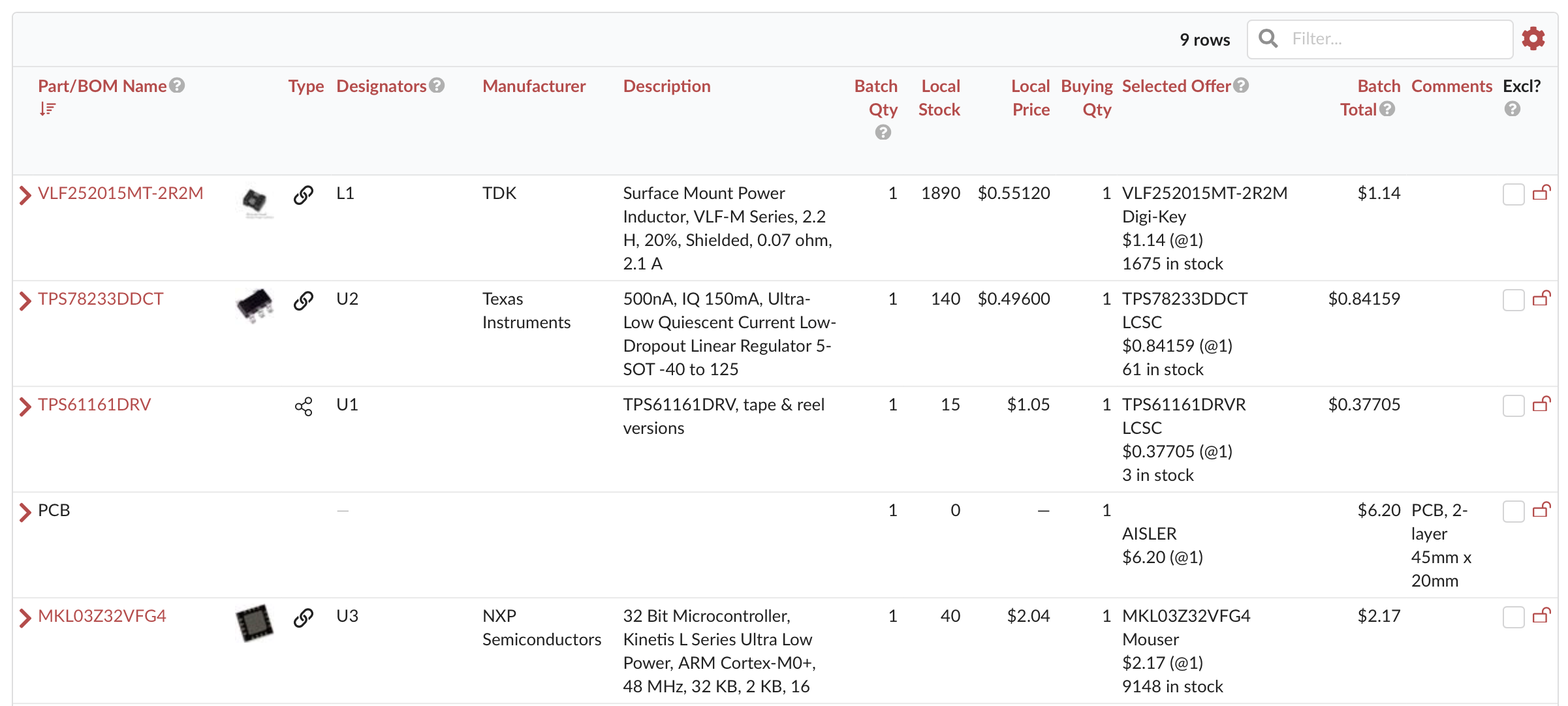
แต่ละแถวในตารางราคาจะมีช่องทำเครื่องหมาย 'ยกเว้น' ซึ่งช่วยให้คุณสามารถยกเว้นชิ้นส่วนอิเล็กทรอนิกส์จากการคำนวณราคาได้อย่างรวดเร็ว สิ่งนี้มีประโยชน์เมื่อคุณต้องการดูผลกระทบของการลบชิ้นส่วนอิเล็กทรอนิกส์เฉพาะออกจาก BOM ของคุณ
หากต้องการดูรายละเอียดเพิ่มเติมเกี่ยวกับข้อเสนอที่มีอยู่สำหรับชิ้นส่วนอิเล็กทรอนิกส์เฉพาะ คุณสามารถขยายแถวโดยใช้ไอคอนบั้งทางด้านซ้าย ซึ่งจะแสดงรายการข้อเสนอทั้งหมดสำหรับชิ้นส่วนอิเล็กทรอนิกส์นั้น รวมถึงราคา ช่วงปริมาณ และระยะเวลารอคอยสินค้า
การเลือกข้อเสนอ
PartsBox จะเลือกข้อเสนอที่ดีที่สุด (ราคาถูกที่สุด) โดยอัตโนมัติสำหรับแต่ละรายการ BOM ที่เชื่อมโยงกับข้อมูลออนไลน์ (หมายเลขชิ้นส่วนของผู้ผลิต) โดยทั่วไปจะมีข้อเสนอ 20-40 รายการสำหรับชิ้นส่วนอิเล็กทรอนิกส์แต่ละชิ้น กระบวนการคัดเลือกจึงซับซ้อน โดยคำนึงถึงปัจจัยต่างๆ:
- ส่วนลดตามปริมาณ ซึ่งแตกต่างกันไปในแต่ละข้อเสนอ\n- ข้อมูลความพร้อมจำหน่ายและสต็อก\n- ปริมาณการสั่งซื้อขั้นต่ำ (MOQ)\n- ตัวคูณการสั่งซื้อ\n- หลายสกุลเงิน
ตารางการกำหนดราคา BOM หลักจะแสดงเฉพาะข้อเสนอที่ดีที่สุดสำหรับชิ้นส่วนอิเล็กทรอนิกส์แต่ละชิ้น PartsBox เลือกข้อเสนอนี้ตาม 'ราคาที่มีผลจริง' — ราคาที่จ่ายโดยสมมติว่าสินค้าคงคลังส่วนเกินที่ซื้อมาจะถูกทิ้งไป แนวทางนี้ช่วยให้มั่นใจได้ว่าจะเลือกตัวเลือกที่คุ้มค่าที่สุด แม้ว่าปริมาณที่ต้องการจะต่ำกว่า MOQ หรือไม่ใช่จำนวนทวีคูณของการสั่งซื้อก็ตาม
ตัวอย่างเช่น หากต้องการชิ้นส่วนอิเล็กทรอนิกส์ 50 ชิ้น แต่ MOQ คือ 100 ชิ้น PartsBox จะพิจารณาราคาสำหรับ 100 ชิ้น โดยสมมติว่าส่วนเกิน 50 ชิ้นจะถูกทิ้ง หากราคานี้ยังคงแข่งขันได้เนื่องจากส่วนลดตามปริมาณ (price breaks) ก็อาจถูกเลือกเป็นข้อเสนอที่ดีที่สุด ในทางกลับกัน บางครั้งการซื้อมากขึ้นกลับถูกกว่า ในทำนองเดียวกัน ปริมาณจะถูกปัดขึ้นเป็นจำนวนเท่าของการสั่งซื้อที่ใกล้ที่สุดเพื่อการเปรียบเทียบ
สำหรับชิ้นส่วนที่มีหน่วยวัด แต่ละข้อเสนอจะแสดงราคาสองวิธี คอลัมน์ ราคาต่อบรรจุภัณฑ์ และ ราคาที่มีผลต่อบรรจุภัณฑ์ ให้ราคาของหนึ่งบรรจุภัณฑ์ของผู้ขาย เช่น ม้วนหรือหลอด คอลัมน์ ราคาต่อหน่วย และ ราคาที่มีผลต่อหน่วย ให้ราคาของหนึ่งหน่วยชิ้นส่วน พร้อมแสดงสัญลักษณ์หน่วย (ตัวอย่างเช่น $0.14/มม.) คอลัมน์ 'ที่มีผล' สันนิษฐานว่าส่วนเกินใดๆ ที่คุณต้องซื้อจะถูกทิ้ง เพื่อจัดอันดับข้อเสนอ PartsBox จะลดราคาทั้งหมดเป็นหน่วยทั่วไป ซึ่งช่วยให้สามารถเปรียบเทียบข้อเสนอข้ามชิ้นส่วนทดแทนได้แม้ว่าจะขายในหน่วยหรือขนาดบรรจุภัณฑ์ที่ต่างกันก็ตาม
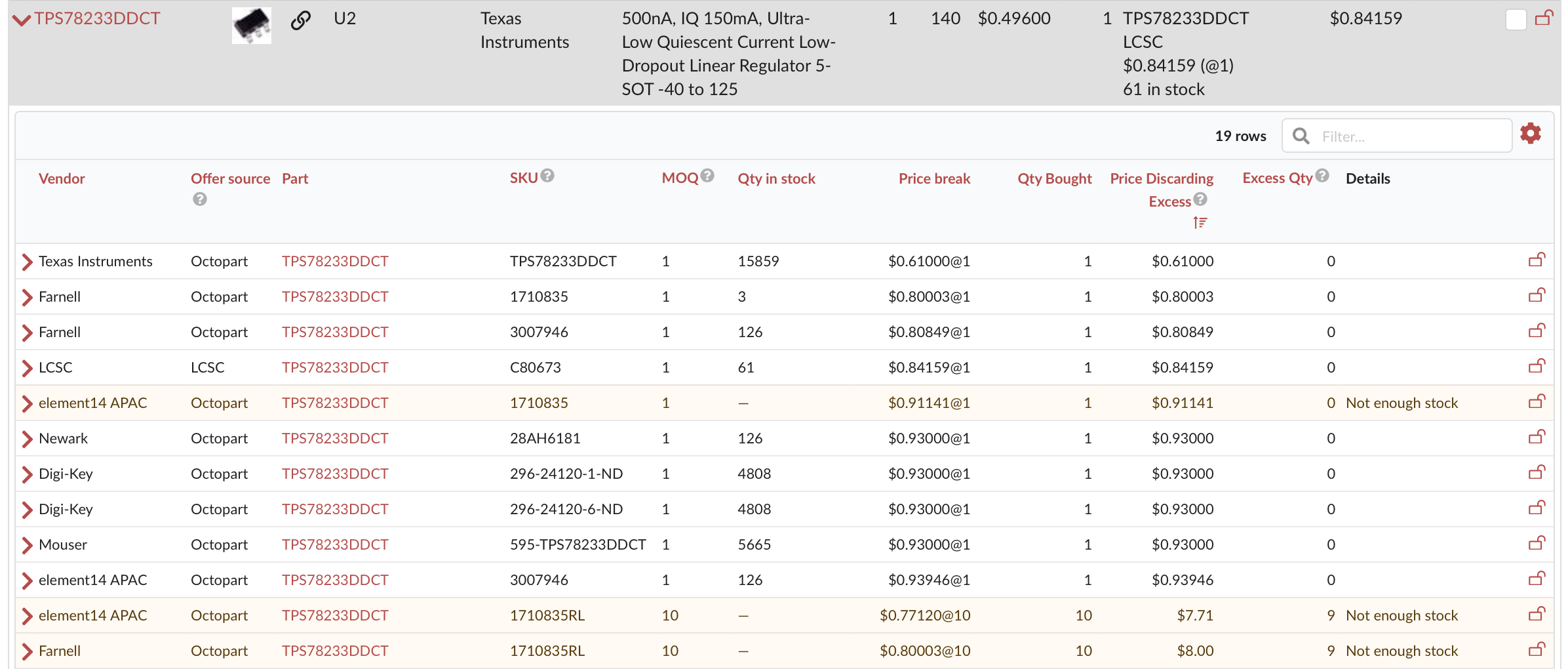
การจัดอันดับข้อเสนอ และข้อเสนอที่ดีที่สุด จะเปลี่ยนแปลงตามปริมาณการผลิต สิ่งนี้ช่วยให้ค้นพบแหล่งชิ้นส่วนใหม่ๆ ที่ไม่คาดคิดซึ่งคุ้มค่าที่ปริมาณบางอย่าง
การขยายแต่ละข้อเสนอจะเปิดเผยรายละเอียดเพิ่มเติม:
- บรรจุภัณฑ์\n- ปริมาณที่สั่งซื้อ\n- เวลาที่คาดว่าจะมาถึง (ETA) สำหรับคำสั่งซื้อ\n- ระยะเวลาดำเนินการของโรงงาน\n- จำนวนสั่งซื้อทวีคูณของโรงงาน
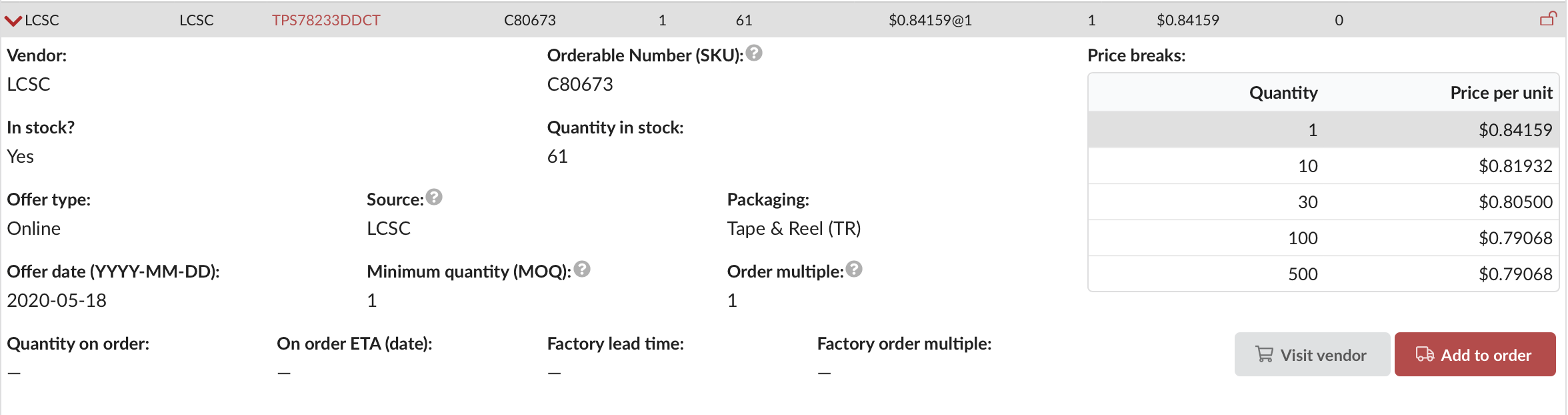
สำหรับ meta-part, ชิ้นส่วนทดแทนใน BOM หรือชิ้นส่วนทดแทนระดับชิ้นส่วน ข้อเสนอจะถูกรวบรวมสำหรับชิ้นส่วนที่จัดกลุ่มทั้งหมด เนื่องจากชิ้นส่วนเหล่านี้ถือว่าใช้แทนกันได้ ข้อเสนอจะถูกรวมเข้าด้วยกันและเลือกข้อเสนอที่ดีที่สุดจากกลุ่มทั้งหมด
การเพิ่มข้อเสนอภายในสำหรับการกำหนดราคาและส่วนลดที่กำหนดเอง
นอกจากการจัดหาส่วนประกอบจากผู้จัดจำหน่ายรายใหญ่แล้ว เป็นเรื่องปกติที่จะได้รับข้อเสนอพิเศษจากซัพพลายเออร์รายอื่นสำหรับปริมาณเฉพาะ ซึ่งมักจะมีราคาลดพิเศษ PartsBox รองรับสิ่งนี้โดยอนุญาตให้คุณป้อนข้อเสนอในท้องถิ่นของคุณเอง ซึ่งจะถูกนำมาพิจารณาและจัดอันดับร่วมกับข้อเสนอออนไลน์ในระหว่างกระบวนการกำหนดราคา
ข้อเสนอในท้องถิ่นสามารถเพิ่มได้สองวิธี:
- โดยตรงจากภายในตารางการกำหนดราคาโปรเจ็กต์ - จากหน้าจอข้อมูลชิ้นส่วนอิเล็กทรอนิกส์สำหรับชิ้นส่วนอิเล็กทรอนิกส์เฉพาะ
เช่นเดียวกับข้อเสนอออนไลน์ ข้อเสนอภายในรองรับช่วงราคาหลายระดับตามปริมาณ รวมถึงปริมาณการสั่งซื้อขั้นต่ำ (MOQ) และตัวคูณการสั่งซื้อ พารามิเตอร์เหล่านี้จะถูกนำมาพิจารณาโดยอัลกอริทึมการกำหนดราคาเมื่อกำหนดข้อเสนอที่ดีที่สุดสำหรับโครงการที่กำหนด
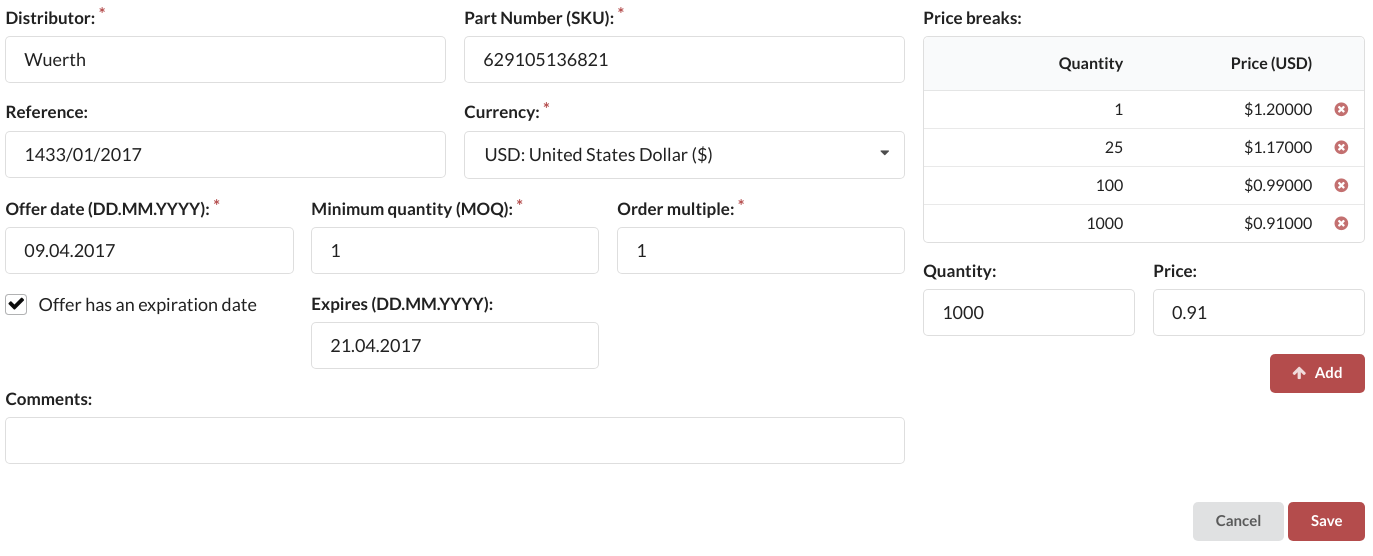
เมื่อเพิ่มข้อเสนอท้องถิ่น คุณสามารถระบุข้อมูลเพิ่มเติม เช่น:
- การอ้างอิงหรือเลขที่คำสั่งซื้อ
- วันที่เสนอราคา
- ความคิดเห็น
- วันหมดอายุ
วันหมดอายุมีความสำคัญเป็นพิเศษ เนื่องจาก PartsBox จะแยกข้อเสนอใดๆ ที่หมดอายุออกจากการพิจารณาในระหว่างการกำหนดราคาโดยอัตโนมัติ ข้อเสนอจะไม่ถูกนำมาพิจารณาหากหมดอายุแล้ว
หลังจากสร้างข้อเสนอภายใน (local offer) แล้ว คุณสามารถแนบไฟล์ไปกับข้อเสนอนั้นได้โดยคลิกที่ข้อเสนอและใช้ส่วนไฟล์แนบ สิ่งนี้มีประโยชน์สำหรับการจัดเก็บใบเสนอราคา การติดต่อทางอีเมล หรือเอกสารอื่นๆ ที่เกี่ยวข้องกับข้อเสนอ
PartsBox รองรับสกุลเงินหลักทั้งหมดสำหรับข้อเสนอในท้องถิ่น โดยจะแปลงราคาเป็นสกุลเงินที่คุณต้องการแสดงโดยใช้อัตราแลกเปลี่ยนที่เป็นปัจจุบัน ในขณะที่ยังคงรักษาราคาและสกุลเงินเดิมไว้เพื่อการอ้างอิง สิ่งนี้ช่วยให้คุณทำงานกับข้อเสนอจากซัพพลายเออร์ต่างๆ ทั่วโลกได้โดยไม่ต้องแปลงสกุลเงินด้วยตนเอง
การจัดการสกุลเงิน
PartsBox ช่วยให้การจัดการสกุลเงินง่ายขึ้น ผู้ใช้สามารถเลือกสกุลเงินที่ต้องการในการตั้งค่า และราคาทั้งหมดจะแสดงในสกุลเงินนั้นทั่วทั้งแอปพลิเคชัน สิ่งนี้ช่วยให้ได้รับประสบการณ์ที่สม่ำเสมอและเป็นส่วนตัวเมื่อทำงานกับข้อมูลราคา
ซอฟต์แวร์ใช้อัตราแลกเปลี่ยนของธนาคารกลางยุโรป (ECB) เพื่อการแปลงสกุลเงินที่แม่นยำ อัตราเหล่านี้ได้รับการอัปเดตเป็นประจำ สิ่งนี้ช่วยขจัดความจำเป็นในการแปลงสกุลเงินด้วยตนเองและให้ข้อมูลราคาที่เป็นปัจจุบันแก่ผู้ใช้
เมื่อป้อนข้อเสนอด้วยตนเอง คุณสามารถเลือกจากสกุลเงินที่รองรับใดก็ได้ PartsBox จะจัดการการแปลงสกุลเงินโดยอัตโนมัติ โดยแสดงราคาในสกุลเงินที่ผู้ใช้ต้องการ ฟีเจอร์นี้รองรับข้อเสนอจากซัพพลายเออร์และภูมิภาคต่างๆ ทำให้ง่ายต่อการเปรียบเทียบและวิเคราะห์ข้อมูลราคา
การส่งออกราคาเป็น PDF
ตารางราคาสามารถส่งออกเป็นเอกสาร PDF ได้โดยใช้ปุ่มส่งออกในส่วนท้ายของตาราง PDF ที่ส่งออกประกอบด้วยข้อมูลโปรเจ็กต์ (ชื่อ คำอธิบาย วันที่) ตารางสรุปราคาเทียบกับปริมาณที่แสดงราคาต่อหน่วยและราคารวมสำหรับปริมาณบิลด์ที่ตั้งไว้ล่วงหน้า ปริมาณบิลด์ที่เลือกในปัจจุบันพร้อมราคาต่อหน่วยและราคารวม และตารางรายละเอียดราคาเต็มพร้อมส่วนประกอบทั้งหมดและข้อมูลการจัดหา หากมีการอัปโหลดโลโก้บริษัท (ดูส่วนองค์กรและการเข้าถึง) โลโก้นั้นจะรวมอยู่ในส่วนหัวของ PDF
กฎผู้จำหน่าย
กฎของผู้ขายควบคุมว่าผู้จัดจำหน่ายและผู้ขายรายใดจะได้รับการพิจารณาเมื่อ PartsBox เลือกข้อเสนอที่ดีที่สุดสำหรับรายการ BOM ด้วยการจัดระเบียบกฎเป็นกลุ่มกฎที่มีชื่อ คุณสามารถสร้างกลยุทธ์การจัดหาที่ยืดหยุ่นได้ — ตัวอย่างเช่น การเลือกผู้ขายบางรายและกลับไปใช้รายอื่นหากพวกเขาไม่มีสต็อก กลุ่มกฎสามารถนำไปใช้ทั่วโลกหรือล็อกไว้กับโปรเจ็กต์และรายการซื้อเฉพาะ
การสร้างและการจัดการกลุ่มกฎ
หากต้องการกำหนดค่ากฎของผู้ขาย ให้ไปที่การตั้งค่าและเลือก 'กฎของผู้ขาย' จากที่นั่น คุณสามารถ:
- เพิ่มกลุ่ม: สร้างกลุ่มกฎใหม่พร้อมชื่อและคำอธิบายที่เป็นทางเลือก - ลบกลุ่ม: ลบกลุ่มกฎที่ไม่ต้องการอีกต่อไป - ตั้งเป็นค่าเริ่มต้น / ล้างค่าเริ่มต้น: ตั้งค่าหรือล้างกลุ่มกฎเป็นค่าเริ่มต้นส่วนกลาง ค่าเริ่มต้นส่วนกลางจะถูกใช้ทุกที่เว้นแต่จะถูกแทนที่ในระดับโปรเจ็กต์หรือรายการสั่งซื้อ
การจัดการกฎผู้ขายต้องใช้สิทธิ์ 'Modify vendor rules'
การกำหนดค่ากฎภายในกลุ่ม
แต่ละกลุ่มกฎประกอบด้วยรายการกฎที่เรียงลำดับ สามารถเพิ่ม ลบ และจัดเรียงกฎใหม่ได้โดยใช้ลูกศรขึ้น/ลง
ทุกกฎมีการตั้งค่า ซื้อจาก ที่กำหนดว่าผู้ขายรายใดจะได้รับการพิจารณา:
- ผู้ขายรายใดก็ได้: ไม่มีข้อจำกัดของผู้ขาย — พิจารณาข้อเสนอทั้งหมด\n- ข้อเสนอในพื้นที่เท่านั้น: พิจารณาเฉพาะข้อเสนอในพื้นที่ที่ป้อนด้วยตนเองเท่านั้น\n- หนึ่งในผู้ขายเหล่านี้: รายการที่อนุญาต — พิจารณาเฉพาะข้อเสนอจากผู้ขายที่เลือกเท่านั้น\n- ผู้ขายรายใดก็ได้ยกเว้น: รายการที่ไม่อนุญาต — ยกเว้นข้อเสนอจากผู้ขายที่เลือก
แต่ละกฎยังสามารถมีฟิลด์ ชื่อกฎ/ความคิดเห็น ที่เป็นทางเลือกสำหรับวัตถุประสงค์ในการจัดทำเอกสาร รายชื่อผู้จำหน่ายจะถูกเติมจากผู้จำหน่ายที่มีข้อเสนอที่ใช้งานอยู่ในฐานข้อมูลของคุณ
วิธีการประมวลผลกฎ
กฎภายในกลุ่มจะถูกประมวลผลจากบนลงล่าง:
- กฎข้อแรกจะถูกนำไปใช้กับข้อเสนอที่มีอยู่ หากมีข้อเสนอที่ตรงกัน จะถูกนำมาใช้ — การประมวลผลจะหยุดลง 2. หากกฎไม่ตรงกับสิ่งใดเลย จะลองใช้กฎข้อถัดไป 3. หากกฎทั้งหมดไม่สามารถสร้างข้อเสนอที่ตรงกันได้ จะไม่มีการเลือกข้อเสนอและรายการจะแสดงเป็นไม่มีราคา
สิ่งนี้สร้างห่วงโซ่สำรอง ตัวอย่างเช่น กลุ่มกฎที่มีสามกฎสามารถใช้กลยุทธ์ต่อไปนี้:
- กฎ 1 — ซื้อจาก LCSC หรือ TME (ผู้ขายต้นทุนต่ำที่ต้องการ)\n- กฎ 2 — ซื้อจาก Mouser (ทางเลือกสำรอง)\n- กฎ 3 — ซื้อจากผู้ขายรายใดก็ได้ (ทางเลือกสุดท้าย)
หาก LCSC หรือ TME มีข้อเสนอที่ตรงกัน จะใช้ข้อเสนอเหล่านั้น มิฉะนั้นจะลองใช้ Mouser หาก Mouser ไม่มีข้อเสนอเช่นกัน จะยอมรับผู้ขายที่มีอยู่
การใช้กฎของผู้ขายในโปรเจ็กต์และรายการซื้อ
ตัวเลือกกฎผู้ขายจะปรากฏในแท็บ Pricing ของโปรเจ็กต์และในรายการซื้อ โดยจะแสดงกลุ่มกฎที่มีอยู่ทั้งหมด พร้อมกับค่าเริ่มต้นส่วนกลางที่มีคำอธิบายประกอบว่า '(Global default)' การเลือก 'No rules (everything accepted)' จะปิดใช้งานการกรองผู้ขายโดยสิ้นเชิง
เนื่องจากการสลับระหว่างกลุ่มกฎนั้นเกิดขึ้นทันที พวกมันจึงทำงานเป็นสถานการณ์การซื้อด้วย คุณสามารถกำหนดหลายกลุ่มที่แสดงถึงกลยุทธ์การจัดหาที่แตกต่างกันและสลับระหว่างกลุ่มเหล่านั้นได้อย่างรวดเร็วเพื่อเปรียบเทียบว่าแต่ละกลุ่มมีผลต่อการกำหนดราคา BOM อย่างไรก่อนที่จะตัดสินใจซื้อ
ใช้ปุ่ม ล็อก เพื่อกำหนดกลุ่มกฎเฉพาะให้กับโปรเจ็กต์หรือรายการสั่งซื้อ กลุ่มกฎที่ถูกล็อก (แสดงเป็น '(ล็อกในพื้นที่)') จะยังคงมีผลบังคับใช้สำหรับโปรเจ็กต์หรือรายการนั้นโดยไม่คำนึงถึงการเปลี่ยนแปลงของค่าเริ่มต้นส่วนกลาง ใช้ ปลดล็อก เพื่อกลับไปทำตามค่าเริ่มต้นส่วนกลาง
ตัวเลือกกฎผู้ขายยังปรากฏในมุมมองการกำหนดราคาชิ้นส่วนแต่ละรายการ ช่วยให้คุณเห็นว่ากลุ่มกฎต่างๆ ส่งผลต่อการเลือกข้อเสนอสำหรับชิ้นส่วนเฉพาะอย่างไร
รายการจัดซื้อ
รายการจัดซื้อคือรายการรวมของ parts ที่จำเป็นในการสร้างโปรเจกต์หนึ่งรายการหรือมากกว่า โดยอิงตาม Bill of Materials (BOM) สำหรับแต่ละโปรเจกต์และปริมาณการประกอบที่ระบุ มันแสดงถึงส่วนประกอบที่คุณต้องสั่งซื้อเพื่อให้การประกอบตามแผนของคุณเสร็จสมบูรณ์
ในการสร้างรายการจัดซื้อ คุณต้องเพิ่มโปรเจกต์ลงในตะกร้าสินค้าของคุณ โดยระบุจำนวนของแต่ละโปรเจกต์ที่คุณตั้งใจจะประกอบ จากนั้น PartsBox จะรวม BOM แต่ละรายการเข้าด้วยกัน คูณจำนวนส่วนประกอบด้วยจำนวนที่ประกอบ และรวมเป็นรายการเดียว กระบวนการนี้จะขจัดส่วนประกอบที่ซ้ำกันในโปรเจกต์ต่างๆ ส่งผลให้ได้รายการอะไหล่ทั้งหมดที่คุณต้องซื้อที่เป็นหนึ่งเดียว
รายการจัดซื้อให้ภาพรวมที่ชัดเจนเกี่ยวกับความต้องการในการจัดซื้อของคุณ ทำให้ง่ายต่อการจัดการสินค้าคงคลังและวางแผนการสั่งซื้อ โดยจะคำนึงถึงระดับสต็อกปัจจุบันในสินค้าคงคลังของคุณ เพื่อระบุว่าชิ้นส่วนอิเล็กทรอนิกส์ใดที่ต้องสั่งซื้อและในปริมาณเท่าใด
ปริมาณการสั่งซื้อในรายการซื้อสามารถแก้ไขได้โดยตรง สิ่งนี้มีประโยชน์สำหรับการปรับปริมาณให้ตรงตามปริมาณการสั่งซื้อขั้นต่ำ (MOQ) ใช้ประโยชน์จากการลดราคาตามปริมาณ หรือปัดเศษขึ้นเป็นปริมาณม้วนเต็ม
เมื่อคุณตรวจสอบและสรุปรายการจัดซื้อของคุณแล้ว คุณสามารถดำเนินการสร้างคำสั่งซื้อผู้ขายได้โดยตรงจากรายการ PartsBox ช่วยให้คุณเลือกผู้ขายที่ดีที่สุดตามความต้องการของคุณ เช่น ราคา ความพร้อมจำหน่าย และระยะเวลารอคอยสินค้า คุณสามารถแยกรายการจัดซื้อออกเป็นคำสั่งซื้อผู้ขายหลายรายการได้หากจำเป็น เพื่อเพิ่มประสิทธิภาพกระบวนการจัดซื้อและลดต้นทุน
การผลิต
การประกอบ
การสร้าง (Build) แสดงถึงผลลัพธ์ของการสร้างโปรเจกต์ โดยปกติจะสอดคล้องกับชุดของอุปกรณ์ที่ผลิตแล้ว หรือกำลังผลิต PartsBox รองรับการสร้างแบบขั้นตอนเดียวและหลายขั้นตอน และการสร้างแบบหลายขั้นตอนสามารถอยู่ในสถานะกำลังดำเนินการ (ยังไม่เสร็จสมบูรณ์)
การสร้างโครงการ
การประกอบ (Builds) เป็นฟีเจอร์สำคัญใน PartsBox สำหรับการวางแผนและติดตามการผลิต ช่วยให้คุณตรวจสอบว่ามีจำนวนชิ้นส่วนเพียงพอหรือไม่ (รวมถึงส่วนสูญเสีย) เตรียมการประกอบ สร้างรายการหยิบของ และตัดจำนวนที่ใช้จากสต็อกของคุณ
การประกอบยังให้ความสามารถในการตรวจสอบย้อนกลับ ขึ้นอยู่กับแผนการสมัครสมาชิกของคุณ ประวัติการประกอบจะแสดงว่าชิ้นส่วนใดบ้างที่ถูกใช้ในการประกอบแต่ละครั้ง โดยมีระดับรายละเอียดที่แตกต่างกัน
หากต้องการเข้าถึงประวัติงานประกอบที่ผ่านมา ดูงานประกอบหลายขั้นตอนที่กำลังดำเนินการ หรือเริ่มงานประกอบใหม่ ให้ไปที่แท็บ 'งานประกอบ' ภายในโปรเจกต์
เมื่อเริ่มการประกอบใหม่ ตารางการประกอบจะแสดงพาร์ททั้งหมดของโปรเจกต์พร้อมกับปริมาณที่ต้องการและที่มีอยู่ สำหรับแผนที่รองรับการคำนวณการสูญเสียพาร์ท ปริมาณที่จำเป็นจะรวมถึงส่วนเผื่อการสูญเสีย ซึ่งคำนวณแยกกันสำหรับแต่ละพาร์ทตามการตั้งค่าการสูญเสีย เมื่อมีการใช้การสูญเสีย คอลัมน์ "ที่ต้องการ" จะแสดงรายละเอียดในรูปแบบ "15 (12+3)" ซึ่งแสดงปริมาณรวมที่ต้องการ ตามด้วยปริมาณพื้นฐานและส่วนเผื่อการสูญเสียในวงเล็บ
สำหรับแผน Production และสูงกว่า คุณสามารถปิดการคำนวณการสูญเสีย (attrition) สำหรับการประกอบโดยใช้ช่องทำเครื่องหมาย "ปิดการใช้งานการสูญเสีย?" ในการตั้งค่าการประกอบ เมื่อปิดใช้งาน จะใช้ปริมาณที่แน่นอนจาก BOM โดยไม่เพิ่มอะไหล่พิเศษสำหรับการสูญเสีย คุณยังสามารถแทนที่การตั้งค่านี้สำหรับรายการ BOM แต่ละรายการได้โดยขยายแถวรายการและปรับการตั้งค่าการสูญเสียสำหรับรายการนั้นๆ
คอลัมน์ 'คำขอสต็อก' ระบุว่าชิ้นส่วนจะถูกจัดหามาจากที่ใด สำหรับชิ้นส่วนที่เก็บไว้ในหลายตำแหน่ง ชิ้นส่วนที่มีการควบคุมล็อต และ meta-parts คอลัมน์นี้อาจแสดงแหล่งที่มาหลายแห่ง
คุณสามารถกำหนดจำนวนการประกอบที่วางแผนไว้โดยการป้อนตัวเลขหรือใช้ปุ่ม +/- การปรับจำนวนจะอัปเดตทุกอย่างทันที หากมีสต็อกไม่เพียงพอสำหรับส่วนประกอบ แถวนั้นจะถูกเน้นด้วยสีแดงพร้อมคำเตือน
PartsBox ใช้กลยุทธ์ต่างๆ เมื่อตอบสนองความต้องการ:
- FIFO (เข้าก่อนออกก่อน): ใช้ล็อตที่เก่าที่สุด (เรียงตามวันที่ได้มา) ก่อน\n- LIFO (เข้าหลังออกก่อน): ใช้ล็อตล่าสุด (เรียงตามวันที่ได้มา) ก่อน\n- Last accessed: ใช้ล็อตที่เข้าถึงล่าสุดก่อน\n- Largest lot first: ใช้ล็อตที่มีชิ้นส่วนอิเล็กทรอนิกส์มากที่สุดก่อน\n- Smallest lot first: ใช้ล็อตที่เล็กที่สุดก่อน
คุณยังสามารถจำกัด PartsBox ให้ใช้แหล่งที่มาของชิ้นส่วนอิเล็กทรอนิกส์เพียงแหล่งเดียวสำหรับแต่ละรายการใน BOM แผนบางแผนถูกจำกัดไว้ที่แหล่งเดียว และในแผนอื่นๆ อาจมีประโยชน์เพื่อให้แน่ใจว่าสามารถตรวจสอบย้อนกลับได้อย่างสมบูรณ์
กลยุทธ์การเลือกแหล่งที่มาของชิ้นส่วนอิเล็กทรอนิกส์เริ่มต้นจะกำหนดการมอบหมายเบื้องต้น แต่สามารถเปลี่ยนแปลงได้ในตาราง แต่ละแถวสามารถขยายเพื่อแสดงแหล่งที่มา ช่วยให้คุณเลือกทีละรายการและจัดลำดับใหม่ได้ (ขึ้นอยู่กับข้อจำกัดของแผน) คุณยังสามารถแทนที่ปริมาณที่ใช้ในแต่ละรายการได้อีกด้วย
แต่ละแถวจะมีช่องทำเครื่องหมาย 'ยกเว้น?' การเลือกช่องนี้จะยกเว้นอะไหล่นั้นจากการประกอบ (โดยพื้นฐานแล้วคือ DNP - Do Not Populate หรือไม่ต้องใส่ลงไป) จะไม่มีการตัดสต็อกสำหรับอะไหล่ที่ถูกยกเว้น
หากมีสต็อกไม่เพียงพอสำหรับรายการ BOM บางรายการ PartsBox จะแสดงคำเตือนแต่ยังคงอนุญาตให้คุณดำเนินการสร้างต่อได้ สิ่งนี้อาจมีประโยชน์หากคุณมีสต็อกเพิ่มเติมในมือที่ยังไม่ได้ป้อนลงใน PartsBox หรือหากคุณต้องการผลิตบอร์ดที่ประกอบอุปกรณ์เพียงบางส่วน จำนวนสูงสุดที่มีอยู่จะถูกตัดออกจากสต็อกของคุณ
การประกอบแบบขั้นตอนเดียว (Single-stage Builds)
ในการผลิตแบบขั้นตอนเดียว การกดปุ่ม 'ผลิต & ตัดสต็อก' (และยืนยัน) จะตัดสต็อกสำหรับชิ้นส่วนอิเล็กทรอนิกส์ทั้งหมดที่ไม่ถูกยกเว้นซึ่งเป็นของโครงการ จากนั้นการผลิตจะถูกทำเครื่องหมายว่าเสร็จสมบูรณ์
การประกอบแบบหลายขั้นตอน
สำหรับการประกอบแบบหลายขั้นตอน ให้ทำเครื่องหมายที่ช่อง 'การประกอบแบบหลายขั้นตอน' PartsBox จะแสดงช่องทำเครื่องหมายการเลือกถัดจากแต่ละชิ้นส่วนในการประกอบ คุณสามารถใช้กล่องแต่ละกล่องเพื่อเลือกแถว เลือก/ไม่เลือกแถวทั้งหมด และใช้อินเทอร์เฟซการค้นหา/กรองเพื่อทำเครื่องหมายชิ้นส่วนที่จะประกอบ/วางในขั้นตอนปัจจุบัน อินเทอร์เฟซการกรองรองรับแท็ก ดังนั้นการป้อน '#smd' จึงเป็นวิธีที่รวดเร็วในการเลือกองค์ประกอบ SMD ทั้งหมด ซึ่งมักจะถูกวางเป็นอันดับแรก
การกด 'ประกอบ & ตัดสต็อก' จะประมวลผลเฉพาะรายการที่เลือก (เหมือนกับในการประกอบแบบขั้นตอนเดียว)
การดำเนินการขั้นตอนการประกอบโดยไม่เลือกชิ้นส่วนใดๆ อาจมีประโยชน์สำหรับการบันทึกขั้นตอนการประมวลผลในประวัติการประกอบ
การประกอบแบบหลายขั้นตอนที่ไม่สมบูรณ์จะปรากฏในแท็บ 'In-progress' ของอินเทอร์เฟซ Builds การเลือกรายการดังกล่าวจะช่วยให้คุณสามารถสร้างขั้นตอนถัดไปหรือเสร็จสิ้นการประกอบ โดยทำเครื่องหมายว่าเสร็จสมบูรณ์
การประกอบ (build) สามารถมีกี่ขั้นตอนก็ได้ นอกจากนี้ยังสามารถทำเครื่องหมายว่าเสร็จสิ้นได้แม้ว่าจะยังไม่ได้วางชิ้นส่วนทั้งหมด ในกรณีนั้น รายการที่ไม่ได้ใช้จะถูกทำเครื่องหมายว่าถูกยกเว้นในการประกอบ
การสร้างแบบหลายขั้นตอน (multi-stage build) จะแสดงด้วยรหัส ID Anything™ เดียวกันตลอดทุกขั้นตอน ช่วยให้สามารถติดฉลาก ID Anything™ ได้แม้กระทั่งกับอุปกรณ์ที่ยังไม่เสร็จสมบูรณ์ เพื่อการระบุตัวตนที่รวดเร็วและการเข้าถึงข้อมูลการสร้าง
ประวัติการกำหนดค่าการประกอบ
เมื่อจัดการการผลิต สิ่งสำคัญคือต้องรักษาบันทึกประวัติการประกอบ บันทึกนี้มักประกอบด้วยข้อมูล เช่น จำนวนหน่วยที่สร้างขึ้นสำหรับโปรเจกต์หรือ BOM วันที่และเวลาของการประกอบ และความคิดเห็นที่เกี่ยวข้อง แม้ว่ารายละเอียดระดับนี้จะเพียงพอสำหรับการผลิตแบบง่าย แต่การประกอบที่ซับซ้อนกว่ามักต้องการข้อมูลเพิ่มเติมในการติดตาม
ในสถานการณ์จริง การประกอบแต่ละครั้งมีการกำหนดค่าเฉพาะของตัวเอง การกำหนดค่านี้รวมถึงข้อมูลเพิ่มเติม ได้แก่:
- ส่วนประกอบที่ถูกยกเว้นหรือทำเครื่องหมายว่า 'ไม่ต้องใส่' สำหรับบิลด์เฉพาะ\n- คำขอสต็อกที่สร้างจากบิลด์ ให้รายละเอียดว่าชิ้นส่วนอิเล็กทรอนิกส์ใดถูกใช้จากสถานที่ใด หรือในกรณีของการติดตามล็อต ล็อตที่แน่นอน (ระบุโดยหมายเลขซีเรียล) ที่ใช้สำหรับการผลิต
PartsBox จัดเก็บข้อมูลทั้งหมดนี้เป็นส่วนหนึ่งของประวัติการประกอบ ช่วยให้คุณตรวจสอบและยืนยันได้อย่างง่ายดายว่าการประกอบเฉพาะนั้นได้รับการกำหนดค่าอย่างไร ณ จุดใดจุดหนึ่งในอนาคต
ในการเข้าถึงประวัติการกำหนดค่าการประกอบ ให้ไปที่แท็บ 'การประกอบ' ภายในส่วนโปรเจกต์ของ PartsBox ที่นี่คุณจะพบรายการการประกอบทั้งหมด คุณสามารถเลือกดูรายการทั้งหมดหรือกรองเพื่อแสดงเฉพาะการประกอบที่เสร็จสมบูรณ์ หรือการประกอบแบบหลายขั้นตอนที่กำลังดำเนินการอยู่
การผลิตแต่ละครั้งจะได้รับรหัส ID Anything™ ที่ไม่ซ้ำกัน ซึ่งสามารถพิมพ์ลงบนฉลากและติดไว้กับอุปกรณ์ทางกายภาพที่ผลิตขึ้นในระหว่างการผลิตนั้น รหัสนี้ช่วยให้เข้าถึงข้อมูลการผลิตได้อย่างรวดเร็วและสะดวก เพื่อให้มั่นใจว่าคุณสามารถเรียกดูรายละเอียดที่เกี่ยวข้องได้ทุกเมื่อที่ต้องการ แม้ว่าการผลิตจะเสร็จสิ้นไปนานแล้วก็ตาม
การดูสต็อกที่ใช้
เมื่อดูการประกอบที่เสร็จสมบูรณ์หรือกำลังดำเนินการ แท็บ สต็อกที่ใช้ ในการนำทางด้านซ้ายจะแสดงสต็อกที่ถูกใช้ไปในระหว่างการประกอบนั้น ตารางสต็อกที่ใช้มีสองวัตถุประสงค์: ประการแรก แสดงสิ่งที่ถูกใช้หรือบริโภคในการประกอบและมีค่าใช้จ่ายเท่าใด; ประการที่สอง ช่วยให้คุณสามารถจัดการล็อตที่แสดงในตาราง — ตัวอย่างเช่น ย้ายไปยังสถานที่จัดเก็บอื่น ปรับจำนวนสต็อก หรือแท็ก
ระดับรายละเอียดที่มีอยู่ขึ้นอยู่กับว่ามีการเปิดใช้งานการควบคุมล็อตหรือไม่ หากไม่มีการควบคุมล็อต สต็อกสำหรับชิ้นส่วนอิเล็กทรอนิกส์ในสถานที่จัดเก็บที่กำหนดจะสามารถใช้แทนกันได้ — ไม่มีแนวคิดของล็อตที่สามารถติดตามหรือจัดการเป็นรายบุคคลได้ ด้วยเหตุนี้ จึงไม่สามารถดูต้นทุนที่แน่นอนของชิ้นส่วนอิเล็กทรอนิกส์ที่ใช้ในการประกอบ หรือจัดการสต็อกที่ใช้ไปโดยตรงจากมุมมองนี้
สำหรับแผนที่ไม่มีการควบคุมล็อต ตาราง Stock Used จะแสดงชื่อชิ้นส่วน ปริมาณที่ใช้ ตัวระบุ และสถานที่จัดเก็บ สิ่งนี้ให้ข้อมูลสรุปของสิ่งที่ถูกใช้ไป
สำหรับแผนที่มีการควบคุมล็อต ตารางสต็อกที่ใช้จะให้รายละเอียดทั้งหมด คอลัมน์เริ่มต้นประกอบด้วยชื่อชิ้นส่วนอิเล็กทรอนิกส์ ชื่อล็อต จำนวนที่ใช้ ต้นทุน ตัวกำหนด สถานที่จัดเก็บ และจำนวนคงเหลือปัจจุบันในแต่ละล็อต การติดตามต้นทุนแสดงต้นทุนรวมของสต็อกที่ใช้ไป ซึ่งคำนวณจากต้นทุนต่อหน่วยของแต่ละล็อต คุณสามารถขยายแต่ละแถวเพื่อดูรายละเอียดล็อตทั้งหมด
ตัวแปรการควบคุมล็อตยังรองรับการดำเนินการจำนวนมากกับล็อตที่ใช้ไป:
- Add/remove tags: จัดระเบียบล็อตที่ใช้แล้วด้วยแท็ก\n- Set/rename/delete custom fields: จัดการค่าฟิลด์ที่กำหนดเองในล็อตที่เลือก\n- Move: ย้ายล็อตไปยังสถานที่จัดเก็บอื่น\n- Adjust stock counts: แก้ไขปริมาณล็อตหลังจากนับใหม่
หากต้องการใช้การดำเนินการจำนวนมาก ให้เลือกล็อตโดยใช้ช่องทำเครื่องหมาย จากนั้นเลือกการดำเนินการจากเมนู
Kitting
Kitting moves all the parts needed to build a project into a single staging location in one batch operation, instead of moving them line by line through the BOM. Choose Kit parts in the project's Builds tab, enter the build quantity, and select the target staging location. PartsBox computes the required quantities using the same logic as builds: attrition is applied, and substitutes and meta-parts resolve to the concrete parts you have in stock. Stock already in the staging location counts as available and is not moved.
The preview table shows the status of every BOM entry: Full (all required stock is available), Partial (only some), or None. You can configure each entry before kitting — pick specific sources, exclude the entry, or override its quantity — using the same controls as the build table. Source ordering (FIFO by default) and source filtering are also available. When some parts are missing, you can still kit the available stock; the shortfalls are reported.
ก่อนยืนยัน PartsBox จะแสดงมุมมองสองแบบของชุดอุปกรณ์ ซึ่งแตกต่างกันเนื่องจากชิ้นส่วนทางกายภาพเดียวกันสามารถใช้ในรายการ BOM ได้หลายรายการ (โดยตรง ผ่านชิ้นส่วนทดแทน หรือผ่าน meta-parts) รายการหยิบ จะรวมรายการดังกล่าวไว้ในแถวเดียว: มีหนึ่งแถวต่อแหล่งที่มาของสต็อก (ชิ้นส่วน สถานที่ และล็อต) เรียงลำดับตามสถานที่จัดเก็บ เพื่อให้แต่ละสถานที่ถูกเยี่ยมชมเพียงครั้งเดียว และทุกแถวจะมีตัวระบุของรายการ BOM ทั้งหมดที่ดึงมาจากสต็อกนั้น แผ่นงานการสร้าง จะเก็บหนึ่งแถวต่อรายการ BOM เพื่อใช้ในระหว่างการประกอบ ทั้งสองมุมมองสามารถทำเครื่องหมายบนหน้าจอและส่งออกเป็น PDF พร้อมช่องทำเครื่องหมายในทุกแถว
Kitting only moves stock: it does not consume anything and does not create a build record. Each move is recorded in stock history as a linked pair of entries. After kitting, you can start a build with a source filter restricted to the staging location, so the build consumes exactly the staged parts.
Kitting is available in the Production plan and higher.
การใช้ชิ้นส่วนย่อย (Sub-assembly Parts)
ชิ้นส่วนย่อยใน PartsBox แสดงถึงสต็อกที่เกิดจากการประกอบโครงการ เมื่อมีการประกอบโครงการ สต็อกของชิ้นส่วนย่อยที่เกี่ยวข้องจะเพิ่มขึ้นตามจำนวนที่ประกอบ สิ่งนี้ช่วยให้สามารถจัดการผลิตภัณฑ์ที่ซับซ้อนซึ่งประกอบด้วยชิ้นส่วนย่อยและชิ้นส่วนอิเล็กทรอนิกส์หลายชิ้นได้อย่างมีประสิทธิภาพ โดยแต่ละชิ้นส่วนย่อยจะถูกผลิตหรือจัดหาแยกกัน
ในการสร้างชิ้นส่วนประกอบย่อยสำหรับโครงการ:
- ไปที่หน้าจอข้อมูลของโปรเจ็กต์\n- คลิกปุ่ม 'สร้างชิ้นส่วนอิเล็กทรอนิกส์ประกอบย่อย' การดำเนินการนี้ต้องทำเพียงครั้งเดียวต่อโปรเจ็กต์
หลังจากสร้างแล้ว ชิ้นส่วนอิเล็กทรอนิกส์ย่อยจะปรากฏในรายการชิ้นส่วนอิเล็กทรอนิกส์และสามารถจัดการได้เหมือนชิ้นส่วนอิเล็กทรอนิกส์อื่น ๆ โดยมีข้อยกเว้นหนึ่งประการ: ชื่อของชิ้นส่วนอิเล็กทรอนิกส์ย่อยจะเหมือนกับโครงการที่เกี่ยวข้องเสมอและไม่สามารถเปลี่ยนแปลงได้
เมื่อสร้างโครงการ หน้าจอยืนยันการสร้างจะมีตัวเลือกในการเพิ่มสต็อกให้กับอะไหล่ประกอบย่อยที่เกี่ยวข้อง หากเปิดใช้งาน คุณสามารถ:
- เลือกสถานที่จัดเก็บที่จะจัดเก็บการประกอบ - ป้อนราคาสำหรับส่วนประกอบย่อยที่ผลิต PartsBox คำนวณต้นทุนที่แนะนำตามชิ้นส่วนอิเล็กทรอนิกส์ที่ใช้ในระหว่างการประกอบ: ด้วยการควบคุมล็อต ต้นทุนจะแน่นอน (ตามราคาล็อตเฉพาะ) และหากไม่มีการควบคุมล็อต จะประมาณจากต้นทุนชิ้นส่วนอิเล็กทรอนิกส์เฉลี่ย ต้นทุนที่แนะนำจะแสดงในช่องราคาและสามารถปรับเปลี่ยนได้ก่อนยืนยัน สำหรับการประกอบหลายขั้นตอน จะป้อนราคาเมื่อเสร็จสิ้นการประกอบ เนื่องจากทราบต้นทุนจริง ณ จุดนั้น - เพิ่มความคิดเห็นที่เกี่ยวข้องกับการประกอบ
เมื่อยืนยันแล้ว สต็อกของชิ้นส่วนอิเล็กทรอนิกส์ย่อย (sub-assembly part) จะเพิ่มขึ้นตามจำนวนที่ประกอบ เนื่องจากชิ้นส่วนอิเล็กทรอนิกส์ย่อยทำงานเหมือนชิ้นส่วนอิเล็กทรอนิกส์ทั่วไป จึงสามารถนำไปใช้ในโครงการและการประกอบอื่นๆ ได้ และสามารถกำหนดค่าคุณสมบัติต่างๆ เช่น การแจ้งเตือนสต็อกต่ำและพารามิเตอร์การสูญเสีย (attrition) ได้
เมื่อเปิดใช้งานการควบคุมล็อต การสร้างโปรเจกต์แต่ละครั้งจะส่งผลให้เกิดล็อตที่แตกต่างกันของชิ้นส่วนย่อยที่เกี่ยวข้อง ซึ่งระบุด้วยรหัส ID Anything™ ที่ไม่ซ้ำกัน โดยการติดฉลาก ID Anything™ บนอุปกรณ์ที่ผลิต คุณสามารถสแกนรหัสได้อย่างรวดเร็วโดยใช้อุปกรณ์มือถือเพื่อเข้าถึงข้อมูลการสร้างที่เกี่ยวข้อง
การดูผลลัพธ์การประกอบ (Build Results)
เมื่อดูการประกอบสำหรับโปรเจ็กต์ที่มีชิ้นส่วนประกอบย่อย แท็บ Build Results ในการนำทางด้านซ้ายจะแสดงสต็อกผลลัพธ์ที่สร้างจากการประกอบนั้น สิ่งนี้ทำงานคล้ายกับมุมมอง Stock Used ที่อธิบายไว้ข้างต้น: ด้วยการควบคุมล็อต คุณจะได้รับรายละเอียดต่อล็อตแบบเต็ม (ชื่อล็อต ปริมาณ สถานที่จัดเก็บ ความคิดเห็น) และการดำเนินการจำนวนมาก (การติดแท็ก การย้าย การปรับจำนวนสต็อก); หากไม่มีการควบคุมล็อต จะแสดงสรุปสถานที่จัดเก็บ ปริมาณ และความคิดเห็น
การติดตามอุปกรณ์แต่ละชิ้นด้วยหมายเลขซีเรียล
PartsBox can track individual devices built from projects/BOMs. When starting a build, you can enable the option "Track each resulting sub-assembly separately". This changes the build process to generate individual lots for each sub-assembly built, effectively assigning a unique serial number to every device.
การเปิดใช้งานตัวเลือกนี้ช่วยให้คุณติดตามวงจรชีวิตของอุปกรณ์แต่ละเครื่องได้ ล็อตใน PartsBox มีข้อมูลจำนวนมากอยู่แล้วและมีรหัส ID Anything™ ที่ไม่ซ้ำกันกำหนดไว้ คุณสามารถแนบข้อมูลเพิ่มเติมไปยังล็อตเหล่านี้ในรูปแบบของไฟล์ เช่น ผลการทดสอบ โปรโตคอลการซ่อมแซม การยื่นเอกสารตามกฎระเบียบ ประวัติการบริการ หรือข้อมูลที่เกี่ยวข้องอื่นๆ
แต่ละล็อตจะได้รับรหัส ID Anything™ ที่ไม่ซ้ำกัน ซึ่งสามารถพิมพ์เป็นรหัส QR และติดไว้กับอุปกรณ์ที่เกี่ยวข้องได้ สิ่งนี้ช่วยให้ระบุและติดตามอุปกรณ์แต่ละชิ้นได้ง่าย หรืออีกทางหนึ่ง อุปกรณ์สามารถระบุได้ด้วยการรวมรหัส ID Anything™ ของการประกอบ (ชี้ไปที่การประกอบเฉพาะ) และหมายเลขซีเรียลจำนวนเต็มที่กำหนดโดยอัตโนมัติภายในการประกอบนั้น
เมื่อเปิดใช้งานตัวเลือกในการเพิ่มสต็อกชิ้นส่วนย่อยสำหรับการประกอบแบบหลายขั้นตอน PartsBox จะติดตามสต็อกที่กำลังอยู่ในการผลิต สิ่งนี้ช่วยให้คุณแนบข้อมูลเกี่ยวกับความผิดปกติที่อาจเกิดขึ้นในการผลิตหรือผลการทดสอบแต่ละรายการไปยังล็อตอุปกรณ์แต่ละล็อตในขณะที่อุปกรณ์กำลังถูกสร้างขึ้น เมื่อเสร็จสิ้นการประกอบ สถานะสต็อกจะเปลี่ยนจาก "อยู่ในการผลิต" เป็น "พร้อมใช้งาน"
การจัดซื้อ
การจัดซื้อ
คำสั่งซื้อ
PartsBox รองรับคำสั่งซื้อสามประเภท แต่ละประเภทแสดงถึงขั้นตอนที่แตกต่างกันในกระบวนการจัดซื้อ:
- Open Orders: คำสั่งซื้อเหล่านี้อยู่ในขั้นตอนเริ่มต้นและสามารถแก้ไขได้อย่างอิสระ คุณสามารถเพิ่มหรือลบชิ้นส่วนอิเล็กทรอนิกส์ ปรับปริมาณ และทำการเปลี่ยนแปลงที่จำเป็นก่อนที่จะสรุปคำสั่งซื้อ คำสั่งซื้อที่เปิดอยู่ให้ความยืดหยุ่นในระหว่างขั้นตอนการวางแผนและงบประมาณ\n- Ordered: เมื่อมีการสั่งซื้อที่เปิดอยู่กับผู้จัดจำหน่าย จะเปลี่ยนเป็นสถานะ "สั่งซื้อแล้ว" สิ่งนี้บ่งชี้ว่ามีการส่งคำสั่งซื้อแล้วและกำลังรอการปฏิบัติตาม วันที่จัดส่งที่คาดหวังจะเชื่อมโยงกับรายการที่สั่งซื้อ ทำให้คุณสามารถติดตามได้ว่าชิ้นส่วนอิเล็กทรอนิกส์มีกำหนดจะมาถึงเมื่อใด\n- Received: เมื่อรายการทั้งหมดจากคำสั่งซื้อได้รับการจัดส่งและประมวลผลสำเร็จ คำสั่งซื้อจะถูกทำเครื่องหมายเป็น "ได้รับแล้ว" สิ่งนี้บ่งชี้ว่ากระบวนการจัดซื้อสำหรับคำสั่งซื้อเฉพาะนั้นเสร็จสมบูรณ์ และชิ้นส่วนอิเล็กทรอนิกส์ที่ได้รับมีอยู่ในสินค้าคงคลังของคุณแล้ว
ในการสร้างคำสั่งซื้อหรือเพิ่มรายการลงในคำสั่งซื้อที่เปิดอยู่ คุณสามารถเริ่มต้นด้วยการตรวจสอบราคาและข้อเสนอสำหรับชิ้นส่วนเดียวหรือโดยการทำงานกับรายการจัดซื้อ (Purchase List) PartsBox ช่วยให้คุณสามารถเพิ่มข้อเสนอแต่ละรายการหรือกลุ่มข้อเสนอลงในคำสั่งซื้อ โดยเชื่อมโยงกับผู้ขายที่เกี่ยวข้องซึ่งให้ราคา
เมื่อแก้ไขปริมาณในคำสั่งซื้อที่เปิดอยู่ PartsBox จะดึงข้อมูลราคาปัจจุบันโดยอัตโนมัติและปรับราคารวมตามปริมาณและส่วนลดตามปริมาณที่เกี่ยวข้อง สิ่งนี้ช่วยให้มั่นใจว่าคุณมีราคาที่ทันสมัยและแม่นยำสำหรับคำสั่งซื้อของคุณเสมอ
คำสั่งซื้อที่เปิดอยู่สามารถโอนไปยังเว็บไซต์ของผู้จัดจำหน่ายผ่านการคัดลอกและวาง หรือสามารถส่งออกในรูปแบบที่เหมาะสมหากต้องการใบสั่งซื้อที่พิมพ์ออกมาอย่างเป็นทางการ
วิธีที่มีประสิทธิภาพที่สุดในการสั่งซื้อกับผู้ขายคือการใช้คุณสมบัติ 'อัปโหลดรถเข็น' สิ่งนี้ช่วยให้คุณสามารถคัดลอกและวางหรืออัปโหลดไฟล์ CSV ที่มีรายละเอียดคำสั่งซื้อ
เมื่อคุณทำเครื่องหมายคำสั่งซื้อที่เปิดอยู่ว่าเป็น 'สั่งซื้อแล้ว' PartsBox จะแจ้งให้คุณระบุวันที่คาดว่าจะได้รับของ ข้อมูลนี้ช่วยให้คุณติดตามได้ว่าชิ้นส่วนอิเล็กทรอนิกส์ของคุณจะมาถึงเมื่อใด และช่วยให้ระบบแสดงสต็อกที่สั่งซื้อไปแล้วในส่วนต่างๆ ที่เกี่ยวข้องของแอปพลิเคชัน
Each order line can have its own expected delivery date. When you mark the order as 'Ordered', PartsBox copies the delivery date of the order to each line without a date. When you change the delivery date of the order, PartsBox sets the lines that have the same date as the order to the new date. Lines that have a different date keep that date. The 'Ordered parts' table has a 'Copy delivery date' button. It sets every line that is not yet received to the delivery date of the order.
การรับชิ้นส่วนหรือการยกเลิกการรับจะรักษาวันที่คาดว่าจะจัดส่งของคำสั่งซื้อ แต่ละบรรทัดคำสั่งซื้อสามารถมีวันที่คาดว่าจะจัดส่งของตนเอง ซึ่งยังคงไม่เปลี่ยนแปลง ประวัติสต็อกจะบันทึกเมื่อการรับแต่ละครั้งเกิดขึ้น
หากจำเป็น คุณสามารถยกเลิกคำสั่งซื้อ ซึ่งจะเปลี่ยนสถานะกลับเป็น 'เปิด' และลบสต็อกที่คาดว่าจะได้รับออกจากการแสดงผล
เมื่อผู้ขายส่งมอบเพียงบางส่วนของรายการสั่งซื้อและส่วนที่เหลือจะไม่มาถึง ให้ปิดรายการ: ในมุมมอง 'แก้ไข' ของคำสั่งซื้อ ให้ใช้ปุ่มปิดถัดจากรายการ หรือลดจำนวนที่สั่งซื้อของรายการให้เท่ากับจำนวนที่ได้รับแล้วในตัวแก้ไขรายการ จากนั้นรายการจะเสร็จสมบูรณ์ และ PartsBox จะไม่คาดหวังจำนวนที่เหลืออีกต่อไป รายการที่ได้รับบางส่วนไม่สามารถลบได้ เนื่องจากสต็อกที่ได้รับจากรายการนั้นอ้างอิงถึงรายการนั้น
หากต้องการเลิกทำการรับ ให้เปิดคำสั่งซื้อและใช้ปุ่ม 'ยกเลิกการรับ' ถัดจากรายการสต็อกที่ได้รับ (ในตาราง 'ชิ้นส่วนอิเล็กทรอนิกส์ที่สั่งซื้อ' หรือ 'ชิ้นส่วนอิเล็กทรอนิกส์ที่ได้รับ') รายการสต็อกจะถูกลบพร้อมกับล็อตของมัน จำนวนที่ได้รับของรายการสั่งซื้อจะลดลงตามจำนวนที่ได้รับ จะคาดหวังจำนวนนั้นจากคำสั่งซื้ออีกครั้ง และคำสั่งซื้อที่ได้รับแล้วจะกลับไปเป็น 'สั่งซื้อแล้ว' เฉพาะสต็อกที่ได้รับจากคำสั่งซื้อใน PartsBox เท่านั้นที่สามารถยกเลิกการรับได้ และสต็อกดังกล่าวไม่สามารถลบออกจากประวัติสต็อกของชิ้นส่วนอิเล็กทรอนิกส์ได้ (ปุ่มลบจะไม่แสดงสำหรับมัน) สต็อกที่เพิ่มลงในคำสั่งซื้อด้วย 'เพิ่มลงในคำสั่งซื้อ' จะไม่เปลี่ยนแปลงรายการสั่งซื้อใดๆ ดังนั้นจึงสามารถลบออกจากประวัติสต็อกได้เหมือนรายการสต็อกอื่นๆ
PartsBox มีวิธีที่สะดวกหลายวิธีในการรับชิ้นส่วนอิเล็กทรอนิกส์จากคำสั่งซื้อ:
- Order Receiving Interface: อินเทอร์เฟซนี้ช่วยให้คุณรับชิ้นส่วนทั้งหมดหรือบางส่วนจากคำสั่งซื้อเข้าสู่สถานที่จัดเก็บเดียวได้อย่างมีประสิทธิภาพด้วยการคลิกเพียงไม่กี่ครั้ง\n- Add Stock Dialog: เมื่อดูชิ้นส่วนเดียว คุณสามารถใช้กล่องโต้ตอบ Add Stock เพื่อรับรายการเทียบกับคำสั่งซื้อเฉพาะ กล่องโต้ตอบจะกรอกปริมาณและราคาล่วงหน้าตามรายละเอียดคำสั่งซื้อ\n- Barcode Scanning: ขึ้นอยู่กับความสามารถของผู้จัดจำหน่าย การสแกนบาร์โค้ดสามารถแสดงกล่องโต้ตอบ Add Stock พร้อมปริมาณที่กรอกล่วงหน้า หรือในกรณีของบาร์โค้ดที่รวมรหัส PartsBox จะรับชิ้นส่วนเทียบกับคำสั่งซื้อเฉพาะโดยตรง โดยกรอกปริมาณ การกำหนดราคา และข้อมูลคำสั่งซื้อโดยอัตโนมัติ
คำสั่งซื้อจะถูกวางในแพ็คเกจของผู้จำหน่ายทั้งหมด เช่น ม้วน หลอด หรือแพ็ค เมื่อคุณได้รับคำสั่งซื้อ PartsBox จะคูณจำนวนแพ็คเกจที่ได้รับด้วยปริมาณแพ็คเกจของชิ้นส่วน ดังนั้นสต็อกจะถูกบันทึกในหน่วยของชิ้นส่วนเอง ตัวอย่างเช่น การรับ 2 หลอดของชิ้นส่วนที่มีปริมาณแพ็คเกจ 10000 มม. จะเพิ่มสต็อก 20000 มม. และการรับ 2 ม้วนของชิ้นส่วนแยกที่มีปริมาณแพ็คเกจ 500 จะเพิ่ม 1000 ชิ้น เมื่อชิ้นส่วนใดๆ ในคำสั่งซื้อมีปริมาณแพ็คเกจมากกว่า 1 หน้าการรับจะแสดงหมายเหตุอธิบายว่าปริมาณที่สั่งซื้อและได้รับนับเป็นแพ็คเกจของผู้จำหน่าย
รายการจัดซื้อ
เมื่อวางแผนสำหรับการผลิตอุปกรณ์อิเล็กทรอนิกส์หลายเครื่อง มักจำเป็นต้องซื้อส่วนประกอบจำนวนมาก อย่างไรก็ตาม การกำหนดปริมาณที่แน่นอนที่ต้องการอาจเป็นเรื่องท้าทาย โดยเฉพาะอย่างยิ่งเมื่อพิจารณาถึงสต็อกในพื้นที่ที่มีอยู่และอะไหล่ที่ใช้ร่วมกันใน BOM (Bill of Materials) ต่างๆ
การมีอยู่ของ ชิ้นส่วนเมตา, สิ่งทดแทนชิ้นส่วน และสิ่งทดแทน BOM เพิ่มความซับซ้อนอีกชั้นหนึ่งให้กับกระบวนการจัดซื้อ จนถึงช่วงเวลาของการสั่งซื้อ การรักษาความยืดหยุ่นในการเลือก MPN (หมายเลขชิ้นส่วนของผู้ผลิต) เฉพาะจะเป็นประโยชน์
เพื่อเริ่มกระบวนการจัดซื้อ ให้ไปที่ส่วน 'โครงการ' และเริ่มเพิ่มโครงการ/BOM ลงในตะกร้าสินค้าโครงการของคุณโดยใช้ปุ่ม 'เพิ่มลงตะกร้า' ที่ด้านล่างของการ์ดแต่ละโครงการ เมื่อเพิ่มโครงการ คุณจะมีโอกาสระบุจำนวนที่คุณตั้งใจจะประกอบ
เมื่อคุณเพิ่มโครงการที่ต้องการลงในรถเข็นแล้ว ให้กำหนดชื่อที่สื่อความหมายให้กับรายการของคุณและคลิก 'สร้างรายการซื้อ' การดำเนินการนี้จะเปลี่ยนเส้นทางคุณไปยังส่วน 'การจัดซื้อ' ซึ่งคุณสามารถดูรายการซื้อทั้งหมดของคุณได้
การคลิกที่รายการซื้อเฉพาะจะเปิดอินเทอร์เฟซการกำหนดราคาที่คุ้นเคย คล้ายกับที่ใช้สำหรับ การกำหนดราคาโปรเจ็กต์/BOM อินเทอร์เฟซนี้ช่วยให้คุณเลือกข้อเสนอ เพิ่มข้อเสนอของคุณเอง เลือกชิ้นส่วนอิเล็กทรอนิกส์ทดแทนเฉพาะ (สำหรับชิ้นส่วนอิเล็กทรอนิกส์เมตา) และจำกัดการเลือกของคุณไว้ที่ผู้จัดจำหน่ายที่ต้องการ
หลังจากสรุปรายการจัดซื้อของคุณแล้ว ให้เปลี่ยนไปที่มุมมอง 'จัดกลุ่มตามผู้จัดจำหน่าย/ผู้ขาย' เพื่อดูชิ้นส่วนอิเล็กทรอนิกส์ของคุณที่จัดระเบียบเป็นคำสั่งซื้อแยกต่างหากสำหรับผู้ขายแต่ละราย มุมมองนี้ให้ฟังก์ชันการทำงานเช่นเดียวกับมุมมอง 'ชิ้นส่วนทั้งหมด' ช่วยให้คุณสามารถแก้ไขตัวเลือกข้อเสนอได้หากจำเป็น นอกจากนี้ คุณยังสามารถเพิ่มชิ้นส่วนอิเล็กทรอนิกส์ทั้งหมดลงในคำสั่งซื้อใหม่หรือที่มีอยู่กับผู้ขายรายใดรายหนึ่งได้อย่างรวดเร็ว และดำเนินการสั่งซื้อกับพวกเขาได้โดยตรง
แม้ว่าการสนับสนุนการสั่งซื้ออัตโนมัติจะเป็นส่วนหนึ่งของแผนระยะยาวเสมอมา แต่การนำไปใช้ยังคงเป็นเรื่องท้าทายเนื่องจากความซับซ้อนในการเชื่อมต่อกับระบบของผู้จัดจำหน่ายต่างๆ
สินค้าคงคลังและรายงาน
การประเมินมูลค่าสินค้าคงคลัง
PartsBox คำนวณมูลค่าของสินค้าคงคลังชิ้นส่วนอิเล็กทรอนิกส์ของคุณโดยใช้ราคาซื้อที่ป้อนเมื่อเพิ่มสต็อก การทำความเข้าใจว่าการประเมินมูลค่านี้ทำงานอย่างไรช่วยในการรายงานทางการเงินและการจัดการสินค้าคงคลัง กลยุทธ์การเลือกแหล่งที่มาของชิ้นส่วนอิเล็กทรอนิกส์ (FIFO, LIFO ฯลฯ — ดูส่วนการสร้างโปรเจ็กต์) ยังส่งผลต่อการประเมินมูลค่า: ด้วยการควบคุมล็อต มันจะกำหนดว่าต้นทุนล็อตเฉพาะใดที่มาจากแต่ละบิลด์ ในขณะที่ไม่มีการควบคุมล็อต จะใช้ต้นทุนเฉลี่ย
ตัวชี้วัดหลัก
สำหรับแต่ละชิ้นส่วน PartsBox จะติดตาม:
- มูลค่าการซื้อ: จำนวนเงินรวมที่จ่ายสำหรับสต็อกทั้งหมดที่เพิ่มเข้ามา ซึ่งแสดงถึงเงินจริงที่ใช้ในการจัดหาชิ้นส่วนอิเล็กทรอนิกส์
- ราคาซื้อเฉลี่ย: คำนวณจากการดำเนินการเพิ่มสต็อกทั้งหมดที่มีการป้อนราคา นี่คือต้นทุนเฉลี่ยถ่วงน้ำหนักต่อหน่วย
- มูลค่ารวม: มูลค่าปัจจุบันโดยประมาณของสต็อกที่มีอยู่ เมื่อมีการควบคุมล็อต แต่ละล็อตจะถูกประเมินมูลค่าตามราคาซื้อของตนเองและนำมูลค่ามารวมกัน ล็อตที่เพิ่มโดยไม่มีราคาจะไม่รวมอยู่ในการประมาณการ หากไม่มีการควบคุมล็อต จะเป็นราคาซื้อเฉลี่ยคูณด้วยปริมาณสต็อกปัจจุบัน
การประเมินมูลค่าด้วยการควบคุมล็อต
เมื่อเปิดใช้งานการควบคุมล็อต PartsBox จะประเมินมูลค่าแต่ละล็อตตามราคาซื้อที่บันทึกไว้ของตนเองแทนที่จะเป็นค่าเฉลี่ยเดียว:
- แต่ละล็อตจะเก็บราคาซื้อที่ป้อนไว้เมื่อมีการเพิ่มสต็อก
- เมื่อมีการใช้ชิ้นส่วนอิเล็กทรอนิกส์ในการสร้าง ต้นทุนจะถูกระบุไปยังล็อตเฉพาะที่ถูกใช้ไป
- การแยกล็อตจะสืบทอดราคาจากล็อตหลัก
- ล็อตที่มีการเพิ่มสต็อกโดยไม่มีราคาจะไม่ถูกรวมอยู่ในการประมาณมูลค่า เมื่อสต็อกที่มีอยู่ไม่มีการบันทึกราคาเลย มูลค่ารวมโดยประมาณจะแสดงเป็นไม่ทราบค่าแทนที่จะเป็นศูนย์
การประเมินมูลค่าต่อล็อตมีประโยชน์สำหรับ:
- การคำนวณต้นทุนขาย (COGS)
- การประเมินมูลค่าสินค้าคงคลังที่สะท้อนต้นทุนจริงของแต่ละชุด
- การติดตามความผันผวนของต้นทุนระหว่างชุดการซื้อ
การประเมินมูลค่าโดยไม่มีการควบคุมล็อต
หากไม่มีการควบคุมล็อต PartsBox จะใช้ วิธีต้นทุนเฉลี่ย สำหรับการประเมินมูลค่าสินค้าคงคลัง:
- สต็อกทั้งหมดของอุปกรณ์อิเล็กทรอนิกส์ถือว่าใช้แทนกันได้ (fungible)
- ราคาซื้อเฉลี่ยคำนวณจากการซื้อทั้งหมด
- เมื่อนำสต็อกออก จะมีการประเมินมูลค่าตามราคาเฉลี่ยปัจจุบัน
- วิธีนี้ให้ค่าประมาณที่สมเหตุสมผลเมื่อไม่จำเป็นต้องติดตามล็อตที่แน่นอน
รายงาน
รายงานช่วยให้คุณได้รับข้อมูลภาพรวมเกี่ยวกับข้อมูลของคุณ
เช่นเดียวกับทุกสิ่งใน PartsBox รายงานจะอัปเดตแบบเรียลไทม์ ตัวอย่างเช่น หากคุณเปิดรายงาน 'สต็อกต่ำ' ค้างไว้ และมีคนอื่นนำสต็อกออกไป (ซึ่งจะทำให้สต็อกสำหรับชิ้นส่วนอิเล็กทรอนิกส์นั้นต่ำกว่าเกณฑ์) รายงานของคุณจะได้รับการอัปเดตทันที
องค์กรและการเข้าถึง
องค์กร (บริษัท)
PartsBox รองรับการทำงานร่วมกันผ่านแนวคิดขององค์กร (บริษัท) บริษัทหรือองค์กรใน PartsBox หมายถึงฐานข้อมูลที่ใช้ร่วมกันซึ่งผู้ใช้หลายคนสามารถเข้าถึงได้พร้อมกัน สิ่งนี้ช่วยให้ทีมสามารถทำงานร่วมกันในการจัดการสต็อกชิ้นส่วนอิเล็กทรอนิกส์ การจัดซื้อ และการผลิต
เมื่อคุณสร้างบริษัทหรือองค์กรใน PartsBox คุณสามารถเชิญผู้ใช้รายอื่นให้เข้าร่วมและทำงานร่วมกันได้ จำนวนผู้ใช้ที่สามารถเข้าถึงฐานข้อมูลบริษัทขึ้นอยู่กับแผนการสมัครสมาชิกของคุณ หากคุณต้องการรองรับผู้ใช้มากขึ้น คุณสามารถอัปเกรดแผนของคุณได้ตามความเหมาะสม
ในการให้สิทธิ์ใครบางคนเข้าถึงฐานข้อมูลบริษัท พวกเขาต้องสร้างบัญชี PartsBox ก่อน เมื่อพวกเขามีบัญชีแล้ว ผู้ดูแลระบบของบริษัทสามารถเชิญพวกเขาและให้สิทธิ์การเข้าถึงที่เหมาะสมได้ สิ่งนี้ช่วยให้คุณควบคุมได้ว่าใครสามารถเข้าถึงข้อมูลของบริษัทคุณและพวกเขาสามารถดำเนินการอะไรได้บ้าง
นอกจากฐานข้อมูลบริษัทแล้ว ผู้ใช้ PartsBox ทุกคนยังมีฐานข้อมูลส่วนตัวฟรีสำหรับการใช้งานส่วนตัว ฐานข้อมูลส่วนตัวนี้แยกจากฐานข้อมูลบริษัทใดๆ ที่คุณอาจเข้าถึงได้ คุณสามารถสลับระหว่างฐานข้อมูลส่วนตัวและฐานข้อมูลบริษัทใดๆ ได้อย่างง่ายดายโดยใช้ตัวสลับฐานข้อมูลที่อยู่ด้านบนของหน้าจอแอป PartsBox ตัวสลับจะแสดงชื่อของฐานข้อมูลที่เลือกในปัจจุบัน
องค์กรสามารถอัปโหลดโลโก้บริษัทใน การตั้งค่า > ทั่วไป โลโก้จะแสดงในการส่งออก PDF รวมถึงการส่งออกตารางและ PDF การกำหนดราคา BOM แทนที่โลโก้ PartsBox เริ่มต้นในส่วนหัวของเอกสาร
สิทธิ์การเข้าถึง
PartsBox เสนอตัวเลือกการควบคุมการเข้าถึงที่ยืดหยุ่นเพื่อให้แน่ใจว่าผู้ใช้มีสิทธิ์ที่เหมาะสมตามบทบาทและความรับผิดชอบภายในบริษัท บริษัทจะมีผู้ใช้ 'ผู้ดูแลระบบ' อย่างน้อยหนึ่งคนเสมอซึ่งมีการควบคุมระดับสูงสุดและสามารถจัดการข้อมูลการเรียกเก็บเงินและให้หรือเพิกถอนการเข้าถึงแก่ผู้ใช้รายอื่น
สำหรับแผนที่ไม่มีการควบคุมการเข้าถึงตามบทบาท (RBAC) PartsBox จะให้ระดับการเข้าถึงพื้นฐานสามระดับ:
- ผู้ดูแลระบบ: ผู้ใช้ที่มีสิทธิ์การเข้าถึงระดับผู้ดูแลระบบสามารถควบคุมระบบได้อย่างเต็มที่ พวกเขาสามารถอ่านและเขียนข้อมูลฐานข้อมูล จัดการการเข้าถึงของผู้ใช้ แก้ไขข้อมูลการเรียกเก็บเงิน ลบข้อมูลทั้งหมด และยกเลิกการสมัครสมาชิก ผู้ดูแลระบบมีความรับผิดชอบระดับสูงสุดและควรได้รับมอบหมายอย่างระมัดระวัง - อ่าน/เขียน: ผู้ใช้ที่มีสิทธิ์การเข้าถึงแบบอ่าน/เขียนสามารถดูและแก้ไขข้อมูลฐานข้อมูล เช่น การสร้างและอัปเดตชิ้นส่วนอิเล็กทรอนิกส์ สถานที่จัดเก็บ โปรเจ็กต์ และการประกอบ อย่างไรก็ตาม พวกเขาไม่สามารถจัดการบัญชีผู้ใช้ ข้อมูลการเรียกเก็บเงิน หรือการสมัครสมาชิกได้ ระดับนี้เหมาะสำหรับผู้ใช้ที่ทำงานกับสินค้าคงคลังอย่างแข็งขันและจำเป็นต้องทำการเปลี่ยนแปลง - อ่านอย่างเดียว: ผู้ใช้ที่มีสิทธิ์การเข้าถึงแบบอ่านอย่างเดียวสามารถดูข้อมูลฐานข้อมูลได้แต่ไม่สามารถทำการแก้ไขใดๆ ได้ ระดับนี้เหมาะสมสำหรับผู้ใช้ที่ต้องการเข้าถึงข้อมูลเพื่อวัตถุประสงค์ในการอ้างอิงแต่ไม่ต้องการความสามารถในการทำการเปลี่ยนแปลง
สำหรับแผนที่มีการควบคุมการเข้าถึงตามบทบาท (RBAC) PartsBox นำเสนอแนวทางที่ละเอียดและปรับแต่งได้มากขึ้นในการจัดการการเข้าถึง ด้วย RBAC บริษัทต่างๆ สามารถกำหนดบทบาทจำนวนเท่าใดก็ได้และมอบหมายให้กับผู้ใช้ตามความรับผิดชอบเฉพาะของพวกเขา แต่ละบทบาทกำหนดสิทธิ์สำหรับการดำเนินการแต่ละอย่าง เช่น การสร้างชิ้นส่วน การเพิ่มสต็อก หรือการดำเนินการผลิต
RBAC ช่วยให้สามารถควบคุมสิทธิ์ได้อย่างละเอียด ทำให้บริษัทต่างๆ สามารถสร้างบทบาทที่จำกัดพร้อมการเข้าถึงที่ถูกจำกัด ตัวอย่างเช่น บทบาท 'การรับของ' สามารถกำหนดให้ผู้ใช้เพิ่มและย้ายสต็อกได้ แต่ไม่สามารถแก้ไขโปรเจกต์หรือดำเนินการสร้าง (build) ได้ บทบาทนี้จะเหมาะสำหรับพนักงานที่รับผิดชอบในการรับและจัดระเบียบสินค้าคงคลังขาเข้า
ในทำนองเดียวกัน สามารถสร้างบทบาท 'ฝ่ายผลิต' เพื่ออนุญาตให้ผู้ใช้ดำเนินการสร้าง (build) จากโปรเจกต์ที่กำหนดไว้ล่วงหน้า แต่ไม่สามารถแก้ไขโปรเจกต์ได้ บทบาทนี้จะมีประโยชน์สำหรับพนักงานที่เกี่ยวข้องกับกระบวนการผลิตที่ต้องประกอบผลิตภัณฑ์ตามการออกแบบที่กำหนดไว้
เส้นทางการตรวจสอบ (Audit Trail)
ในองค์กรขนาดใหญ่ การรักษาบันทึกการตรวจสอบ (audit trail) ที่เปลี่ยนแปลงไม่ได้ของการแก้ไขฐานข้อมูลทั้งหมดมักมีความจำเป็นสำหรับการปฏิบัติตามกฎระเบียบและการตรวจสอบย้อนกลับ สิ่งนี้มีความสำคัญอย่างยิ่งสำหรับบริษัทที่อยู่ภายใต้กฎระเบียบ เช่น US FDA Title 21 CFR Part 11 ซึ่งกำหนดข้อกำหนดที่เข้มงวดในการเก็บรักษาบันทึกและความสมบูรณ์ของข้อมูล
แม้ว่าจะไม่มีข้อผูกพันทางกฎหมาย แต่หลายบริษัทเลือกที่จะใช้ Audit Trail เป็นแนวทางปฏิบัติที่ดีที่สุดเพื่อให้แน่ใจว่ามีความรับผิดชอบและอำนวยความสะดวกในการวิเคราะห์สาเหตุที่แท้จริงในกรณีที่มีปัญหาหรือความคลาดเคลื่อน
แผน PartsBox ที่มีฟีเจอร์ Audit Trail จะบันทึกประวัติโดยละเอียดของการเปลี่ยนแปลงทุกอย่างที่ทำกับฐานข้อมูลโดยอัตโนมัติ บันทึก audit trail แต่ละรายการประกอบด้วย:
- การประทับเวลาที่แม่นยำเมื่อมีการแก้ไขเกิดขึ้น
- บัญชีผู้ใช้ที่รับผิดชอบต่อการเปลี่ยนแปลง
- ข้อมูลรายละเอียดที่อธิบายลักษณะเฉพาะของการแก้ไข
ข้อมูลนี้ให้มุมมองที่ครอบคลุมและละเอียดเกี่ยวกับวิวัฒนาการของฐานข้อมูลเมื่อเวลาผ่านไป ช่วยให้ผู้ดูแลระบบสามารถสร้างลำดับเหตุการณ์ขึ้นใหม่และเข้าใจบริบทเบื้องหลังการเปลี่ยนแปลงแต่ละครั้ง
การดูบันทึกการตรวจสอบต้องใช้สิทธิ์ผู้ดูแลระบบ สิทธิ์ "View audit trail" ยังสามารถมอบให้กับบทบาทที่กำหนดเองได้ เพื่อให้องค์กรสามารถให้สิทธิ์ผู้ตรวจสอบในการอ่านบันทึกการตรวจสอบโดยไม่ต้องมีสิทธิ์ผู้ดูแลระบบเต็มรูปแบบ
ข้อมูล Audit trail สามารถส่งออกจาก PartsBox ได้อย่างง่ายดายในรูปแบบที่เหมาะสมสำหรับการลงนามดิจิทัลและการเก็บถาวรระยะยาว ข้อมูลที่ส่งออกนี้ทำหน้าที่เป็นบันทึกประวัติของระบบที่ตรวจสอบได้ ซึ่งสามารถใช้เพื่อแสดงการปฏิบัติตามกฎระเบียบที่เกี่ยวข้องระหว่างการตรวจสอบ
การสแกน การพิมพ์ และการระบุตัวตน
ID Anything™
ทุกวัตถุใน PartsBox — ชิ้นส่วน ล็อต สถานที่จัดเก็บ การประกอบ คำสั่งซื้อ และโปรเจ็กต์ — จะได้รับตัวระบุที่กะทัดรัดและไม่ซ้ำกันโดยอัตโนมัติเรียกว่ารหัส ID Anything™ รหัสเหล่านี้สั้นพอที่จะอ่านได้โดยมนุษย์ (26 ตัวอักษร) และสามารถเข้ารหัสเป็นรหัส QR สำหรับการสแกน
รหัส ID Anything™ มีวัตถุประสงค์หลายประการ:
- การติดฉลากทางกายภาพ: พิมพ์ฉลาก QR สำหรับสถานที่จัดเก็บ ล็อต บิลด์ หรือวัตถุอื่นๆ การสแกนฉลากด้วยอุปกรณ์พกพาจะนำคุณไปยังวัตถุนั้นใน PartsBox โดยตรง\n- การติดตามอุปกรณ์: เมื่อสร้างโปรเจ็กต์ที่มีการควบคุมล็อต แต่ละบิลด์และล็อตที่ได้จะได้รับรหัส ID Anything™ ของตนเอง เมื่อเปิดใช้งานการติดตามหมายเลขซีเรียลต่ออุปกรณ์ อุปกรณ์ที่ผลิตแต่ละเครื่องสามารถระบุตัวตนได้เป็นรายบุคคล ทำให้สามารถตรวจสอบย้อนกลับวงจรชีวิตได้เต็มรูปแบบ — ตั้งแต่ส่วนประกอบที่เข้าไปในนั้นไปจนถึงบันทึกการบริการภาคสนามที่แนบมาในภายหลัง\n- การเข้าถึงด่วน: หน้าจอข้อมูลของทุกวัตถุจะแสดงรหัส ID Anything™ ที่มุมขวาบน คลิกเพื่อดูรหัส QR พิมพ์ฉลาก หรือคัดลอกรหัส\n- การรวม CAD: จัดเก็บรหัส ID Anything™ ในไลบรารีชิ้นส่วนอิเล็กทรอนิกส์ CAD ของคุณเพื่อรับการจับคู่ BOM กับชิ้นส่วนอิเล็กทรอนิกส์ที่แน่นอนทันทีเมื่อนำเข้า BOM ลงใน PartsBox
ระบบ ID Anything™ ถูกใช้ทั่วทั้ง PartsBox ส่วนด้านล่างอธิบายคุณสมบัติเหล่านี้โดยละเอียด
การสแกนบาร์โค้ด
การสแกนบาร์โค้ดเป็นวิธีที่รวดเร็วและมีประสิทธิภาพในการประมวลผลการจัดส่งขาเข้า เพิ่มหรือลบสต็อก และสร้างชิ้นส่วนใหม่ใน PartsBox คุณสมบัตินี้ช่วยปรับปรุงขั้นตอนการทำงานการจัดการสินค้าคงคลังของคุณ ประหยัดเวลาและลดการป้อนข้อมูลด้วยตนเอง
วิธีการสแกนบาร์โค้ด
PartsBox รองรับสองวิธีในการสแกนบาร์โค้ด:
- External Barcode Scanner: การใช้เครื่องสแกนบาร์โค้ดเฉพาะเป็นวิธีที่แนะนำสำหรับการทำงานปกติที่มีปริมาณมาก เครื่องสแกนภายนอกให้ประสิทธิภาพการสแกนที่เร็วกว่าและเชื่อถือได้มากกว่า โปรดดูรายละเอียดเกี่ยวกับเครื่องสแกนที่รองรับและคำแนะนำในการตั้งค่าในส่วน 'Barcode Scanners' ในคู่มือนี้\n- Built-in Camera: หากคุณไม่มีเครื่องสแกนภายนอก คุณสามารถใช้กล้องในตัวของคอมพิวเตอร์เพื่อสแกนบาร์โค้ดได้ แม้จะไม่เร็วเท่าเครื่องสแกนภายนอก แต่วิธีนี้ก็สะดวกสำหรับความต้องการสแกนเป็นครั้งคราว
กระบวนการสแกน
เพื่อเริ่มสแกนบาร์โค้ด ให้คลิกที่ปุ่มเมนู 'สแกน' ใน PartsBox ขึ้นอยู่กับวิธีการสแกนของคุณ:
- หากใช้เครื่องสแกนภายนอก PartsBox จะรอรับข้อมูลจากเครื่องสแกน
- หากใช้กล้องในตัว PartsBox จะแสดงภาพสดจากกล้องเพื่อให้คุณวางบาร์โค้ดไว้หน้ากล้อง
หลังจากถอดรหัสบาร์โค้ดสำเร็จ PartsBox จะวิเคราะห์ข้อมูลและดำเนินการอย่างใดอย่างหนึ่งต่อไปนี้:
- ชิ้นส่วนที่มีอยู่: หากมีชิ้นส่วนในฐานข้อมูลของคุณตรงกับบาร์โค้ดเพียงชิ้นเดียว PartsBox จะแสดงตัวเลือกในการเพิ่มสต็อก, ลบสต็อก, หรือย้ายสต็อกสำหรับชิ้นส่วนนั้น
- ชิ้นส่วนที่ตรงกันหลายชิ้น: หากมีชิ้นส่วนตรงกันหลายชิ้น ให้เลือกชิ้นส่วนที่ต้องการและคลิก 'ดำเนินการต่อ' ตัวเลือกจะแสดงชื่อ, MPN, ผู้ผลิต, และคำอธิบายของแต่ละชิ้นส่วน รายการที่ตรงกันที่ถูกเก็บถาวรจะถูกทำเครื่องหมายว่าเก็บถาวร คุณสามารถคลิก 'เปลี่ยนชิ้นส่วน' ก่อนส่งการดำเนินการสต็อกเพื่อเลือกรายการที่ตรงกันอื่นโดยไม่ต้องสแกนอีกครั้ง แบบฟอร์มสต็อกจะเริ่มต้นใหม่ด้วยข้อมูลบาร์โค้ดเดิม
- ชิ้นส่วนใหม่: หากชิ้นส่วนที่สแกนไม่มีอยู่ในฐานข้อมูลของคุณ PartsBox จะแจ้งให้คุณสร้างชิ้นส่วนที่เชื่อมโยงใหม่ โดยจะให้รายการชิ้นส่วนออนไลน์ที่ตรงกันให้เลือก เมื่อคุณเลือกรายการที่ตรงกันและสร้างชิ้นส่วน กล่องโต้ตอบ 'เพิ่มสต็อก' จะปรากฏขึ้น เพื่อให้คุณสามารถเพิ่มสต็อกที่เพิ่งได้รับสำหรับชิ้นส่วนที่เพิ่งสร้างขึ้น
บาร์โค้ดที่รองรับ
PartsBox รองรับรูปแบบบาร์โค้ดหลากหลายที่ใช้กันทั่วไปโดยผู้จัดจำหน่ายชิ้นส่วนอิเล็กทรอนิกส์:
- 2D Barcodes:\n - บาร์โค้ด DataMatrix และ PDF417 ที่มีข้อมูล ANSI MH10.8.2 เข้ารหัสโดยใช้ ISO/IEC 15434:2006 (ใช้โดย DigiKey, Würth และผู้จัดจำหน่ายอื่นๆ ที่เปลี่ยนไปใช้บาร์โค้ด 2D)\n - รหัส QR จากผู้จัดจำหน่ายบางราย (LCSC และ TME)\n - รหัส ID Anything™\n- 1D Barcodes:\n - บาร์โค้ดจาก DigiKey, Mouser, Farnell, RS Components และอื่นๆ ส่วนใหญ่ที่เข้ารหัสหมายเลขชิ้นส่วนผู้ผลิต (MPN) ในบาร์โค้ด
หากบาร์โค้ดที่สแกนมีข้อมูลจำนวน จะถูกกรอกล่วงหน้าโดยอัตโนมัติในกล่องโต้ตอบ 'เพิ่มสต็อก'
คำสั่งซื้อ DigiKey
หากคุณสร้างคำสั่งซื้อ DigiKey ภายใน PartsBox และคัดลอกรหัส ID ที่สร้างขึ้นลงในตะกร้าสินค้า DigiKey ของคุณ บาร์โค้ดบน parts ที่คุณได้รับจะมี PartsBox ID เมื่อสแกนบาร์โค้ดเหล่านี้ PartsBox จะระบุคำสั่งซื้อและรายการสินค้าที่เกี่ยวข้องโดยอัตโนมัติ ช่วยให้คุณรับ parts ตามคำสั่งซื้อได้อย่างง่ายดาย
การพิมพ์ฉลาก
คุณสามารถพิมพ์ฉลากสำหรับชิ้นส่วนอิเล็กทรอนิกส์, ล็อต, สถานที่จัดเก็บ, คำสั่งซื้อ, โครงการ, และการประกอบได้โดยตรงจาก PartsBox มีระบบเทมเพลตที่ช่วยให้คุณปรับแต่งฉลากได้ตามความต้องการ
สิ่งที่คุณต้องการสำหรับการพิมพ์ฉลากโดยตรง:
- A Zebra label printer, or any other printer that can interpret ZPL (Zebra Printer Language). Any ZPL-capable Zebra printer should work, so pick one according to your needs. Please be careful: some Zebra printers only support EPL, not ZPL, these will not work with PartsBox.
- JSPrintManager version 8 installed locally on the computer where the printer is connected. JSPrintManager is available for Mac, Windows, Linux and Android. You can Download JSPrintManager version 8 for free. Please note that PartsBox currently works with JSPrintManager version 8 only: the newer version 9 is not supported yet, and we are working on adding support for it. If you have installed version 9, please also install version 8 (both versions can be installed on the same computer). We apologize for the inconvenience.
เหตุผลที่ต้องใช้ JSPrintManager คือเบราว์เซอร์ไม่มีการเข้าถึงเครื่องพิมพ์โดยตรง เพื่อส่งรหัส raw ไปยังเครื่องพิมพ์ PartsBox จำเป็นต้องเชื่อมต่อกับ JSPrintManager ในเครื่องและขอให้ส่งข้อมูลไปยังเครื่องพิมพ์
การกำหนดค่าเครื่องพิมพ์
หากคุณมีสิ่งที่จำเป็นครบถ้วน การไปที่ 'การตั้งค่า | ฉลาก | เครื่องพิมพ์' ควรจะแสดงรายการเครื่องพิมพ์ที่มีอยู่ในระบบของคุณ เลือกเครื่องพิมพ์ฉลากที่รองรับ ZPL ของคุณที่นั่น
เทมเพลตฉลาก
มีหมวดหมู่ฉลากหลายประเภท: อุปกรณ์อิเล็กทรอนิกส์, ล็อต, สถานที่จัดเก็บ, คำสั่งซื้อ, โครงการ และการประกอบ ในแต่ละหมวดหมู่เหล่านั้น PartsBox ช่วยให้คุณกำหนดเทมเพลตฉลากได้หลายแบบ สิ่งนี้ช่วยให้คุณสลับระหว่างประเภทหรือขนาดฉลากต่างๆ ได้อย่างรวดเร็ว ในแผนเชิงพาณิชย์ เทมเพลตฉลากจะถูกแชร์ภายในทั้งบริษัท
ในการสร้างเทมเพลตฉลากใหม่ ให้ไปที่ 'การตั้งค่า | ฉลาก' และเลือกหมวดหมู่ใดหมวดหมู่หนึ่ง หากคุณคลิก 'สร้าง' ในหมวดหมู่ที่เลือก คุณจะเห็นเทมเพลตที่กรอกไว้ล่วงหน้าพร้อมตัวอย่างฉลาก ตัวอย่างเหล่านี้ได้รับการเตรียมมาอย่างดีเพื่อให้เป็นค่าเริ่มต้นที่ดีด้วยฉลากขนาด 2.25x1.25 นิ้ว (ใช่ Zebra ระบุขนาดฉลากเป็นนิ้วเท่านั้น ซึ่งเท่ากับ 57.15 มม. x 31.75 มม.)
ทางด้านซ้ายของแบบฟอร์มเทมเพลตฉลาก คุณจะเห็น:
- ชื่อฉลาก: เลือกชื่อที่ช่วยให้คุณจำได้อย่างรวดเร็วว่าฉลากมีไว้เพื่ออะไร\n- รหัส ZPL เทมเพลตฉลาก: นี่คือที่ที่รหัส ZPL ที่ใช้สร้างฉลากไป เราขอแนะนำให้ใช้ Labelary Viewer เพื่อเขียนและทดสอบรหัสฉลากของคุณ เนื่องจากมีเอกสารออนไลน์ที่ยอดเยี่ยมซึ่งจะปรากฏขึ้นเมื่อวางเคอร์เซอร์บนคำสั่ง ZPL ฟิลด์ข้อมูลที่คุณต้องการให้กรอกด้วยข้อมูล PartsBox ควรทำเครื่องหมายด้วยตัวเลขในวงเล็บปีกกา การกำหนดหมายเลขฟิลด์เริ่มต้นจาก 0 (ไม่ใช่ 1) ดังนั้นใช้ {0} สำหรับฟิลด์แรกของคุณ {1} สำหรับฟิลด์ที่สอง และอื่นๆ PartsBox จะแทนที่เครื่องหมายเหล่านี้ด้วยข้อมูลจริงเมื่อสร้างฉลาก\n- ความกว้างของฉลากและความสูงของฉลาก: นี่คือขนาดของฉลาก เป็นนิ้ว สิ่งเหล่านี้ต้องตรงกับขนาดสต็อกฉลากจริงของคุณ\n- จุดต่อมม.: ความละเอียดที่คุณจะพิมพ์ ซึ่งขึ้นอยู่กับเครื่องพิมพ์ของคุณ\n- ตัวอย่างการแสดงตัวอย่าง: หากเทมเพลตของคุณพร้อม คุณสามารถคลิก 'สร้าง' เพื่อแสดงภาพตัวอย่างของฉลากของคุณโดยใช้วัตถุสุ่มจากฐานข้อมูลของคุณ คุณยังสามารถลองพิมพ์ทดสอบฉลากได้หากเครื่องพิมพ์ของคุณได้รับการกำหนดค่าและพร้อมที่จะพิมพ์
ทางด้านขวาของแบบฟอร์มเทมเพลตฉลากจะมีส่วน "ฟิลด์" รายการนี้แสดงฟิลด์ข้อมูลในเทมเพลตของคุณ (ทำเครื่องหมายด้วยตัวเลขในวงเล็บปีกกา) PartsBox จะตรวจจับฟิลด์โดยอัตโนมัติตามตัวเลขสูงสุดที่ใช้ในเทมเพลตของคุณ ตัวอย่างเช่น หากคุณใช้ {0}, {1} และ {5} ในเทมเพลตของคุณ คุณจะมี 6 ฟิลด์ให้กำหนดค่า (ฟิลด์ 0 ถึง 5) สำหรับแต่ละฟิลด์เหล่านั้น คุณสามารถเลือกฟิลด์ข้อมูล PartsBox ใดก็ได้ที่มี เราแนะนำให้พิมพ์บนแป้นพิมพ์ของคุณเพื่อค้นหา เนื่องจากมีฟิลด์ข้อมูล PartsBox ให้เลือกมากมาย
เมื่อคุณคลิก 'บันทึก' เทมเพลตของคุณจะพร้อมใช้งาน
การพิมพ์ฉลาก
เมื่อคุณเลือกเครื่องพิมพ์และสร้างเทมเพลตฉลากอย่างน้อยหนึ่งรายการแล้ว คุณสามารถพิมพ์ฉลากสำหรับวัตถุใดๆ ใน PartsBox ได้
ในการพิมพ์ฉลาก ให้เปิดหน้าจอข้อมูลสำหรับวัตถุที่คุณต้องการติดฉลาก สำหรับชิ้นส่วนอิเล็กทรอนิกส์ นี่คือหน้าจอข้อมูลชิ้นส่วนอิเล็กทรอนิกส์ สำหรับสถานที่จัดเก็บ คือหน้าจอข้อมูลสถานที่จัดเก็บ และในทำนองเดียวกันสำหรับวัตถุอื่นๆ ที่มุมขวาบนของหน้าจอข้อมูล ให้มองหาปุ่ม ID Anything™ ซึ่งจะแสดงไอคอน QR code ขนาดเล็กและรหัส ID Anything™ เวอร์ชันสั้น คลิกปุ่มนี้เพื่อเปิดกล่องโต้ตอบที่แสดงตัวเลือกเทมเพลต ตัวอย่างฉลาก และปุ่ม 'พิมพ์ฉลาก'
เครื่องสแกนบาร์โค้ด
PartsBox รองรับเครื่องสแกนบาร์โค้ดที่สร้างการกดแป้นพิมพ์ ซึ่งรวมถึงเครื่องสแกน USB ส่วนใหญ่ Zebra LS2208 เป็นเครื่องสแกน 1D ที่เชื่อถือได้และราคาไม่แพงซึ่งทำงานได้ดีกับ PartsBox อย่างไรก็ตาม เนื่องจากผู้จัดจำหน่ายส่วนประกอบกำลังใช้บาร์โค้ด 2D มากขึ้นเรื่อยๆ เนื่องจากความจุในการจัดเก็บข้อมูลที่เหนือกว่า จึงแนะนำให้ใช้เครื่องสแกน 2D เพื่อรองรับอนาคตสำหรับการตั้งค่าของคุณ
ในการใช้เครื่องสแกน 2D กับ PartsBox คุณต้องกำหนดค่าให้แทนที่อักขระพิเศษที่ไม่สามารถพิมพ์ได้ (รหัส ASCII RS, GS และ EOT) ด้วยสตริง '{RS}', '{GS}' และ '{EOT}' ตามลำดับ สิ่งนี้จำเป็นเพื่อให้เครื่องสแกนทำงานได้อย่างถูกต้องกับแอปพลิเคชันบนเว็บ หากคุณมีเครื่องสแกน Zebra DS2208 เพียงสแกนบาร์โค้ดที่ให้มาเพื่อกำหนดค่าอัตโนมัติสำหรับการใช้งานกับ PartsBox:
เครื่องสแกนที่รองรับ
เครื่องสแกน 1D ใดๆ ที่รองรับอินเทอร์เฟซ USB HID (เช่น ทำหน้าที่เป็นแป้นพิมพ์) ควรทำงานร่วมกับ PartsBox ได้ หากเอาต์พุตของเครื่องสแกนปรากฏในโปรแกรมแก้ไขข้อความ แสดงว่าเข้ากันได้กับ PartsBox
เครื่องสแกน 2D ที่ทราบว่าทำงานได้ดีกับ PartsBox ได้แก่:
- Zebra DS2208\n- Zebra DS2278 (รุ่นไร้สายของ DS2208)
Zebra DS6608 (เลิกผลิตในปี 2007) เป็นที่ทราบกันว่าไม่สามารถใช้งานกับ PartsBox ได้
ในการใช้เครื่องสแกน 2D กับ PartsBox เครื่องสแกนต้องรองรับการแทนที่สตริงในรหัสที่สแกน (เรียกว่า 'Advanced Data Formatting' หรือ 'ADF' ในเครื่องสแกน Zebra) นี่เป็นข้อจำกัดของเว็บเบราว์เซอร์ ไม่ใช่ PartsBox
เพื่อประสบการณ์การสแกนบาร์โค้ดที่ดีที่สุด PartsBox แนะนำให้ใช้เครื่องสแกน 2D โดยเฉพาะอย่างยิ่ง Zebra DS2208 เครื่องสแกน 2D สามารถถอดรหัสบาร์โค้ดทั้ง 1D และ 2D เพื่อให้มั่นใจถึงความเข้ากันได้กับแนวโน้มที่เพิ่มขึ้นของบาร์โค้ด 2D ที่ใช้โดยผู้จัดจำหน่าย
ทางเลือกที่ประหยัดกว่าคือแอป Barcode to PC ซึ่งประกอบด้วยซอฟต์แวร์ที่ติดตั้งบนพีซีของคุณและแอปมือถือสำหรับการสแกน แม้ว่าโซลูชันนี้จะยังทำงานได้ไม่น่าเชื่อถือกับรหัส DataMatrix ในปัจจุบัน แต่คาดว่าจะมีการปรับปรุงในอนาคต
ปัญหาและข้อจำกัดที่ทราบ
- หากคุณใช้รูปแบบแป้นพิมพ์ที่ไม่ใช่ของสหรัฐอเมริกา จำเป็นต้องตั้งค่าเครื่องสแกนเพิ่มเติม หลังจากสแกนบาร์โค้ดการตั้งค่า PartsBox ให้สแกนรหัสภูมิภาคสำหรับรูปแบบแป้นพิมพ์ของคุณจากคู่มือที่ให้มาพร้อมกับเครื่องสแกนของคุณ\n- การสแกนอาจทำงานได้ไม่เสถียรใน Firefox บน Windows ขอแนะนำอย่างยิ่งให้ใช้เบราว์เซอร์อื่น เช่น Chrome หรือ Edge
การแก้ไขปัญหา
เนื่องจากปัจจัยที่อยู่นอกเหนือการควบคุมของ PartsBox จึงไม่สามารถรับประกันความน่าเชื่อถือ 100% เมื่อใช้เครื่องสแกน USB สำหรับการสแกนบาร์โค้ด
หากเครื่องสแกน 2D ไม่ทำงานกับ PartsBox:
- ตรวจสอบผลลัพธ์ในโปรแกรมแก้ไขข้อความเช่น Notepad - สแกนบาร์โค้ด 2 มิติและตรวจสอบว่าผลลัพธ์มีลำดับ '{RS}', '{GS}' และ '{EOT}' - หากลำดับเหล่านี้หายไป ตรวจสอบให้แน่ใจว่าเครื่องสแกนได้รับการกำหนดค่าสำหรับการแทนที่รหัสพิเศษ - หากใช้รูปแบบแป้นพิมพ์ที่ไม่ใช่ของสหรัฐอเมริกา ให้สแกนรหัสการตั้งค่าภูมิภาคที่เหมาะสมจากคู่มือเครื่องสแกนของคุณ
โปรดดูส่วน 'ปัญหาและข้อจำกัดที่ทราบ' ด้านบนเพื่อดูว่าปัญหาของคุณอยู่ในรายการหรือไม่ หากผลลัพธ์ของเครื่องสแกนใน Notepad ดูถูกต้อง แต่ PartsBox ยังไม่สามารถจดจำบาร์โค้ดได้ ให้ใช้แบบฟอร์มข้อเสนอแนะเพื่อรายงานปัญหา
การเผยแพร่ฐานข้อมูลชิ้นส่วนอิเล็กทรอนิกส์ของคุณ
PartsBox ช่วยให้คุณสามารถทำให้ฐานข้อมูลชิ้นส่วนของคุณเป็นสาธารณะ แบ่งปันชิ้นส่วนบางส่วนหรือทั้งหมดของคุณกับผู้อื่น ฟีเจอร์นี้มีประโยชน์สำหรับผู้ทำงานอดิเรกที่ต้องการแบ่งปันสต็อกชิ้นส่วนของตน รวมถึง makerspaces ที่ต้องการแสดงส่วนประกอบที่มีอยู่
การตั้งค่าหน้าสาธารณะของคุณ
ในการเผยแพร่ชิ้นส่วนอิเล็กทรอนิกส์ของคุณ ให้ไปที่ส่วน การตั้งค่า | การเผยแพร่ ที่นี่คุณสามารถป้อนข้อมูลเกี่ยวกับตัวคุณหรือองค์กรของคุณ เช่น คำอธิบายสั้นๆ, URL และคำอธิบายที่ยาวขึ้น ข้อมูลนี้จะแสดงบนหน้าสาธารณะของคุณ
โปรดทราบว่าหน้าสาธารณะของคุณจะมีอยู่ก็ต่อเมื่อคุณได้เลือกชิ้นส่วนสำหรับการเผยแพร่ การอัปเดตหน้าสาธารณะจะไม่เกิดขึ้นทันทีและอาจใช้เวลาตั้งแต่หลายนาทีไปจนถึงหนึ่งชั่วโมง
การเลือกชิ้นส่วนอิเล็กทรอนิกส์สำหรับการเผยแพร่
PartsBox มีสามตัวเลือกสำหรับการเลือกชิ้นส่วนที่จะเปิดเผยต่อสาธารณะ:
- ไม่มีอะไร: เลือกตัวเลือกนี้หากคุณไม่ต้องการเผยแพร่ชิ้นส่วนอิเล็กทรอนิกส์ใดๆ หน้าเว็บสาธารณะของคุณจะไม่มีอยู่\n- ชิ้นส่วนอิเล็กทรอนิกส์ที่ตรงกับเงื่อนไขตัวกรอง: ใช้ปุ่ม "แก้ไขตัวกรอง" เพื่อสร้างตัวกรองตามข้อมูลชิ้นส่วนอิเล็กทรอนิกส์ เฉพาะชิ้นส่วนอิเล็กทรอนิกส์ที่ผ่านเกณฑ์การกรองเท่านั้นที่จะถูกเผยแพร่ แนวทางทั่วไปคือการใช้การกรองตามแท็ก ตัวอย่างเช่น คุณสามารถตั้งค่าตัวกรองเพื่อเผยแพร่เฉพาะชิ้นส่วนอิเล็กทรอนิกส์ที่มีแท็ก "สาธารณะ"\n- ชิ้นส่วนอิเล็กทรอนิกส์ทั้งหมดของคุณ: เลือกตัวเลือกนี้เพื่อให้ฐานข้อมูลชิ้นส่วนอิเล็กทรอนิกส์ทั้งหมดของคุณพร้อมใช้งานแบบสาธารณะ
ด้วยการเลือกชิ้นส่วนที่จะเผยแพร่อย่างระมัดระวัง คุณสามารถควบคุมข้อมูลที่แบ่งปันกับผู้อื่นในขณะที่เก็บข้อมูลอื่นๆ ของคุณไว้เป็นส่วนตัว
การรวมระบบกับเครื่องมือ CAD
การรวมระบบกับ KiCad
PartsBox ทำงานร่วมกับ KiCad เวอร์ชัน 7.0 หรือใหม่กว่า ช่วยให้คุณเข้าถึงข้อมูลส่วนประกอบ PartsBox ของคุณได้โดยตรงภายใน Symbol Chooser ของ KiCad การผสานรวมนี้ใช้ฟีเจอร์ HTTP Libraries ของ KiCad
ไลบรารี HTTP ของ KiCad ทำหน้าที่เป็นอินเทอร์เฟซแบบอ่านอย่างเดียวไปยังแหล่งข้อมูลภายนอกเช่น PartsBox โดยไม่ได้จัดเก็บข้อมูลสัญลักษณ์หรือฟุตพริ้นท์ไว้เอง แต่อ้างอิงสัญลักษณ์และฟุตพริ้นท์ที่กำหนดไว้ในไลบรารีมาตรฐานของ KiCad (.kicad_sym) เมื่อคุณเลือกส่วนประกอบจากไลบรารี HTTP ของ PartsBox ใน KiCad มันจะเติมข้อมูลสัญลักษณ์ในวงจรด้วยข้อมูลจาก PartsBox เช่น หมายเลขชิ้นส่วนผู้ผลิต (MPN), ค่า, ฟุตพริ้นท์ และฟิลด์อื่นๆ ที่ระบุ
การกำหนดค่าใน PartsBox
เพื่อกำหนดค่าการรวม KiCad ใน PartsBox:
- นำทางไปยัง 'การตั้งค่า'
- เลือกแท็บ 'การรวม CAD'
- เลือก 'KiCad' จากเมนูด้านซ้าย
- คลิก 'เปิดใช้งาน' หากการรวมปิดอยู่
การกำหนดค่าแบ่งออกเป็นส่วนต่างๆ ดังนี้:
ตัวเลือกทั่วไป
- ตัวกรองเริ่มต้นที่ใช้กับชิ้นส่วนอิเล็กทรอนิกส์ทั้งหมด: ตัวกรองนี้จำกัดว่าชิ้นส่วนอิเล็กทรอนิกส์ใดจากฐานข้อมูลของคุณที่อาจมีให้สำหรับ KiCad เฉพาะชิ้นส่วนอิเล็กทรอนิกส์ที่ตรงกับตัวกรองนี้เท่านั้นที่จะได้รับการพิจารณาให้รวมอยู่ในหมวดหมู่ คุณสามารถแก้ไขเกณฑ์ตัวกรองหรือรีเซ็ตเป็นค่าเริ่มต้น (ไม่มีตัวกรอง) จำนวนชิ้นส่วนอิเล็กทรอนิกส์ที่ผ่านตัวกรองนี้จะแสดงขึ้น
หมวดหมู่
หมวดหมู่กำหนดชุดย่อยของฐานข้อมูลชิ้นส่วนอิเล็กทรอนิกส์ของคุณ ซึ่งจะมองเห็นเป็นส่วนที่เรียกดูแยกต่างหากภายใน KiCad Symbol Chooser
- หมวดหมู่เริ่มต้น "ชิ้นส่วนอิเล็กทรอนิกส์ทั้งหมด" จะรวมชิ้นส่วนอิเล็กทรอนิกส์ทั้งหมดที่ผ่านตัวกรองเริ่มต้น\n- คุณสามารถสร้างหมวดหมู่ที่กำหนดเองได้โดยใช้ตัวกรอง ตัวอย่างเช่น คุณสามารถสร้างหมวดหมู่สำหรับ "ตัวต้านทาน", "ตัวเก็บประจุ" หรือ "ขั้วต่อ"\n- สำหรับแต่ละหมวดหมู่ คุณกำหนดชื่อ คำอธิบายทางเลือก และเกณฑ์ตัวกรอง\n- จำนวนชิ้นส่วนอิเล็กทรอนิกส์ภายในแต่ละหมวดหมู่จะแสดงขึ้น
ฟิลด์
ส่วนนี้ควบคุมว่าข้อมูลชิ้นส่วนอิเล็กทรอนิกส์ของ PartsBox จะจับคู่กับฟิลด์สัญลักษณ์ KiCad อย่างไร
- PartsBox ให้การแมปเริ่มต้นสำหรับฟิลด์ทั่วไป เช่น MPN, ผู้ผลิต, URL เอกสารข้อมูล และฟิลด์ KiCad เฉพาะที่กำหนดค่าต่อชิ้นส่วนอิเล็กทรอนิกส์ - คุณสามารถปรับแต่งการแมปเหล่านี้ได้: - เพิ่มการแมปใหม่จากฟิลด์ PartsBox (รวมถึงฟิลด์มาตรฐาน ฟิลด์ที่กำหนดเอง สเปก และฟิลด์ KiCad เฉพาะ) ไปยังฟิลด์ KiCad - ระบุชื่อฟิลด์ KiCad ฟิลด์ KiCad มาตรฐานประกอบด้วย
Value,Footprint,Datasheet,Keywords,Reference,MPN,Manufacturerคุณยังสามารถกำหนดชื่อฟิลด์ที่กำหนดเองได้ - เลือกว่าฟิลด์ควรจะมองเห็นได้ในแผนผังโดยค่าเริ่มต้นหรือไม่ - การแมปบางอย่างมีอยู่ในตัวและไม่สามารถเปลี่ยนแปลงได้ การแมปsymbolIdStrเป็นสิ่งสำคัญ: มันบอก KiCad ว่าจะใช้สัญลักษณ์ใดจากไลบรารี KiCad มาตรฐานของคุณ สิ่งนี้จะถูกแมปกับฟิลด์ "[Part] KiCad symbol" ใน PartsBox เสมอ - ID Anything™ ใช้สำหรับจับคู่ BOM ที่นำเข้ากับชิ้นส่วนอิเล็กทรอนิกส์และจะถูกแมปกับฟิลด์ "PartsBox ID" ของ KiCad เสมอ - URL ของ ID Anything™ ใช้สำหรับข้ามไปยังหน้าข้อมูลชิ้นส่วนอิเล็กทรอนิกส์ใน PartsBox อย่างรวดเร็ว (ซึ่งสามารถเข้าถึงเอกสารข้อมูลได้) ดังนั้นจึงถูกแมปกับฟิลด์ "datasheet" ของ KiCad เสมอ สิ่งนี้ช่วยให้คุณกด 'd' ใน KiCad เพื่อเปิดหน้าข้อมูลชิ้นส่วนอิเล็กทรอนิกส์ใน PartsBox - ขอแนะนำให้แมปFootprintกับ "[Part] KiCad footprint" และReferenceกับ "[Part] KiCad reference"
การกำหนดค่า KiCad
ส่วนนี้ให้ไฟล์การกำหนดค่าที่จำเป็นสำหรับ KiCad
- PartsBox สร้างเนื้อหาสำหรับไฟล์
.kicad_httplib\n- ไฟล์นี้มีข้อมูลที่จำเป็นสำหรับ KiCad ในการเชื่อมต่อกับ PartsBox API รวมถึง URL ปลายทาง API และโทเค็นการเข้าถึงเฉพาะของคุณ (คีย์ API)\n- คุณสามารถคัดลอกข้อความการกำหนดค่าไปยังคลิปบอร์ดหรือดาวน์โหลดเป็นไฟล์
การปิดใช้งานการรวม KiCad
หากต้องการปิดการรวม ให้เปิด การตั้งค่า | การรวม CAD | KiCad แล้วคลิก 'ปิดใช้งาน' ยืนยันคำเตือนเพื่อลบหมวดหมู่ ตัวกรอง และการจับคู่ฟิลด์ของการรวม การปิดใช้งานยังหยุด KiCad จากการดึงชิ้นส่วนอิเล็กทรอนิกส์จาก PartsBox ชิ้นส่วนอิเล็กทรอนิกส์และข้อมูล CAD ของคุณจะยังคงอยู่ใน PartsBox คุณสามารถเปิดใช้งานการรวมได้อีกครั้ง แต่จะเริ่มต้นด้วยการกำหนดค่าเริ่มต้น
การกำหนดค่าใน KiCad
เพื่อเปิดใช้งานไลบรารี PartsBox ใน KiCad:
- บันทึกการกำหนดค่าที่สร้างในขั้นตอนก่อนหน้าลงในไฟล์ชื่อ
partsbox.kicad_httplib(หรือชื่อใดๆ ที่มีนามสกุล.kicad_httplib)\n- วางไฟล์นี้ในตำแหน่งที่ KiCad สามารถเข้าถึงได้ เช่น ไดเรกทอรีไลบรารี KiCad หรือตำแหน่งที่กำหนดเอง\n- ใน KiCad ไปที่ 'Preferences' -> 'Manage Symbol Libraries...'\n- ในกล่องโต้ตอบ 'Symbol Libraries' คลิกปุ่ม '+' หรือ 'Add Library'\n- นำทางไปยังและเลือกไฟล์partsbox.kicad_httplibที่คุณบันทึกไว้\n- (ไม่บังคับ, แนะนำ) ตั้งชื่อไลบรารีเพื่อให้ปรากฏก่อนไลบรารีอื่นๆ ในตัวเลือกสัญลักษณ์ ตัวอย่างเช่น "*PartsBox Library"\n- ตรวจสอบให้แน่ใจว่าเปิดใช้งานไลบรารีแล้ว (ทำเครื่องหมายในช่อง) และคลิก 'OK'
ไลบรารี PartsBox จะปรากฏใน KiCad Symbol Chooser แล้ว คุณสามารถเรียกดูหมวดหมู่ที่คุณกำหนดและเลือก parts ได้
การตั้งค่าฟิลด์ KiCad ต่อชิ้นส่วนอิเล็กทรอนิกส์
เพื่อให้การรวมระบบทำงานได้อย่างถูกต้อง PartsBox จำเป็นต้องทราบว่าสัญลักษณ์ KiCad, ฟุตพริ้นท์ และคำนำหน้าอ้างอิงใดที่จะเชื่อมโยงกับแต่ละชิ้นส่วน สิ่งนี้ถูกกำหนดค่าภายในมุมมองรายละเอียดชิ้นส่วน:
- เปิดหน้ารายละเอียดสำหรับชิ้นส่วนอิเล็กทรอนิกส์เฉพาะใน PartsBox\n- ไปที่แท็บ 'การตั้งค่าชิ้นส่วนอิเล็กทรอนิกส์' ทางด้านซ้าย\n- ค้นหาส่วน 'ข้อมูล CAD/PLM'\n- กรอกข้อมูลในฟิลด์ต่อไปนี้:\n- สัญลักษณ์ KiCad: ชื่อสัญลักษณ์ KiCad แบบเต็ม รวมถึงนามแฝงไลบรารี (เช่น
Device:R,MyLibrary:MySymbol) ค่านี้จะถูกจับคู่กับฟิลด์symbolIdStrใน KiCad\n- รอยเท้า KiCad: ชื่อรอยเท้า KiCad รวมถึงนามแฝงไลบรารี (เช่นResistor_SMD:R_0603_1608Metric)\n- การอ้างอิง KiCad: คำนำหน้าตัวระบุการอ้างอิงเริ่มต้น (เช่นR,C,U)
การบันทึกการตั้งค่าเหล่านี้ทำให้สามารถใช้งานผ่าน API เพื่อให้ KiCad ใช้งานเมื่อเลือกชิ้นส่วน
ในอนาคต จะมีวิธีตั้งค่าฟิลด์เหล่านี้สำหรับชิ้นส่วนที่เลือกหลายรายการพร้อมกัน (ตัวอย่างเช่น เลือกชิ้นส่วนทั้งหมดที่มีแท็ก "resistor" และตั้งค่าการอ้างอิง KiCad เป็น "R")
การแลกเปลี่ยนข้อมูลและการแคช
- เมื่อคุณเปิด Symbol Chooser ใน KiCad มันจะดึงรายการหมวดหมู่และชิ้นส่วนอิเล็กทรอนิกส์ภายในหมวดหมู่ที่เลือกในปัจจุบันจาก PartsBox - KiCad แคชรายการหมวดหมู่ด้วยเหตุผลด้านประสิทธิภาพ การเปลี่ยนแปลงคำจำกัดความของหมวดหมู่ใน PartsBox อาจต้องรีสตาร์ท KiCad เพื่อให้มองเห็นได้ - เมื่อคุณเลือกชิ้นส่วนอิเล็กทรอนิกส์เฉพาะใน Symbol Chooser KiCad จะขอข้อมูลโดยละเอียดสำหรับชิ้นส่วนอิเล็กทรอนิกส์นั้นจาก PartsBox โดยใช้การแมปที่กำหนดไว้ในการกำหนดค่า 'ฟิลด์' - ข้อมูลโดยละเอียดนี้จะเติมฟิลด์ของสัญลักษณ์ที่วางอยู่บนแผนผัง
การรวมเข้ากับ Altium Designer®
คุณสามารถทำให้ไลบรารี PartsBox ของคุณเข้าถึงได้ใน Altium Designer สัญลักษณ์และฟุตพริ้นท์ของคุณจะยังคงอยู่ใน Altium ในขณะที่ข้อมูลอื่น ๆ ทั้งหมดเกี่ยวกับชิ้นส่วนอิเล็กทรอนิกส์จะถูกเข้าถึงจาก PartsBox การรวมเข้ากับ Altium Designer นั้นซับซ้อนกว่าเล็กน้อยในการกำหนดค่าเนื่องจากข้อกำหนดการเชื่อมต่อฐานข้อมูล ODBC แบบเก่า
คุณจะต้องเรียกใช้ PartsBox Outpost™ บนเครื่องของคุณ เป็นแอปพลิเคชันที่ให้การซิงโครไนซ์แบบเรียลไทม์กับฐานข้อมูล PartsBox ออนไลน์ของคุณและมีอินเทอร์เฟซ SQL ที่ Altium Designer สามารถเชื่อมต่อได้ Outpost™ จัดส่งมาในรูปแบบ Docker container ในขณะนี้ การซิงโครไนซ์เป็นแบบทางเดียวเท่านั้น ดังนั้นจึงไม่มีวิธีแก้ไขฐานข้อมูล PartsBox ของคุณจากภายใน Altium แต่อาจมีการเปลี่ยนแปลงในอนาคต
ข้อกำหนดเบื้องต้น:
เริ่มต้นด้วยการติดตั้งไดรเวอร์ PostgreSQL ODBC จากนั้นติดตั้ง Docker Desktop และดาวน์โหลดอิมเมจ jrychter/outpost:latest จาก Docker Hub
ใน Docker Desktop ให้คลิกไอคอน Run ถัดจากชื่ออิมเมจในส่วน "Images" จากนั้นเปิดส่วน "Optional settings"
ในส่วน "Ports" ให้ป้อน 5432 สำหรับพอร์ตโฮสต์ที่ตรงกับ :5432/tcp
ในส่วน "ตัวแปรสภาพแวดล้อม" (Environment variables) ให้สร้างตัวแปรสภาพแวดล้อมสองตัว:
PARTSBOX_API_KEY: ควรมีคีย์ API ของ PartsBox ของคุณ\n-POSTGRES_PASSWORD: รหัสผ่านฐานข้อมูลที่คุณจะใช้ใน Altium Designer เพื่อเชื่อมต่อกับฐานข้อมูล
คลิกปุ่ม "Run" และคุณควรเห็นคอนเทนเนอร์ที่กำลังทำงานอยู่ในส่วน "Containers" หากคุณคลิกที่คอนเทนเนอร์ คุณสามารถตรวจสอบบันทึก (logs) เพื่อหาข้อความผิดปกติใดๆ
หลังจากนั้น คุณสามารถสร้าง DbLib หรือ DbLink ใน Altium (โปรดดูเอกสารประกอบของ Altium Designer สำหรับรายละเอียดเกี่ยวกับความแตกต่างระหว่างสิ่งเหล่านี้) เลือก "File | New | Library" จากเมนูหลัก จากนั้นเลือก "Database Library"
ในส่วน "Source of connection" ให้เลือก "Use connection string" จากนั้นกำหนดค่า connection string ดังนี้: Driver={PostgreSQL Unicode};Server=localhost;Port=5432;Database=postgres;UID=postgres;PWD=YOUR_PASSWORD_HERE
ตรวจสอบให้แน่ใจว่าใช้รหัสผ่านฐานข้อมูลเดียวกับที่คุณใช้เมื่อเริ่มคอนเทนเนอร์ Docker นอกจากนี้ โปรดตรวจสอบให้แน่ใจว่าไม่มีช่องว่างที่ส่วนท้ายของสตริงการเชื่อมต่อ
คลิกปุ่ม "Advanced" ในตัวเลือก SQL ให้เปลี่ยนอักขระเครื่องหมายคำพูดซ้ายและขวาเป็นเครื่องหมายคำพูดคู่ (") และปล่อยให้ตัวเลือก "Quote Tables" ถูกเลือกไว้
คลิก "เชื่อมต่อ" คุณควรเห็นฟิลด์ฐานข้อมูลปรากฏในตารางด้านล่างการตั้งค่าฟิลด์
ในส่วน "การตั้งค่าฟิลด์" ให้เลือก "ค้นหาคีย์เดียว" และสำหรับฟิลด์ "ฐานข้อมูล" ให้เลือก "PartsBox ID"
ณ จุดนี้ คุณควรมีการเชื่อมต่อฐานข้อมูลที่ใช้งานได้พร้อมการจับคู่ฟิลด์ที่จำเป็นโดยอัตโนมัติ คุณอาจต้องการบันทึกฐานข้อมูลนี้
หากการเชื่อมต่อล้มเหลวพร้อมข้อความแสดงข้อผิดพลาด สิ่งหนึ่งที่ควรตรวจสอบคือชื่อของไดรเวอร์ ODBC ที่ถูกอ้างอิงใน connection string หากต้องการแสดงรายการไดรเวอร์ ODBC ทั้งหมดบนเครื่องของคุณ คุณสามารถใช้ Windows PowerShell และคำสั่งต่อไปนี้: Get-OdbcDriver จากนั้นคุณจะใช้ชื่อไดรเวอร์ที่เหมาะสมจากรายการไดรเวอร์ที่แสดงใน connection string
API
PartsBox มี API สำหรับการเข้าถึงฐานข้อมูลชิ้นส่วนอิเล็กทรอนิกส์ของคุณด้วยโปรแกรม API มุ่งเน้นไปที่การทำงาน: แทนที่จะเปิดเผยออบเจ็กต์ฐานข้อมูลโดยตรง จะมีการดำเนินการเฉพาะสำหรับการจัดการชิ้นส่วนอิเล็กทรอนิกส์ สต็อก สถานที่จัดเก็บ โครงการ BOM คำสั่งซื้อ การสร้าง ล็อต และอื่นๆ สิ่งนี้ช่วยให้สามารถผสานรวมกับระบบอื่นๆ เช่น ERP, MES หรือเครื่องมือที่กำหนดเอง
API ใช้ JSON สำหรับคำขอและการตอบกลับ (โดยมี EDN เป็นทางเลือก) และตรวจสอบสิทธิ์โดยใช้คีย์ API ในแผนเชิงพาณิชย์ ผู้ดูแลระบบสามารถสร้างผู้ใช้ API ได้ใน การตั้งค่า → ข้อมูล → API ผู้ใช้ API แต่ละรายมีชื่อ บทบาท และคีย์ของตนเอง
สำหรับเอกสารฉบับเต็ม รวมถึงการดำเนินการที่มีอยู่ รูปแบบคำขอ/การตอบกลับ และตัวอย่าง โปรดดู เอกสาร API
ลบผู้ใช้ API
เพื่อเพิกถอนคีย์ API สำหรับองค์กรของคุณ:
- เปิด การตั้งค่า → ข้อมูล → API ในฐานะผู้ดูแลระบบ
- ค้นหาผู้ใช้ API ที่คุณต้องการเพิกถอนคีย์
- เปิดเมนูแบบเลื่อนลง บทบาท และเลือก ไม่มีสิทธิ์ (ลบผู้ใช้ API นี้)
ผู้ใช้ API ถูกลบและคีย์ของมันถูกเพิกถอน แอปพลิเคชันที่ใช้คีย์นั้นจะสูญเสียการเข้าถึง
สารบัญ
- บทนำ
- เริ่มต้นใช้งาน
- การทำงานกับข้อมูล
- ชิ้นส่วน
- สต็อกและการจัดเก็บ
- การประกอบ
- การสร้างโครงการ
- การประกอบแบบขั้นตอนเดียว (Single-stage Builds)
- การประกอบแบบหลายขั้นตอน
- ประวัติการกำหนดค่าการประกอบ
- การดูสต็อกที่ใช้
- Kitting
- การใช้ชิ้นส่วนย่อย (Sub-assembly Parts)
- การติดตามอุปกรณ์แต่ละชิ้นด้วยหมายเลขซีเรียล