การจัดการ BOM ที่ปรับปรุงแล้ว
ทุกโปรเจกต์อิเล็กทรอนิกส์ต้องมี BOM (Bill of Materials) มีการเพิ่มฟีเจอร์การจัดการ BOM ใหม่หลายรายการใน PartsBox:
การนำเข้า BOM
รูปแบบการนำเข้าที่กำหนดเองพร้อมใช้งานแล้วในทุกแผน รวมถึงแผน Hobbyist/Maker คุณสามารถปรับตัวเลือกการนำเข้าและบันทึกเป็นพรีเซ็ตเพื่อการเข้าถึงที่รวดเร็วในระหว่างการนำเข้าในอนาคต
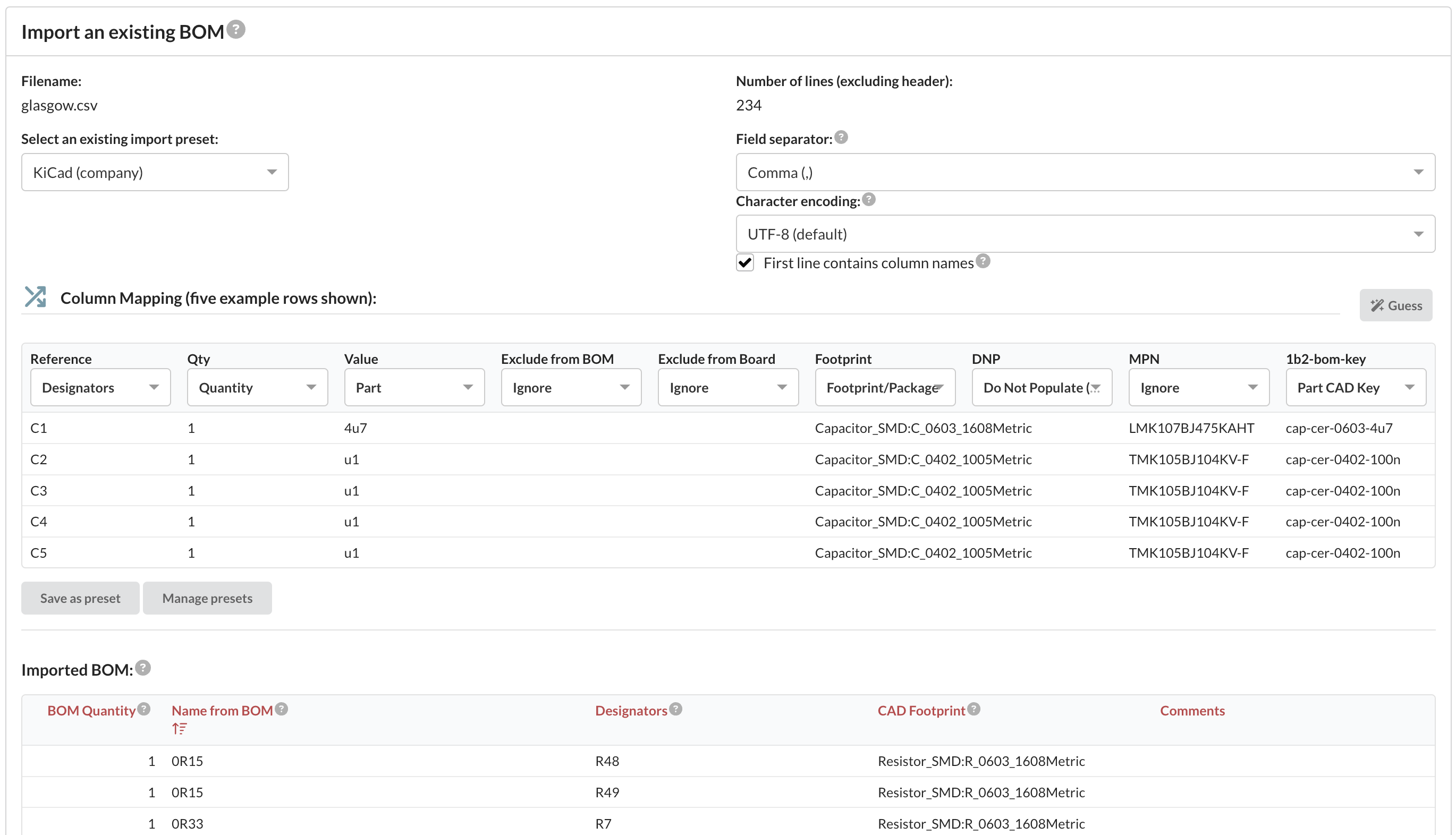
มีปุ่ม 'เดา' ใหม่ซึ่งจะใช้ฮิวริสติกเพื่อพยายามเดาการจับคู่คอลัมน์อย่างดีที่สุด แต่โปรดตรวจสอบผลลัพธ์อย่างละเอียดเสมอ
ตอนนี้คุณสามารถนำเข้าข้อมูล BOM จากไฟล์ CSV ไปยังโครงการที่มีอยู่ได้แล้ว ไม่ใช่แค่ตอนสร้างโครงการใหม่เท่านั้น
การจับคู่รายการ BOM กับชิ้นส่วนอิเล็กทรอนิกส์โดยใช้ ID Anything™ และคีย์ CAD
เมื่อนำเข้า BOM ตอนนี้คุณสามารถเลือกคอลัมน์เพิ่มเติมสองคอลัมน์สำหรับการจับคู่ชิ้นส่วนอิเล็กทรอนิกส์อัตโนมัติ:
- รหัส Part ID Anything™: จับคู่รายการ BOM กับชิ้นส่วนโดยใช้รหัส ID Anything™ ที่ไม่ซ้ำกัน
- Part CAD Key: จับคู่รายการ BOM กับชิ้นส่วนโดยใช้คีย์ CAD
หลังจากนำเข้า BOM แต่ละบรรทัดจะต้องจับคู่กับชิ้นส่วนอิเล็กทรอนิกส์เฉพาะในฐานข้อมูลของคุณ ระบบไม่สามารถสร้างชิ้นส่วนอิเล็กทรอนิกส์ใหม่โดยอัตโนมัติระหว่างการนำเข้าเนื่องจากความคลุมเครือที่อาจเกิดขึ้นและความเสี่ยงของข้อผิดพลาดที่มีค่าใช้จ่ายสูง (ชิ้นส่วนอิเล็กทรอนิกส์จำนวนมากอาจมีชื่อที่คล้ายกัน)
กระบวนการจับคู่เป็นไปตามลำดับนี้:
- การจับคู่ ID Anything™: หากคุณนำเข้าคอลัมน์ Part ID Anything™ ที่มีรหัสที่ถูกต้องซึ่งตรงกับชิ้นส่วนในฐานข้อมูลของคุณ รายการเหล่านี้จะถูกจับคู่โดยอัตโนมัติ
- การจับคู่คีย์ CAD: หากคุณนำเข้าคอลัมน์ 'คีย์ CAD ของชิ้นส่วน' และมีการจับคู่ระหว่างคีย์ CAD ใน BOM กับคีย์ CAD ที่กำหนดให้กับชิ้นส่วนในฐานข้อมูลของคุณ รายการเหล่านี้จะถูกจับคู่กัน
- ชื่ออะไหล่ตรงกัน: หากคอลัมน์ 'Part' ตรงกับชื่อท้องถิ่นหรือ MPN ของอะไหล่ชิ้นเดียวในฐานข้อมูลของคุณ รายการนั้นจะถูกจับคู่
เพื่อการจับคู่ที่มีประสิทธิภาพและแม่นยำ เราขอแนะนำให้จัดเก็บรหัส ID Anything™ หรือคีย์ CAD ในฐานข้อมูลชิ้นส่วน CAD ของคุณ และรวมข้อมูลเหล่านี้ไว้ใน BOM ที่ส่งออกของคุณ
หากจำเป็น คุณสามารถรีเซ็ตและลองกระบวนการจับคู่ใหม่ได้โดยเลือกรายการใน BOM และใช้ตัวเลือกเมนู 'Selected | Match entries' (ที่เลือก | จับคู่รายการ) สิ่งนี้จะใช้ตรรกะการจับคู่ซ้ำกับรายการที่เลือกทั้งหมด
การรวมและการขยายรายการ BOM
การรวมหลายรายการ
เมื่อมีรายการหลายรายการใน BOM ของคุณที่ตรงกับชิ้นส่วนอิเล็กทรอนิกส์เดียวกัน คุณสามารถรวมรายการเหล่านั้นเป็นรายการเดียวเพื่อทำให้ BOM ของคุณง่ายขึ้น ระบบจะปรับจำนวนและรวมตัวระบุตำแหน่ง (designators) โดยอัตโนมัติ ในการรวมรายการ:
- เลือกหลายรายการที่อ้างถึง part เดียวกัน
- ใช้ตัวเลือก 'Selected | Merge entries' (ที่เลือก | ผสานรายการ)
- รายการจะถูกรวมเป็นรายการ BOM เดียว
การขยายรายการ
คุณยังสามารถแยกรายการ BOM เดียวที่มีหลายจำนวนออกเป็นรายการแยกกันได้ ตัวอย่างเช่น รายการ BOM ที่มี:
- จำนวน: 2
- ตัวระบุตำแหน่ง: C1, C2
สามารถขยายเป็นสองรายการแยกกันได้:
- รายการที่ 1: จำนวน: 1, ตัวระบุตำแหน่ง: C1
- รายการที่ 2: จำนวน: 1, ตัวระบุตำแหน่ง: C2
สิ่งนี้มีประโยชน์เมื่อคุณต้องการ:
- แก้ไขรายการแต่ละรายการแยกกัน
- ยกเว้นตัวระบุ (designator) เฉพาะจากการสร้าง
- ใช้การตั้งค่าที่แตกต่างกันกับส่วนประกอบที่มีหมายเลขชิ้นส่วนเดียวกัน
ในการขยายรายการ BOM:
- เปิดบรรทัด BOM ที่คุณต้องการขยาย
- คลิกปุ่ม 'ขยายรายการ' (มองเห็นได้เฉพาะรายการที่มีปริมาณ > 1)
คุณยังสามารถเลือกรายการ BOM หลายรายการและใช้ "ที่เลือก | ขยายรายการ..." ได้อีกด้วย
ตัวอย่างของการขยาย
รายการ BOM ที่มี:
- ชิ้นส่วนอิเล็กทรอนิกส์: RC0805FR-0710KL
- จำนวน: 3
- ตัวระบุตำแหน่ง: R1,R2,R3
จะขยายออกเป็นสามรายการแยกกัน:
- รายการที่ 1: RC0805FR-0710KL, จำนวน: 1, ตัวระบุ: R1
- รายการที่ 2: RC0805FR-0710KL, จำนวน: 1, ตัวระบุ: R2
- รายการที่ 3: RC0805FR-0710KL, จำนวน: 1, ตัวระบุ: R3
จำไว้ว่าคุณสามารถย้อนกลับการดำเนินการนี้ได้เสมอโดยเลือกรายการที่ขยายแล้วและใช้ตัวเลือกเมนู 'ที่เลือก | รวมรายการ...' เพื่อรวมกลับเข้าด้วยกัน
บล็อกโพสต์ก่อนหน้านี้: 10 อันดับส่วนประกอบอิเล็กทรอนิกส์สำหรับงานอดิเรกยอดนิยม (2024) (2024-03-12)
โพสต์บล็อกภายหลัง: ใช้ไลบรารีชิ้นส่วนของคุณใน KiCad (2025-05-12)
PartsBox เป็นแอปออนไลน์ที่ช่วยให้คุณควบคุมสินค้าคงคลังอะไหล่อิเล็กทรอนิกส์ การกำหนดราคา BOM และการผลิตขนาดเล็ก มันติดตามว่าส่วนประกอบถูกเก็บไว้ที่ไหน ระดับสต็อกปัจจุบันเป็นอย่างไร และส่วนประกอบใดถูกใช้ในโปรเจกต์/BOM ใดบ้าง
ดัชนีบล็อก
มีอะไรใหม่: ต้นปี 2026 (2026-02-08)
2025: ปีแห่งการมองย้อนกลับ (2026-01-14)
ใช้ไลบรารีชิ้นส่วนของคุณใน KiCad (2025-05-12)
การจัดการ BOM ที่ปรับปรุงแล้ว (2025-03-01)
การสร้างจรวด: ทีม Aerospace Graz (2024-02-13)
การสร้างดาวเทียมด้วย PartsBox: กรณีศึกษา (2023-12-01)
ระงับการให้บริการแก่ลูกค้าในรัสเซียทันที (2022-02-24)
แจ้งให้ทราบ: การเปลี่ยนแปลงในงานประกอบ ⚡️ (2021-01-12)
อัปเดตตุลาคม 2020 (2020-10-12)
มีอะไรใหม่: พฤษภาคม 2020 (2020-05-16)
การเลือกขั้วต่อดีบัก/โปรแกรมสำหรับไมโครคอนโทรลเลอร์ (2019-03-28)
KiCon 2019 (2019-03-27)
2018: ปีแห่งการมองย้อนกลับ (2019-03-22)
2017: ปีแห่งการย้อนรำลึก (2018-01-09)
การรองรับเครื่องสแกนบาร์โค้ด (2017-06-18)
แหล่งข้อมูลสำหรับสตาร์ทอัพด้านฮาร์ดแวร์ (2017-05-19)
วิธีจัดระเบียบชิ้นส่วนอิเล็กทรอนิกส์ (2017-05-07)
การกำหนดราคา BOM สำหรับโปรเจกต์พร้อมใช้งานแล้ว (2017-05-05)
แท็ก (2016-04-26)
โครงการ (การจัดการ BOM) (2016-04-20)
เครื่องมือค้นหาที่ปรับปรุงใหม่ (2016-02-27)