KiCad-integration
Behåll ett komponentbibliotek i PartsBox och använd det direkt inuti KiCad. Dina PartsBox-komponenter visas i KiCads symbolväljare med deras tillverkarens artikelnummer, fotavtryck och andra fält, så de komponenter du placerar i ett schema är samma komponenter du lagrar, prissätter och bygger från. När du importerar den färdiga BOM:en tillbaka till PartsBox matchar varje rad sin komponent exakt, utan något att stämma av manuellt.
Komponentdata hör hemma i en databas, inte i ett CAD-verktyg
Symboler och fotavtryck hör hemma i KiCad. Allt annat om en komponent — tillverkarens artikelnummer, lagersaldo, erbjudanden, anpassade fält — hör hemma i en komponentdatabas. KiCad kan hålla anpassade fält, men att hålla dem konsekventa över projekt är svårt, och datan lever fortfarande skild från ditt lager.
Passiva komponenter gör detta värre. För många komponenter, särskilt passiva, spelar det specifika MPN-numret ingen roll vid designtillfället: du anger ett värde som 10k, och den exporterade stycklistan bär bara 10k för att beskriva komponenten. Det är svårt att prissätta och köpa från, och det skjuter upp arbetet med att välja en faktisk komponent — ett specifikt 6k3-motstånd, en specifik 1μF X5R-kondensator — till sämsta möjliga ögonblick.
Metakomponenter löser detta. Skapa en metakomponent för en passiv komponent, associera den med en KiCad-symbol och ett fotavtryck, och placera den i ditt schema. När du är redo att köpa, lägg till en riktig komponent med ett specifikt MPN till metakomponenten. PartsBox föreslår ytterligare ersättningar rangordnade efter popularitet, som du lägger till med ett enda klick. Du kan ändra uppsättningen av ersättningar över tid utan att röra schemat, mönsterkortet eller stycklistan (BOM), så designen behåller sin avsikt — den komponent som designen kräver — istället för att frysa ett MPN som kan ta slut i lager.
Hur det fungerar
Dina KiCad-symboler och fotavtryck stannar där de är. PartsBox fungerar som en datakälla som refererar till symboler och fotavtryck från dina standard KiCad-bibliotek, och presenterar en vald del av ditt komponentbibliotek för KiCad, organiserat i kategorier. Välj en komponent från PartsBox-biblioteket i KiCad så fyller den schemasymbolen med data från PartsBox: tillverkarens komponentnummer, värde, fotavtryck och eventuella andra fält du mappar.
Biblioteket läses online via HTTP, vid behov. När det väl är konfigurerat krävs ingen löpande ansträngning — de kategorier du konfigurerat visas i KiCad Symbol Chooser, redo att placeras med alla sina mappade fält.
För att ställa in det:
- Skapa en API-nyckel i PartsBox.
- Öppna Inställningar | CAD-integration | KiCad och klicka på 'Aktivera'. Välj vilka komponenter som ska visas för KiCad.
- Definiera hur dessa komponenter är organiserade i kategorier.
- Mappa PartsBox-fält till KiCad-fält.
PartsBox genererar en konfigurationsfil med filändelsen .kicad_httplib. Placera den i en av dina KiCad-bibliotekskataloger; den innehåller API-nyckeln och talar om för KiCad hur man ansluter.
Kategorier
PartsBox presenterar ditt bibliotek för KiCad som kategorier — delmängder av din databas som visas som separata bläddringsbara sektioner i Symbolväljaren. Varje kategori definieras med PartsBox filtersystem, så du kan bygga en från taggar, komponentnamn, specifikationer, anpassade fält eller valfri kombination av filter.
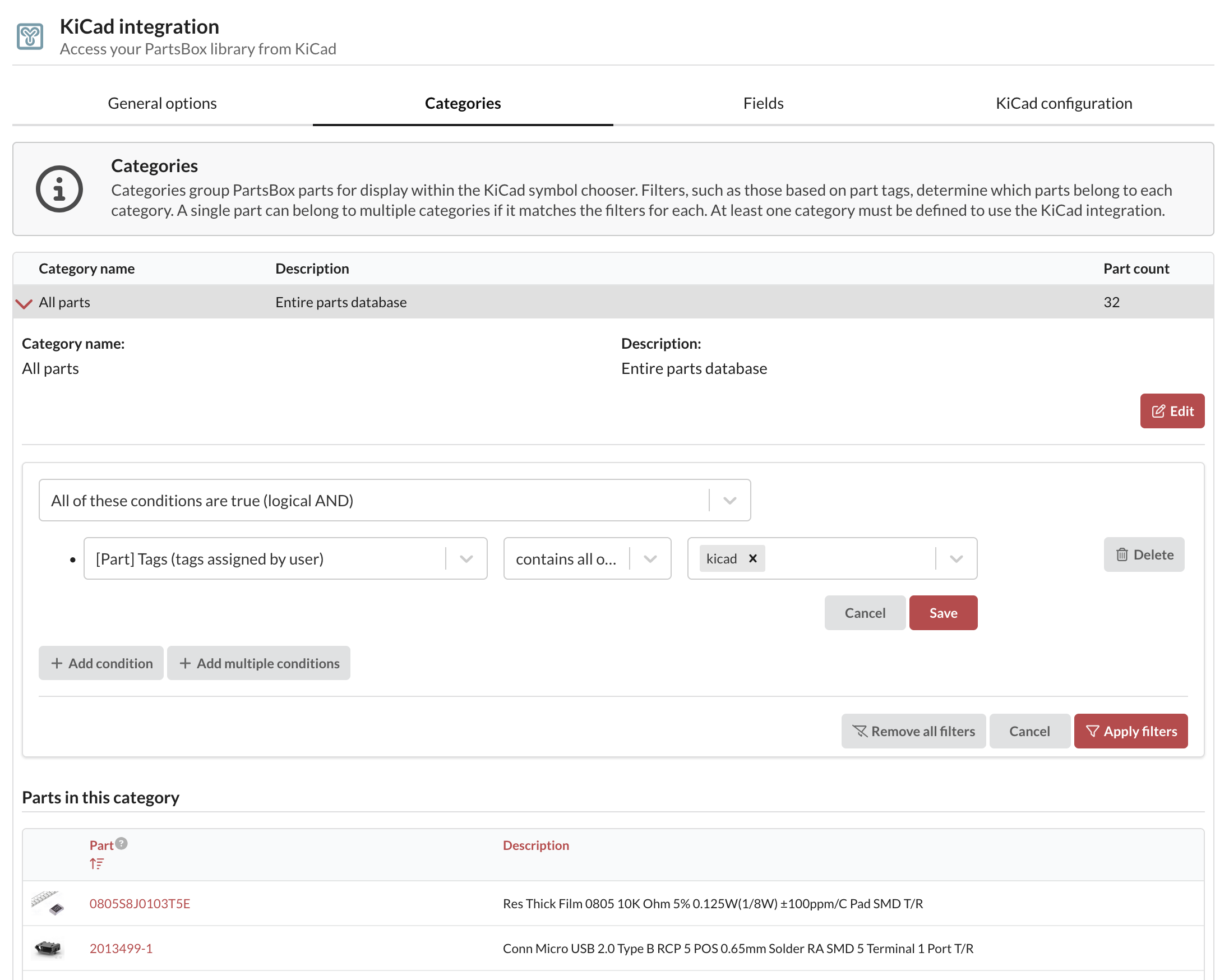
En komponent kan visas i mer än en kategori. Du kan också tillämpa ett initialt filter på varje komponent före kategorispecifik filtrering, vilket hjälper när du bara vill exponera en liten delmängd av dina komponenter.
Fältmappningar
Fältmappningar ansluter valfritt PartsBox-fält till valfritt KiCad-fält. En standarduppsättning tillhandahålls, med tre obligatoriska mappningar:
- KiCad-symbol — krävs av KiCad för att matcha komponenten med en symbol i ditt bibliotek.
- Komponentens ID Anything™-kod — mappad till ett PartsBox ID-fält i KiCad, för automatisk BOM-matchning.
- Komponentens ID Anything™-URL — låter dig trycka på
dpå en komponent för att öppna dess informationssida i din webbläsare.
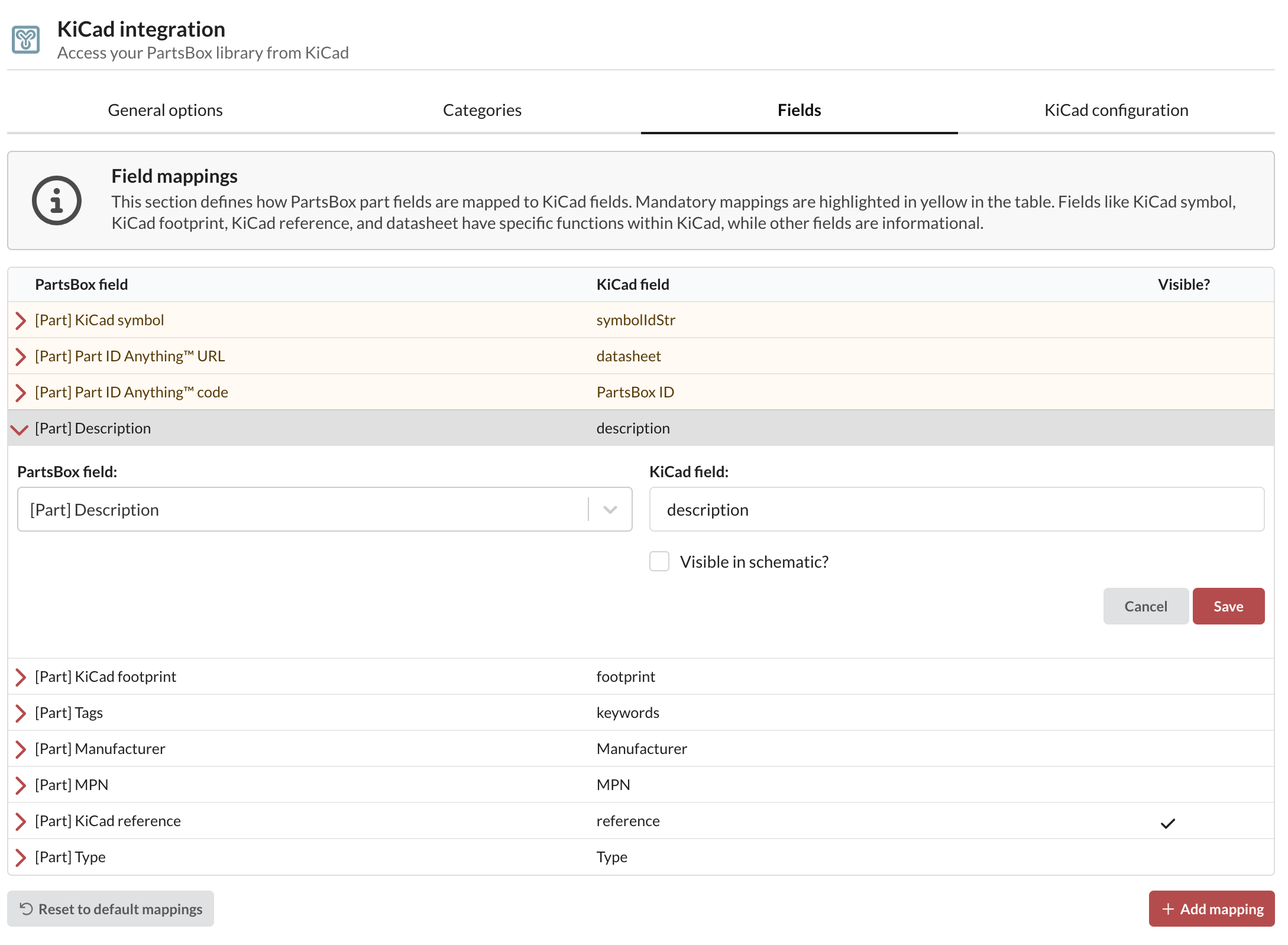
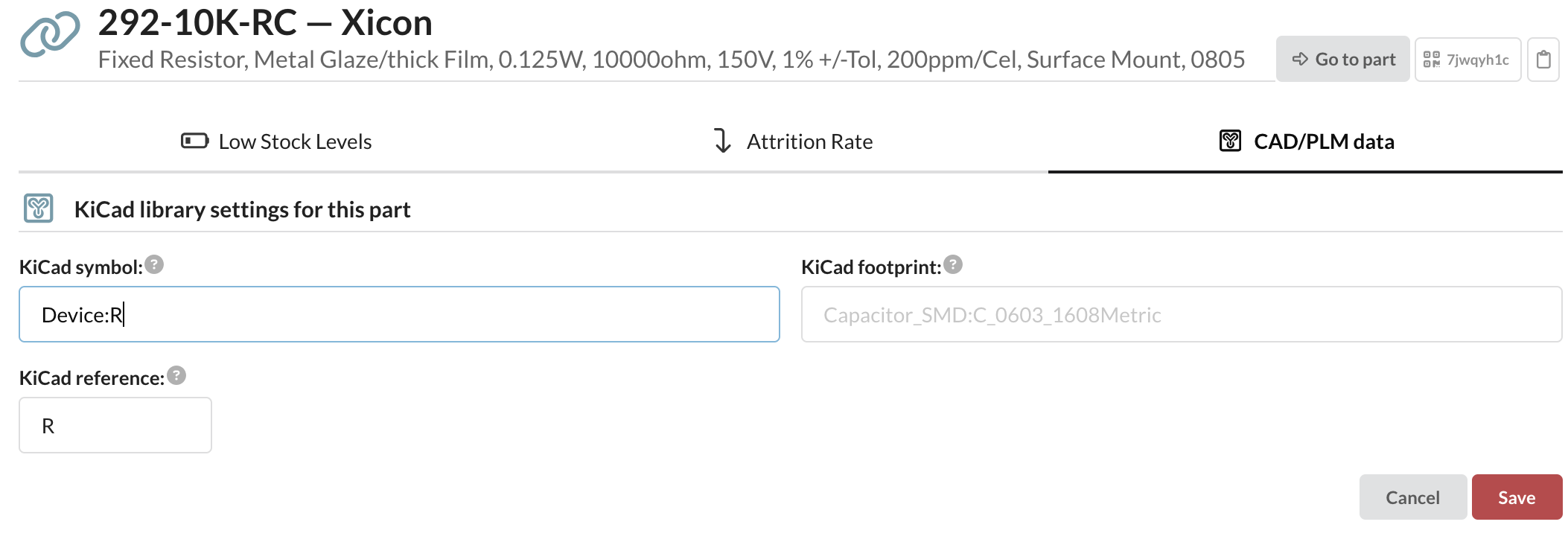
Allt annat är valfritt, även om det är värt att mappa KiCad-referensen och fotavtrycket. För varje komponent du använder i KiCad, ställ in dess symbol, fotavtryck och KiCad-referens i Komponentinställningar | CAD/PLM-data på komponentskärmen.
Lägga till biblioteket i KiCad
I KiCad, öppna Hantera symbolbibliotek och lägg till filen .kicad_httplib:
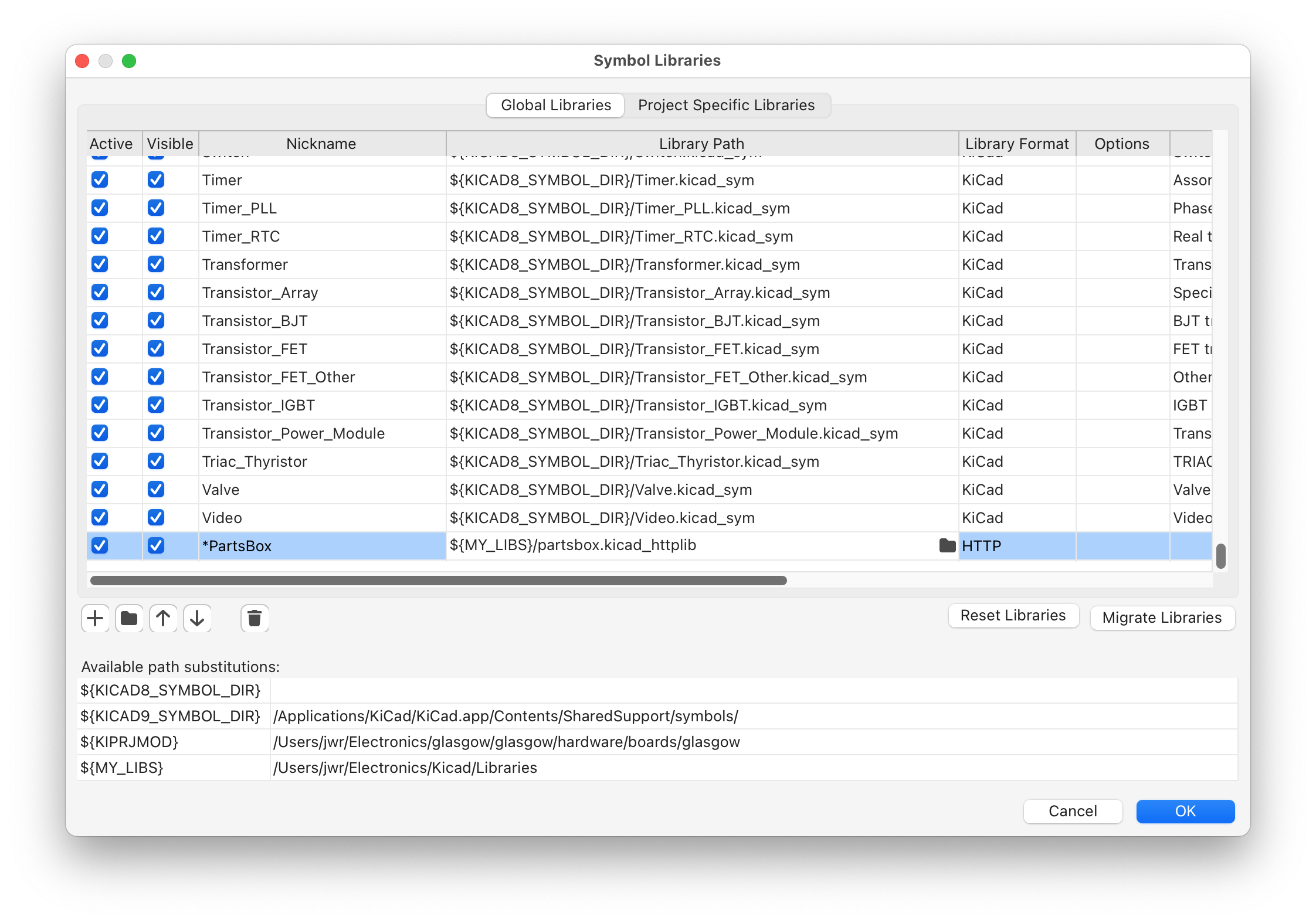
Ett bibliotekssmeknamn som börjar med ett symboltecken sorteras först i dialogrutan Välj symbol. Därefter visas dina kategorier och komponenter i symbolväljaren.
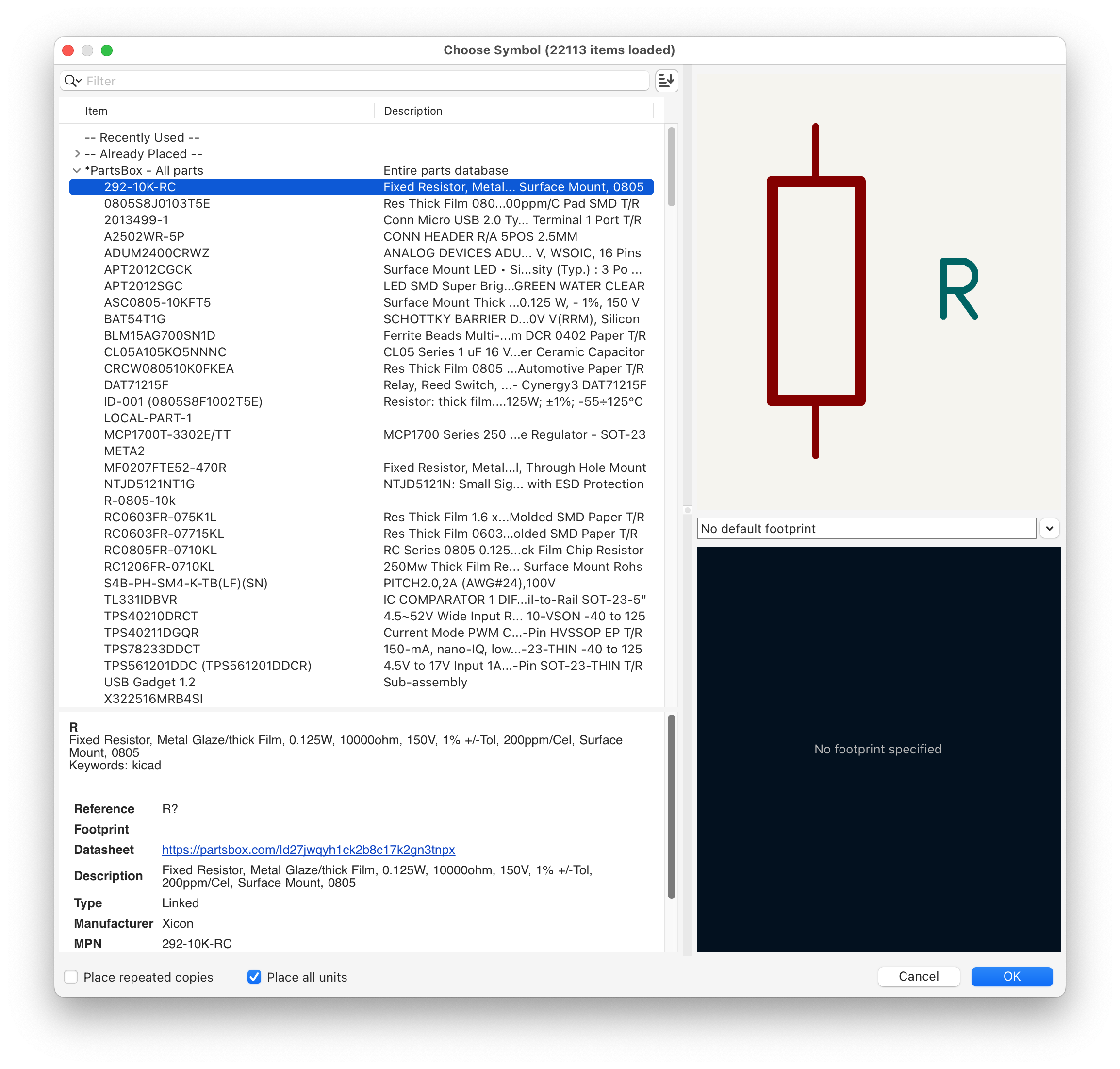
Importera en KiCad-BOM tillbaka till PartsBox
När du importerar BOM:en till PartsBox, inkludera en kolumn med PartsBox ID-fältet. Det bär ID Anything™-koden, som matchar varje BOM-rad till dess komponent utan gissningar och ingen manuell matchning. För en steg-för-steg-export, se Hur man genererar en BOM från KiCad.
KiCad-integration finns i varje plan, inklusive den kostnadsfria Maker-planen. För att använda samma bibliotek i Altium Designer, se Altium Designer-integration, och för en översikt på uppgiftsnivå av båda, se Använd dina komponenter i KiCad och Altium.