Use sua biblioteca de componentes no KiCad
Sua biblioteca de componentes agora pode ser usada diretamente no KiCad, fornecendo funcionalidade de gerenciamento do ciclo de vida do produto, simplificando o manuseio de componentes substitutos e permitindo a correspondência automática de entradas da BOM ao importar do KiCad para o PartsBox.
Por que isso é útil?
Embora os símbolos e footprints pertençam ao KiCad, não é o lugar certo para armazenar todos os dados dos seus componentes. As ferramentas CAD não são concebidas para serem bases de dados de componentes ou sistemas de gestão de inventário. Adicionar campos de dados personalizados no KiCad é possível, mas manter a consistência entre projetos é difícil.
Além disso, não há uma maneira fácil de lidar com substitutos de componentes. Para alguns componentes, você sabe o MPN exato e sabe que ele nunca mudará durante a vida útil de um projeto. Mas para muitos componentes, especialmente passivos, você realmente não se importa com o MPN específico, então você apenas insere o valor ("10k"), e suas BOMs exportadas acabam com "10k" como a única descrição do componente. Isso dificulta a importação em outros softwares para precificação e compras. Também significa que muito tempo é desperdiçado selecionando os passivos reais que serão usados nos builds. Todo mundo conhece a experiência de passar horas nos sites dos distribuidores procurando resistores de 6k3 e capacitores de 1μF X5R.
Com esta integração, pode criar meta-componentes para componentes passivos usados nos seus projetos. Estes meta-componentes são associados a símbolos e footprints do KiCad e colocados nos seus esquemáticos. Quando estiver pronto para comprar componentes, pode criar um único componente de exemplo com um MPN específico e adicioná-lo ao meta-componente. O PartsBox irá sugerir substitutos adicionais classificados por popularidade, que pode adicionar com um único clique. Pode modificar o seu conjunto de substitutos ao longo do tempo sem alterar os seus esquemáticos, design de PCB ou BOM.
Ao importar seu design de volta para o PartsBox para preços e compras, as entradas da BOM são correspondidas de forma automática e precisa. Basta exportar o campo "PartsBox ID" que contém o código ID Anything™ - um identificador exclusivo que nunca muda, eliminando incompatibilidades.
Como funciona
Seus símbolos e footprints do KiCad permanecem inalterados — o PartsBox atua como uma fonte de dados que referencia símbolos e footprints definidos nas bibliotecas padrão do KiCad. O PartsBox apresenta uma parte da sua biblioteca de componentes ao KiCad, organizada em categorias. Quando você seleciona um componente da biblioteca do PartsBox no KiCad, ele preenche o símbolo esquemático com dados do PartsBox, como número de peça do fabricante, valor, footprint e outros campos configurados.
Uma vez configurada, esta integração não requer esforço contínuo. A sua biblioteca é acedida online via HTTP conforme necessário. As categorias que configurou aparecem no seletor de símbolos do KiCad, permitindo-lhe colocar componentes do PartsBox nos seus esquemas com todos os campos de dados mapeados.
Para configurar isto:
- Crie uma chave API no PartsBox
- Configure quais componentes mostrar ao KiCad em "Definições | Integração CAD | KiCad"
- Defina como os componentes são organizados em categorias
- Especifique os mapeamentos dos campos de dados
O PartsBox gera um ficheiro de configuração (com a extensão ".kicad_httplib") que deve colocar numa das suas diretorias de bibliotecas do KiCad. Este ficheiro contém a chave da API e diz ao KiCad como se conectar ao PartsBox.
O PartsBox apresenta sua biblioteca de componentes ao KiCad como categorias — subconjuntos personalizados do seu banco de dados que aparecem como seções navegáveis separadas no Seletor de Símbolos. Cada categoria é definida usando o sistema de filtros do PartsBox, para que você possa criar categorias com base em:
- Tags
- Nomes de componentes
- Especificações
- Campos personalizados
- Qualquer outra combinação de filtros
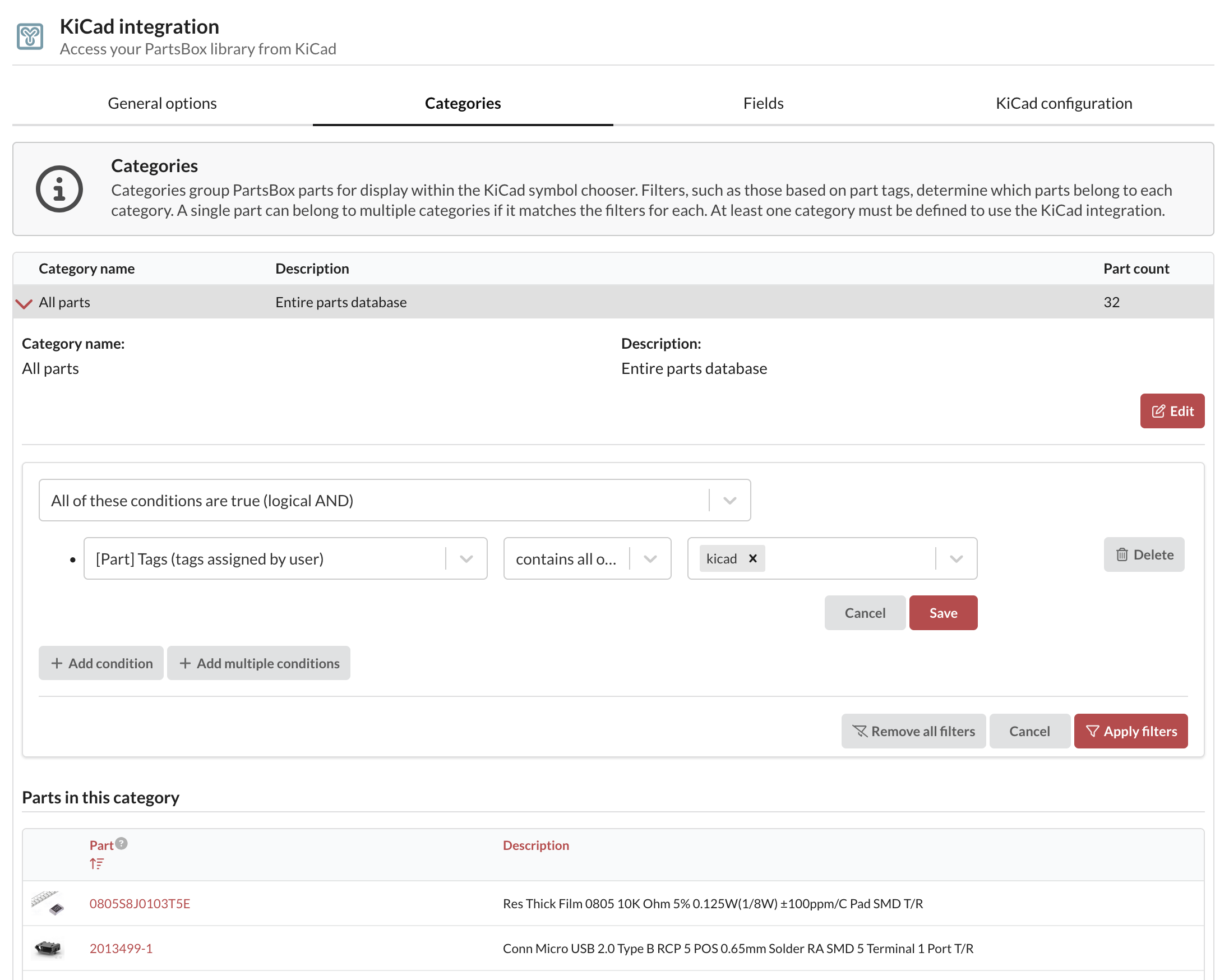
Os componentes podem aparecer em várias categorias para máxima flexibilidade. Você também pode aplicar um filtro inicial global a todos os componentes antes da filtragem específica por categoria, o que é útil quando você deseja exportar apenas um pequeno subconjunto de seus componentes.
Mapeamentos de campo permitem conectar qualquer campo do PartsBox a qualquer campo de dados do KiCad. Um conjunto padrão é fornecido, com três mapeamentos obrigatórios:
- Símbolo KiCad — exigido pelo KiCad para corresponder o componente aos símbolos em sua biblioteca
- Código ID Anything™ do Componente — mapeado para um campo de ID do PartsBox no KiCad para correspondência automática de BOM
- URL ID Anything™ do Componente — permite pressionar 'd' em qualquer componente para abrir sua página de informações no navegador
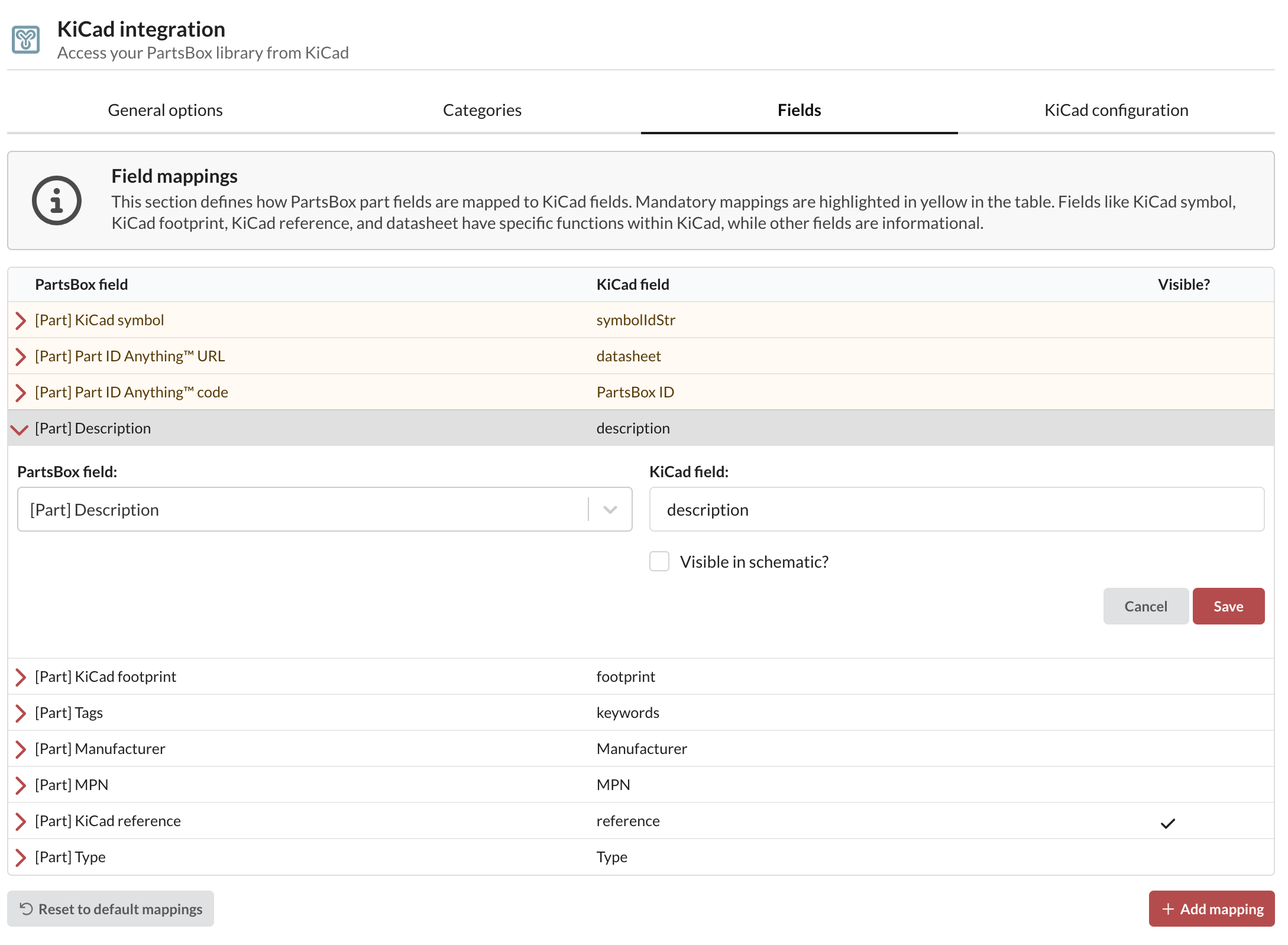
Todo o resto é opcional, embora configurar a referência e o footprint do KiCad seja altamente recomendado.
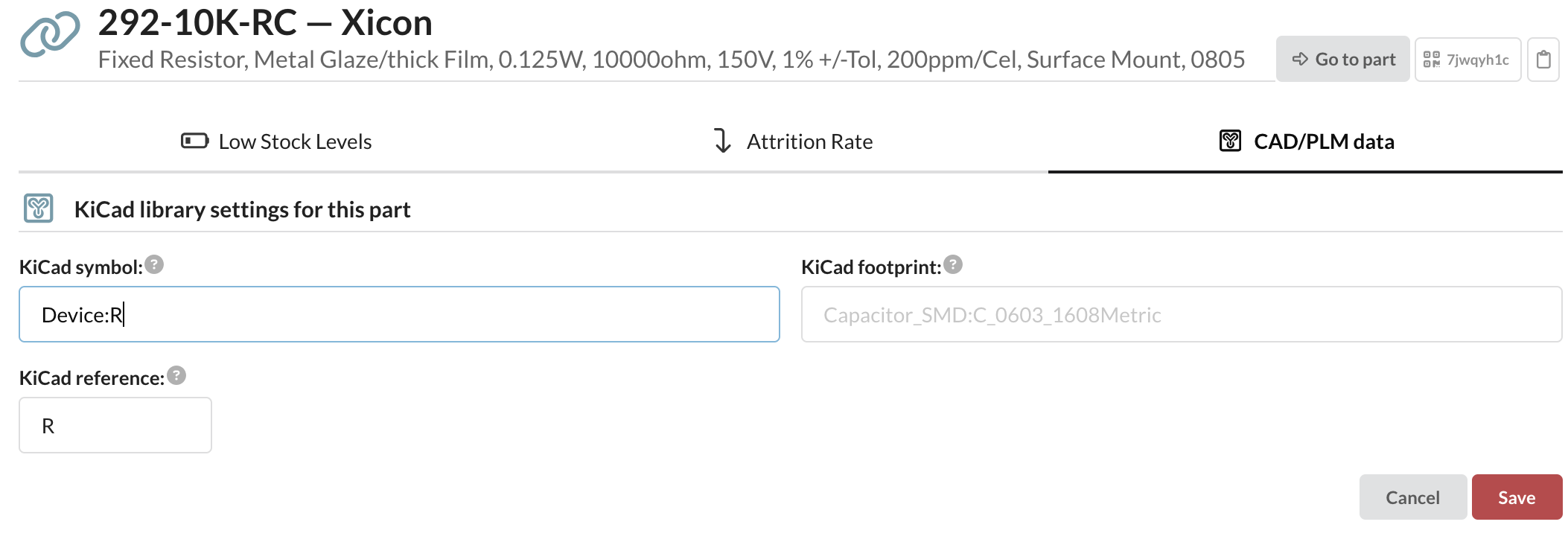
Para cada componente que você planeja usar no KiCad, você precisará configurar seu símbolo, footprint e referência do KiCad em "Configurações do Componente | Dados CAD/PLM" na tela de informações do componente. No futuro, você poderá definir esses campos para vários componentes de uma só vez.
Como aparece no KiCad
No KiCad, adicione o arquivo de configuração baixado às suas bibliotecas de símbolos. Vá para "Gerenciar Bibliotecas de Símbolos…" e adicione o arquivo .kicad_httplib:
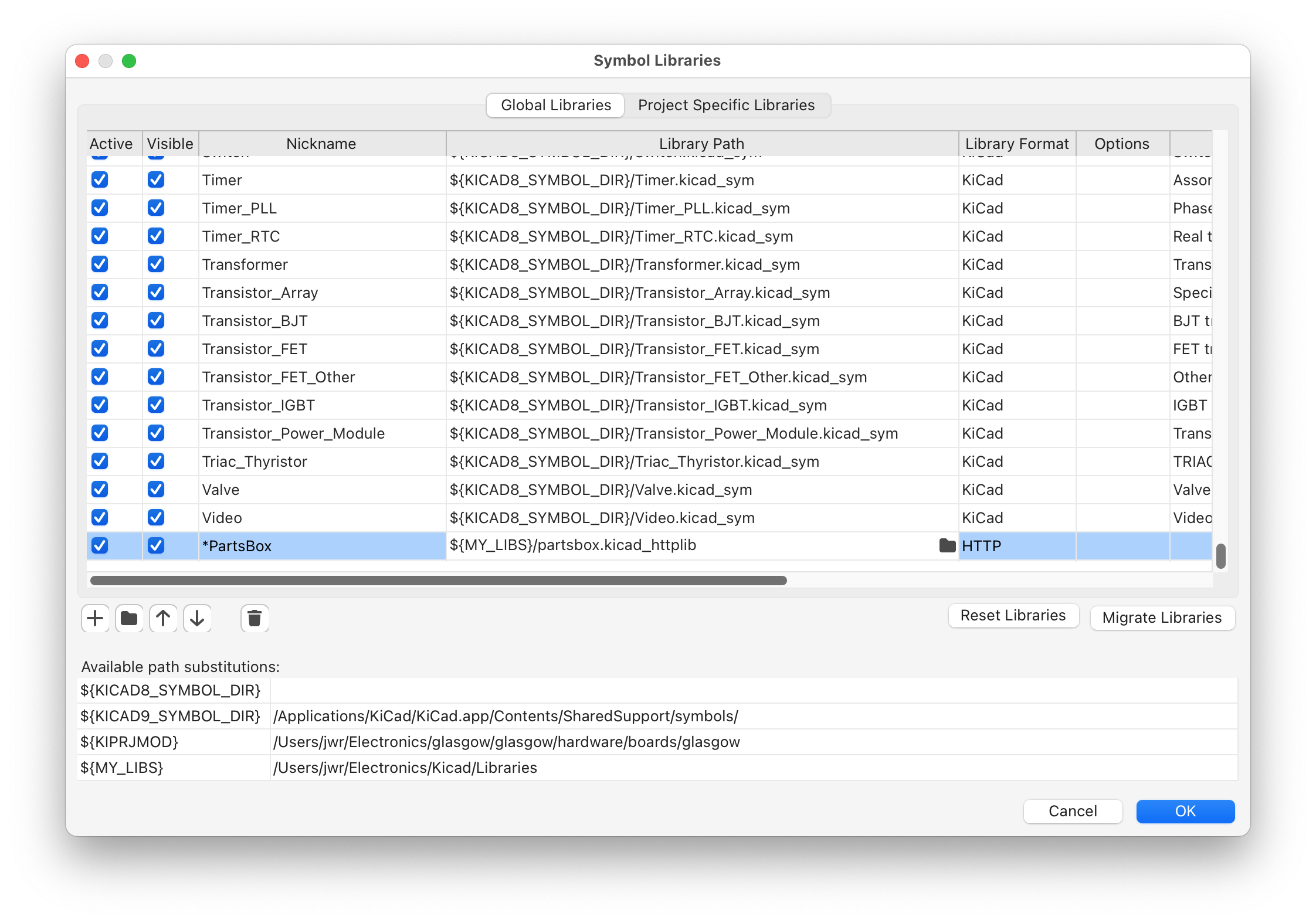
Recomenda-se usar um apelido de biblioteca que comece com um símbolo para que apareça primeiro na caixa de diálogo "Escolher Símbolo".
Depois disso, as suas categorias e componentes estarão visíveis na caixa de diálogo Escolher Símbolo!
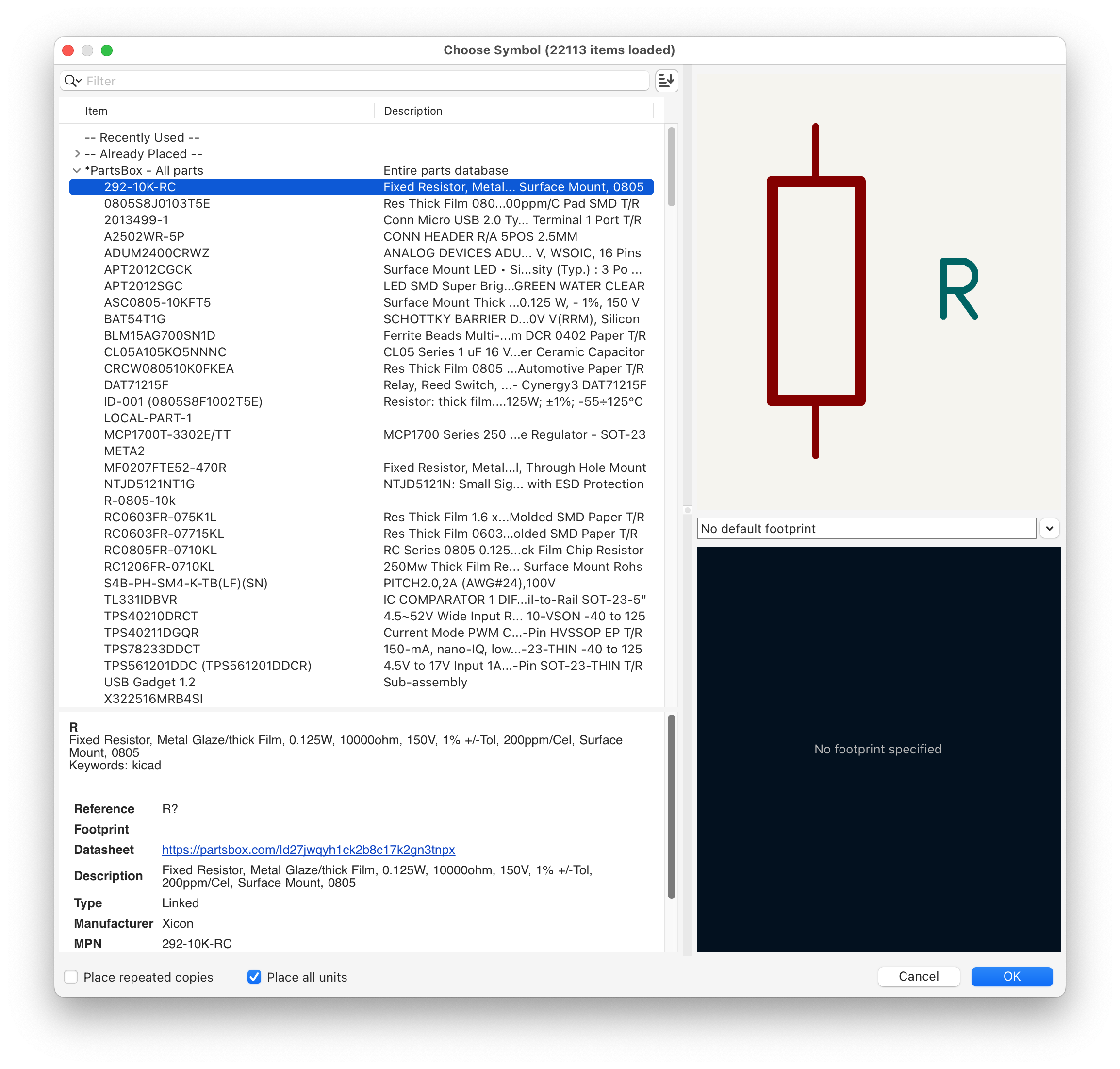
Esta integração está disponível para todos, incluindo usuários no plano gratuito Hobbyist/Maker! Também disponibilizamos campos personalizados e ID Anything™ para todos gratuitamente como parte deste lançamento.
Publicações anteriores do blogue: Melhor Gerenciamento de BOM (2025-03-01)
Postagens de blog posteriores: 2025: Um Ano em Retrospectiva (2026-01-14)
O PartsBox é um aplicativo online que permite controlar seu inventário de componentes eletrônicos, preços de BOM e produção em pequena escala. Ele acompanha onde os componentes estão armazenados, quais são os níveis atuais de estoque e quais componentes são usados em quais projetos/BOMs.
Índice do Blog
O que há de novo: início de 2026 (2026-02-08)
2025: Um Ano em Retrospectiva (2026-01-14)
Use sua biblioteca de componentes no KiCad (2025-05-12)
Melhor Gerenciamento de BOM (2025-03-01)
Construindo Foguetes: Equipe Aeroespacial de Graz (2024-02-13)
Imagens para componentes, locais e projetos (2021-01-27)
Atenção: alterações nas produções ⚡️ (2021-01-12)
Atualização de outubro de 2020 (2020-10-12)
O que há de novo: Maio de 2020 (2020-05-16)
KiCon 2019 (2019-03-27)
2018: Um Ano em Retrospectiva (2019-03-22)
2017: Um Ano em Retrospectiva (2018-01-09)
Suporte a leitor de código de barras (2017-06-18)
Recursos para startups de hardware (2017-05-19)
Como organizar componentes eletrônicos (2017-05-07)
Preços de BOM para projetos agora disponíveis (2017-05-05)
Tags (2016-04-26)
Projetos (gestão de BOM) (2016-04-20)
Um mecanismo de busca aprimorado (2016-02-27)