Gerenciamento de BOM Melhorado
Todo projeto eletrônico requer uma BOM (Lista de Materiais). Vários novos recursos de gerenciamento de BOM foram adicionados ao PartsBox:
Importando BOMs
O formato de importação personalizado agora está disponível em todos os planos, incluindo os planos Hobbyist/Maker. Você pode ajustar as opções de importação e salvá-las como uma predefinição para acesso rápido durante importações futuras.
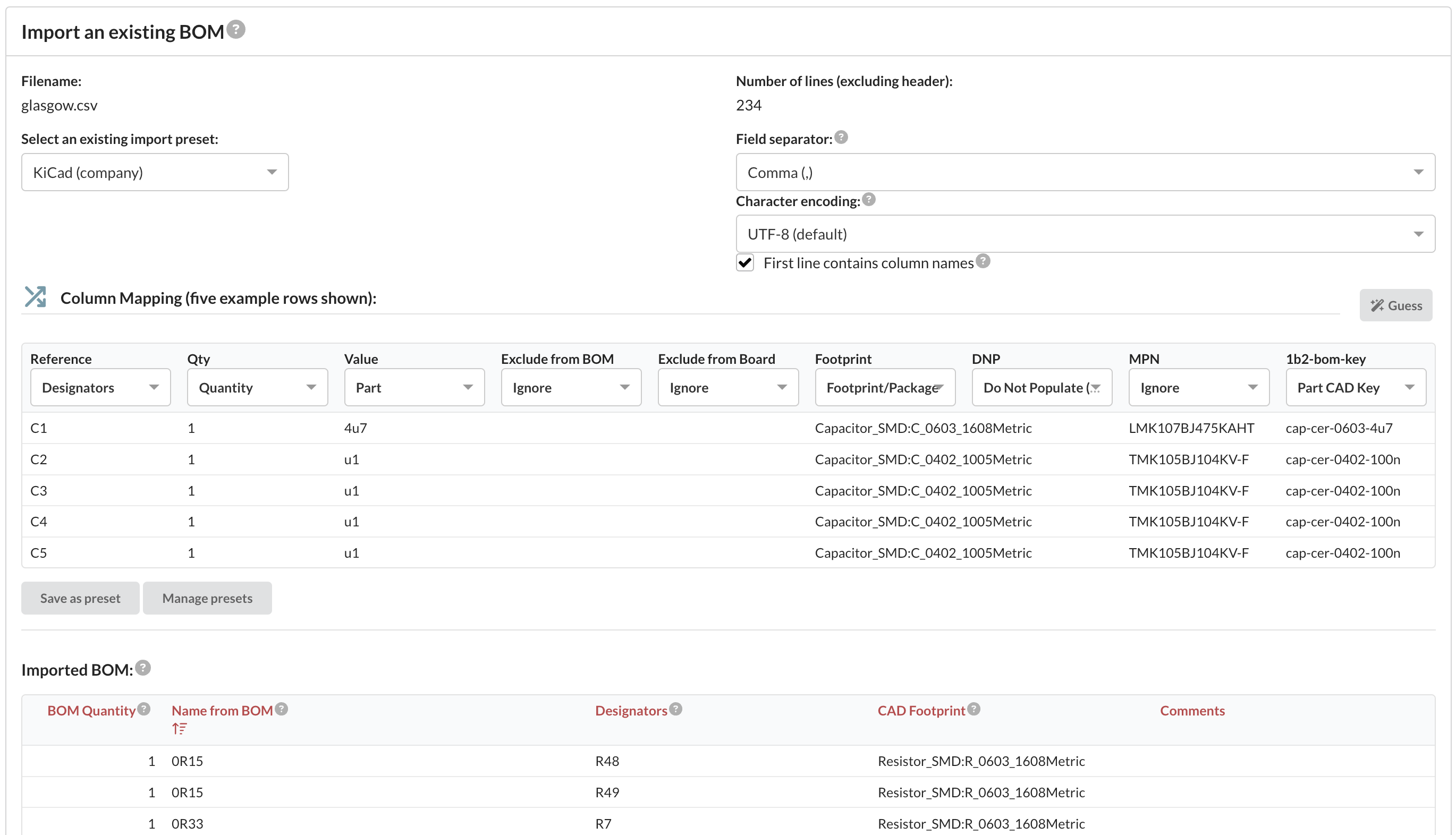
Há um novo botão 'Adivinhar' que usará heurísticas para fazer uma tentativa de melhor esforço no mapeamento de colunas, mas, por favor, sempre revise os resultados cuidadosamente.
Agora você pode importar dados de BOM de arquivos CSV para projetos existentes, não apenas ao criar novos projetos.
Correspondendo Entradas da BOM a Componentes Usando ID Anything™ e Chaves CAD
Ao importar uma BOM, agora você pode selecionar duas colunas adicionais para correspondência automática de componentes:
- Código ID Anything™ do Componente: Corresponde entradas da BOM a componentes usando seus códigos exclusivos ID Anything™
- Chave CAD do Componente: Corresponde entradas da BOM a componentes usando chaves CAD
Após importar uma BOM, cada linha deve ser correspondida a um componente específico em seu banco de dados. O sistema não pode criar novos componentes automaticamente durante a importação devido à potencial ambiguidade e ao risco de erros dispendiosos (muitos componentes podem compartilhar nomes semelhantes).
O processo de correspondência segue esta sequência:
- Correspondência ID Anything™: Se você importou a coluna ID Anything™ do Componente contendo códigos válidos que correspondem a componentes em seu banco de dados, essas entradas serão correspondidas automaticamente.
- Correspondência de chave CAD: Se você importou a coluna 'Chave CAD do Componente' e houver uma correspondência entre a chave CAD na BOM e uma chave CAD atribuída a um componente em seu banco de dados, essas entradas serão correspondidas.
- Correspondência de nome de componente: Se a coluna 'Componente' corresponder exatamente ao nome local ou ao MPN de um único componente em seu banco de dados, a entrada será correspondida.
Para uma correspondência eficiente e precisa, recomendamos armazenar códigos ID Anything™ ou chaves CAD em seu banco de dados de componentes CAD e incluí-los em suas BOMs exportadas.
Se necessário, você pode redefinir e tentar novamente o processo de correspondência selecionando entradas na BOM e usando a opção de menu 'Selecionado | Corresponder entradas'. Isso reaplicará a lógica de correspondência a todas as entradas selecionadas.
Mesclando e Expandindo Entradas da BOM
Mesclando Múltiplas Entradas
Quando várias entradas na sua BOM correspondem ao mesmo componente, você pode combiná-las em uma única entrada para simplificar sua BOM. O sistema ajustará automaticamente a quantidade e consolidará os designadores. Para mesclar entradas:
- Selecione várias entradas que se referem ao mesmo componente
- Use a opção 'Selecionado | Mesclar entradas'
- As entradas serão combinadas em uma única entrada da BOM
Expandindo Entradas
Você também pode dividir uma única entrada de BOM com várias quantidades em entradas separadas. Por exemplo, uma entrada de BOM com:
- Quantidade: 2
- Designadores: C1, C2
Pode ser expandido em duas entradas separadas:
- Entrada 1: Quantidade: 1, Designador: C1
- Entrada 2: Quantidade: 1, Designador: C2
Isso é útil quando você precisa:
- Editar entradas individuais separadamente
- Excluir designadores específicos de builds
- Aplicar configurações diferentes a componentes com o mesmo número de peça
Para expandir uma entrada da BOM:
- Abra a linha da BOM que você deseja expandir
- Clique no botão 'Expandir entrada' (visível apenas para entradas com quantidade > 1)
Você também pode selecionar várias entradas da BOM e usar "Selecionado | Expandir entradas...".
Exemplo de Expansão
Uma entrada de BOM com:
- Componente: RC0805FR-0710KL
- Quantidade: 3
- Designadores: R1,R2,R3
Expandirá em três entradas separadas:
- Entrada 1: RC0805FR-0710KL, Quantidade: 1, Designador: R1
- Entrada 2: RC0805FR-0710KL, Quantidade: 1, Designador: R2
- Entrada 3: RC0805FR-0710KL, Quantidade: 1, Designador: R3
Lembre-se de que você sempre pode reverter esta operação selecionando as entradas expandidas e usando a opção de menu 'Selecionado | Mesclar entradas...' para recombiná-las.
Postagens anteriores do blog: Top 10 Componentes Eletrônicos Mais Populares para Hobby (2024) (2024-03-12)
Postagens de blog posteriores: Use sua biblioteca de componentes no KiCad (2025-05-12)
O PartsBox é um aplicativo online que permite que você assuma o controle do seu inventário de componentes eletrônicos, preços de BOM e produção em pequena escala. Ele rastreia onde os componentes estão armazenados, quais são os níveis atuais de estoque e quais componentes são usados em quais projetos/BOMs.
Índice do Blog
O que há de novo: início de 2026 (2026-02-08)
2025: Um Ano em Retrospectiva (2026-01-14)
Use sua biblioteca de componentes no KiCad (2025-05-12)
Gerenciamento de BOM Melhorado (2025-03-01)
Construindo Foguetes: Equipe Aeroespacial de Graz (2024-02-13)
Imagens para componentes, locais e projetos (2021-01-27)
Atenção: mudanças nas produções ⚡️ (2021-01-12)
Atualização de outubro de 2020 (2020-10-12)
O que há de novo: Maio de 2020 (2020-05-16)
KiCon 2019 (2019-03-27)
2018: Um Ano em Retrospectiva (2019-03-22)
2017: Um Ano em Retrospectiva (2018-01-09)
Suporte a leitor de código de barras (2017-06-18)
Recursos para startups de hardware (2017-05-19)
Como organizar componentes eletrônicos (2017-05-07)
Preços de BOM para projetos agora disponíveis (2017-05-05)
Tags (2016-04-26)
Projetos (gerenciamento de BOM) (2016-04-20)
Um mecanismo de busca aprimorado (2016-02-27)