KiCad-integratie
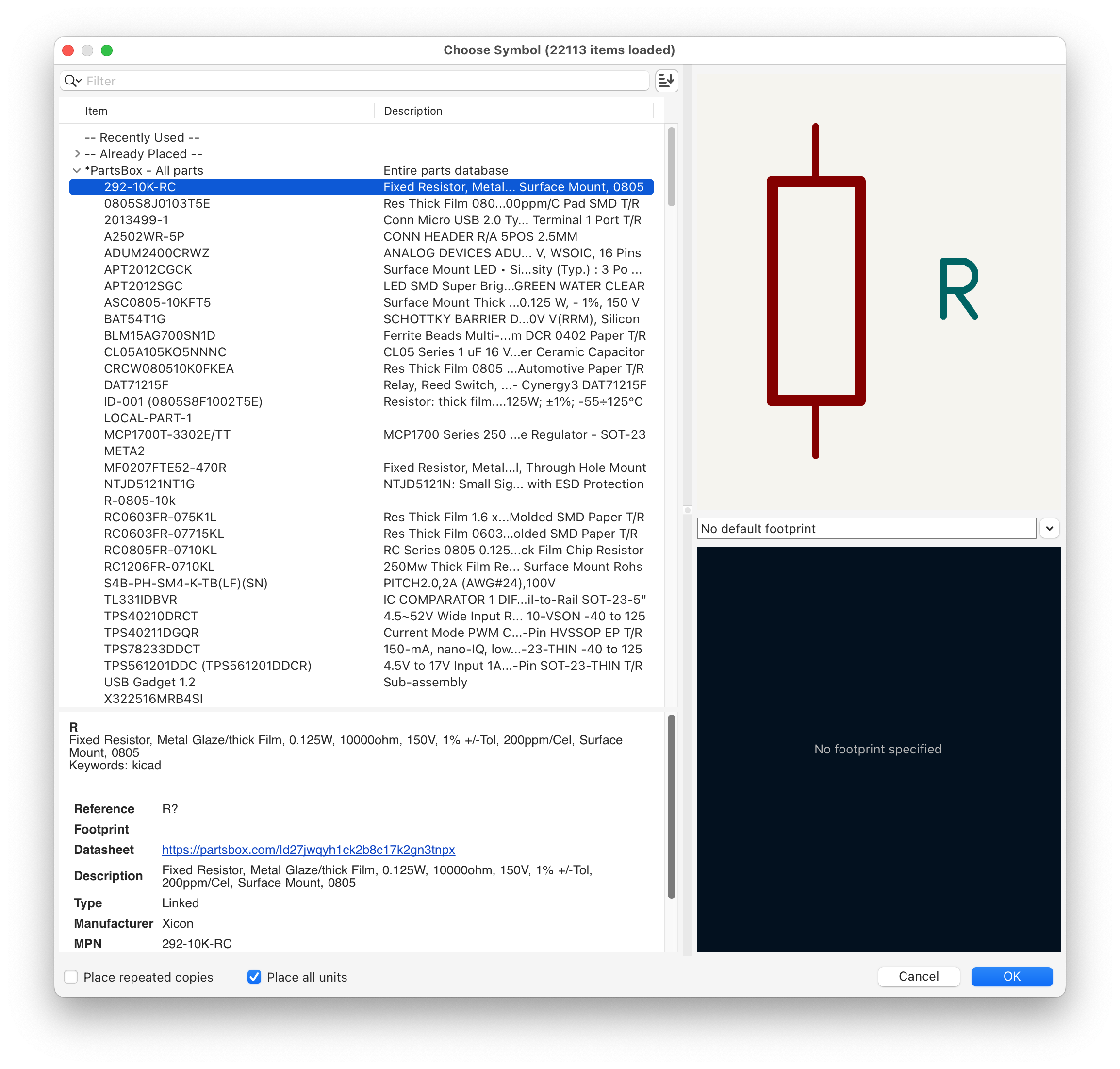
Houd één componentenbibliotheek in PartsBox en gebruik deze direct binnen KiCad. Uw PartsBox-componenten verschijnen in de KiCad Symboolkiezer met hun fabrikant onderdeelnummers, footprints en andere velden, zodat de componenten die u in een schema plaatst dezelfde componenten zijn die u op voorraad heeft, prijst en van bouwt. Wanneer u de voltooide BOM terug importeert in PartsBox, komt elke regel exact overeen met zijn component, zonder iets handmatig te hoeven afstemmen.
Componentgegevens horen in een database, niet in een CAD-tool
Symbolen en footprints horen thuis in KiCad. Al het andere over een component — het onderdeelnummer van de fabrikant, voorraad, aanbiedingen, aangepaste velden — hoort thuis in een onderdelendatabase. KiCad kan aangepaste velden bevatten, maar ze consistent houden over projecten heen is moeilijk, en de gegevens staan nog steeds los van uw voorraad.
Passieve componenten maken dit erger. Voor veel componenten, vooral passieve, maakt het specifieke MPN niet uit tijdens het ontwerpen: u voert een waarde in zoals 10k, en de geëxporteerde stuklijst bevat alleen 10k om de component te beschrijven. Dat is moeilijk te prijzen en in te kopen, en het verschuift het werk van het kiezen van een daadwerkelijke component — een specifieke 6k3 weerstand, een specifieke 1μF X5R condensator — naar het slechtst mogelijke moment.
Meta-componenten lossen dit op. Maak een meta-component voor een passieve component, koppel deze aan een KiCad-symbool en footprint, en plaats deze in uw schema. Wanneer u klaar bent om te kopen, voegt u één echte component met een specifiek MPN toe aan de meta-component. PartsBox stelt verdere vervangers voor, gerangschikt op populariteit, die u met één klik toevoegt. U kunt de set vervangers in de loop van de tijd wijzigen zonder het schema, de printplaat of de stuklijst (BOM) aan te raken, zodat het ontwerp zijn intentie behoudt — de component die het ontwerp vereist — in plaats van een MPN vast te leggen dat mogelijk niet meer op voorraad is.
Hoe het werkt
Uw KiCad-symbolen en footprints blijven waar ze zijn. PartsBox fungeert als een gegevensbron die verwijst naar symbolen en footprints uit uw standaard KiCad-bibliotheken, en presenteert een gekozen deel van uw componentenbibliotheek aan KiCad, georganiseerd in categorieën. Selecteer een component uit de PartsBox-bibliotheek in KiCad en het vult het schematische symbool met gegevens uit PartsBox: onderdeelnummer van de fabrikant, waarde, footprint en alle andere velden die u toewijst.
De bibliotheek wordt online via HTTP gelezen, indien nodig. Zodra het is ingesteld, vereist het geen verdere inspanning — de categorieën die u hebt geconfigureerd verschijnen in de KiCad Symbol Chooser, klaar om te plaatsen met al hun toegewezen velden.
Om het in te stellen:
- Maak een API-sleutel aan in PartsBox.
- Open Instellingen | CAD-integratie | KiCad en klik op 'Inschakelen'. Kies welke onderdelen aan KiCad moeten worden getoond.
- Definieer hoe die onderdelen in categorieën zijn georganiseerd.
- Wijs PartsBox-velden toe aan KiCad-velden.
PartsBox genereert een configuratiebestand met een .kicad_httplib extensie. Plaats het in een van uw KiCad-bibliotheekmappen; het bevat de API-sleutel en vertelt KiCad hoe verbinding te maken.
Categorieën
PartsBox presenteert uw bibliotheek aan KiCad als categorieën — subsets van uw database die verschijnen als afzonderlijke doorbladerbare secties in de Symbol Chooser. Elke categorie wordt gedefinieerd met het PartsBox-filtersysteem, zodat u er een kunt bouwen op basis van tags, componentnamen, specificaties, aangepaste velden of een willekeurige combinatie van filters.
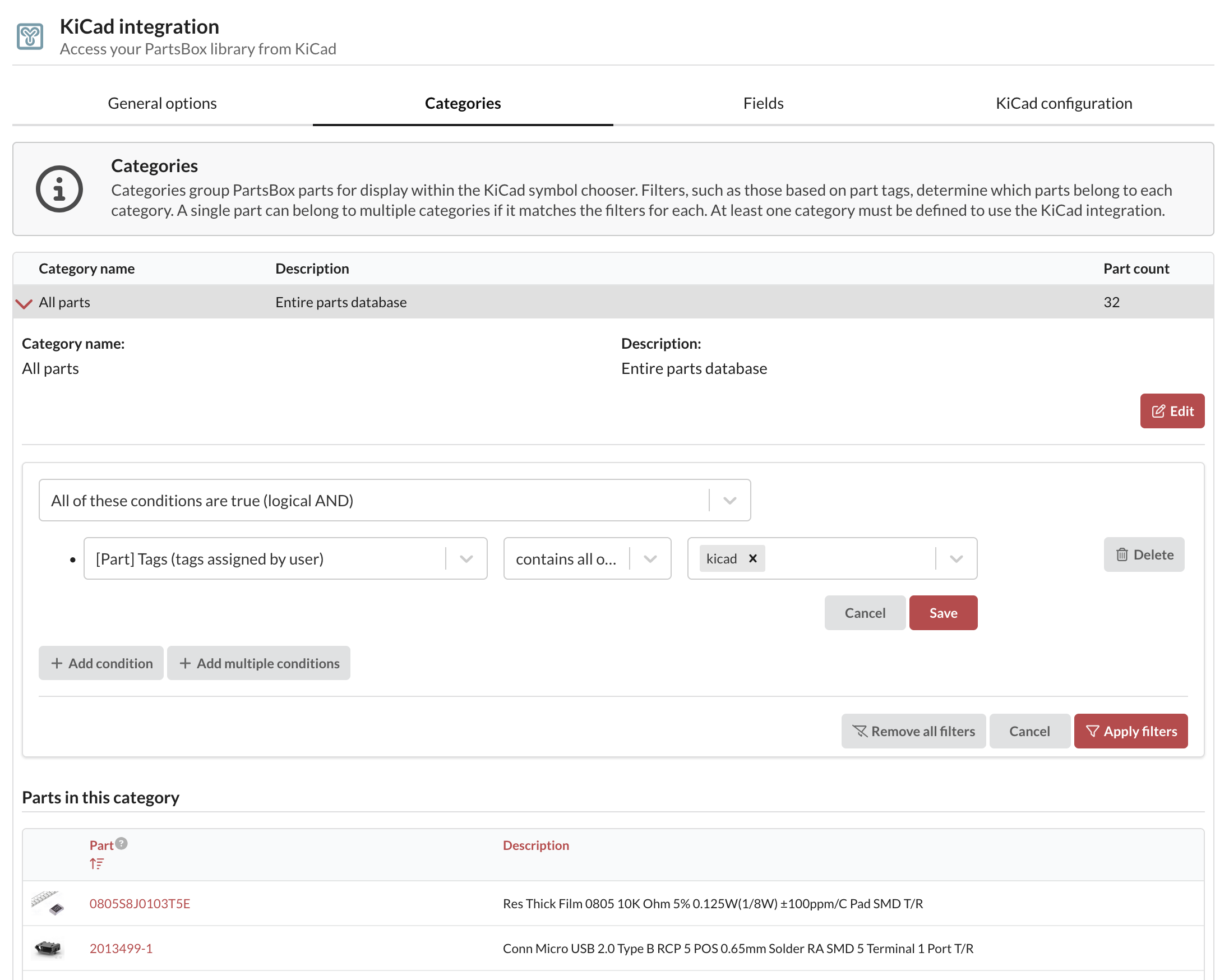
Een component kan in meer dan één categorie voorkomen. U kunt ook één initieel filter toepassen op elk component vóór de categoriespecifieke filtering, wat helpt wanneer u slechts een kleine subset van uw componenten wilt blootleggen.
Veldtoewijzingen
Veldtoewijzingen verbinden elk PartsBox-veld met elk KiCad-veld. Er wordt een standaardset meegeleverd, met drie vereiste toewijzingen:
- KiCad-symbool — vereist door KiCad om de component te koppelen aan een symbool in uw bibliotheek.
- Component ID Anything™-code — gekoppeld aan een PartsBox ID-veld in KiCad, voor automatische BOM-matching.
- Component ID Anything™-URL — laat u op
ddrukken op een component om de informatiepagina in uw browser te openen.
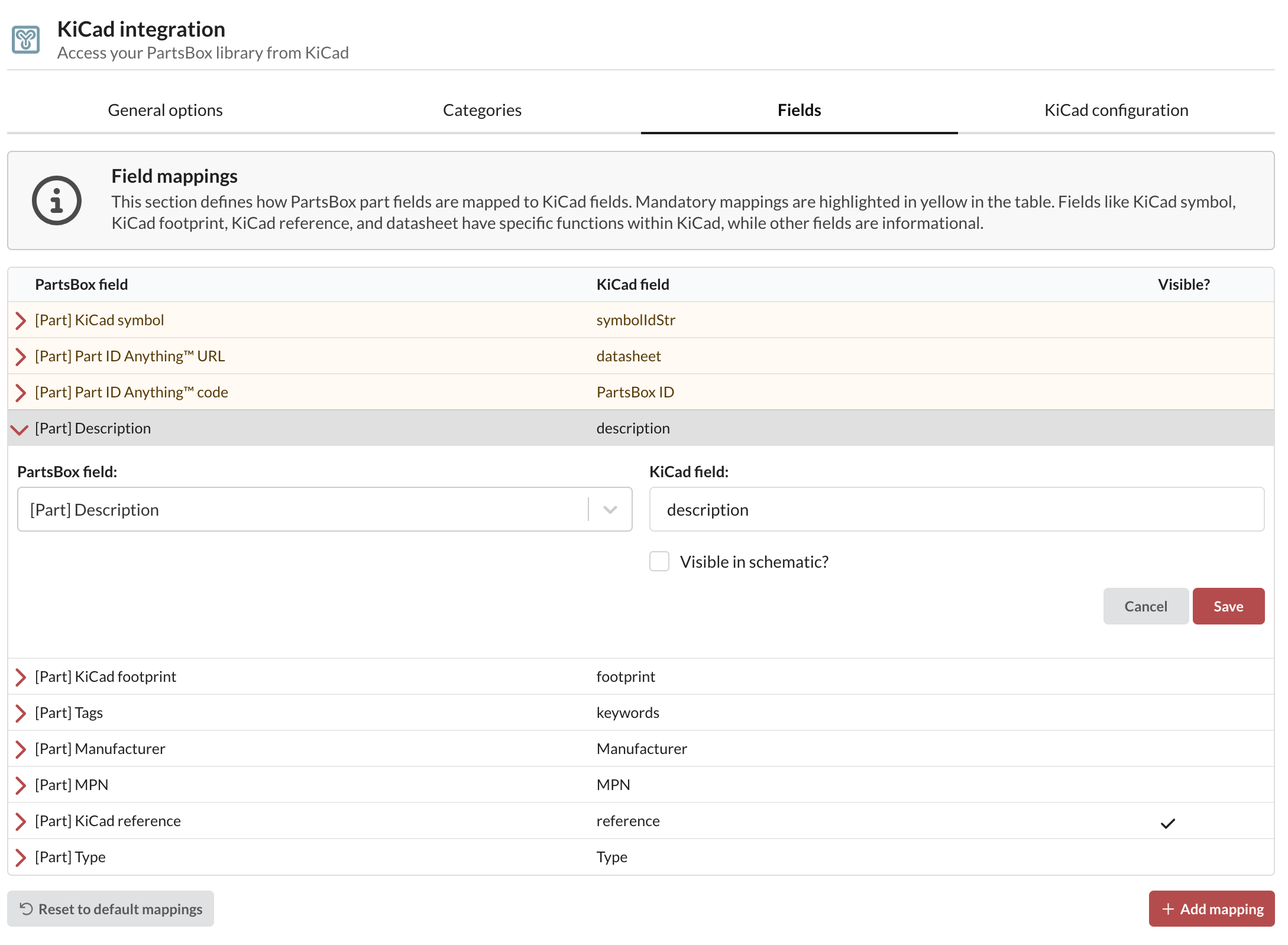
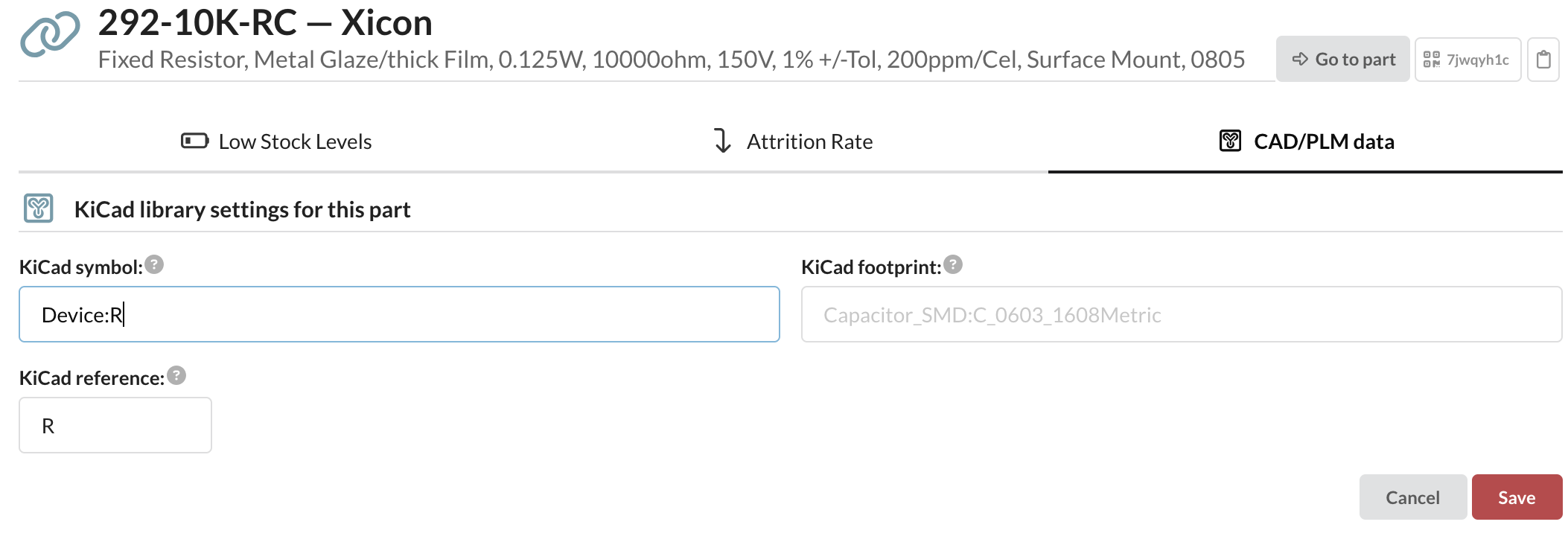
Al het andere is optioneel, hoewel het in kaart brengen van de KiCad-referentie en footprint de moeite waard is. Stel voor elke component die u in KiCad gebruikt het symbool, de footprint en de KiCad-referentie in bij Componentinstellingen | CAD/PLM-gegevens op het componentenscherm.
De bibliotheek toevoegen in KiCad
Open in KiCad Symboolbibliotheken Beheren en voeg het .kicad_httplib bestand toe:
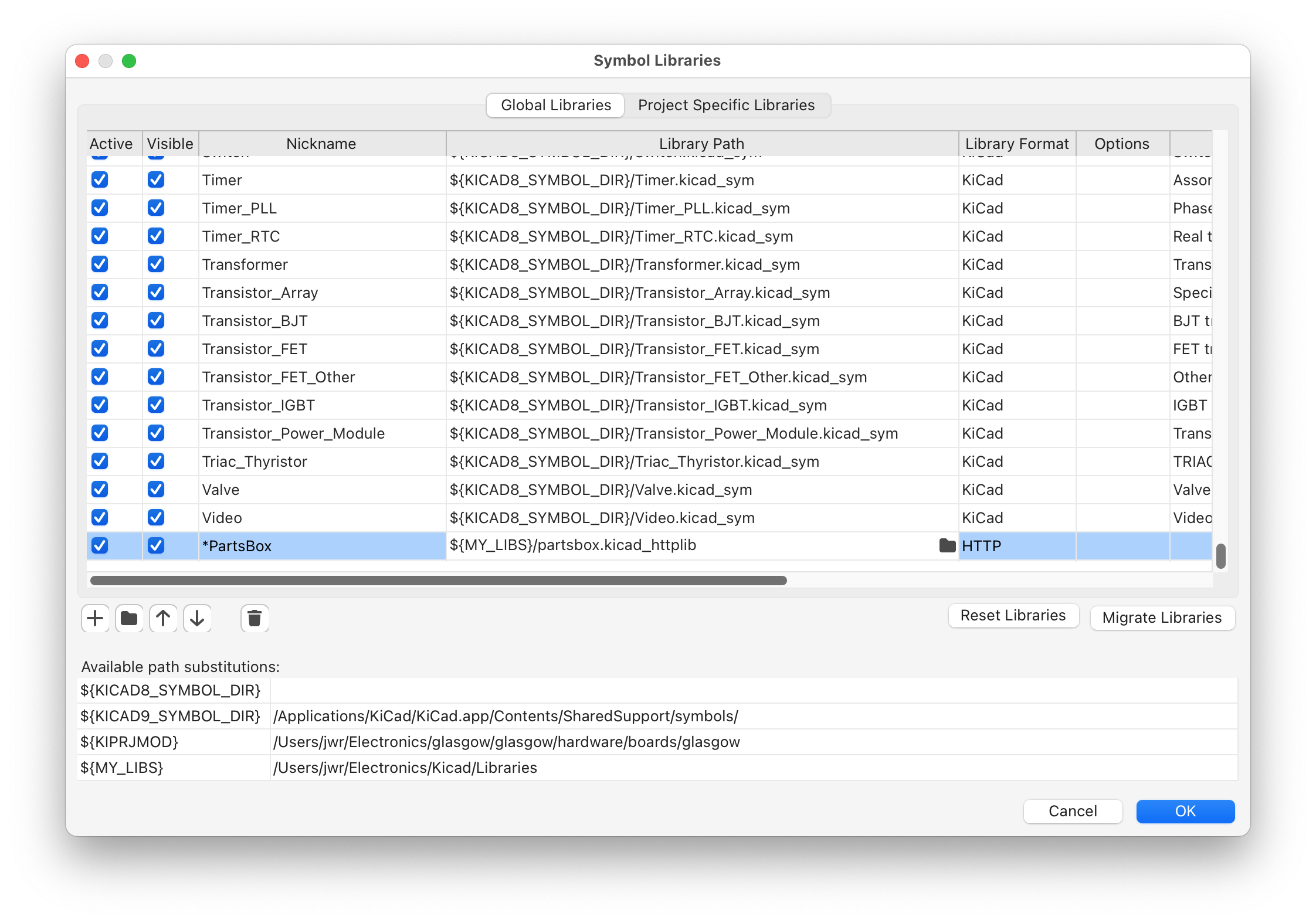
Een bibliotheekbijnaam die begint met een symboolteken sorteert als eerste in het dialoogvenster Symbool kiezen. Daarna verschijnen uw categorieën en componenten in de Symboolkiezer.
Een KiCad BOM terug importeren in PartsBox
Wanneer u de stuklijst importeert in PartsBox, neem dan een kolom op met het PartsBox ID-veld. Het bevat de ID Anything™ code, die elke stuklijstregel aan het bijbehorende onderdeel koppelt zonder giswerk en zonder handmatige matching. Voor een stapsgewijze export, zie Hoe genereer je een stuklijst (BOM) vanuit KiCad.
KiCad-integratie zit in elk abonnement, inclusief het gratis Maker-abonnement. Om dezelfde bibliotheek in Altium Designer te gebruiken, zie Altium Designer-integratie, en voor het overzicht op taakniveau van beide, zie Gebruik uw componenten in KiCad en Altium.