KiCad में अपनी इलेक्ट्रॉनिक घटक लाइब्रेरी का उपयोग करें
आपकी इलेक्ट्रॉनिक घटक लाइब्रेरी का उपयोग अब सीधे KiCad में किया जा सकता है, जो उत्पाद जीवनचक्र प्रबंधन कार्यक्षमता प्रदान करता है, स्थानापन्न (substitute) घटक हैंडलिंग को सरल बनाता है, और KiCad से PartsBox में आयात करते समय BOM प्रविष्टियों के स्वचालित मिलान को सक्षम करता है।
यह उपयोगी क्यों है?
जबकि सिंबल और फ़ुटप्रिंट KiCad में होते हैं, यह आपके सभी घटक डेटा को संग्रहीत करने के लिए सही जगह नहीं है। CAD टूल को घटक डेटाबेस या इन्वेंट्री प्रबंधन सिस्टम होने के लिए डिज़ाइन नहीं किया गया है। KiCad में कस्टम डेटा फ़ील्ड जोड़ना संभव है, लेकिन परियोजनाओं में स्थिरता बनाए रखना मुश्किल है।
इसके अलावा, इलेक्ट्रॉनिक घटक विकल्पों (part substitutes) से निपटने का कोई आसान तरीका नहीं है। कुछ घटकों के लिए, आप सटीक MPN जानते हैं और आप जानते हैं कि यह किसी प्रोजेक्ट के जीवनकाल में कभी नहीं बदलेगा। लेकिन कई इलेक्ट्रॉनिक घटकों के लिए, विशेष रूप से पैसिव्स (passives) के लिए, आप वास्तव में विशिष्ट MPN की परवाह नहीं करते हैं, इसलिए आप बस मान ("10k") दर्ज करते हैं, और आपके निर्यात किए गए BOMs घटक के एकमात्र विवरण के रूप में "10k" के साथ समाप्त होते हैं। इससे मूल्य निर्धारण और खरीद के लिए उन्हें अन्य सॉफ़्टवेयर में आयात करना मुश्किल हो जाता है। इसका मतलब यह भी है कि बिल्ड्स में उपयोग किए जाने वाले वास्तविक पैसिव्स का चयन करने में बहुत समय बर्बाद होता है। हर कोई 6k3 रेसिस्टर्स और 1μF X5R कैपेसिटर्स की खोज में वितरकों की वेबसाइटों पर घंटों बिताने के अनुभव को जानता है।
इस एकीकरण के साथ, आप अपने प्रोजेक्ट्स में उपयोग किए जाने वाले पैसिव घटकों के लिए मेटा-पार्ट्स (meta-parts) बना सकते हैं। ये मेटा-पार्ट्स KiCad सिंबल और फ़ुटप्रिंट से जुड़े होते हैं और आपके स्कीमेटिक्स में रखे जाते हैं। जब आप घटक खरीदने के लिए तैयार होते हैं, तो आप एक विशिष्ट MPN के साथ एक एकल उदाहरण घटक बना सकते हैं और इसे मेटा-पार्ट में जोड़ सकते हैं। PartsBox लोकप्रियता के आधार पर अतिरिक्त विकल्पों (substitutes) का सुझाव देगा, जिन्हें आप एक क्लिक के साथ जोड़ सकते हैं। आप अपने स्कीमेटिक्स, PCB डिज़ाइन या BOM को बदले बिना समय के साथ अपने विकल्पों के सेट को संशोधित कर सकते हैं।
मूल्य निर्धारण और खरीदारी के लिए अपने डिज़ाइन को वापस PartsBox में आयात करते समय, BOM प्रविष्टियाँ स्वचालित रूप से और सटीक रूप से मेल खाती हैं। बस "PartsBox ID" फ़ील्ड को निर्यात करें जिसमें ID Anything™ कोड होता है - एक अद्वितीय पहचानकर्ता जो कभी नहीं बदलता है, बेमेल (mismatches) को समाप्त करता है।
यह कैसे काम करता है
आपके KiCad सिंबल और फ़ुटप्रिंट अपरिवर्तित रहते हैं — PartsBox एक डेटा स्रोत के रूप में कार्य करता है जो मानक KiCad लाइब्रेरी में परिभाषित सिंबल और फ़ुटप्रिंट को संदर्भित करता है। PartsBox आपकी घटक लाइब्रेरी का एक हिस्सा KiCad को प्रस्तुत करता है, जिसे श्रेणियों में व्यवस्थित किया जाता है। जब आप KiCad में PartsBox लाइब्रेरी से किसी घटक का चयन करते हैं, तो यह योजनाबद्ध सिंबल को PartsBox से डेटा के साथ पॉप्युलेट करता है, जैसे निर्माता भाग संख्या, मान, फ़ुटप्रिंट और अन्य कॉन्फ़िगर किए गए फ़ील्ड।
एक बार सेट हो जाने के बाद, इस एकीकरण के लिए किसी निरंतर प्रयास की आवश्यकता नहीं होती है। आपकी लाइब्रेरी को आवश्यकतानुसार HTTP के माध्यम से ऑनलाइन एक्सेस किया जाता है। आपके द्वारा कॉन्फ़िगर की गई श्रेणियां KiCad सिंबल चयनकर्ता में दिखाई देती हैं, जिससे आप सभी मैप किए गए डेटा फ़ील्ड के साथ अपने स्कीमेटिक्स में PartsBox पुर्जों को रख सकते हैं।
इसे सेट करने के लिए:
- PartsBox में एक API कुंजी (Key) बनाएं
- "Settings | CAD Integration | KiCad" में कॉन्फ़िगर करें कि KiCad को कौन से घटक दिखाने हैं
- परिभाषित करें कि घटकों को श्रेणियों में कैसे व्यवस्थित किया जाए
- डेटा फ़ील्ड मैपिंग निर्दिष्ट करें
PartsBox एक कॉन्फ़िगरेशन फ़ाइल ( ".kicad_httplib" एक्सटेंशन के साथ) बनाता है जिसे आप अपनी KiCad लाइब्रेरी निर्देशिकाओं में से एक में रखते हैं। इस फ़ाइल में API कुंजी होती है और यह KiCad को बताती है कि PartsBox से कैसे कनेक्ट किया जाए।
PartsBox आपकी इलेक्ट्रॉनिक घटक लाइब्रेरी को KiCad में श्रेणियों के रूप में प्रस्तुत करता है — आपके डेटाबेस के अनुकूलित सबसेट जो सिंबल चूसर में अलग-अलग ब्राउज़ करने योग्य अनुभागों के रूप में दिखाई देते हैं। प्रत्येक श्रेणी को PartsBox के फ़िल्टर सिस्टम का उपयोग करके परिभाषित किया गया है, इसलिए आप इनके आधार पर श्रेणियां बना सकते हैं:
- टैग
- पार्ट नाम
- विनिर्देश
- कस्टम फ़ील्ड
- फ़िल्टर का कोई अन्य संयोजन
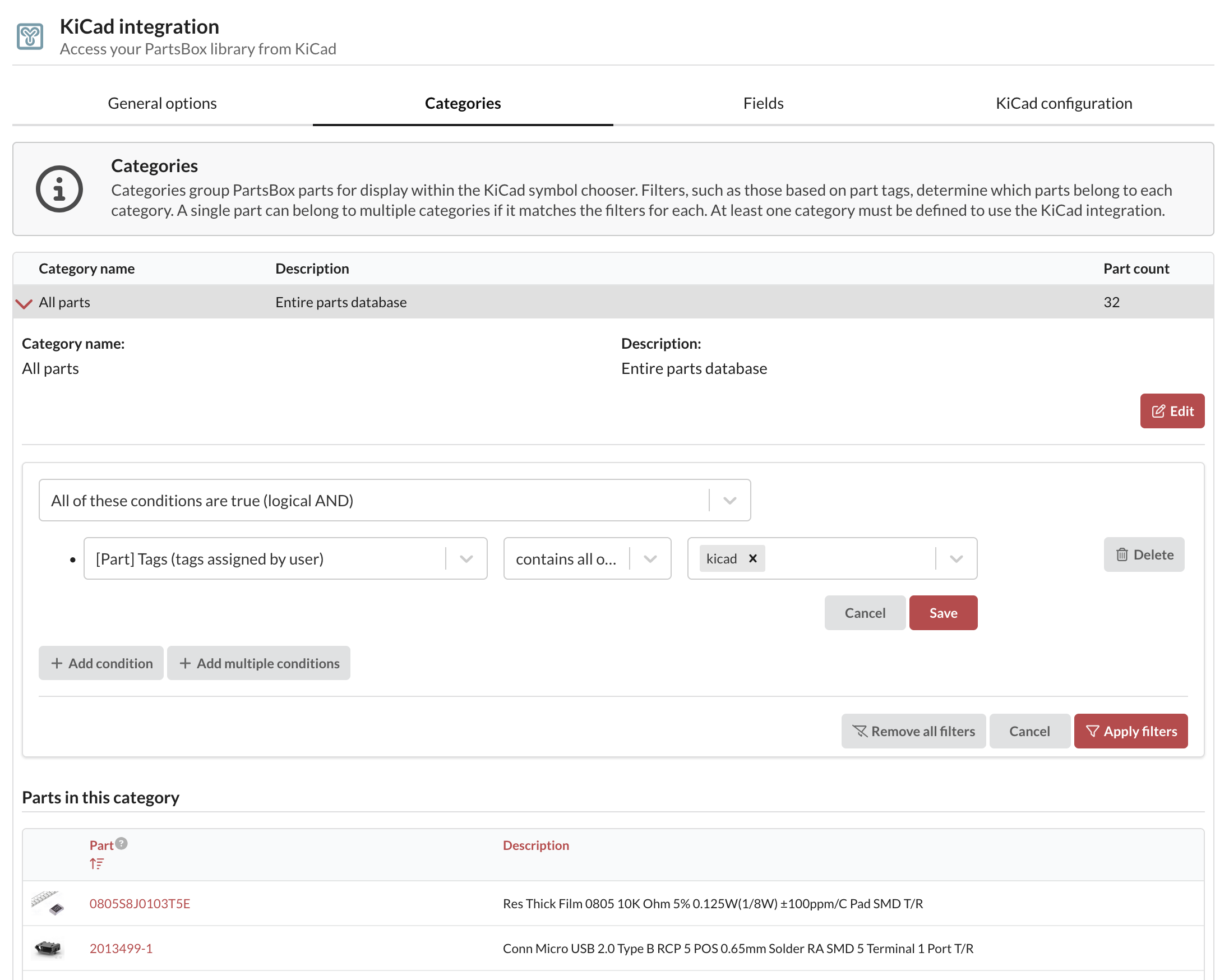
अधिकतम लचीलेपन के लिए पुर्जे कई श्रेणियों में दिखाई दे सकते हैं। आप श्रेणी-विशिष्ट फ़िल्टरिंग से पहले सभी पुर्जों पर एक वैश्विक प्रारंभिक फ़िल्टर भी लागू कर सकते हैं, जो तब उपयोगी होता है जब आप अपने पुर्जों का केवल एक छोटा सबसेट निर्यात करना चाहते हैं।
फ़ील्ड मैपिंग आपको किसी भी PartsBox फ़ील्ड को किसी भी KiCad डेटा फ़ील्ड से कनेक्ट करने देती है। एक डिफ़ॉल्ट सेट प्रदान किया गया है, जिसमें तीन अनिवार्य मैपिंग हैं:
- KiCad सिंबल — आपकी लाइब्रेरी में सिंबल के साथ घटक का मिलान करने के लिए KiCad द्वारा आवश्यक
- घटक ID Anything™ कोड — स्वचालित BOM मिलान के लिए KiCad में PartsBox ID फ़ील्ड में मैप किया गया
- घटक ID Anything™ URL — आपको अपने ब्राउज़र में इसका जानकारी पृष्ठ खोलने के लिए किसी भी घटक पर 'd' दबाने देता है
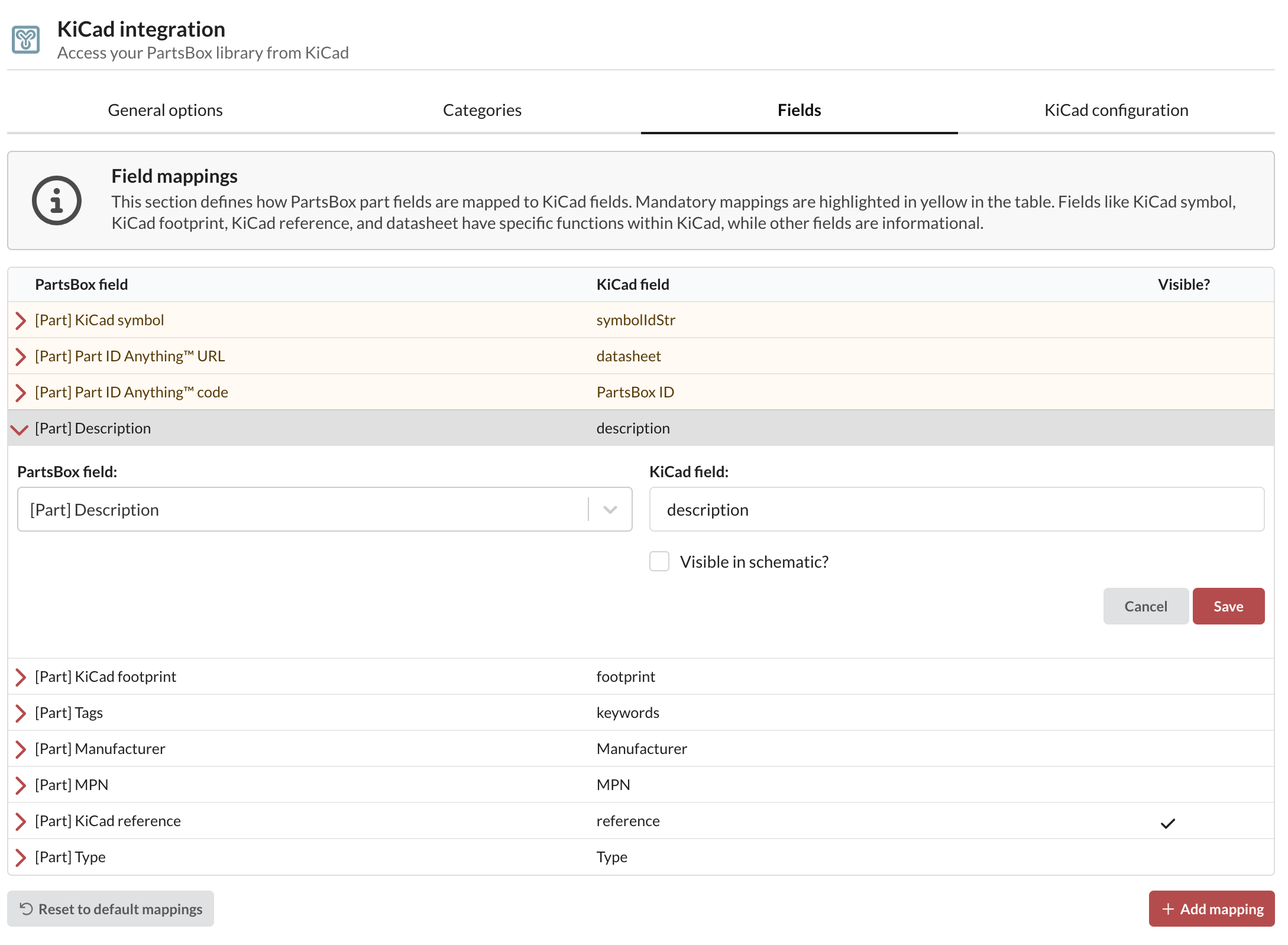
बाकी सब कुछ वैकल्पिक है, हालांकि KiCad संदर्भ और पदचिह्न (footprint) को कॉन्फ़िगर करने की अत्यधिक अनुशंसा की जाती है।
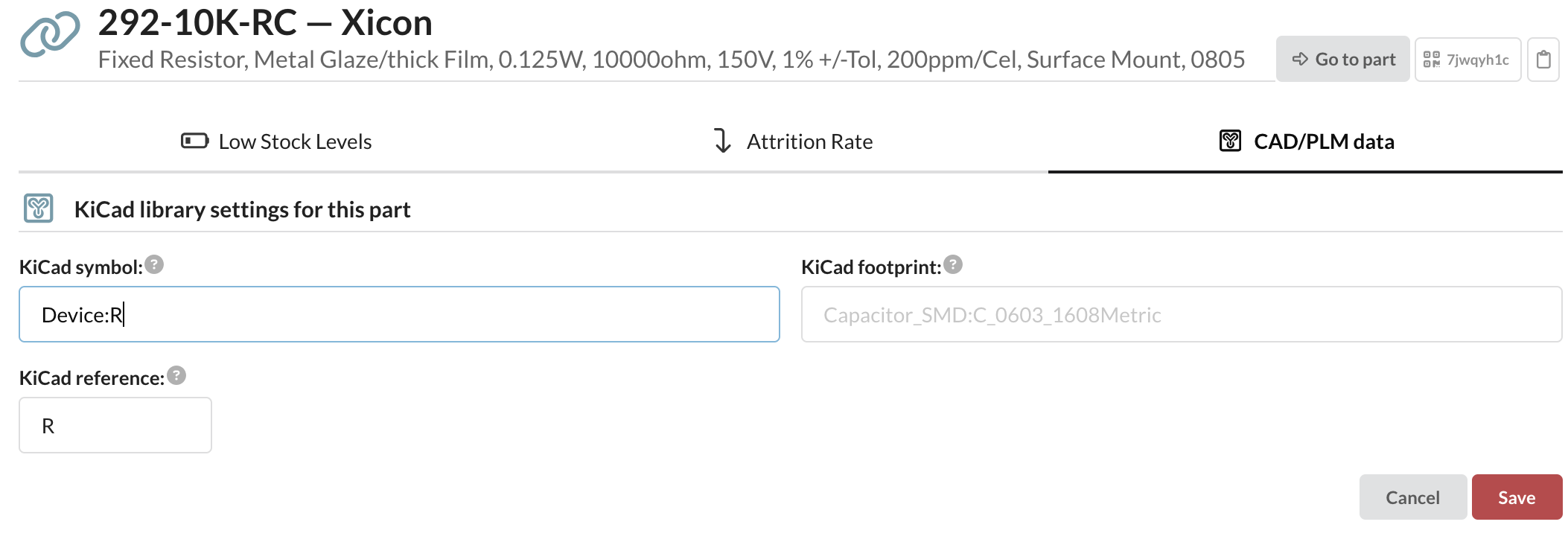
KiCad में उपयोग करने की योजना बनाने वाले प्रत्येक पार्ट के लिए, आपको पार्ट जानकारी स्क्रीन पर "Part Settings | CAD/PLM data" में इसके सिंबल, फ़ुटप्रिंट और KiCad संदर्भ को कॉन्फ़िगर करना होगा। भविष्य में, आप एक साथ कई पार्ट्स के लिए इन फ़ील्ड को सेट करने में सक्षम होंगे।
यह KiCad में कैसा दिखता है
KiCad में, डाउनलोड की गई कॉन्फ़िगरेशन फ़ाइल को अपनी सिंबल लाइब्रेरी में जोड़ें। "Manage Symbol Libraries…" पर जाएं और .kicad_httplib फ़ाइल जोड़ें:
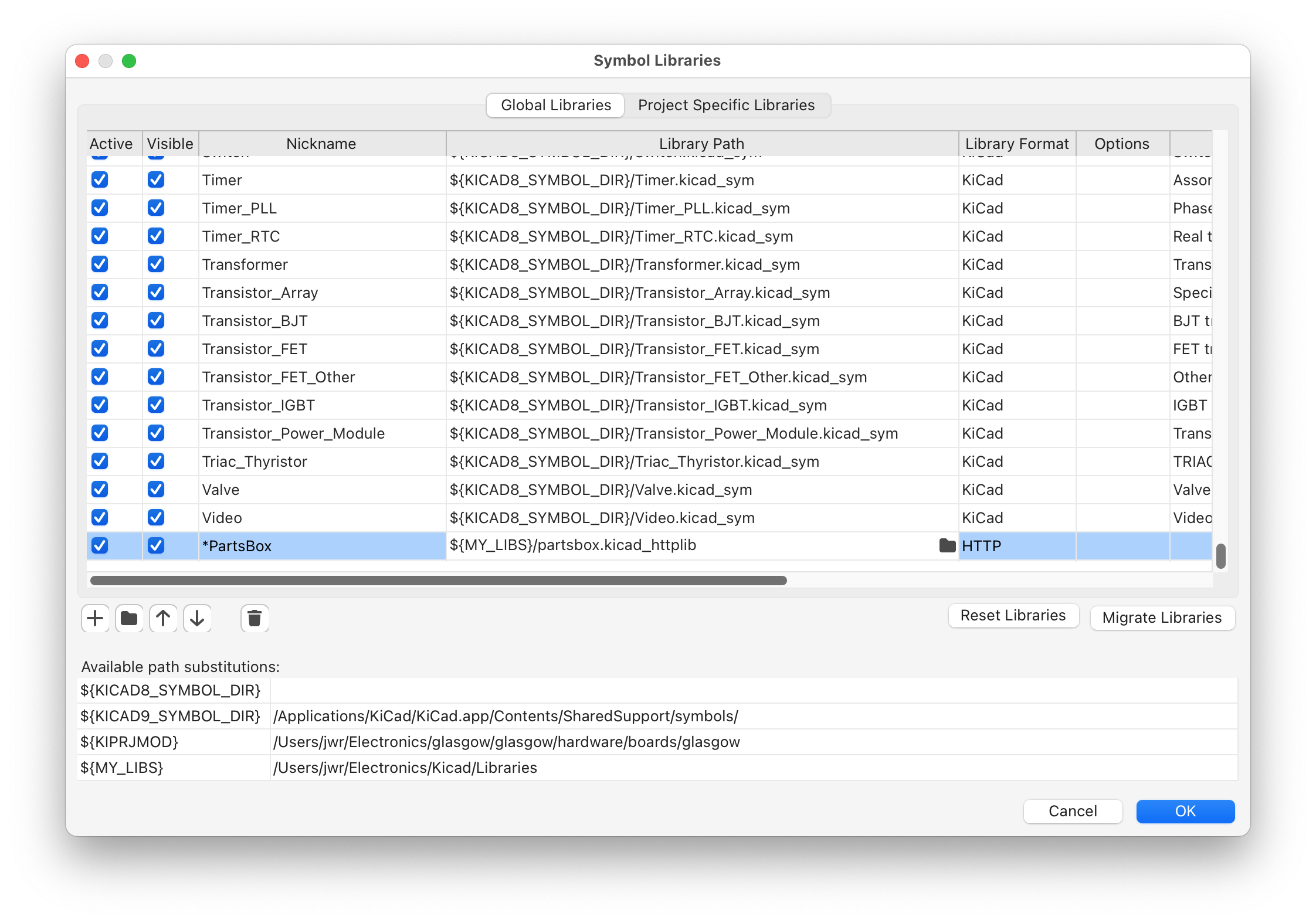
प्रतीक से शुरू होने वाले लाइब्रेरी उपनाम का उपयोग करने की अनुशंसा की जाती है ताकि यह "Choose Symbol" संवाद में पहले दिखाई दे।
उसके बाद, आपकी श्रेणियां और पार्ट्स 'प्रतीक चुनें' (Choose Symbol) संवाद में दिखाई देंगे!
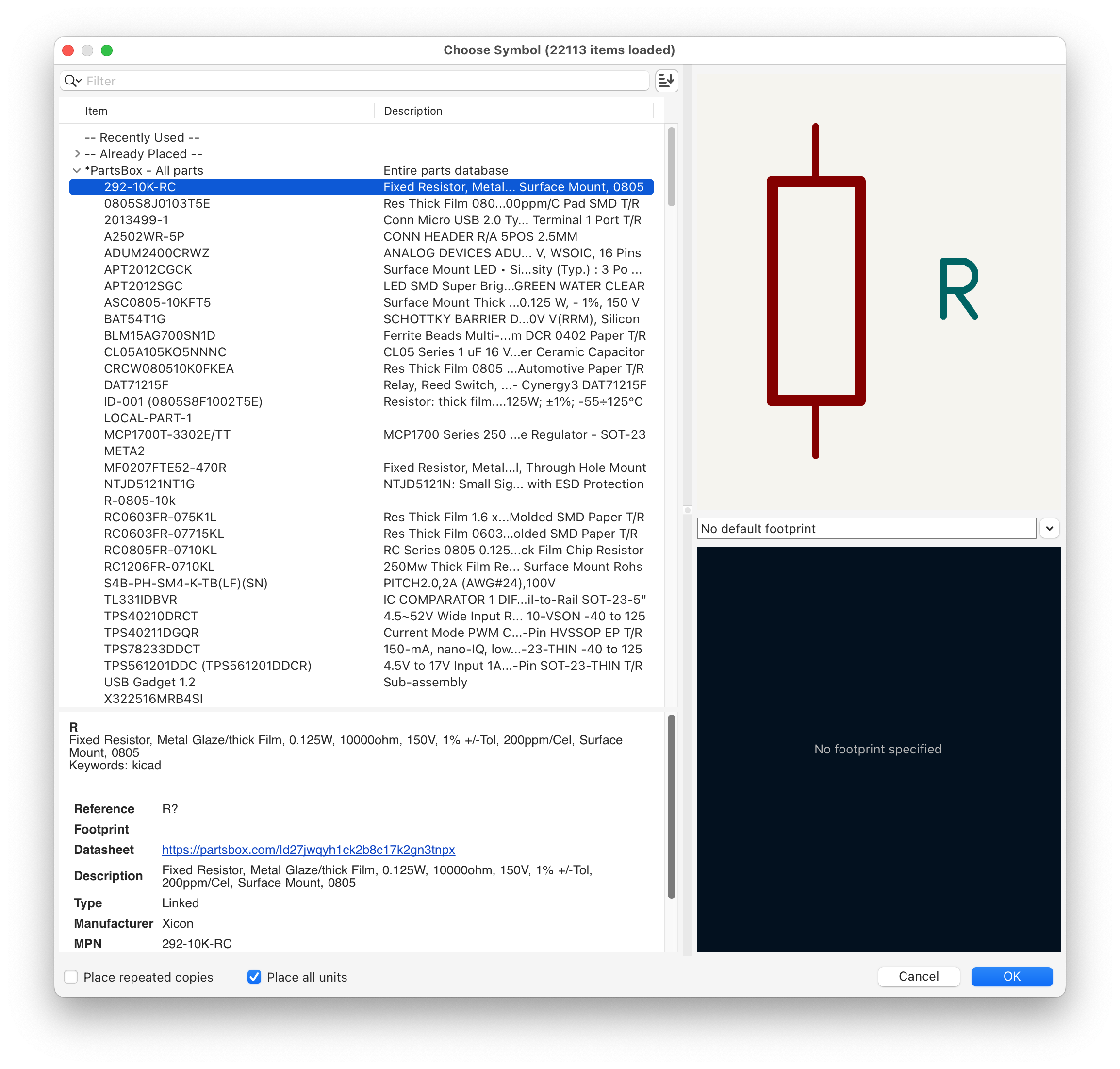
यह एकीकरण सभी के लिए उपलब्ध है, जिसमें मुफ्त हॉबीस्ट/मेकर प्लान वाले उपयोगकर्ता भी शामिल हैं! हमने इस रिलीज़ के हिस्से के रूप में सभी के लिए कस्टम फ़ील्ड और ID Anything™ को भी मुफ्त में उपलब्ध कराया है।
पहले के ब्लॉग पोस्ट: बेहतर BOM प्रबंधन (2025-03-01)
बाद के ब्लॉग पोस्ट: 2025: एक साल का सिंहावलोकन (2026-01-14)
PartsBox एक ऑनलाइन ऐप है जो आपको अपने इलेक्ट्रॉनिक पार्ट्स इन्वेंट्री, BOM मूल्य निर्धारण और छोटे पैमाने के उत्पादन पर नियंत्रण रखने देता है। यह ट्रैक करता है कि घटक कहाँ संग्रहीत हैं, वर्तमान स्टॉक स्तर क्या हैं, और किन घटकों का उपयोग किन परियोजनाओं/BOMs में किया जाता है।
ब्लॉग इंडेक्स
त्वरित सुझाव: पुर्जे के स्पेक ओवरराइड (2026-03-27)
नया क्या है: 2026 की शुरुआत (2026-02-08)
2025: एक साल का सिंहावलोकन (2026-01-14)
बेहतर BOM प्रबंधन (2025-03-01)
शीर्ष 10 सबसे लोकप्रिय हॉबी इलेक्ट्रॉनिक घटक (2024) (2024-03-12)
रॉकेट बनाना: एयरोस्पेस टीम ग्राज़ (2024-02-13)
Illini Solar Car अपने नवीनतम वाहन, Calypso के डिजाइन में PartsBox का उपयोग कैसे करता है (2024-01-02)
PartsBox के साथ उपग्रहों का निर्माण: एक केस स्टडी (2023-12-01)
रूस में ग्राहकों के लिए सेवा का तत्काल निलंबन (2022-02-24)
ध्यान दें: बिल्ड में परिवर्तन ⚡️ (2021-01-12)
अक्टूबर 2020 अपडेट (2020-10-12)
नया क्या है: मई 2020 (2020-05-16)
KiCon 2019 (2019-03-27)
2018: एक साल का सिंहावलोकन (2019-03-22)
2017: एक साल का सिंहावलोकन (2018-01-09)
बारकोड स्कैनर समर्थन (2017-06-18)
हार्डवेयर स्टार्टअप्स के लिए संसाधन (2017-05-19)
इलेक्ट्रॉनिक parts को कैसे व्यवस्थित करें (2017-05-07)
प्रोजेक्ट्स के लिए BOM मूल्य निर्धारण अब उपलब्ध है (2017-05-05)
टैग (2016-04-26)
प्रोजेक्ट्स (BOM प्रबंधन) (2016-04-20)
एक बेहतर खोज इंजन (2016-02-27)