बेहतर BOM प्रबंधन
हर इलेक्ट्रॉनिक्स प्रोजेक्ट के लिए एक BOM (बिल ऑफ मटीरियल्स) की आवश्यकता होती है। PartsBox में कई नई BOM प्रबंधन सुविधाएँ जोड़ी गई हैं:
BOMs आयात करना
कस्टम आयात प्रारूप अब Hobbyist/Maker प्लान सहित सभी प्लान में उपलब्ध है। आप आयात विकल्पों को समायोजित कर सकते हैं और भविष्य के आयात के दौरान त्वरित पहुंच के लिए उन्हें प्रीसेट के रूप में सहेज सकते हैं।
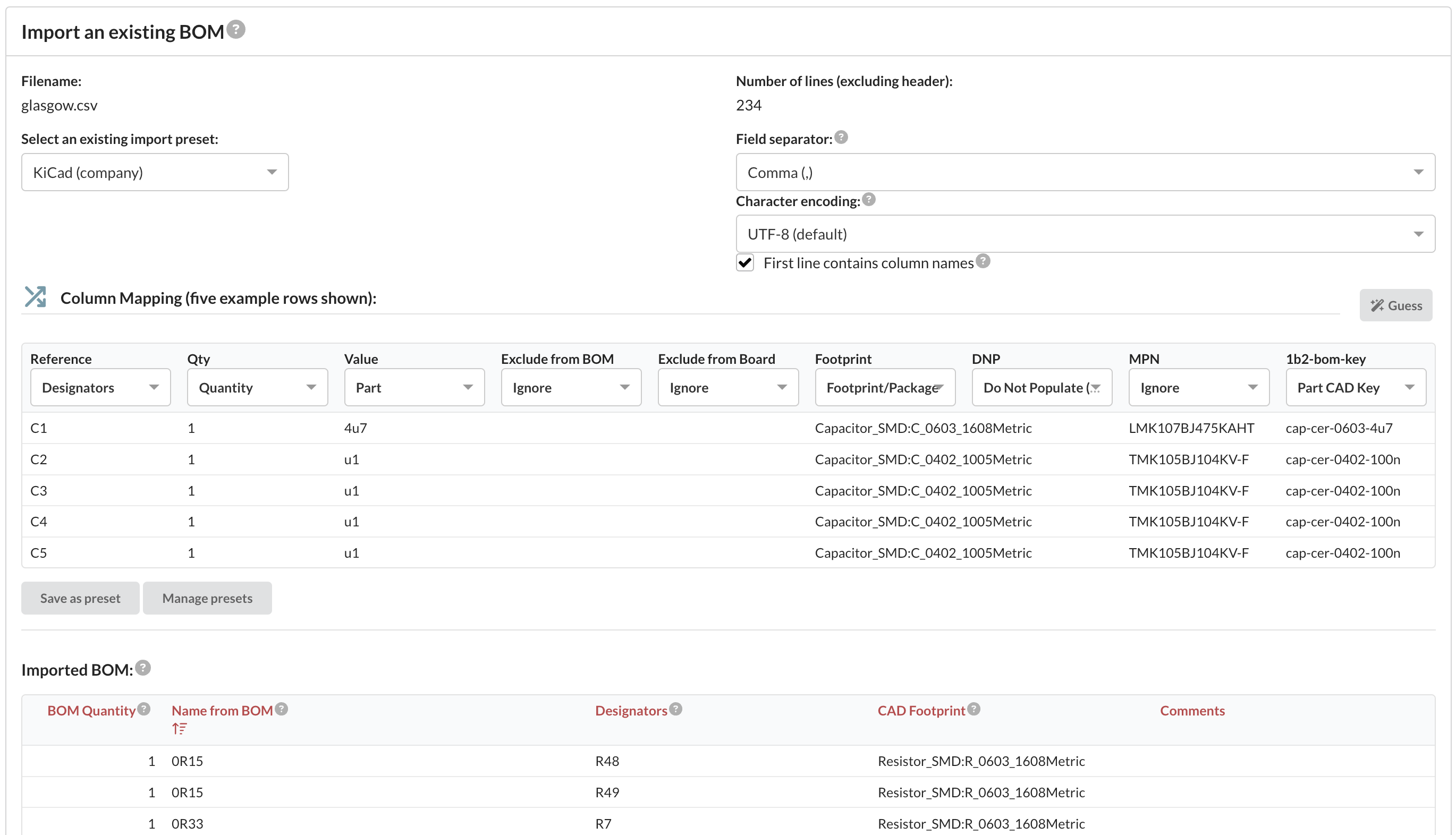
एक नया 'Guess' बटन है जो कॉलम मैपिंग का सर्वोत्तम प्रयास करने के लिए ह्युरिस्टिक्स का उपयोग करेगा, लेकिन कृपया हमेशा परिणामों की सावधानीपूर्वक समीक्षा करें।
अब आप CSV फ़ाइलों से BOM डेटा को मौजूदा प्रोजेक्ट्स में आयात कर सकते हैं, न कि केवल नए प्रोजेक्ट बनाते समय।
ID Anything™ और CAD कुंजियों का उपयोग करके BOM प्रविष्टियों का पार्ट्स से मिलान करना
BOM आयात करते समय, अब आप स्वचालित पार्ट मिलान के लिए दो अतिरिक्त कॉलम चुन सकते हैं:
- घटक ID Anything™ कोड: उनके अद्वितीय ID Anything™ कोड का उपयोग करके BOM प्रविष्टियों का घटकों से मिलान करता है
- घटक CAD कुंजी: CAD कुंजियों का उपयोग करके BOM प्रविष्टियों का घटकों से मिलान करता है
BOM आयात करने के बाद, प्रत्येक पंक्ति को आपके डेटाबेस में एक विशिष्ट घटक से मिलान किया जाना चाहिए। संभावित अस्पष्टता और महंगी गलतियों के जोखिम (कई घटक समान नाम साझा कर सकते हैं) के कारण सिस्टम आयात के दौरान स्वचालित रूप से नए घटक नहीं बना सकता है।
मिलान प्रक्रिया इस अनुक्रम का पालन करती है:
- ID Anything™ मिलान: यदि आपने इलेक्ट्रॉनिक घटक ID Anything™ कॉलम आयात किया है जिसमें आपके डेटाबेस में इलेक्ट्रॉनिक घटकों के अनुरूप वैध कोड हैं, तो ये प्रविष्टियां स्वचालित रूप से मिलान की जाएंगी।
- CAD कुंजी मिलान: यदि आपने 'इलेक्ट्रॉनिक घटक CAD कुंजी' कॉलम आयात किया है और BOM में CAD कुंजी और आपके डेटाबेस में किसी इलेक्ट्रॉनिक घटक को सौंपी गई CAD कुंजी के बीच कोई मिलान है, तो इन प्रविष्टियों का मिलान किया जाएगा।
- घटक नाम मिलान: यदि 'Part' कॉलम आपके डेटाबेस में किसी एक घटक के स्थानीय नाम या MPN से बिल्कुल मेल खाता है, तो प्रविष्टि का मिलान किया जाएगा।
कुशल और सटीक मिलान के लिए, हम अनुशंसा करते हैं कि आप अपने CAD घटक डेटाबेस में ID Anything™ कोड या CAD कुंजियों (keys) को संग्रहीत करें और इन्हें अपने निर्यात किए गए BOM में शामिल करें।
यदि आवश्यक हो, तो आप BOM में प्रविष्टियों का चयन करके और 'चयनित | प्रविष्टियों का मिलान करें' मेनू विकल्प का उपयोग करके मिलान प्रक्रिया को रीसेट और पुनः प्रयास कर सकते हैं। यह सभी चयनित प्रविष्टियों पर मिलान तर्क को फिर से लागू करेगा।
BOM प्रविष्टियों को मर्ज और विस्तारित करना
एकाधिक प्रविष्टियों को मिलाना
जब आपके BOM में कई प्रविष्टियाँ एक ही घटक से मेल खाती हैं, तो आप अपने BOM को सरल बनाने के लिए उन्हें एक ही प्रविष्टि में जोड़ सकते हैं। सिस्टम स्वचालित रूप से मात्रा को समायोजित करेगा और डेज़िग्नेटर्स को समेकित करेगा। प्रविष्टियों को मर्ज करने के लिए:
- कई प्रविष्टियों का चयन करें जो एक ही part को संदर्भित करती हैं
- 'चयनित | प्रविष्टियों को मर्ज करें' विकल्प का उपयोग करें
- प्रविष्टियों को एक एकल BOM प्रविष्टि में जोड़ दिया जाएगा
प्रविष्टियों का विस्तार
आप कई मात्राओं वाली एकल BOM प्रविष्टि को अलग-अलग प्रविष्टियों में भी विभाजित कर सकते हैं। उदाहरण के लिए, एक BOM प्रविष्टि जिसके साथ:
- मात्रा: 2
- डेज़िग्नेटर्स: C1, C2
दो अलग-अलग प्रविष्टियों में विस्तारित किया जा सकता है:
- प्रविष्टि 1: मात्रा: 1, डेजिग्नेटर: C1
- प्रविष्टि 2: मात्रा: 1, डेजिग्नेटर: C2
यह तब उपयोगी होता है जब आपको:
- व्यक्तिगत प्रविष्टियों को अलग से संपादित करने की आवश्यकता हो
- विशिष्ट डेज़िग्नेटर्स को बिल्ड से बाहर करने की आवश्यकता हो
- समान भाग संख्या वाले घटकों पर अलग-अलग सेटिंग्स लागू करने की आवश्यकता हो
BOM प्रविष्टि का विस्तार करने के लिए:
- उस BOM लाइन को खोलें जिसे आप विस्तारित करना चाहते हैं
- 'प्रविष्टि का विस्तार करें' (Expand entry) बटन पर क्लिक करें (केवल मात्रा > 1 वाली प्रविष्टियों के लिए दृश्यमान)
आप कई BOM प्रविष्टियों का चयन भी कर सकते हैं और "Selected | Expand entries..." का उपयोग कर सकते हैं।
विस्तार का उदाहरण
एक BOM प्रविष्टि जिसके साथ:
- इलेक्ट्रॉनिक घटक: RC0805FR-0710KL
- मात्रा: 3
- डेजिग्नेटर: R1,R2,R3
तीन अलग-अलग प्रविष्टियों में विस्तारित होगा:
- प्रविष्टि 1: RC0805FR-0710KL, मात्रा: 1, डेज़िग्नेटर: R1
- प्रविष्टि 2: RC0805FR-0710KL, मात्रा: 1, डेज़िग्नेटर: R2
- प्रविष्टि 3: RC0805FR-0710KL, मात्रा: 1, डेज़िग्नेटर: R3
याद रखें कि आप विस्तारित प्रविष्टियों का चयन करके और उन्हें फिर से संयोजित करने के लिए 'चयनित | प्रविष्टियों को मर्ज करें...' मेनू विकल्प का उपयोग करके इस ऑपरेशन को हमेशा उलट सकते हैं।
पहले के ब्लॉग पोस्ट: शीर्ष 10 सबसे लोकप्रिय हॉबी इलेक्ट्रॉनिक घटक (2024) (2024-03-12)
बाद के ब्लॉग पोस्ट: KiCad में अपनी इलेक्ट्रॉनिक घटक लाइब्रेरी का उपयोग करें (2025-05-12)
PartsBox एक ऑनलाइन ऐप है जो आपको अपने इलेक्ट्रॉनिक पार्ट्स इन्वेंट्री, BOM मूल्य निर्धारण और छोटे पैमाने के उत्पादन पर नियंत्रण रखने देता है। यह ट्रैक करता है कि घटक कहाँ संग्रहीत हैं, वर्तमान स्टॉक स्तर क्या हैं, और किन घटकों का उपयोग किन परियोजनाओं/BOMs में किया जाता है।
ब्लॉग इंडेक्स
त्वरित सुझाव: पुर्जे के स्पेक ओवरराइड (2026-03-27)
नया क्या है: 2026 की शुरुआत (2026-02-08)
2025: एक साल का सिंहावलोकन (2026-01-14)
बेहतर BOM प्रबंधन (2025-03-01)
शीर्ष 10 सबसे लोकप्रिय हॉबी इलेक्ट्रॉनिक घटक (2024) (2024-03-12)
रॉकेट बनाना: एयरोस्पेस टीम ग्राज़ (2024-02-13)
Illini Solar Car अपने नवीनतम वाहन, Calypso के डिजाइन में PartsBox का उपयोग कैसे करता है (2024-01-02)
PartsBox के साथ उपग्रहों का निर्माण: एक केस स्टडी (2023-12-01)
रूस में ग्राहकों के लिए सेवा का तत्काल निलंबन (2022-02-24)
ध्यान दें: बिल्ड में परिवर्तन ⚡️ (2021-01-12)
अक्टूबर 2020 अपडेट (2020-10-12)
नया क्या है: मई 2020 (2020-05-16)
KiCon 2019 (2019-03-27)
2018: एक साल का सिंहावलोकन (2019-03-22)
2017: एक साल का सिंहावलोकन (2018-01-09)
बारकोड स्कैनर समर्थन (2017-06-18)
हार्डवेयर स्टार्टअप्स के लिए संसाधन (2017-05-19)
इलेक्ट्रॉनिक parts को कैसे व्यवस्थित करें (2017-05-07)
प्रोजेक्ट्स के लिए BOM मूल्य निर्धारण अब उपलब्ध है (2017-05-05)
टैग (2016-04-26)
प्रोजेक्ट्स (BOM प्रबंधन) (2016-04-20)
एक बेहतर खोज इंजन (2016-02-27)