PartsBox उपयोगकर्ता गाइड
परिचय
PartsBox क्या है?
PartsBox इलेक्ट्रॉनिक पार्ट्स इन्वेंट्री, BOM मूल्य निर्धारण, और उत्पादन के प्रबंधन के लिए एक ऑनलाइन टूल है। यह संपूर्ण इलेक्ट्रॉनिक्स निर्माण प्रक्रिया के लिए एक केंद्रीकृत मंच प्रदान करता है — कंपोनेंट्स की सोर्सिंग और स्टॉकिंग से लेकर प्रोजेक्ट्स बनाने और आउटपुट को ट्रैक करने तक।
प्रमुख क्षमताओं में शामिल हैं:
- Inventory management: पुर्जों, स्टॉक स्तरों और भंडारण स्थानों को ट्रैक करें, लिंक्ड पुर्जों (निर्माता पुर्जा संख्या के साथ), स्थानीय पुर्जों, मेटा-पुर्जों और उप-असेंबली पुर्जों के समर्थन के साथ। - BOM pricing: ऑनलाइन वितरकों के अद्यतित प्रस्तावों का उपयोग करके अपने बिल ऑफ मैटेरियल्स का मूल्य निर्धारण करें, जिसमें मूल्य छूट, मुद्रा रूपांतरण, MOQ और स्थानीय आपूर्तिकर्ता प्रस्तावों का समर्थन शामिल है। - Production: BOM से प्रोजेक्ट बनाएं, सिंगल-स्टेज और मल्टी-स्टेज बिल्ड, उप-असेंबली, सीरियल नंबर ट्रैकिंग और पूर्ण बिल्ड इतिहास के साथ। - Lot control: उत्पादन में उपयोग करने के लिए स्रोत से पुर्जों के विशिष्ट बैचों को ट्रैक करें, गुणवत्ता नियंत्रण और विनियामक अनुपालन के लिए दो-तरफा ट्रैसेबिलिटी के साथ। - Purchasing: खरीद आदेश बनाएं और प्रबंधित करें, आदेश की स्थिति ट्रैक करें, और इन्वेंट्री में पुर्जे प्राप्त करें। - ID Anything™: PartsBox में प्रत्येक ऑब्जेक्ट (पुर्जा, लॉट, भंडारण स्थान, बिल्ड, आदेश, प्रोजेक्ट) को एक अद्वितीय, कॉम्पैक्ट कोड सौंपा गया है जिसे QR लेबल के रूप में मुद्रित किया जा सकता है, मोबाइल डिवाइस से स्कैन किया जा सकता है, और CAD टूल में BOM मिलान के लिए उपयोग किया जा सकता है। प्रति-डिवाइस सीरियल नंबर ट्रैकिंग के साथ मिलकर, यह उत्पादन से लेकर फील्ड सेवा तक पूर्ण जीवनचक्र ट्रैसेबिलिटी सक्षम करता है। - Barcode scanning and label printing: पुर्जों को जल्दी से खोजने और स्टॉक जोड़ने के लिए बारकोड स्कैन करें, और भंडारण स्थानों और लॉट के लिए लेबल प्रिंट करें। - CAD integration: KiCad, Altium Designer, और अन्य EDA टूल से BOM आयात करें। - API: अन्य प्रणालियों के साथ एकीकरण के लिए आपके पुर्जा डेटाबेस तक प्रोग्रामेटिक पहुंच। - Reports: इन्वेंट्री मूल्यांकन, कम-स्टॉक अलर्ट, और अन्य रिपोर्ट।
डिज़ाइन दर्शन
PartsBox को तेज़, विनीत और उपयोग में आसान बनाने के लिए डिज़ाइन किया गया है। इंटरफ़ेस उत्तरदायी है — पार्ट्स खोजना, स्टॉक की जाँच करना, और प्रोजेक्ट्स का प्रबंधन करना सब कुछ तुरंत होता है। कई उपयोगकर्ता एक साथ काम कर सकते हैं, जिसमें परिवर्तन वास्तविक समय में सभी को दिखाई देते हैं।
पारंपरिक ERP (एंटरप्राइज रिसोर्स प्लानिंग) या MRP (मैटेरियल रिक्वायरमेंट्स प्लानिंग) टूल के विपरीत, PartsBox को मौजूदा वर्कफ़्लो में पेश करना और एकीकृत करना आसान है, जिसमें न्यूनतम घर्षण होता है। लक्ष्य एक ऐसा टूल है जो आपको बिना बाधा डाले व्यवस्थित और कुशल बने रहने में मदद करता है।
शुरू करना
यह अनुभाग आपको PartsBox की मूल बातों के बारे में बताता है: एक भंडारण स्थान बनाना, एक पुर्जा जोड़ना, उसे स्टॉक करना, और अपना पहला प्रोजेक्ट बनाना। प्रत्येक चरण पिछले वाले पर आधारित है, और अंत तक आपके पास एक मूल्यवान BOM के साथ एक कार्यशील प्रोजेक्ट होगा। इस गाइड के बाद के अनुभाग प्रत्येक विषय को अधिक विस्तार से कवर करते हैं।
एक स्टोरेज लोकेशन बनाएँ
पार्ट्स जोड़ने से पहले, कम से कम एक स्टोरेज लोकेशन सेट करें जो यह दर्शाए कि आपके कंपोनेंट्स भौतिक रूप से कहाँ रहेंगे। शीर्ष मेनू में 'स्टोरेज' पर जाएँ और 'बनाएँ' पर क्लिक करें। डिफ़ॉल्ट टैब 'सिंगल' है, जो एक लोकेशन बनाता है।
अपने भंडारण स्थान के लिए एक नाम दर्ज करें (उदाहरण के लिए, आपके पहले बॉक्स के लिए 'b01', या शेल्फ डिब्बे के लिए 'shelf-A1') और 'Create' पर क्लिक करें। आप हमेशा बाद में और स्थान जोड़ सकते हैं, जिसमें डिब्बों वाले बक्से के लिए स्थानों के ग्रिड शामिल हैं।
स्टोरेज लोकेशन के नामकरण के सुझावों के लिए, स्टॉक और स्टोरेज के तहत स्टोरेज लोकेशन अनुभाग देखें।
एक पार्ट बनाएँ
शीर्ष मेनू में 'पार्ट्स' पर जाएँ और 'बनाएँ' पर क्लिक करें। आपको पार्ट प्रकारों का विकल्प दिखाई देगा: लिंक्ड पार्ट, लोकल पार्ट, और मेटा पार्ट।
यदि आपके घटक में निर्माता भाग संख्या (MPN) है तो 'लिंक्ड पुर्जा' चुनें। 'सटीक घटक नाम का मिलान करें' फ़ील्ड में MPN टाइप करें और 'मिलान करें' पर क्लिक करें। PartsBox आपके घटक की खोज करेगा और उनके विनिर्देशों और डेटाशीट लिंक के साथ मिलान परिणाम प्रदर्शित करेगा। सूची से सही मिलान का चयन करें और 'पुर्जा बनाएं' पर क्लिक करें।
यदि आपके घटक में MPN नहीं है (एक सामान्य अवरोधक, एक PCB, एक कस्टम यांत्रिक पुर्जा), तो इसके बजाय 'Local part' चुनें और एक नाम दर्ज करें।
पुर्जा प्रकारों के बारे में अधिक जानकारी के लिए, पुर्जे के अंतर्गत 'पुर्जे क्या हैं?' अनुभाग देखें।
स्टॉक जोड़ें
एक पुर्जा बनाने के बाद, आपको अपने पास मौजूद भौतिक घटकों का प्रतिनिधित्व करने के लिए स्टॉक जोड़ना होगा। पुर्जे के विवरण पृष्ठ पर नेविगेट करें और बाएं मेनू में 'Add Stock' पर क्लिक करें।
स्टॉक विज़ार्ड में तीन चरण हैं:
- मात्रा और मूल्य निर्धारण: आपके पास जो मात्रा है उसे पुर्जे की इकाई में दर्ज करें। माप की इकाई वाले पुर्जे के लिए, मात्रा आंशिक हो सकती है। वैकल्पिक रूप से एक मूल्य प्रकार (प्रति पुर्जा इकाई, प्रति वेंडर पैकेज, या संपूर्ण लॉट) चुनें और जो आपने भुगतान किया है उसे दर्ज करें।
- भंडारण स्थान: वह भंडारण स्थान चुनें जो आपने पहले बनाया था।
- अतिरिक्त जानकारी: वैकल्पिक रूप से एक टिप्पणी जोड़ें (उदाहरण के लिए, 'प्रारंभिक इन्वेंट्री' या एक ऑर्डर संदर्भ)।
पुष्टि करने के लिए 'Add Stock' पर क्लिक करें।
स्टॉक प्रबंधन के बारे में अधिक जानकारी के लिए, स्टॉक और स्टोरेज के तहत स्टॉक अनुभाग देखें।
एक परियोजना बनाएं
PartsBox में एक प्रोजेक्ट बिल ऑफ मैटेरियल्स (BOM) का प्रतिनिधित्व करता है। शीर्ष मेनू में 'प्रोजेक्ट्स' पर जाएँ और 'बनाएँ' पर क्लिक करें। अपने प्रोजेक्ट के लिए एक नाम (और वैकल्पिक रूप से एक विवरण) दर्ज करें और 'प्रोजेक्ट बनाएँ' पर क्लिक करें।
प्रोजेक्ट में एक पुर्जा जोड़ें
अपना नया बनाया गया प्रोजेक्ट खोलें और 'BOM' टैब पर नेविगेट करें। पुर्जा पिकर खोलने के लिए 'पुर्जा प्रविष्टि जोड़ें' पर क्लिक करें। आपके द्वारा पहले बनाए गए पुर्जे को खोजें, उसे चुनें, और पुष्टि करें। पुर्जे को 1 की डिफ़ॉल्ट मात्रा के साथ BOM में जोड़ा जाएगा। फिर आप इसे विस्तारित करने और मात्रा को समायोजित करने, डिज़ाइनर जोड़ने, या अन्य फ़ील्ड कॉन्फ़िगर करने के लिए प्रविष्टि पर क्लिक कर सकते हैं। यदि पुर्जे की माप की इकाई है, तो मात्रा उस इकाई में दर्ज की जाती है और आंशिक हो सकती है (उदाहरण के लिए, 1.5 मीटर)।
BOM आयात करके एक प्रोजेक्ट बनाएं
यदि आपके पास पहले से ही CAD टूल (KiCad, Altium, Eagle, या कोई अन्य टूल जो CSV निर्यात कर सकता है) से निर्यात किया गया BOM है, तो आप इसे आयात करके एक प्रोजेक्ट बना सकते हैं। 'प्रोजेक्ट्स' पर जाएँ और 'आयात करें' पर क्लिक करें। अपनी CSV या TSV फ़ाइल अपलोड करें।
PartsBox फ़ाइल को पार्स करेगा और एक पूर्वावलोकन दिखाएगा। यदि आवश्यक हो तो फ़ील्ड विभाजक और वर्ण एन्कोडिंग को तब तक समायोजित करें जब तक कि पूर्वावलोकन सही न लगे। फिर प्रत्येक कॉलम के ऊपर ड्रॉपडाउन का उपयोग करके प्रत्येक कॉलम को उपयुक्त BOM फ़ील्ड में मैप करें। 'Guess' बटन अक्सर मैपिंग को स्वचालित रूप से सही कर सकता है, लेकिन हमेशा परिणाम की समीक्षा करें। सबसे महत्वपूर्ण मैपिंग 'Quantity', 'Part', और 'Designators' हैं।
कॉलम मैप करने के बाद, PartsBox स्वचालित रूप से प्रत्येक BOM प्रविष्टि को आपके डेटाबेस में एक पुर्जे से मिलाने का प्रयास करेगा। जो प्रविष्टियाँ किसी पुर्जे से मेल खाती हैं उन्हें पुर्जे के नाम के साथ दिखाया जाता है; बेजोड़ प्रविष्टियों को हाइलाइट किया जाता है। यदि आपने पिछले चरणों से पुर्जा बनाया है और BOM में समान MPN है, तो इसका स्वचालित रूप से मिलान किया जाएगा।
किसी बेजोड़ प्रविष्टि का मैन्युअल रूप से मिलान करने के लिए, प्रविष्टि विवरण का विस्तार करने के लिए उस पर क्लिक करें। 'Part matching' अनुभाग में, पुर्जा पिकर खोलने और सही पुर्जे का चयन करने के लिए 'Match to an existing part' पर क्लिक करें। यदि आवश्यक हो तो आप सीधे वहां से एक नया पुर्जा भी बना सकते हैं।
एक बार जब आप मैपिंग और मिलान से संतुष्ट हो जाते हैं, तो एक प्रोजेक्ट नाम दर्ज करें और 'Import' पर क्लिक करें।
BOM आयात करने, मिलान करने, और प्रविष्टियों के प्रबंधन के बारे में अधिक जानकारी के लिए, प्रोजेक्ट्स और BOMs के तहत BOMs के साथ काम करना अनुभाग देखें।
डेटा के साथ काम करना
PartsBox डेटा प्रदर्शित करने और प्रबंधित करने के लिए तालिकाओं का बड़े पैमाने पर उपयोग करता है। कई सुविधाएँ – जैसे तालिकाओं के भीतर खोजना, फ़िल्टरिंग, तालिका कॉन्फ़िगरेशन, थोक संचालन, कस्टम फ़ील्ड, टैग और अटैचमेंट – विभिन्न प्रकार के डेटा (पुर्जे, लॉट, भंडारण स्थान, ऑर्डर, प्रोजेक्ट, BOM प्रविष्टियाँ और बिल्ड) में लगातार काम करती हैं। यह अनुभाग इन क्रॉस-कटिंग सुविधाओं का वर्णन करता है।
तालिकाएँ
PartsBox में टेबल इंटरैक्टिव और सुविधा संपन्न हैं। वे खोज, फ़िल्टरिंग, कॉलम कॉन्फ़िगरेशन, छँटाई, थोक चयन, और PDF या CSV में निर्यात का समर्थन करते हैं। टेबल सेटिंग्स प्रति टेबल याद रखी जाती हैं, इसलिए आपकी प्राथमिकताएं सत्रों में बनी रहती हैं। नीचे वर्णित विशेषताएं एप्लिकेशन में अधिकांश टेबलों पर लागू होती हैं।
A saved table configuration can list a column that the current database or your current plan does not have, for example a custom field from another organization. PartsBox does not show that column in the table. In configuration mode, the column appears with the marker 'Not available' and a help icon. Remove the column if you no longer need it. If you leave the column in place, PartsBox keeps it in the saved configuration, and the column appears again in the database where it exists.
इन-टेबल खोज
इसकी पंक्तियों को संकीर्ण करने के लिए एक टेबल के ऊपर "टेबल में खोजें…" बॉक्स में टाइप करें। प्रत्येक शब्द एक शाब्दिक टेक्स्ट अंश से मेल खाता है और अक्षर के मामले को अनदेखा करता है। एक पंक्ति में प्रत्येक शब्द होना चाहिए, किसी भी क्रम में। शब्द विभिन्न दृश्यमान कॉलम में मानों से मेल खा सकते हैं। टैग और ID Anything™ कोड तब भी खोजने योग्य रहते हैं जब उनके कॉलम छिपे होते हैं। उदाहरण के लिए, इसके लॉट टैग खोजने के लिए लॉट टेबल में #incoming दर्ज करें।
टैग सामान्य टेक्स्ट से अलग से मेल खाते हैं। प्रत्येक टैग को एक पूर्ण टैग नाम से मेल खाना चाहिए, और एक पंक्ति में क्वेरी में प्रत्येक टैग होना चाहिए। उदाहरण के लिए, #incoming #checked को दोनों टैग की आवश्यकता होती है। टैग सामान्य टेक्स्ट से पहले, बीच में या बाद में दिखाई दे सकते हैं: precision #incoming resistor #checked को दोनों टैग और शब्द precision और resistor की आवश्यकता होती है, जहाँ भी प्रत्येक होता है।
फ़िल्टरिंग
PartsBox में अधिकांश टेबल उन्नत फ़िल्टरिंग क्षमताओं का समर्थन करते हैं, जिससे आप विशिष्ट मानदंडों से मेल खाने के लिए प्रदर्शित डेटा को जल्दी से सीमित कर सकते हैं। फ़िल्टरिंग सिस्टम अत्यधिक विन्यास योग्य है और जटिल तार्किक स्थितियों का समर्थन करता है। यह अनुभाग PartsBox में फ़िल्टर बनाने, उपयोग करने और प्रबंधित करने की प्रक्रिया में आपका मार्गदर्शन करेगा।
तालिकाओं पर फ़िल्टर लागू करना
तालिका में डेटा को फ़िल्टर करने के लिए, इन चरणों का पालन करें:
- जिस टेबल को आप फ़िल्टर करना चाहते हैं उसके ऊपरी दाएं कोने में फ़िल्टर आइकन खोजें। - उस टेबल के लिए फ़िल्टर कॉन्फ़िगरेशन स्क्रीन खोलने के लिए फ़िल्टर आइकन पर क्लिक करें। - "Add Condition" या "Add multiple conditions" बटन का उपयोग करके फ़िल्टर शर्तें जोड़ें। आप तार्किक AND/OR ऑपरेटरों का उपयोग करके कई शर्तों को जोड़ सकते हैं। - प्रत्येक फ़िल्टर शर्त के लिए, एक फ़ील्ड चुनें, एक शर्त चुनें, और एक मान दर्ज करें। - एक बार जब आप अपनी फ़िल्टर शर्तों को परिभाषित कर लेते हैं, तो टेबल पर फ़िल्टर लागू करने के लिए स्क्रीन के निचले भाग में "Apply filters" बटन पर क्लिक करें।
किसी तालिका से वर्तमान में लागू सभी फ़िल्टर को जल्दी से हटाने के लिए, "सभी फ़िल्टर हटाएं" बटन का उपयोग करें। यदि आप भविष्य में फ़िल्टर का पुन: उपयोग करने की योजना बना रहे हैं, तो इसे हटाने से पहले प्रीसेट के रूप में सहेजना सुनिश्चित करें।
फ़िल्टर शर्तें परिभाषित करना
फ़िल्टर स्थितियाँ आपके फ़िल्टर के निर्माण खंड हैं। प्रत्येक स्थिति में एक फ़ील्ड, एक शर्त और एक मान होता है:
- Field: सूची से फ़िल्टर करने के लिए आप जिस फ़ील्ड का उपयोग करना चाहते हैं उसे चुनें। उपलब्ध फ़ील्ड तालिका और उसके द्वारा प्रदर्शित डेटा के आधार पर अलग-अलग होंगे। उदाहरण के लिए, "[Storage] Tags" भंडारण स्थान को सौंपे गए टैग का प्रतिनिधित्व करता है। - Condition: एक शर्त चुनें जो आपकी फ़िल्टरिंग आवश्यकताओं से मेल खाती हो। उपलब्ध शर्तों की सूची चयनित फ़ील्ड प्रकार पर निर्भर करती है। उदाहरण के लिए, यदि आप "[Storage] Tags" चुनते हैं, तो आपको "contains all of these tags", "contains any of these tags", और "does not contain any of these tags" जैसी शर्तें दिखाई देंगी। - Value: वह मान दर्ज करें जिससे शर्त मेल खानी चाहिए। फ़ील्ड प्रकार के आधार पर, यह टैग की सूची (टैग फ़ील्ड के लिए), एक टेक्स्ट स्ट्रिंग, एक संख्या, या एक संख्या सीमा (अंतराल) हो सकती है।
आप तार्किक AND/OR ऑपरेटरों का उपयोग करके कई फ़िल्टर शर्तों को जोड़ सकते हैं। PartsBox नेस्टेड शर्तों का समर्थन करता है, जिससे आप प्रत्येक AND/OR कथन के तहत एकल शर्तें या AND/OR के साथ संयुक्त कई शर्तें जोड़कर जटिल फ़िल्टरिंग लॉजिक बना सकते हैं।
संख्यात्मक मान दर्ज करना
फ़िल्टर शर्तों में संख्यात्मक मान दर्ज करते समय, आप सुविधा के लिए इकाई उपसर्गों का उपयोग कर सकते हैं। बस इकाई के बिना उपसर्ग दर्ज करें। उदाहरण के लिए, "22μF" के बजाय "22u" और "10kΩ" के बजाय "10k" का उपयोग करें। ध्यान दें कि उपसर्ग केस-संवेदनशील हैं, इसलिए "m" और "M" अलग-अलग मानों का प्रतिनिधित्व करते हैं।
PartsBox निम्नलिखित इकाई उपसर्गों का समर्थन करता है:
- T: टेरा (1012)
- G: गीगा (109)
- M: मेगा (106)
- k: किलो (103)
- d: डेसी (10-1)
- c: सेंटी (10-2)
- m: मिली (10-3)
- u या μ: माइक्रो: (10-6)
- n: नैनो (10-9)
- p: पिको (10-12)
- f: फेम्टो (10-15)
फ़िल्टर प्रीसेट प्रबंधित करना
PartsBox आपको अपने फ़िल्टर को प्रीसेट के रूप में सहेजने की अनुमति देता है, जो या तो व्यक्तिगत हो सकते हैं या आपकी कंपनी के भीतर साझा किए जा सकते हैं। यह सुविधा आपको जटिल फ़िल्टर को जल्दी से लोड करने और ऐसे फ़िल्टर परिभाषित करने में सक्षम बनाती है जो आपके संगठन में सभी के लिए उपयोगी हों।
अपने फ़िल्टर प्रीसेट को प्रबंधित करने के लिए:
- वर्तमान तालिका में पहले से सहेजे गए फ़िल्टर प्रीसेट को लागू करने के लिए "Load Preset" बटन का उपयोग करें। - वर्तमान फ़िल्टर कॉन्फ़िगरेशन को एक नए प्रीसेट के रूप में सहेजने के लिए "Save Preset" पर क्लिक करें। चुनें कि इसे व्यक्तिगत प्रीसेट के रूप में सहेजना है या कंपनी-व्यापी प्रीसेट के रूप में। - अतिरिक्त प्रीसेट प्रबंधन विकल्पों तक पहुँचने के लिए "Manage Presets" पर क्लिक करें: - अवांछित प्रीसेट हटाएं - मौजूदा प्रीसेट की प्रतिलिपि बनाएँ - अपने व्यक्तिगत प्रीसेट और कंपनी प्रीसेट के बीच प्रीसेट को कॉपी या स्थानांतरित करें
फ़िल्टर प्रीसेट तक त्वरित पहुंच
जब आप फ़िल्टर कॉन्फ़िगरेशन को प्रीसेट के रूप में सहेजते हैं, तो वे तालिका हेडर में एक ड्रॉपडाउन मेनू में दिखाई देते हैं। यह आपके आमतौर पर उपयोग किए जाने वाले फ़िल्टर तक तेज़ पहुँच प्रदान करता है और विभिन्न दृश्यों के बीच स्विच करना कुशल बनाता है।
टैग या नामों पर आधारित होने पर फ़िल्टर प्रीसेट श्रेणियों के समान कार्य कर सकते हैं। कठोर श्रेणी प्रणालियों के विपरीत जहां प्रत्येक आइटम केवल एक श्रेणी से संबंधित होता है, प्रीसेट आइटम को एक साथ कई फ़िल्टर किए गए दृश्यों में दिखाई देने की अनुमति देकर अधिक लचीलापन प्रदान करते हैं। यह दृष्टिकोण आपको श्रेणियों की विशिष्ट सीमाओं के बिना उनके संगठनात्मक लाभ देता है।
तालिका कॉन्फ़िगरेशन प्रीसेट
फ़िल्टर प्रीसेट के अलावा, PartsBox आपको टेबल कॉलम कॉन्फ़िगरेशन को प्रीसेट के रूप में सहेजने और साझा करने की अनुमति देता है। यह तब उपयोगी होता है जब आपके संगठन के विभिन्न उपयोगकर्ताओं को एक सुसंगत लेआउट में समान कॉलम देखने की आवश्यकता होती है, या जब आप विभिन्न कार्यों के लिए विभिन्न कॉलम व्यवस्थाओं के बीच जल्दी से स्विच करना चाहते हैं।
तालिका कॉन्फ़िगरेशन प्रीसेट कॉलम के चयन, उनके क्रम और उनकी सापेक्ष चौड़ाई को संग्रहीत करते हैं। फ़िल्टर प्रीसेट की तरह, उन्हें व्यक्तिगत प्रीसेट (केवल आपको दिखाई देने वाले) या कंपनी-व्यापी प्रीसेट (आपके संगठन के सभी उपयोगकर्ताओं के साथ साझा) के रूप में सहेजा जा सकता है।
तालिका कॉन्फ़िगरेशन को प्रीसेट के रूप में सहेजने के लिए:
- कॉन्फ़िगरेशन मोड में प्रवेश करने के लिए तालिका हेडर में तालिका कॉन्फ़िगरेशन आइकन (कॉलम आइकन) पर क्लिक करें। - आवश्यकतानुसार कॉलम जोड़ें, हटाएं और व्यवस्थित करें। आप उन्हें आकार देने के लिए कॉलम किनारों को खींच सकते हैं। - कॉन्फ़िगरेशन पैनल के नीचे "Save as preset" बटन का उपयोग करें। - प्रीसेट के लिए एक नाम दर्ज करें और चुनें कि इसे व्यक्तिगत या कंपनी-व्यापी प्रीसेट के रूप में सहेजना है या नहीं। - पुष्टि करने के लिए "Save" पर क्लिक करें।
सहेजे गए तालिका कॉन्फ़िगरेशन प्रीसेट को लोड करने के लिए:
- तालिका हेडर में दिखाई देने वाले "कॉन्फ़िगरेशन प्रीसेट लोड करें..." ड्रॉपडाउन का उपयोग करें (जब प्रीसेट उपलब्ध हों)।
- सूची से एक प्रीसेट चुनें। व्यक्तिगत प्रीसेट "(व्यक्तिगत)" दिखाते हैं और कंपनी प्रीसेट उनके नाम के आगे "(कंपनी)" दिखाते हैं。
- सहेजे गए कॉलम कॉन्फ़िगरेशन को दिखाने के लिए तालिका तुरंत अपडेट हो जाएगी।
आप तालिका कॉन्फ़िगरेशन आइकन पर क्लिक करके और "Manage presets" बटन का उपयोग करके भी अपने प्रीसेट प्रबंधित कर सकते हैं:
- प्रीसेट के नामों पर क्लिक करके उनका नाम बदलें
- उन प्रीसेट को हटाएं जिनकी आपको अब आवश्यकता नहीं है
- विविधताएं बनाने के लिए प्रीसेट को डुप्लिकेट करें
- व्यक्तिगत और कंपनी संग्रह के बीच प्रीसेट कॉपी करें
- प्रीसेट को व्यक्तिगत से कंपनी (या इसके विपरीत) में ले जाएं
तालिका कॉन्फ़िगरेशन प्रीसेट उन टीमों के लिए विशेष रूप से सहायक होते हैं जिन्हें विभिन्न उपयोगकर्ताओं के बीच सुसंगत दृश्यों की आवश्यकता होती है, जैसे कि यह सुनिश्चित करना कि डेटा निर्यात करते समय या इन्वेंट्री की समीक्षा करते समय हर कोई समान कॉलम देखता है।
तालिका निर्यात
PartsBox में अधिकांश तालिकाओं को तालिका पाद लेख में निर्यात बटन का उपयोग करके PDF या CSV के रूप में निर्यात किया जा सकता है। निर्यात में वर्तमान में कॉन्फ़िगर किए गए कॉलम का उपयोग करके वर्तमान खोज और फ़िल्टर मानदंडों से मेल खाने वाली सभी पंक्तियाँ शामिल हैं।
प्रत्येक टेबल में दो अलग-अलग कॉलम कॉन्फ़िगरेशन होते हैं: एक प्रदर्शन के लिए और एक निर्यात के लिए। निर्यात करने के लिए अक्सर स्क्रीन पर जो आप देखते हैं उससे अलग कॉलम के सेट की आवश्यकता होती है, इसलिए इन्हें स्वतंत्र रूप से बनाए रखा जाता है। जब आप टेबल कॉन्फ़िगरेशन मोड में प्रवेश करते हैं (टेबल हेडर में कॉलम आइकन पर क्लिक करके), तो बाईं ओर एक चयनकर्ता आपको प्रदर्शन कॉन्फ़िगरेशन और निर्यात कॉन्फ़िगरेशन को संपादित करने के बीच स्विच करने देता है। यदि आप पाते हैं कि निर्यात किया गया डेटा स्क्रीन पर जो आप देखते हैं उससे मेल नहीं खाता है, तो निर्यात कॉलम कॉन्फ़िगरेशन की जांच करें — यह संभवतः अलग-अलग कॉलम पर सेट है।
PDF निर्यात उच्च गुणवत्ता वाले आउटपुट का उत्पादन करते हैं जिसमें दस्तावेज़ शीर्षक और आपकी कंपनी का लोगो (यदि सेटिंग्स > सामान्य में अपलोड किया गया है, संगठन और पहुंच अनुभाग देखें) वाला हेडर होता है, और प्रिंट के लिए उपयुक्त स्वरूपण के साथ टेबल डेटा होता है। टेबल कॉलम में मौजूद चित्र और URL PDF निर्यात में शामिल होते हैं। जहां लागू हो वहां थंबनेल चित्र इनलाइन दिखाए जाते हैं।
CSV निर्यात स्प्रेडशीट और अन्य उपकरणों में उपयोग के लिए उपयुक्त एक मानक अल्पविराम-अलग फ़ाइल का उत्पादन करते हैं।
कई आइटम पर संचालन
PartsBox में कई तालिकाएँ कई आइटम चुनने और उन पर थोक संचालन करने का समर्थन करती हैं। यह पैटर्न पुर्जों, लॉट, भंडारण स्थानों, ऑर्डर, प्रोजेक्ट, BOM प्रविष्टियों और बिल्ड में लगातार काम करता है।
आइटम का चयन करने के लिए, प्रत्येक पंक्ति के बगल में स्थित चेकबॉक्स का उपयोग करें। एप्लिकेशन आपके चयन को याद रखता है जैसे ही आप खोजते हैं और फ़िल्टर करते हैं, ताकि आप पहले से चयनित आइटम को खोए बिना समय के साथ एक चयन बना सकें। सभी दृश्यमान आइटम का चयन या अचयन करने के लिए तालिका हेडर में चेकबॉक्स का उपयोग करें। एक बार जब आप आइटम का चयन कर लेते हैं, तो उपलब्ध संचालन तक पहुँचने के लिए "चयनित..." मेनू का उपयोग करें। विशिष्ट संचालन आपके द्वारा काम किए जा रहे डेटा के प्रकार के आधार पर भिन्न होते हैं – विवरण के लिए प्रासंगिक अनुभाग देखें।
कस्टम फ़ील्ड
कस्टम फ़ील्ड PartsBox में विभिन्न ऑब्जेक्ट्स के लिए संरचित डेटा को संग्रहीत और व्यवस्थित करने का एक लचीला तरीका प्रदान करते हैं। कस्टम फ़ील्ड को घटकों, लॉट, भंडारण स्थानों, ऑर्डर, प्रोजेक्ट्स, प्रोजेक्ट (BOM) प्रविष्टियों और बिल्ड में जोड़ा जा सकता है।
नोट्स या टिप्पणियों के विपरीत, कस्टम फ़ील्ड संरचित होते हैं, खोज के लिए अनुक्रमित (indexed) होते हैं, और पूरे एप्लिकेशन में टेबल कॉलम और फ़िल्टरिंग में उपयोग किए जा सकते हैं। यह आपको अपने संगठन की आवश्यकताओं, वर्कफ़्लो या उद्योग की आवश्यकताओं के लिए विशिष्ट अतिरिक्त विशेषताओं को परिभाषित और संग्रहीत करने की अनुमति देता है।
कस्टम फ़ील्ड का उपयोग कैसे किया जा सकता है, इसके कुछ उदाहरण:
- पुर्जों के लिए: वितरक पुर्जा संख्या, विश्वसनीयता स्तर, पर्यावरण अनुपालन स्थिति - भंडारण स्थानों के लिए: तापमान सीमा, ESD सुरक्षा स्तर, स्वामित्व जानकारी, MSL स्तर - लॉट के लिए: आपूर्तिकर्ता बैच संख्या, समाप्ति तिथि, गुणवत्ता निरीक्षण स्थिति - आदेशों के लिए: अनुमोदन स्थिति, शिपिंग विधियां, सीमा शुल्क दस्तावेज - परियोजनाओं के लिए: परियोजना प्रबंधक, विकास चरण, विनियामक अनुमोदन - बिल्ड के लिए: बैच संख्या, उत्पादन लाइन पहचानकर्ता, गुणवत्ता नियंत्रण स्थिति
कस्टम फ़ील्ड पूरी तरह से PartsBox इंटरफ़ेस में एकीकृत हैं और हो सकते हैं:
- कॉलम के रूप में तालिका दृश्यों में जोड़ा गया - PDF या CSV तालिका निर्यात में निर्यात किया गया - खोजने के लिए उपयोग किया गया - फ़िल्टर में उपयोग किया गया
बल्क कस्टम फ़ील्ड ऑपरेशन्स
कई आइटमों के साथ काम करते समय, आप कस्टम फ़ील्ड पर बल्क ऑपरेशन कर सकते हैं:
- Set custom field: एक ही बार में सभी चयनित आइटम पर कस्टम फ़ील्ड मान जोड़ें या अपडेट करें - Rename custom field: सभी चयनित आइटम में कस्टम फ़ील्ड का नाम बदलें - Delete custom field: सभी चयनित आइटम से कस्टम फ़ील्ड निकालें
इन संचालनों का उपयोग करने के लिए:
- चेकबॉक्स का उपयोग करके तालिका में कई आइटम चुनें - कस्टम फ़ील्ड ऑपरेशन चुनने के लिए बल्क एक्शन मेनू का उपयोग करें - ऑपरेशन को पूरा करने के लिए संकेतों का पालन करें
ये थोक संचालन पार्ट्स, लॉट, स्टोरेज स्थानों, ऑर्डर, प्रोजेक्ट्स, प्रोजेक्ट प्रविष्टियों और बिल्ड के लिए उपलब्ध हैं।
टैग
Tags categorize and organize your data in PartsBox. By applying tags to various objects such as parts, storage locations, projects, orders, lots, and builds, you can quickly find and filter specific subsets of your data.
टैग लागू करना
टैग या तो जानकारी/संपादन स्क्रीन से या कई आइटम का चयन करके और 'चयन' मेनू से 'टैग जोड़ें/हटाएं...' विकल्प का उपयोग करके असाइन किए जा सकते हैं।
टैग जोड़ते समय, बस # वर्ण के बिना टैग नाम दर्ज करें। किसी ऑब्जेक्ट में कितने भी टैग संलग्न हो सकते हैं।
टैग के साथ खोजना
टैग द्वारा खोजने के लिए, टैग नाम के आगे # लगाएं, उदाहरण के लिए #incoming। यह मुख्य पार्ट्स खोज में, पार्ट्स, लॉट, स्टोरेज स्थानों, प्रोजेक्ट्स, ऑर्डर और बिल्ड के लिए तालिका खोज बॉक्स में, और प्रोजेक्ट कार्ड दृश्य में फ़िल्टर बॉक्स में काम करता है। टैग कॉलम का दिखाई देना आवश्यक नहीं है।
ये सभी खोज बॉक्स पूर्ण टैग से मेल खाते हैं और अक्षर के मामले को अनदेखा करते हैं। यदि आप कई टैग दर्ज करते हैं, तो परिणामों में दिखाई देने के लिए एक रिकॉर्ड में वे सभी होने चाहिए। टैग क्रम मायने नहीं रखता है। उदाहरण के लिए, #resistor #0402 और #0402 #resistor दोनों टैग वाले पुर्जे खोजते हैं। #incoming के लिए एक खोज टैग incoming-delivery से मेल नहीं खाती है।
टैग क्वेरी में कहीं भी दिखाई दे सकते हैं, अन्य टेक्स्ट से व्हाइटस्पेस द्वारा अलग किए गए। PartsBox पहले टैग की जांच करता है, फिर शेष टेक्स्ट का उपयोग करके खोजता है। मुख्य पुर्जे खोज उस टेक्स्ट के लिए फ़ज़ी मिलान का उपयोग करती है। टेबल खोज और प्रोजेक्ट कार्ड फ़िल्टर को प्रत्येक शेष शब्द को एक शाब्दिक टेक्स्ट अंश के रूप में आवश्यक है। शब्द क्रम मायने नहीं रखता है, और शब्द विभिन्न खोजने योग्य फ़ील्ड से मेल खा सकते हैं। उदाहरण के लिए, एक टेबल में precision #incoming resistor #checked को दोनों टैग और शब्द precision और resistor की आवश्यकता होती है।
टेबल का फ़िल्टर संपादक अतिरिक्त टैग शर्तें प्रदान करता है, जैसे कई टैग में से किसी का मिलान करना या टैग को बाहर करना।
इलेक्ट्रॉनिक कंपोनेंट्स के लिए ऑटो-टैग
PartsBox automatically generates auto-tags for your parts based on their specifications. These auto-tags are stored independently from your manually assigned tags, so a tag with the same name as an auto-tag does not conflict with it.
Auto-tags group parts with similar specifications together without manual effort, which makes them easier to find and manage.
अटैचमेंट्स
PartsBox मनमानी फ़ाइलों को पार्ट्स, लॉट, प्रोजेक्ट्स, स्टोरेज स्थानों, ऑर्डर, स्थानीय ऑफ़र और बिल्ड से संलग्न करने की अनुमति देता है। यह सुविधा सभी प्रासंगिक जानकारी को व्यवस्थित और आसानी से सुलभ रखने के लिए उपयोगी है। कुछ सामान्य उदाहरण फ़ाइलें जिन्हें आप संलग्न करना चाह सकते हैं उनमें शामिल हैं:
- इलेक्ट्रॉनिक घटकों के लिए डेटाशीट
- यांत्रिक घटकों के 3D CAD मॉडल
- ऑर्डर के लिए चालान और पैकिंग स्लिप
- गुणवत्ता नियंत्रण दस्तावेज और परीक्षण रिपोर्ट
- उत्पाद की तस्वीरें और चित्र
- एप्लिकेशन नोट्स और संदर्भ डिजाइन
- अनुरूपता के प्रमाण पत्र (CoC) और सामग्री सुरक्षा डेटा शीट (MSDS)
By attaching these files directly to the relevant items in PartsBox, the information stays with the item it describes. There is no need to maintain naming conventions or directory structures, or to remember where files are stored on a server.
अटैचमेंट क्लाउड में सुरक्षित रूप से संग्रहीत किए जाते हैं और उन्हें कहीं से भी एक्सेस किया जा सकता है।
अटैचमेंट वाले आइटम के लिए विवरण पृष्ठ देखते समय, आपको सभी संलग्न फ़ाइलों की एक सूची दिखाई देगी। फ़ाइल नाम पर क्लिक करने से अटैचमेंट आपके कंप्यूटर पर डाउनलोड हो जाएगा। यदि अटैचमेंट की अब आवश्यकता नहीं है तो आप उन्हें हटा भी सकते हैं।
Attachments keep essential documentation organized and connected to the relevant items in your inventory, so everyone on your team has access to the information they need.
घटक
पुर्जे क्या हैं?
PartsBox पूरी तरह से इलेक्ट्रॉनिक घटकों के बारे में है, इसलिए 'पुर्जा' एक मौलिक अवधारणा है। एक पुर्जा एक इलेक्ट्रॉनिक या यांत्रिक घटक का प्रतिनिधित्व करता है। कई प्रकार के पुर्जे होते हैं:
- लिंक्ड पुर्जे निर्माता भाग संख्या (MPN) वाले घटकों के लिए हैं। यदि किसी पुर्जे में MPN है और आप इसे ऑनलाइन पा सकते हैं, तो यह विकल्प चुनें। आपको तुरंत एक विवरण, एक डेटाशीट लिंक, निर्माता की साइट का लिंक, पुर्जा विनिर्देश, एक थंबनेल छवि मिलेगी, और PartsBox वितरकों से इस पुर्जे के बारे में मूल्य निर्धारण और उपलब्धता की जानकारी प्राप्त करने में सक्षम होगा।
- स्थानीय पुर्जे बाकी सब चीजों के लिए हैं: जेनेरिक और नो-नेम घटक, पीसीबी, कस्टम पुर्जे, यांत्रिक पुर्जे, और कुछ भी जिसमें सटीक भाग संख्या नहीं है।
- मेटा-पुर्जे उन पुर्जों को समूहित करते हैं जो विनिमेय हैं (एक दूसरे के लिए सटीक विकल्प)।
- उप-असेंबली पुर्जे एक परियोजना के निर्माण का परिणाम हैं और परियोजनाओं के 1:1 के अनुरूप हैं।
ध्यान दें कि जेनेरिक और बिना नाम वाले घटकों (जैसे DIP पैकेज में बिना नाम वाला NE555) के लिए आमतौर पर स्थानीय parts का उपयोग करना बेहतर होता है। NE555 के सैकड़ों संस्करण हैं और आपका विशेष संस्करण किसी और से थोड़ा अलग हो सकता है। इसलिए केवल बिल्कुल मेल खाने वाले घटकों के लिए लिंक्ड parts का उपयोग करें (उदाहरण के लिए यदि आपके पास टेक्सास इंस्ट्रूमेंट्स से 'NE555PWG4' है, तो इसे लिंक करें)।
पुर्जे अमूर्त (abstract) होते हैं: वे घटक का वर्णन करते हैं, लेकिन जब तक आप वास्तविक स्टॉक नहीं जोड़ते, वे भौतिक चीजों का प्रतिनिधित्व नहीं करते हैं। यहां तक कि बिना स्टॉक वाले पुर्जे भी उपयोगी होते हैं—उदाहरण के लिए, आप अपने प्रोजेक्ट्स के लिए मूल्य निर्धारण प्राप्त करने के लिए उन्हें प्रोजेक्ट्स (BOMs) में जोड़ सकते हैं।
लिंक किए गए घटकों के दो नाम होते हैं: स्थानीय (आंतरिक) नाम और आधिकारिक MPN। मुफ्त हॉबीस्ट योजना में, स्थानीय नाम MPN के समान होना चाहिए। वाणिज्यिक योजनाओं में, दोनों नामों का उपयोग किया जा सकता है, और स्थानीय नाम MPN से भिन्न हो सकता है। स्थानीय नाम को घटक का नाम बदलकर बदला जा सकता है।
नाम या निर्माता जैसी मानक विशेषताओं के अलावा, इलेक्ट्रॉनिक घटकों में कस्टम फ़ील्ड/विशेषताएँ भी हो सकती हैं (उन योजनाओं में जो इस सुविधा का समर्थन करती हैं)। 'नोट्स' फ़ील्ड की तरह, इनका उपयोग किसी भी डेटा को संग्रहीत करने के लिए किया जा सकता है लेकिन अधिक संरचित तरीके से। कुछ उपयोग उदाहरणों में वितरक, वितरक भाग संख्या, आपूर्तिकर्ता भाग URL, वजन, या कंटेनर टेयर वजन शामिल हैं। कस्टम फ़ील्ड खोज के लिए अनुक्रमित (indexed) हैं।
माप की इकाइयाँ
अधिकांश पुर्जे पूरे टुकड़ों में गिने जाते हैं, और यह डिफ़ॉल्ट है। PartsBox को आपको एक इकाई सेट करने की आवश्यकता नहीं है, और साधारण घटक जैसे प्रतिरोधक, कैपेसिटर और IC हमेशा टुकड़ों में गिने जाते हैं।
कुछ सामग्रियों को गिनने के बजाय मापा जाता है। तार को लंबाई से, सोल्डर पेस्ट को वजन से मापा जाता है, और इसी तरह। इनके लिए, आप पुर्जे को माप की इकाई दे सकते हैं। PartsBox पांच श्रेणियों में इकाइयों का समर्थन करता है:
- लंबाई: मीटर, सेंटीमीटर, मिलीमीटर, इंच, फीट, और अन्य।
- क्षेत्रफल: वर्ग मीटर, वर्ग सेंटीमीटर, वर्ग इंच, और अन्य।
- द्रव्यमान: किलोग्राम, ग्राम, मिलीग्राम, पाउंड, औंस।
- आयतन: घन मीटर, लीटर, मिलीलीटर, गैलन, और अन्य।
- समय: सेकंड, मिनट, घंटे, दिन, और अन्य।
जब किसी पुर्जे की माप की इकाई होती है, तो आप उसके लिए आंशिक मात्राएँ दर्ज कर सकते हैं। उदाहरण के लिए, आपके पास स्टॉक में 2.5 मीटर तार हो सकता है, एक प्रोजेक्ट में 1.5 मीटर की आवश्यकता हो सकती है, या 0.5 मीटर की कम-स्टॉक सीमा निर्धारित कर सकते हैं। मात्राओं को पुर्जे की अपनी इकाई में संग्रहीत और दिखाया जाता है, जिसमें मान के आगे इकाई का प्रतीक होता है (उदाहरण के लिए, "2.5 m")। बिना इकाई वाले पुर्जे पूरे टुकड़ों में गिने जाते हैं, और आंशिक टुकड़ों की गिनती की अनुमति नहीं है।
किसी पुर्जे की इकाई सेट करने के लिए, पुर्जे का सेटिंग्स पृष्ठ खोलें और 'माप की इकाई' अनुभाग खोजें। उप-असेंबली पुर्जों को हमेशा टुकड़ों में गिना जाता है और उनकी कोई इकाई नहीं हो सकती है।
पैकेज मात्रा
विक्रेता अक्सर एक मापे गए पुर्जे को निश्चित मात्रा में बेचते हैं। तार 10 मीटर के स्पूल पर बेचा जा सकता है, और पेस्ट 500 ग्राम के जार में। पैकेज मात्रा यह है कि जब विक्रेता इनमें से एक बेचता है तो आपको पुर्जे का कितना हिस्सा, उसकी अपनी इकाई में, प्राप्त होता है। मिमी में ट्रैक किए गए और 10 मीटर के स्पूल पर बेचे जाने वाले तार के लिए, पैकेज मात्रा को 10000 (प्रति स्पूल मिलीमीटर) पर सेट करें। एक पुर्जे के लिए जिसे विक्रेता एक बार में एक बेचता है, पैकेज मात्रा 1 है।
न्यूनतम खरीद राशि पैकेज मात्रा नहीं है। इलेक्ट्रॉनिक पुर्जे अक्सर 5000 के रील पर बेचे जाते हैं, लेकिन कीमत अभी भी प्रति एकल टुकड़े के रूप में उद्धृत की जाती है। उस स्थिति में, पैकेज मात्रा को 1 पर छोड़ दें: रील का आकार प्रस्ताव की न्यूनतम ऑर्डर मात्रा में आता है।
PartsBox विक्रेता जो बेचता है (पूरे पैकेज) और आप जो ट्रैक करते हैं (पुर्जे की इकाई) के बीच कनवर्ट करने के लिए पैकेज मात्रा का उपयोग करता है। ऑर्डर मात्राएँ विक्रेता पैकेजों की गिनती करती हैं: जब आप तीन स्पूल ऑर्डर करते हैं, तो ऑर्डर लाइन मात्रा 3 होती है, और इसे प्राप्त करने से आपके स्टॉक में पैकेज मात्रा का तीन गुना जुड़ जाता है, पुर्जे की इकाई में। जब किसी पुर्जे की पैकेज मात्रा 1 से अधिक होती है, तो ऑर्डर लाइन संपादक फ़ील्ड को 'मात्रा (पैकेज)' लेबल करता है और आपके टाइप करते ही परिणामी कुल मात्रा दिखाता है। मूल्य निर्धारण प्रति पैकेज मूल्य और प्रति इकाई मूल्य दोनों दिखाने के लिए पैकेज मात्रा का उपयोग करता है। पुर्जे के सेटिंग्स पृष्ठ में पैकेज मात्रा सेट करें। इसे तब तक नहीं बदला जा सकता जब तक कि पुर्जे के खुले ऑर्डर हों: इसे अनलॉक करने के लिए, उन ऑर्डरों को प्राप्त करें या रद्द करें, या पुर्जे को उनसे हटा दें।
पुर्जे की इकाई बदलना
पुर्जे को सीधे संपादित करने के बजाय, 'माप की इकाई' अनुभाग से 'इकाई बदलें…' बटन का उपयोग करके पुर्जे की इकाई बदलें।
आप इकाई को स्वतंत्र रूप से सेट, बदल या हटा सकते हैं जब पुर्जा नया और अप्रयुक्त हो: इसका कोई स्टॉक नहीं है, किसी भी प्रोजेक्ट, BOM, या खरीद सूची में उपयोग नहीं किया जाता है, कोई ऑर्डर नहीं है, और विकल्प या मेटा-पुर्जा सदस्य के रूप में अन्य पुर्जों से जुड़ा नहीं है।
एक बार जब पुर्जे का स्टॉक हो जाता है या BOM में उपयोग किया जाता है, तो PartsBox अभी भी इकाई को बदल सकता है, लेकिन यह संग्रहीत मात्राओं की पुनर्व्याख्या करता है: संख्याएँ वही रहती हैं और केवल उनका अर्थ बदलता है। 5 की स्टॉक मात्रा "5 मिमी" हो जाती है जब आप मिलीमीटर निर्दिष्ट करते हैं, या "5 सेमी" जब आप मिलीमीटर से सेंटीमीटर में स्विच करते हैं। PartsBox ऐसा करने से पहले आपको चेतावनी देता है, क्योंकि इसे पूर्ववत नहीं किया जा सकता है।
एक बार जब पुर्जे को किसी ऑर्डर द्वारा संदर्भित किया जाता है, किसी अन्य पुर्जे के विकल्प के रूप में उपयोग किया जाता है, या मेटा-पार्ट का सदस्य होता है, तो इसकी इकाई लॉक हो जाती है। इसे बदलने के लिए, पहले उन संदर्भों को हटा दें।
जब किसी पुर्जे के अपने विकल्प होते हैं, या किसी मेटा-पुर्जे के सदस्य होते हैं, तो इकाई केवल उसी माप श्रेणी के भीतर बदल सकती है: उदाहरण के लिए मिलीमीटर से सेंटीमीटर तक, लेकिन मिलीमीटर से किलोग्राम या वापस टुकड़ों में नहीं।
माप की इकाइयाँ पेश किए जाने से पहले बनाए गए पुर्जे अपनी टुकड़ों की गिनती बनाए रखते हैं और उनमें किसी बदलाव की आवश्यकता नहीं होती है।
घटक जोड़ना
इलेक्ट्रॉनिक घटक बनाना
एक नया इलेक्ट्रॉनिक घटक जोड़ने के लिए, मुख्य मेनू में 'इलेक्ट्रॉनिक घटक' (Parts) अनुभाग पर जाएं और इलेक्ट्रॉनिक घटक बनाएं संवाद खोलने के लिए 'बनाएं' बटन का उपयोग करें।
'Part Type' फ़ील्ड यह निर्धारित करता है कि किस प्रकार का पुर्जा बनाया जाएगा:
- 'लिंक्ड पार्ट': एक अद्वितीय निर्माता पार्ट नंबर (MPN) वाले कंपोनेंट्स के लिए उपयोग करें।
- 'लोकल पार्ट': जेनेरिक कंपोनेंट्स और किसी भी अन्य चीज़ के लिए उपयोग करें जिसे ट्रैक करने की आवश्यकता है।
- 'मेटा पार्ट': उपयोग करें जब आपको एक वर्चुअल पार्ट बनाने की आवश्यकता हो जो कई समकक्ष पार्ट विकल्पों (विकल्पों) का प्रतिनिधित्व करता हो।
लिंक किए गए पुर्जे बनाना
लिंक किए गए पुर्जों को खोजने के दो तरीके हैं:
- सटीक घटक नाम (MPN) का मिलान करें: पुर्जे के नाम की शुरुआत मेल खानी चाहिए (उपसर्ग खोज)। उदाहरण के लिए, 'TPS40210' 'TPS40210DGQ' से मेल खाएगा। घटकों के मिलान के लिए यह पसंदीदा तरीका है। - खोज: यह एक फ़ज़ी खोज है, जो 'adafruit 1063' जैसी क्वेरी के लिए उपयोगी है।
खोज शब्द दर्ज करने और 'मिलान' या 'खोज' पर क्लिक करने के बाद, परिणाम प्रदर्शित किए जाएंगे। उस पार्ट को चुनें जो आपकी आवश्यकताओं से बिल्कुल मेल खाता हो, नामकरण में छोटे बदलावों पर पूरा ध्यान दें, क्योंकि वे वास्तविक घटकों में महत्वपूर्ण अंतर का संकेत दे सकते हैं। जब आप कोई परिणाम चुनते हैं, तो उसके विनिर्देश दिखाए जाएंगे, और यदि उपलब्ध हो, तो प्रत्येक घटक के बगल में एक डेटाशीट लिंक प्रदान किया जाएगा।
वाणिज्यिक उपयोगकर्ताओं के लिए, लिंक किए गए घटक को तुरंत स्थानीय (आंतरिक/कंपनी) भाग संख्या निर्दिष्ट करना संभव है।
लोकल पार्ट्स बनाना
स्थानीय पार्ट्स बनाते समय, केवल पार्ट का नाम आवश्यक है; अन्य सभी फ़ील्ड वैकल्पिक हैं।
कुछ प्लान डेटाशीट, चित्र, CAD मॉडल और अन्य जानकारी को अपलोड करने और घटकों से जोड़ने की अनुमति देते हैं। यह घटक बनाए जाने के बाद किया जाता है।
मेटा पार्ट्स बनाना
मेटा पार्ट बनाने के लिए, एक नाम और वैकल्पिक रूप से एक फ़ुटप्रिंट और विवरण प्रदान करें। नया बनाया गया मेटा पार्ट खाली होगा, जिसका अर्थ है कि इसमें कोई सदस्य इलेक्ट्रॉनिक घटक (विकल्प) नहीं होंगे। इन्हें बाद में जोड़ने की आवश्यकता होगी, या तो मेटा-पार्ट जानकारी स्क्रीन पर 'इलेक्ट्रॉनिक घटक जोड़ें' बटन का उपयोग करके या मुख्य इलेक्ट्रॉनिक घटक तालिका में कई इलेक्ट्रॉनिक घटकों का चयन करके और 'चयनित | मेटा-पार्ट में जोड़ें' विकल्प का उपयोग करके।
मौजूदा घटक को मेटा-घटक में बदलना
If you have an existing part with stock, offers, and usage history that should become a meta-part, you can convert it rather than creating a new empty meta-part. This is useful when you realize a part you've been using should actually represent a group of interchangeable alternatives.
एक पार्ट को मेटा-पार्ट में बदला जा सकता है यदि वह पहले से मेटा-पार्ट नहीं है, सब-असेंबली नहीं है, और आर्काइव नहीं किया गया है।
कन्वर्ट कैसे करें:
- पुर्जे की जानकारी स्क्रीन पर जाएं - "Other Operations" पर क्लिक करें - "Convert to Meta-Part" पर क्लिक करें - पूर्वावलोकन की समीक्षा करें जो दिखाता है कि कितने प्रोजेक्ट और सूची प्रविष्टियां अपडेट की जाएंगी - वैकल्पिक रूप से मेटा-पुर्जे का नाम बदलें (यह डिफ़ॉल्ट रूप से मूल पुर्जे के नाम पर होता है) - मौजूदा विकल्पों को मेटा-पुर्जा सदस्यों के रूप में जोड़ने के लिए वैकल्पिक रूप से "Include substitutes as members" की जांच करें - यदि पुर्जे में अटैचमेंट हैं, तो वैकल्पिक रूप से "Move attachments to meta-part" की जांच करें - "Convert" पर क्लिक करें
रूपांतरण के दौरान क्या होता है:
- निर्दिष्ट नाम के साथ एक नया मेटा-पार्ट बनाया जाता है
- मूल पार्ट नए मेटा-पार्ट का सदस्य बन जाता है
- मेटा-पार्ट में कॉपी किए गए फ़ील्ड: नाम, विवरण, नोट्स, फ़ुटप्रिंट, टैग और कस्टम फ़ील्ड
- CAD फ़ील्ड (KiCad सिंबल/फ़ुटप्रिंट/रेफरेंस, Altium लाइब्रेरी रेफ/फ़ुटप्रिंट) मेटा-पार्ट में ले जाए जाते हैं और मूल पार्ट से हटा दिए जाते हैं
- यदि पार्ट में कोई छवि है, तो उसे मेटा-पार्ट में कॉपी किया जाता है (दोनों छवि रखते हैं)
- अटैचमेंट वैकल्पिक रूप से मेटा-पार्ट में ले जाए जाते हैं (यदि आप विकल्प को चेक करते हैं)
- वर्तमान प्रोजेक्ट प्रविष्टियाँ और सूची प्रविष्टियाँ मेटा-पार्ट को संदर्भित करने के लिए अपडेट की जाती हैं
- अन्य पार्ट्स के सब्स्टिट्यूट संदर्भ जो इस पार्ट की ओर इशारा करते थे, उन्हें मेटा-पार्ट को संदर्भित करने के लिए अपडेट किया जाता है
- यदि "सब्स्टिट्यूट को सदस्यों के रूप में शामिल करें" चेक किया गया है, तो सभी मान्य सब्स्टिट्यूट नए मेटा-पार्ट के सदस्य बन जाते हैं
- प्रविष्टियों पर लॉक किए गए ऑफ़र साफ़ कर दिए जाते हैं
क्या अपरिवर्तित रहता है:
- स्टॉक, लॉट और ऑफ़र मूल पार्ट (अब मेटा-पार्ट का सदस्य) के साथ रहते हैं
- निर्माण इतिहास प्रविष्टियाँ अपरिवर्तित रहती हैं (वे निर्माण के समय पुर्जों का संदर्भ देती हैं)
- प्रविष्टि-स्तर के विकल्प संदर्भ नहीं बदले जाते हैं (ये प्रत्येक प्रविष्टि के लिए विशिष्ट हैं)
सभी प्रोजेक्ट्स में विश्व स्तर पर एक पार्ट को बदलना
जब कोई इलेक्ट्रॉनिक घटक अप्रचलित या बंद हो जाता है, तो आप इसे अपने सभी प्रोजेक्ट्स में एक अलग इलेक्ट्रॉनिक घटक से बदलना चाह सकते हैं। प्रत्येक प्रोजेक्ट प्रविष्टि को व्यक्तिगत रूप से संपादित करने के बजाय, आप इसे एक चरण में करने के लिए "Replace in projects" ऑपरेशन का उपयोग कर सकते हैं।
कैसे बदलें:
- पार्ट की जानकारी स्क्रीन पर जाएँ (वह पार्ट जिसे आप बदलना चाहते हैं)
- "अन्य संचालन" पर क्लिक करें
- "प्रोजेक्ट्स में बदलें" पर क्लिक करें
- पार्ट पिकर का उपयोग करके प्रतिस्थापन पार्ट का चयन करें
- वैकल्पिक रूप से "प्रविष्टि-स्तर के विकल्प संदर्भों में भी बदलें" की जाँच करें यदि आप चाहते हैं कि व्यक्तिगत प्रविष्टियों पर विकल्प संदर्भ भी अपडेट किए जाएँ
- "बदलें" पर क्लिक करें
प्रतिस्थापन के दौरान क्या होता है:
- इस इलेक्ट्रॉनिक कंपोनेंट को संदर्भित करने वाली सभी वर्तमान प्रोजेक्ट प्रविष्टियाँ प्रतिस्थापन इलेक्ट्रॉनिक कंपोनेंट को संदर्भित करने के लिए अपडेट की जाती हैं
- प्रभावित प्रविष्टियों पर लॉक किए गए ऑफ़र साफ़ कर दिए जाते हैं (चूंकि इलेक्ट्रॉनिक कंपोनेंट बदल गया है, पहले से लॉक किए गए ऑफ़र अब लागू नहीं होते हैं)
- यदि "Also replace in entry-level substitute references" चेक किया गया है, तो इस इलेक्ट्रॉनिक कंपोनेंट की ओर इशारा करने वाले किसी भी एंट्री-लेवल सब्स्टिट्यूट संदर्भ को प्रतिस्थापन इलेक्ट्रॉनिक कंपोनेंट की ओर इंगित करने के लिए अपडेट किया जाता है
क्या अपरिवर्तित रहता है:
- मूल part स्वयं संशोधित या हटाया नहीं गया है — यह आपके parts सूची में अपने सभी डेटा के साथ बना रहता है
- Part-स्तर के विकल्प नहीं बदले गए हैं
- सूची प्रविष्टियाँ (खरीद सूचियाँ) प्रभावित नहीं होती हैं
- बिल्ड इतिहास प्रविष्टियाँ अपरिवर्तित रहती हैं (वे बिल्ड के समय parts का संदर्भ देती हैं)
चयनित प्रोजेक्ट्स में एक पार्ट को बदलना
यदि आप सभी प्रोजेक्ट्स के बजाय केवल विशिष्ट प्रोजेक्ट्स में किसी पार्ट को बदलना चाहते हैं, तो आप बल्क चयन का उपयोग करके प्रोजेक्ट्स सूची से ऐसा कर सकते हैं।
चयनित प्रोजेक्ट्स में कैसे बदलें:
- Projects सूची में जाएं - चेकबॉक्स का उपयोग करके एक या अधिक प्रोजेक्ट चुनें - "Selected..." पर क्लिक करें - "Replace part..." पर क्लिक करें - स्रोत पुर्जा चुनें (वह पुर्जा जिसे आप बदलना चाहते हैं) — पुर्जा पिकर को केवल उन पुर्जों को दिखाने के लिए फ़िल्टर किया जाता है जो वास्तव में चयनित प्रोजेक्ट्स में उपयोग किए जाते हैं - प्रतिस्थापन पुर्जा चुनें - वैकल्पिक रूप से "Also replace in entry-level substitute references" की जांच करें - "Replace" पर क्लिक करें
यह तब उपयोगी होता है जब कोई part प्रतिस्थापन केवल कुछ परियोजनाओं पर लागू होता है, या जब आप धीरे-धीरे, परियोजना दर परियोजना प्रतिस्थापन को लागू करना चाहते हैं।
वही व्यवहार लागू होते हैं जो वैश्विक प्रतिस्थापन के साथ होते हैं: प्रभावित प्रविष्टियों पर लॉक किए गए ऑफ़र साफ़ हो जाते हैं, सूची प्रविष्टियाँ और बिल्ड इतिहास प्रभावित नहीं होते हैं, और मूल पार्ट संशोधित या हटाया नहीं जाता है।
पुर्जों की खोज
खोजना PartsBox में एक मौलिक विशेषता है जो आपको अपनी आवश्यकता वाले पार्ट्स को जल्दी से खोजने की अनुमति देती है। मुख्य खोज बॉक्स पार्ट्स अनुभाग के शीर्ष पर स्थित है।
घटक खोज इंजन फ़ज़ी मिलान (fuzzy matching) का उपयोग करता है, जिसका अर्थ है कि भले ही आपके खोज शब्द बिल्कुल मेल नहीं खाते हों, फिर भी प्रासंगिक परिणाम प्रदर्शित किए जाएंगे। सबसे प्रासंगिक मिलानों को जल्दी से पहचानने में आपकी सहायता के लिए, सटीक परिणामों को अलग-अलग पृष्ठभूमि रंगों का उपयोग करके आंशिक मिलानों से अलग किया जाता है।
पार्ट्स खोजते समय, निम्नलिखित फ़ील्ड खोज के दायरे में शामिल होते हैं:
- नाम
- MPN (निर्माता भाग संख्या, यदि नाम से भिन्न हो)
- निर्माता
- विवरण
- फ़ुटप्रिंट
- इलेक्ट्रॉनिक घटक नोट्स
- सभी कस्टम फ़ील्ड
कीवर्ड द्वारा खोजने के अलावा, आप टैग का उपयोग करके भी खोज सकते हैं। टैग द्वारा खोजने के लिए, बस # वर्ण दर्ज करें और उसके बाद टैग का नाम लिखें। टैग बिल्कुल मेल खाते हैं, और यदि आप कई टैग दर्ज करते हैं, तो परिणामों में शामिल होने के लिए एक घटक में सभी निर्दिष्ट टैग होने चाहिए।
और भी अधिक लचीलेपन के लिए, आप अपनी खोज क्वेरी में कीवर्ड और टैग को जोड़ सकते हैं। यह आपको अत्यधिक लक्षित खोजें बनाने की अनुमति देता है जो आपको ठीक वही खोजने में मदद करती हैं जिसकी आपको आवश्यकता है, यहां तक कि बड़े और जटिल इलेक्ट्रॉनिक घटक डेटाबेस में भी।
मुख्य पार्ट्स खोज के अलावा, पूरे एप्लिकेशन में अधिकांश तालिकाओं की अपनी खोज कार्यक्षमता होती है। विवरण के लिए डेटा के साथ काम करना के तहत इन-टेबल खोज अनुभाग देखें।
इलेक्ट्रॉनिक घटकों को हटाना
पार्ट को हटाने के दो तरीके हैं:
- पुर्जा सूचना स्क्रीन से, "Other Operations" में जाकर और "Delete Part" बटन पर क्लिक करके। - पुर्जे तालिका से, कई पुर्जों का चयन करके और "Selected..." मेनू में "Delete..." ऑपरेशन चुनकर।
इलेक्ट्रॉनिक कंपोनेंट को हटाना एक विनाशकारी ऑपरेशन है जिसकी अनुशंसा तब तक नहीं की जाती है जब तक कि आप एक नया बनाया गया इलेक्ट्रॉनिक कंपोनेंट नहीं हटा रहे हैं जिसका कभी भी बिल्ड में उपयोग नहीं किया गया है और जिसमें कभी कोई स्टॉक नहीं जोड़ा गया है। जब आप किसी इलेक्ट्रॉनिक कंपोनेंट को हटाते हैं, तो PartsBox पिछले बिल्ड इतिहास में उस इलेक्ट्रॉनिक कंपोनेंट के संदर्भों को हल करने में असमर्थ होगा। सामान्य तौर पर, उन इलेक्ट्रॉनिक कंपोनेंट्स को हटाने से बचें जिनका उपयोग बिल्ड में किया गया है।
ज्यादातर समय, इसके बजाय इलेक्ट्रॉनिक कंपोनेंट को आर्काइव करना बेहतर होता है (नीचे देखें)।
इलेक्ट्रॉनिक घटकों को आर्काइव करना
एक part जिसे आर्काइव (archived) कर दिया गया है, वह नियमित तालिकाओं और खोजों में दिखाई नहीं देगा, जो इसे सामान्य उपयोग में हस्तक्षेप करने से रोकता है। यह अभी भी "Parts | Archived" तालिका में उपलब्ध रहेगा और बिल्ड इतिहास में दिखाई देगा।
किसी घटक को आर्काइव करने के लिए, घटक जानकारी स्क्रीन में "Other Operations" पर जाएं और "Archive Part" बटन पर क्लिक करें।
आर्काइव किए जा रहे इलेक्ट्रॉनिक घटक में कोई स्टॉक (न तो ऑन-हैंड और न ही ऑर्डर किया गया) होना चाहिए। स्टॉक वाले इलेक्ट्रॉनिक घटक को आर्काइव करना आमतौर पर तार्किक नहीं होता है। भले ही आर्काइव किए गए इलेक्ट्रॉनिक घटक मानक तालिकाओं और खोजों में दिखाई नहीं देते हैं, फिर भी वे इलेक्ट्रॉनिक घटक मूल्य रिपोर्ट या स्टोरेज स्थान मूल्य रिपोर्ट जैसी रिपोर्टों को प्रभावित करते हैं। इस कारण से, आप मौजूदा स्टॉक वाले इलेक्ट्रॉनिक घटक को आर्काइव नहीं कर सकते। आपको पहले इलेक्ट्रॉनिक घटक से स्टॉक को मैन्युअल रूप से हटाना होगा और/या इसे आर्काइव करने से पहले ऑर्डर से इलेक्ट्रॉनिक घटक को हटाना होगा।
उन घटकों के लिए आर्काइविंग (Archiving) अनुशंसित तरीका है जिन्हें आप अपने दैनिक डेटाबेस कार्यों में नहीं देखना चाहते हैं। केवल उन घटकों को हटाएं जो गलती से बनाए गए थे और कभी उपयोग नहीं किए गए हैं।
कई घटकों पर संचालन
एकाधिक आइटम चुनने और उन पर काम करने के बारे में सामान्य जानकारी के लिए, डेटा के साथ काम करना के अंतर्गत एकाधिक आइटम पर संचालन अनुभाग देखें। पुर्जों के लिए विशिष्ट संचालन नीचे वर्णित हैं:
- Add/remove tags: चयनित पुर्जों के लिए थोक में टैग संपादित करें। आप नए टैग जोड़ सकते हैं या मौजूदा टैग हटा सकते हैं, जिससे आपके पुर्जों को वर्गीकृत और व्यवस्थित करना आसान हो जाता है।
- Add to project: चयनित पुर्जों को एक विशिष्ट प्रोजेक्ट/BOM में जोड़ें। आपको लक्ष्य प्रोजेक्ट चुनने के लिए कहा जाएगा।
- Add to meta-part: चयनित पुर्जों को मौजूदा मेटा-पार्ट में जोड़ें या एक नया बनाएं। मेटा-पार्ट्स विनिमेय पुर्जों (विकल्पों) को समूहित करते हैं।
- Add to purchase list: जब आपको उन्हें ऑर्डर करने की आवश्यकता हो तो चयनित पुर्जों को खरीद सूची में जोड़ें।
- Set low-stock levels: एक ही बार में सभी चयनित पुर्जों के लिए कम-स्टॉक सीमा निर्धारित करें। एक पुर्जा जिसका स्टॉक उसकी सीमा से नीचे आता है, उसे पुर्जों की तालिका में हाइलाइट किया जाता है और कम-स्टॉक रिपोर्ट में सूचीबद्ध किया जाता है। एक सीमा की व्याख्या प्रत्येक पुर्जे की इकाई में की जाती है, और माप की इकाई वाले पुर्जों के लिए भिन्नात्मक हो सकती है।
- Set part attrition: चयनित पुर्जों के लिए एट्रिशन पैरामीटर सेट करें। एट्रिशन निर्माण प्रक्रिया के दौरान अपेक्षित घटक हानि का हिसाब रखता है।
- Download as CSV: स्प्रेडशीट या अन्य बाहरी उपकरणों में उपयोग के लिए चयनित पुर्जों की सूची को CSV (Comma-Separated Values) फ़ाइल के रूप में निर्यात करें।
- Delete: अपने PartsBox डेटाबेस से चयनित पुर्जों को स्थायी रूप से हटा दें। आकस्मिक विलोपन को रोकने के लिए एक पुष्टिकरण संकेत दिखाई देगा। पुर्जों को हटाने के बजाय उन्हें संग्रहीत करने पर विचार करें।
- Deselect all: चयनित पुर्जों पर कोई भी संचालन किए बिना वर्तमान चयन को साफ़ करें।
विकल्प
इलेक्ट्रॉनिक्स विनिर्माण में, किसी पुर्जे के लिए संभावित विकल्प होना आम है: कार्यात्मक रूप से समान घटक जिनका परस्पर उपयोग किया जा सकता है। PartsBox विकल्पों को परिभाषित करने के कई तरीके प्रदान करता है, जिनमें से प्रत्येक के अपने शब्दार्थ और उपयोग के मामले हैं।
मेटा-घटक (Meta-Parts)
मेटा-पार्ट्स आपको एक ही नाम के तहत कई स्थानापन्न parts (जिन्हें सदस्य parts के रूप में जाना जाता है) को समूहित करने की अनुमति देते हैं। इस नाम का उपयोग तब प्रोजेक्ट्स और BOMs में किया जा सकता है। मेटा-पार्ट्स तार्किक समूह हैं जो उनके सभी सदस्य parts के लिए स्टॉक का एक समग्र दृश्य प्रदान करते हैं। वे मेटा-पार्ट स्तर पर कम-स्टॉक अलर्ट भी सक्षम करते हैं।
मेटा-पार्ट का उपयोग कब करना है इसका एक अच्छा उदाहरण 'TPS61161DRVR' और 'TPS61161DRVT' जैसे घटकों के लिए है। ये एक ही पार्ट हैं, बस अलग-अलग पैकेजिंग में हैं। 'TPS61161DRV' नामक एक मेटा-पार्ट बनाकर और अपने BOMs में उस नाम का उपयोग करके, आप उनकी इन्वेंट्री को ऐसे प्रबंधित कर सकते हैं जैसे कि वे एक ही पार्ट हों। 'TPS61161DRV' मेटा-पार्ट दोनों पैकेजिंग वेरिएंट के लिए संयुक्त स्टॉक दिखाएगा।
एक मेटा-पुर्जे की अपनी माप की इकाई होती है, और इसके सदस्य पुर्जों को उसी श्रेणी की इकाई का उपयोग करना चाहिए। उदाहरण के लिए, सेंटीमीटर में मापे गए मेटा-पुर्जे में इंच या फीट में मापे गए सदस्य शामिल हो सकते हैं, लेकिन ग्राम में नहीं। बिना इकाई वाले मेटा-पुर्जे में केवल टुकड़ों में गिने जाने वाले सदस्य हो सकते हैं। कुल स्टॉक मेटा-पुर्जे की अपनी इकाई में दिखाया जाता है, जो उसी श्रेणी की अन्य इकाइयों में ट्रैक किए गए सदस्यों को परिवर्तित करता है। एक ही पुर्जा अलग-अलग इकाइयों वाले कई मेटा-पुर्जों का सदस्य हो सकता है: उदाहरण के लिए, एक तार का पुर्जा मीटर में ट्रैक किए गए एक मेटा-पुर्जे और फीट में ट्रैक किए गए दूसरे मेटा-पुर्जे से संबंधित हो सकता है, ताकि प्रत्येक प्रोजेक्ट उस इकाई के साथ काम करे जो उसके अनुकूल हो।
घटक विकल्प (Part Substitutes)
घटक विकल्प यह इंगित करने का एक तरीका प्रदान करते हैं कि वर्तमान घटक के स्थान पर एक अलग घटक का उपयोग किया जा सकता है। मेटा-घटकों के विपरीत, घटक विकल्प कोई स्टॉक समूहीकरण प्रदान नहीं करते हैं। प्रत्येक घटक के लिए स्टॉक अभी भी स्वतंत्र रूप से प्रबंधित किया जाता है।
पुर्जों के विकल्प (Part substitutes) विशेष रूप से पैसिव घटकों के लिए उपयोगी होते हैं, जिनमें अक्सर कार्यात्मक समकक्ष होते हैं जिन्हें आप आवश्यक रूप से एकल स्टॉक आइटम के रूप में प्रबंधित नहीं करना चाहते हैं। पुर्जों के विकल्प को परिभाषित करके, आप यह संकेत दे सकते हैं कि वर्तमान पुर्जे के स्थान पर किसी अन्य पुर्जे का उपयोग हर प्रोजेक्ट, BOM प्रविष्टि और खरीद सूची प्रविष्टि में, विश्व स्तर पर किया जा सकता है।
BOM विकल्प (Substitutes)
कभी-कभी, किसी प्रोजेक्ट में एक विशिष्ट BOM प्रविष्टि के लिए एक घटक को प्रतिस्थापित किया जा सकता है, लेकिन जरूरी नहीं कि कहीं और। यहीं पर BOM विकल्प (substitutes) काम आते हैं।
BOM विकल्प आपको किसी प्रोजेक्ट में विशिष्ट BOM प्रविष्टि के लिए एक वैकल्पिक घटक को परिभाषित करने की अनुमति देते हैं। यह प्रतिस्थापन केवल उस विशेष BOM प्रविष्टि पर लागू होता है और अन्य प्रोजेक्ट्स या BOMs में घटक के उपयोग को प्रभावित नहीं करता है।
विकल्पों (Substitutes) का संयोजन
निर्माण या खरीदारी करते समय, PartsBox किसी दिए गए BOM प्रविष्टि या खरीद सूची प्रविष्टि के लिए सभी संभावित विकल्पों की एक व्यापक सूची तैयार करने के लिए उपरोक्त सभी प्रकार के विकल्पों (substitutes) के बारे में जानकारी को जोड़ता है।
हर प्रकार के विकल्पों को पुर्जे की इकाई श्रेणी साझा करनी चाहिए, ताकि मात्राएँ तुलनीय रहें। लंबाई द्वारा मापे गए पुर्जे को केवल लंबाई द्वारा मापे गए दूसरे पुर्जे द्वारा प्रतिस्थापित किया जा सकता है, और टुकड़ों में गिने जाने वाले पुर्जे को केवल टुकड़ों में गिने जाने वाले दूसरे पुर्जे द्वारा।
मेटा-पार्ट्स (meta-parts), घटक विकल्प और BOM विकल्पों का उपयोग करके, आप अपने इन्वेंट्री प्रबंधन को अनुकूलित कर सकते हैं, स्टॉक-आउट के जोखिम को कम कर सकते हैं, और यह सुनिश्चित कर सकते हैं कि आपके प्रोजेक्ट्स का निर्माण किया जा सके, भले ही कोई विशिष्ट इलेक्ट्रॉनिक घटक अनुपलब्ध हो जाए।
किसी पुर्जे की जानकारी देखते समय, "परियोजनाओं में प्रयुक्त" अनुभाग उन सभी परियोजनाओं को दिखाता है जहां पुर्जे का संदर्भ दिया गया है — न केवल BOM प्रविष्टि में प्राथमिक पुर्जे के रूप में, बल्कि जहां यह BOM विकल्प के रूप में या किसी परियोजना में उपयोग किए गए मेटा-पुर्जे के सदस्य के रूप में दिखाई देता है। इसे तालिका कॉलम के रूप में भी कॉन्फ़िगर किया जा सकता है।
इलेक्ट्रॉनिक घटकों के लिए डिफ़ॉल्ट भंडारण स्थान
कई पार्ट्स का एक समर्पित "होम" स्थान होता है जहां उन्हें हमेशा संग्रहीत किया जाना चाहिए। PartsBox आपको किसी भी पार्ट के लिए एक डिफ़ॉल्ट भंडारण स्थान निर्दिष्ट करने की अनुमति देता है, जो दो लाभ प्रदान करता है:
- स्वचालित पूर्व-चयन: जब किसी पार्ट में डिफ़ॉल्ट लोकेशन सेट के साथ स्टॉक जोड़ा जाता है, तो वह लोकेशन स्टोरेज लोकेशन चयनकर्ता में स्वचालित रूप से पूर्व-चयनित हो जाएगी। यह समय बचाता है और गलती से गलत लोकेशन में पार्ट्स को स्टोर करने की संभावना को कम करता है।
- अनिवार्य प्रवर्तन: वैकल्पिक रूप से, आप डिफ़ॉल्ट लोकेशन को अनिवार्य के रूप में चिह्नित कर सकते हैं। जब सक्षम किया जाता है, तो उस पार्ट के लिए स्टॉक केवल डिफ़ॉल्ट लोकेशन में जोड़ा जा सकता है, जिससे गलतियों को पूरी तरह से रोका जा सकता है।
किसी इलेक्ट्रॉनिक कंपोनेंट के लिए डिफ़ॉल्ट स्टोरेज लोकेशन सेट करने के लिए:
- पुर्जे के विवरण पृष्ठ पर नेविगेट करें - 'Settings' पर जाएं - 'Storage' टैब चुनें - ड्रॉपडाउन से डिफ़ॉल्ट भंडारण स्थान चुनें - वैकल्पिक रूप से, स्थान लागू करने के लिए 'Location is mandatory' की जांच करें
डिफ़ॉल्ट स्टोरेज लोकेशन ड्रॉपडाउन केवल उन स्थानों को दिखाता है जो इलेक्ट्रॉनिक घटक को स्वीकार कर सकते हैं। जो स्थान भरे हुए हैं, आर्काइव किए गए हैं, या प्रतिबंधित हैं (जैसे कि एकल-घटक स्थान जिनमें पहले से ही एक अलग इलेक्ट्रॉनिक घटक है) सूची में दिखाई नहीं देंगे।
स्टॉक जोड़ते समय, यदि पुर्जे का डिफ़ॉल्ट स्थान सेट है, तो PartsBox इसे स्टोरेज स्थान चयनकर्ता में हाइलाइट करेगा। यदि स्थान अनिवार्य है, तो अन्य विकल्प अक्षम हो जाएंगे, यह सुनिश्चित करते हुए कि पुर्जा अपने निर्दिष्ट स्थान पर जाए।
यह सुविधा विशेष रूप से इनके लिए उपयोगी है:
- समर्पित डिब्बे या दराज वाले पार्ट्स
- उच्च-मूल्य वाले कंपोनेंट्स जिन्हें नियंत्रित स्टोरेज की आवश्यकता होती है
- पार्ट्स जिन्हें विशिष्ट पर्यावरणीय परिस्थितियों में संग्रहीत किया जाना चाहिए
- जब कई लोग स्टॉक जोड़ रहे हों तो स्थिरता सुनिश्चित करना
Part एट्रिशन
SMT (Surface Mount Technology) पिक-एंड-प्लेस मशीनों का उपयोग करके इलेक्ट्रॉनिक उपकरणों को असेंबल करने की प्रक्रिया में, घटकों (components) का एक निश्चित प्रतिशत अनिवार्य रूप से खो जाएगा या अस्वीकार कर दिया जाएगा। यह स्वचालित असेंबली प्रक्रिया में अंतर्निहित सीमाओं और खामियों के कारण है।
इसके अलावा, इन मशीनों में उपयोग किए जाने वाले टेप फीडरों के यांत्रिक डिजाइन के लिए टेप की न्यूनतम लंबाई की आवश्यकता होती है, जिसे "लीडर" के रूप में जाना जाता है, इससे पहले कि मशीन टेप से घटकों को स्वचालित रूप से उठा सके। इस लीडर टेप के भीतर मौजूद घटक प्रभावी रूप से अप्रयुक्त होते हैं और समग्र घटक एट्रिशन (attrition) में योगदान करते हैं।
घटक एट्रिशन (Part attrition), जिसे घटक अपव्यय भी कहा जाता है, उत्पादन की योजना बनाते समय और इन्वेंट्री का प्रबंधन करते समय विचार करने के लिए एक महत्वपूर्ण कारक है। एट्रिशन का हिसाब रखने में विफल रहने से अप्रत्याशित कमी और उत्पादन में देरी हो सकती है।
PartsBox आपको प्रत्येक पुर्जे के लिए व्यक्तिगत रूप से एट्रिशन मापदंडों को परिभाषित करने की अनुमति देता है, यह सुनिश्चित करते हुए कि आपकी इन्वेंट्री और ऑर्डर मात्रा इन अपेक्षित नुकसानों का हिसाब रखती है। जब आप प्रोजेक्ट्स और BOMs बनाने या मूल्य निर्धारण करने के लिए PartsBox का उपयोग करते हैं, तो एप्लिकेशन स्वचालित रूप से परिभाषित एट्रिशन मापदंडों को ध्यान में रखता है। यह प्रोजेक्ट की जरूरतों और अपेक्षित नुकसान के आधार पर आवश्यक पुर्जों की कुल संख्या की गणना करता है, यह सुनिश्चित करते हुए कि आपके पास निर्माण पूरा करने के लिए पर्याप्त स्टॉक या ऑर्डर मात्रा है।
PartsBox एट्रिशन (घिसाव) निर्दिष्ट करने के लिए दो तरीके प्रदान करता है:
- प्रतिशत-आधारित क्षरण: यह पैरामीटर विनिर्माण प्रक्रिया के दौरान खो जाने वाले घटकों के प्रतिशत का प्रतिनिधित्व करता है। विशिष्ट क्षरण दरें 0.1% से 3% तक होती हैं, जो घटक प्रकार और आपकी उत्पादन प्रक्रिया की बारीकियों पर निर्भर करती हैं। उदाहरण के लिए, यदि आप किसी पुर्जे के लिए क्षरण प्रतिशत 1% पर सेट करते हैं, और आपके प्रोजेक्ट को 1000 इकाइयों की आवश्यकता है, तो PartsBox अपेक्षित नुकसान का हिसाब रखने के लिए अतिरिक्त 10 इकाइयों की गणना करेगा।
- मात्रा-आधारित क्षरण: यह पैरामीटर आपको अतिरिक्त घटकों की न्यूनतम संख्या निर्दिष्ट करने की अनुमति देता है जिन्हें हमेशा आरक्षित किया जाना चाहिए, प्रतिशत-आधारित गणना की परवाह किए बिना। यह विशेष रूप से रील या टेप पर आपूर्ति किए गए घटकों के लिए उपयोगी है, जहां प्लेसमेंट मशीन में घटक को फीड करने के लिए लीडर सामग्री की एक निश्चित लंबाई की आवश्यकता होती है। मात्रा-आधारित क्षरण सेट करके, आप यह सुनिश्चित करते हैं कि आपके पास इस न्यूनतम आवश्यकता को पूरा करने के लिए हमेशा पर्याप्त घटक हों। यह राशि पुर्जे की इकाई में दर्ज की जाती है: टुकड़ों में गिने जाने वाले पुर्जे के लिए एक पूर्ण संख्या, या माप की इकाई वाले पुर्जे के लिए एक आंशिक राशि (उदाहरण के लिए, 2.5 मीटर लीडर)।
किसी एक घटक के लिए एट्रिशन (attrition) पैरामीटर सेट करने के लिए, घटक के विवरण पृष्ठ पर जाएं और एट्रिशन सेटिंग्स का पता लगाएं। आप आवश्यकतानुसार प्रतिशत और/या मात्रा मान दर्ज कर सकते हैं।
यदि आपको एक साथ कई इलेक्ट्रॉनिक घटकों के लिए एट्रिशन पैरामीटर सेट करने की आवश्यकता है, तो PartsBox इसे बल्क संपादन सुविधा के साथ आसान बनाता है:
- पुर्जे तालिका में, जिन पुर्जों को आप संशोधित करना चाहते हैं, उनके बगल में स्थित चेकबॉक्स चुनें। आप तालिका में वर्तमान में प्रदर्शित सभी पुर्जों को चुनने के लिए तालिका हेडर में चयन चेकबॉक्स का भी उपयोग कर सकते हैं। - एक बार जब आप वांछित पुर्जे चुन लेते हैं, तो 'Selection' मेनू खोलें और 'Set part attrition…' चुनें। - एट्रिशन सेटिंग्स डायलॉग में, वह प्रतिशत और/या मात्रा मान दर्ज करें जिसे आप चयनित पुर्जों पर लागू करना चाहते हैं। - सभी चयनित पुर्जों के लिए एट्रिशन मापदंडों को अपडेट करने के लिए 'Apply' पर क्लिक करें।
मेटा-पार्ट्स के लिए एट्रिशन (Attrition) सीधे सेट नहीं किया जा सकता है, जिनका उपयोग विनिमेय घटकों को समूहित करने के लिए किया जाता है। मेटा-पार्ट्स वाले प्रोजेक्ट्स का मूल्य निर्धारण करते समय, PartsBox मेटा-पार्ट के भीतर सभी व्यक्तिगत पुर्जों से अधिकतम एट्रिशन मानों का उपयोग करेगा। प्रोजेक्ट्स का निर्माण करते समय, वास्तविक एट्रिशन की गणना निर्माण के समय मेटा-पार्ट समूह से चुने गए विशिष्ट पुर्जे के आधार पर की जाएगी।
स्टॉक और भंडारण
स्टॉक
PartsBox में एक घटक बनाने के बाद, आप उस इलेक्ट्रॉनिक घटक की भौतिक इन्वेंट्री का प्रतिनिधित्व करने के लिए स्टॉक जोड़ सकते हैं। स्टॉक घटक की वास्तविक, मूर्त प्रतियों का प्रतिनिधित्व करता है जो आपके पास हैं या भविष्य में आपके पास होंगी।
स्टॉक की मात्रा पुर्जे की माप की इकाई में दर्ज की जाती है। अधिकांश पुर्जों के लिए यह टुकड़ों की एक पूर्ण संख्या है, लेकिन लंबाई, वजन या आयतन द्वारा मापा गया पुर्जा अपना स्टॉक उसी इकाई में रखता है — उदाहरण के लिए, 2.5 मीटर तार या 500 ग्राम सोल्डर पेस्ट (पुर्जों के अंतर्गत माप की इकाइयाँ अनुभाग देखें)।
एक ही घटक का स्टॉक कई स्थानों पर हो सकता है। घटकों की रीलों के साथ काम करते समय यह विशेष रूप से उपयोगी होता है। अक्सर, आप एक स्थान पर पूरी रील रखना चाह सकते हैं जबकि दूसरे स्थान पर कट टेप पर छोटी मात्रा संग्रहीत कर सकते हैं। विभिन्न स्थानों पर स्टॉक को ट्रैक करना अनुबंध निर्माताओं के साथ काम करते समय भी मूल्यवान साबित होता है, क्योंकि यह आपको उस इन्वेंट्री की निगरानी करने की अनुमति देता है जो भौतिक रूप से आपके कार्यालय के बाहर स्थित है।
PartsBox जानबूझकर पुर्जों और स्टॉक की अवधारणाओं को अलग करता है। आप पुर्जों को कंटेनर के रूप में सोच सकते हैं जो शायद वास्तविक घटकों (स्टॉक) को पकड़ सकते हैं। शून्य स्टॉक वाले पुर्जे महत्वपूर्ण उद्देश्यों की पूर्ति करते हैं:
- वे इंगित करते हैं कि क्या ऑर्डर करने की आवश्यकता है। - वे आपको लंबित ऑर्डर ट्रैक करने की अनुमति देते हैं। - आपके प्रोजेक्ट (BOM) उन पुर्जों का उपयोग कर सकते हैं जो आपके पास भौतिक रूप से स्टॉक में नहीं हैं, लेकिन आपके निर्माता के पास होंगे। - वे आपको भविष्य में CAD टूल से BOM आयात करने की अनुमति देते हैं, स्वचालित रूप से BOM प्रविष्टियों को पुर्जों से मिलाते हैं।
PartsBox स्टॉक इतिहास को सीमित संपादन विकल्पों के साथ एक स्थायी रिकॉर्ड मानता है। आप हमेशा सबसे हाल की प्रविष्टि को हटा सकते हैं, लेकिन पुरानी प्रविष्टियों को हटाया नहीं जा सकता है, और उनकी मात्रा को संशोधित नहीं किया जा सकता है। यह दृष्टिकोण समय के साथ आपके स्टॉक डेटा की अखंडता और पता लगाने की क्षमता (traceability) सुनिश्चित करता है।
लॉट (Lots)
PartsBox में, एक लॉट इलेक्ट्रॉनिक घटकों के एक विशिष्ट बैच या शिपमेंट का प्रतिनिधित्व करता है, जो एक ज्ञात स्रोत से पता लगाने योग्य है। लॉट कंट्रोल एक वैकल्पिक सुविधा है जो इलेक्ट्रॉनिक घटकों की इन्वेंट्री के अधिक विस्तृत ट्रैकिंग और प्रबंधन की अनुमति देती है।
जब लॉट नियंत्रण सक्षम होता है, तो किसी दिए गए इलेक्ट्रॉनिक घटक के लिए सभी स्टॉक को अलग-अलग लॉट में विभाजित किया जाता है। नया स्टॉक जोड़ते समय एक लॉट बनाया जाता है, यह सुनिश्चित करते हुए कि घटकों का हर बैच एक विशिष्ट लॉट से जुड़ा है। यह समान इलेक्ट्रॉनिक घटकों के बीच अंतर करने की अनुमति देता है जो अलग-अलग समय पर या अलग-अलग आपूर्तिकर्ताओं से प्राप्त किए गए हो सकते हैं।
उदाहरण के लिए, एक 100nF कैपेसिटर पर विचार करें जहां आपके पास एक आपूर्तिकर्ता से 5000 टुकड़ों की एक पूरी रील है और दूसरे से 100 टुकड़ों के साथ कट टेप की एक पट्टी है। लॉट नियंत्रण के बिना, PartsBox केवल आपको बताता है कि आपके पास कुल 5100 टुकड़े हैं — दोनों बैच अप्रभेद्य हैं। लॉट नियंत्रण के साथ, रील और कट टेप पट्टी को अलग-अलग लॉट के रूप में ट्रैक किया जाता है, प्रत्येक का अपना स्रोत, मूल्य और इतिहास होता है। आप देख सकते हैं कि रील बनाम पट्टी पर कितने टुकड़े बचे हैं, निर्माण के दौरान किस लॉट का उपभोग करना है यह चुन सकते हैं, और किसी भी गुणवत्ता की समस्या को उसके विशिष्ट स्रोत तक ट्रैक कर सकते हैं। एक लॉट की मात्रा, कीमत और शेष राशि पुर्जे की माप की इकाई में दिखाई जाती है: लंबाई द्वारा मापे गए पुर्जे के लिए, एक लॉट एक स्पूल हो सकता है जो 10 मीटर तार के साथ शुरू हुआ था, और PartsBox ट्रैक करता है कि जैसे-जैसे आप इसका उपयोग करते हैं कितनी लंबाई शेष है।
लॉट के साथ विभिन्न डेटा जुड़े हो सकते हैं:
- नाम: लॉट के लिए एक विशिष्ट पहचानकर्ता, जो आमतौर पर स्रोत या अधिग्रहण की तारीख से संबंधित होता है
- विवरण: लॉट के बारे में अतिरिक्त विवरण, जैसे आपूर्तिकर्ता की जानकारी या विशिष्ट विशेषताएं
- टिप्पणियाँ: लॉट के बारे में नोट्स जो भविष्य के संदर्भ के लिए प्रासंगिक हो सकते हैं
- टैग: लेबल जिन्हें प्रदर्शन के लिए लॉट को फ़िल्टर करने या बिल्ड के लिए पार्ट स्रोतों का चयन करते समय लागू किया जा सकता है
- संलग्नक: प्रासंगिक दस्तावेज जैसे चालान, निरीक्षण रिपोर्ट, या परीक्षण परिणाम
लॉट नियंत्रण का उपयोग करके, PartsBox इन्वेंट्री प्रबंधन प्रक्रिया के दौरान इलेक्ट्रॉनिक घटकों की सटीक ट्रैकिंग सक्षम बनाता है। यह सीमित शेल्फ जीवन वाले इलेक्ट्रॉनिक घटकों के प्रबंधन, गुणवत्ता के मुद्दों के मामले में पता लगाने की क्षमता सुनिश्चित करने, या नियामक आवश्यकताओं का अनुपालन करने के लिए विशेष रूप से उपयोगी है।
जब किसी बिल्ड के दौरान घटकों का उपभोग किया जाता है या भंडारण स्थानों के बीच स्थानांतरित किया जाता है, तो विशिष्ट लॉट रिकॉर्ड किया जाता है, जिससे प्रत्येक लॉट के उपयोग का पूरा इतिहास बना रहता है। यह विस्तृत ट्रैकिंग समस्याओं के होने पर उनकी पहचान और अलगाव को आसान बनाती है।
PartsBox में लॉट कंट्रोल इलेक्ट्रॉनिक कंपोनेंट्स इन्वेंट्री पर नियंत्रण और दृश्यता की एक अतिरिक्त परत प्रदान करता है, जिससे पार्ट्स का अधिक कुशल और सटीक प्रबंधन संभव होता है।
भंडारण स्थान (Storage Locations)
स्टोरेज लोकेशन वह जगह है जहाँ कंपोनेंट्स को स्टोर किया जा सकता है। यह एक कमरा, एक दराज, एक शेल्फ, एक बॉक्स, एक बॉक्स के भीतर एक कम्पार्टमेंट, या कुछ भी हो सकता है जो आप सोच सकते हैं।
अपने भंडारण को व्यवस्थित करना
सबसे महत्वपूर्ण सिद्धांत है: पार्ट्स को प्रकार के अनुसार वर्गीकृत करने का प्रयास न करें। एक सामान्य वृत्ति सभी प्रतिरोधकों को एक साथ, सभी कैपेसिटर को एक साथ रखना है, और इसी तरह — लेकिन यह आपके इन्वेंट्री के बढ़ने पर निरंतर पुनर्गठन कार्य बनाता है, और यह स्केल नहीं करता है। इसके बजाय, PartsBox को यह ट्रैक रखने दें कि सब कुछ कहाँ है। जब कोई नया शिपमेंट आता है, तो पार्ट्स को वहीं रखें जहाँ वे भौतिक रूप से फिट होते हैं। PartsBox आपको हमेशा बताएगा कि कोई भी पार्ट कहाँ मिलेगा।
यहाँ कुछ सामान्य दृष्टिकोण दिए गए हैं जो व्यवहार में अच्छी तरह से काम करते हैं:
- Boxes by size: विभिन्न आकारों के कुछ बक्से रखें। जब पुर्जे आते हैं, तो बैग या रील को उस बॉक्स में रखें जिसमें जगह हो और पैकेज फिट हो। कट टेप की एक पट्टी एक छोटे बॉक्स में जाती है, एक पूरी रील एक शेल्फ पर या एक बड़े बॉक्स में जाती है। यह सरल और कुशल है — आपको कभी भी कुछ भी पुनर्व्यवस्थित करने की आवश्यकता नहीं है। - Per-project boxes: यदि आप कई परियोजनाओं पर काम कर रहे हैं, तो प्रत्येक सक्रिय परियोजना के लिए एक बॉक्स रखें जिसमें आपको इसके लिए आवश्यक पुर्जे हों। इससे बिल्ड सत्र के लिए सब कुछ लेना आसान हो जाता है। किसी प्रोजेक्ट को नहीं सौंपे गए पुर्जे सामान्य भंडारण में जाते हैं। - Compartmented boxes with grids: छोटे डिब्बों वाले बक्से (जैसे मछली पकड़ने के टैकल या शिल्प आपूर्ति के लिए उपयोग किए जाने वाले) कट टेप पर SMD पुर्जों के लिए अच्छी तरह से काम करते हैं। ग्रिड पद्धति (उदा. 'b01-a1' से 'b01-d6') का उपयोग करके प्रत्येक डिब्बे को भंडारण स्थान के रूप में बनाएं और जहां भी खाली डिब्बा हो वहां पुर्जे रखें। - Shelves for reels: पूर्ण रील छोटे बक्से में फिट नहीं होते हैं। लेबल किए गए पदों के साथ एक शेल्फ या रैक अच्छी तरह से काम करता है। 's01-r1', 's01-r2', आदि जैसे पदों को नाम दें। - Sample books: रेसिस्टर या कैपेसिटर नमूना पुस्तकों को प्रत्येक एकल स्थान के रूप में लेबल किया जा सकता है (उदा. रेसिस्टर बुक के लिए 'book-r'), क्योंकि पुस्तक के भीतर एक विशेष मूल्य खोजना आसान है।
इन दृष्टिकोणों को स्वतंत्र रूप से मिलाया जा सकता है। आपके पास रीलों के लिए एक शेल्फ, कट टेप और छोटे पुर्जों के लिए कुछ डिब्बे वाले बक्से, और आपके डेस्क पर एक प्रति-परियोजना बॉक्स हो सकता है।
नामकरण योजना
आप अपने भंडारण स्थानों को जो चाहें नाम दे सकते हैं, लेकिन यहाँ एक सुझाई गई नामकरण योजना है:
स्टोरेज के प्रकार को दर्शाने वाले अक्षर से शुरू करें: बक्से के लिए 'b', अलमारियों के लिए 's', कैबिनेट के लिए 'c', दराज के लिए 'd'। विशिष्ट इकाई के लिए दो अंकों की संख्या का पालन किया जाता है। फिर, यदि लोकेशन में उप-कम्पार्टमेंट हैं, तो एक ग्रिड सिस्टम का उपयोग करें: a1, a2, b1, b2, और इसी तरह। इसके परिणामस्वरूप 'b01-a4' (बॉक्स 1, पंक्ति a, कॉलम 4) या 's01-r3' (शेल्फ 1, रील स्थिति 3) जैसे नाम आते हैं। जो भी योजना आपको आसानी से कंपोनेंट्स खोजने देती है उसका उपयोग करें।
आपके भंडारण स्थान के नाम किसी भी समय बदले जा सकते हैं, लेकिन उन्हें सावधानी से चुनें, क्योंकि एक बार जब आप लेबल प्रिंट कर लेते हैं, तो उन्हें बदलना थोड़ा अधिक कठिन हो जाता है।
CM/EMS (अनुबंध निर्माताओं) के साथ काम करने वाली कंपनियां अक्सर अपने कुछ स्टोरेज स्थानों को निर्माता के नाम के साथ उपसर्ग करती हैं, ताकि वे आसानी से स्थानों को फ़िल्टर कर सकें और देख सकें कि CM के पास अभी स्टॉक में क्या है।
दूसरी ओर, CM/EMS कंपनियां अक्सर कुछ स्टोरेज स्थानों को ग्राहकों के नामों के साथ उपसर्ग करती हैं, ताकि कंसाइन किए गए parts के लिए प्रति-ग्राहक स्टोरेज स्थान प्राप्त किए जा सकें।
भंडारण स्थान जोड़ना
एक नया स्टोरेज लोकेशन बनाने के लिए, मुख्य मेनू में स्टोरेज अनुभाग पर जाएँ और 'बनाएँ' बटन पर क्लिक करें। PartsBox स्टोरेज लोकेशन बनाने के लिए चार तरीके प्रदान करता है:
- Single Location: इस पद्धति का उपयोग एक विशिष्ट नाम के साथ एकल भंडारण स्थान बनाने के लिए किया जाता है। यह तब उपयुक्त होता है जब आपको केवल एक स्थान जोड़ने की आवश्यकता होती है, जैसे कि एक बॉक्स या शेल्फ। स्थान के लिए वांछित नाम दर्ज करें और 'Create' पर क्लिक करें। आप स्थान को केवल एक पुर्जे के लिए भी चिह्नित कर सकते हैं। - Row: Row पद्धति का उपयोग भंडारण स्थानों की एक रैखिक सरणी बनाने के लिए किया जाता है, जिसे संख्याओं या अक्षरों के साथ लेबल किया जाता है। यह तब उपयोगी होता है जब आपके पास एक पंक्ति में व्यवस्थित बक्से या डिब्बों की एक श्रृंखला होती है। स्थान के नामों के लिए उपसर्ग, प्रारंभिक और अंतिम संख्या या अक्षर निर्दिष्ट करें, और 'Create' पर क्लिक करें। उदाहरण के लिए, "box" का उपसर्ग, 1 की प्रारंभिक संख्या, और 5 की अंतिम संख्या दर्ज करने से "box1", "box2", "box3", "box4", और "box5" नामक स्थान बनेंगे। - Grid: Grid पद्धति आपको पंक्तियों और स्तंभों के लिए अक्षरों या संख्याओं का उपयोग करके भंडारण स्थानों की दो-आयामी सरणी बनाने की अनुमति देती है। यह ग्रिड जैसी संरचना में भंडारण को व्यवस्थित करने के लिए उपयोगी है, जैसे कि कई पंक्तियों और स्तंभों वाला शेल्फ। उपसर्ग, पंक्ति और स्तंभ लेबल दर्ज करें, और 'Create' पर क्लिक करें। उदाहरण के लिए, "shelf" के उपसर्ग, "A,B" के पंक्ति लेबल और "1,2" के स्तंभ लेबल के साथ, निम्नलिखित स्थान बनाए जाएंगे: "shelf-A1", "shelf-A2", "shelf-B1", "shelf-B2"। - 3D Grid: 3D Grid पद्धति भंडारण स्थानों की त्रि-आयामी सरणी बनाने के लिए ग्रिड अवधारणा का विस्तार करती है। यह जटिल भंडारण सेटअप के लिए उपयुक्त है, जैसे पंक्तियों और स्तंभों के साथ बहु-स्तरीय रैक। उपसर्ग, स्तर, पंक्ति और स्तंभ लेबल निर्दिष्ट करें, और 'Create' पर क्लिक करें। एक उदाहरण के रूप में, "rack" का उपसर्ग, "1,2" के स्तर लेबल, "A,B" के पंक्ति लेबल, और "1,2" के स्तंभ लेबल "rack-1-A1", "rack-1-A2", "rack-1-B1", "rack-1-B2", "rack-2-A1", आदि जैसे भंडारण स्थान उत्पन्न करेंगे।
भंडारण स्थान रिकॉर्ड करते हैं कि आप अपने पुर्जे कहाँ रखते हैं। आप किसी भी समय भंडारण स्थान का नाम बदल सकते हैं।
आप एक अप्रयुक्त भंडारण स्थान को हटा सकते हैं। PartsBox स्टॉक इतिहास की जांच करता है, जिसमें संग्रहीत पुर्जों का इतिहास शामिल है, इसलिए एक खाली स्थान अभी भी उपयोग में हो सकता है। यदि आप किसी भंडारण स्थान को हटा नहीं सकते हैं, तो आप उसे संग्रहीत कर सकते हैं। PartsBox सक्रिय सूची से संग्रहीत स्थानों को छुपाता है और डेटाबेस में उनका स्टॉक इतिहास रखता है।
कई लॉट पर संचालन
कई आइटमों को चुनने और उन पर काम करने के बारे में सामान्य जानकारी के लिए, डेटा के साथ काम करना के अंतर्गत कई आइटमों पर संचालन अनुभाग देखें। लॉट के लिए विशिष्ट संचालन नीचे वर्णित हैं।
कई घटकों पर काम करने के समान, आप कई लॉट पर ऑपरेशन कर सकते हैं। Parts अनुभाग में, अपनी इन्वेंट्री में सभी लॉट को सूचीबद्ध करने वाली तालिका देखने के लिए Lots बटन का चयन करें। फिर आप उन लॉट का चयन कर सकते हैं जिन पर आप काम करना चाहते हैं और "Selected..." मेनू का उपयोग करके निम्न कर सकते हैं:
- ले जाएँ: सभी चयनित लॉट को लक्ष्य स्टोरेज लोकेशन पर ले जाएँ।
- स्टॉक काउंट्स को समायोजित करें: भौतिक इन्वेंट्री से मेल खाने के लिए चयनित लॉट के लिए इन्वेंट्री काउंट्स बदलें।
- सभी को अचयनित करें: चयनित लॉट पर कोई भी संचालन किए बिना वर्तमान चयन को साफ़ करें।
यदि आप पूरे लॉट की तुलना में कम मात्रा को स्थानांतरित करना चुनते हैं, तो लॉट विभाजित हो जाएगा, और PartsBox आपसे नए बनाए गए लॉट के बारे में अतिरिक्त जानकारी मांगेगा। बिल्ड से बनाए गए लॉट को विभाजित करते समय, नया लॉट बिल्ड टैब में मूल बिल्ड जानकारी प्रदर्शित करेगा, जिससे पूर्ण पता लगाने की क्षमता बनी रहेगी।
लॉट प्रबंधन केवल लॉट नियंत्रण सुविधा वाले प्लान्स में उपलब्ध है।
भंडारण स्थानों में एकाधिक स्टॉक बैचों पर संचालन
कई आइटमों को चुनने और उन पर काम करने के बारे में सामान्य जानकारी के लिए, डेटा के साथ काम करना के अंतर्गत कई आइटमों पर संचालन अनुभाग देखें। स्टॉक बैचों के लिए विशिष्ट संचालन नीचे वर्णित हैं।
लॉट नियंत्रण के बिना योजनाओं में भी, आप पार्ट्स के कई बैचों पर ऑपरेशन कर सकते हैं। हालाँकि, इस मामले में, ये ऑपरेशन केवल स्टोरेज स्थान के भीतर ही किए जा सकते हैं।
भंडारण स्थान में संग्रहीत घटकों को देखने के लिए, Storage अनुभाग पर जाएं और एक भंडारण स्थान चुनें। वैकल्पिक रूप से, वहां संग्रहीत घटकों की सूची देखने के लिए तालिका में भंडारण स्थान पंक्ति का विस्तार करें। एक या अधिक घटकों का चयन करें और "Selected..." मेनू का उपयोग करें:
- Move: पुर्जों के सभी चयनित बैचों को लक्ष्य भंडारण स्थान पर ले जाएं। - Adjust stock counts: भौतिक इन्वेंट्री से मेल खाने के लिए पुर्जों के चयनित बैचों के लिए इन्वेंट्री गणना बदलें। - Deselect all: चयनित बैचों पर कोई भी संचालन किए बिना वर्तमान चयन साफ़ करें।
लॉट नियंत्रण वाली योजनाओं में, ये ऑपरेशन लॉट को सही ढंग से ट्रैक करेंगे। यदि आप पूर्ण लॉट से कम मात्रा को स्थानांतरित करना चुनते हैं, तो लॉट विभाजित हो जाएगा और PartsBox आपसे नए बनाए गए लॉट के बारे में अतिरिक्त जानकारी मांगेगा।
प्रोजेक्ट्स और BOMs
प्रोजेक्ट्स
PartsBox में एक परियोजना सामग्री के बिल (BOM) का प्रतिनिधित्व करती है, जो एक इलेक्ट्रॉनिक उपकरण या असेंबली बनाने के लिए आवश्यक घटकों की एक सूची है। प्रत्येक परियोजना एक विशिष्ट डिज़ाइन या उत्पाद से मेल खाती है।
प्रोजेक्ट्स PartsBox में कई उद्देश्यों की पूर्ति करते हैं:
- Building devices: जब आप किसी उपकरण के निर्माण के लिए तैयार होते हैं, तो आप प्रोजेक्ट से एक बिल्ड बना सकते हैं। यह उत्पादन प्रक्रिया को ट्रैक करता है, स्टॉक स्तरों का प्रबंधन करता है, और यह सुनिश्चित करता है कि आपके पास सभी आवश्यक घटक उपलब्ध हैं। - Cost estimation: PartsBox एक प्रोजेक्ट के BOM की कीमत की गणना करता है, जो कुल घटक लागत का अनुमान प्रदान करता है। यह उत्पाद मूल्य निर्धारण निर्णयों और उत्पादन लागत प्रबंधन में मदद करता है। - Sub-assemblies: प्रोजेक्ट उप-असेंबली का प्रतिनिधित्व कर सकते हैं जिन्हें बड़े उपकरणों या प्रणालियों में शामिल किया जाएगा। जब आप एक उप-असेंबली प्रोजेक्ट पूरा करते हैं, तो निर्मित आइटम स्टॉक के रूप में उपलब्ध हो जाते हैं जिनका उपयोग अन्य प्रोजेक्ट्स में घटकों के रूप में किया जा सकता है। यह पदानुक्रमित दृष्टिकोण कई असेंबली स्तरों वाले जटिल उत्पादों के प्रबंधन का समर्थन करता है।
प्रोजेक्ट में इलेक्ट्रॉनिक घटक जोड़ना
PartsBox किसी प्रोजेक्ट में घटक जोड़ने के लिए कई सुविधाजनक तरीके प्रदान करता है, जिससे आप अपने बिल ऑफ मटीरियल्स (BOM) को कुशलतापूर्वक पॉप्युलेट कर सकते हैं। यहाँ उपलब्ध विकल्प दिए गए हैं:
- पार्ट्स तालिका से कई पार्ट्स जोड़ना
- पार्ट्स तालिका पर जाएँ, जो आपके इन्वेंट्री में सभी पार्ट्स की सूची प्रदर्शित करती है।
- प्रत्येक पार्ट के बगल में स्थित चेकबॉक्स पर क्लिक करके वांछित पार्ट्स का चयन करें।
- सभी आवश्यक पार्ट्स का चयन करने के बाद, पार्ट्स तालिका के ऊपर 'चयन' मेनू पर क्लिक करें।
- ड्रॉपडाउन मेनू से, 'प्रोजेक्ट में जोड़ें...' चुनें।
- एक संवाद बॉक्स दिखाई देगा, जो आपको मौजूदा प्रोजेक्ट्स की सूची से लक्ष्य प्रोजेक्ट का चयन करने और प्रत्येक पार्ट के लिए मात्रा को समायोजित करने के लिए प्रेरित करेगा।
- उपयुक्त प्रोजेक्ट चुनें और चयनित पार्ट्स को प्रोजेक्ट के BOM में शामिल करने के लिए 'जोड़ें' पर क्लिक करें।
- पार्ट जानकारी स्क्रीन से एक एकल पार्ट जोड़ना
- पार्ट्स तालिका में खोज या फ़िल्टरिंग विकल्पों का उपयोग करके विशिष्ट पार्ट का पता लगाएँ।
- 'पार्ट जानकारी' स्क्रीन खोलने के लिए पार्ट पर क्लिक करें।
- 'पार्ट जानकारी' स्क्रीन पर, 'प्रोजेक्ट में जोड़ें' बटन खोजें।
- एक संवाद बॉक्स खोलने के लिए इस बटन पर क्लिक करें जहाँ आप लक्ष्य प्रोजेक्ट का चयन कर सकते हैं और मात्रा सेट कर सकते हैं।
- वांछित प्रोजेक्ट चुनें और पार्ट को प्रोजेक्ट के BOM में शामिल करने के लिए 'जोड़ें' पर क्लिक करें।
- प्रोजेक्ट BOM अनुभाग से एक पार्ट जोड़ना
- वह प्रोजेक्ट खोलें जहाँ आप पार्ट्स जोड़ना चाहते हैं。
- प्रोजेक्ट के BOM अनुभाग पर जाएँ।
- BOM अनुभाग के भीतर 'पार्ट जोड़ें' बटन पर क्लिक करें।
- पार्ट्स खोजने और चुनने के लिए एक संवाद बॉक्स दिखाई देगा।
- वांछित पार्ट खोजने के लिए खोज और फ़िल्टरिंग विकल्पों का उपयोग करें।
- इसे चुनने के लिए पार्ट पर क्लिक करें, फिर इसे प्रोजेक्ट के BOM में शामिल करने के लिए 'जोड़ें' पर क्लिक करें।
BOMs (बिल ऑफ मटीरियल्स) के साथ काम करना
BOM आयात करना
PartsBox कई CAD/eCAD पैकेजों से CSV या TSV प्रारूप में BOM (सामग्री का बिल) आयात कर सकता है। आप BOM प्रविष्टियों को या तो एक नया प्रोजेक्ट बनाकर, या किसी भी मौजूदा प्रोजेक्ट में आयात कर सकते हैं।
मौजूदा BOM को आयात करके एक नया प्रोजेक्ट बनाने के लिए, 'Projects' अनुभाग में 'Import' बटन का उपयोग करें। यह फ़ाइल अपलोड करने के लिए कहेगा। अपने CAD प्रोग्राम से निर्यात की गई CSV/TSV फ़ाइल अपलोड करें।
PartsBox आपके BOM को पार्स करने और प्रारंभिक परिणाम प्रदर्शित करने का प्रयास करेगा। कृपया पहले 'फ़ील्ड सेपरेटर' और 'कैरेक्टर एन्कोडिंग' विकल्पों को तब तक समायोजित करें जब तक कि BOM सही ढंग से पार्स न हो जाए और पहली कुछ उदाहरण पंक्तियाँ दिखाई न दें। कृपया सुनिश्चित करें कि आपके BOM के लिए 'पहली पंक्ति में कॉलम नाम हैं' चेकबॉक्स सही ढंग से सेट है।
बाद में, BOM कॉलम से PartsBox BOM फ़ील्ड में मैपिंग को समायोजित करें। एक 'Guess' बटन है जो कॉलम मैपिंग का सर्वोत्तम अनुमान लगाने के लिए ह्युरिस्टिक्स का उपयोग करेगा, लेकिन कृपया हमेशा परिणामों की सावधानीपूर्वक समीक्षा करें।
आवश्यक कॉलम मैप करने के बाद, आयातित BOM कॉलम मैपिंग तालिका के नीचे दिखाया गया है।
उपलब्ध BOM फ़ील्ड विकल्प हैं:
- Quantity: दी गई पंक्ति के लिए मात्रा। जब मिलान किए गए पुर्जे की माप की इकाई होती है, तो यह उस इकाई में एक आंशिक राशि हो सकती है; अन्यथा यह टुकड़ों की एक पूर्ण संख्या है。
- Part: यह या तो MPN है या एक नाम है जो पुर्जे का वर्णन करता है (जैसे 330R)
- Designators: PCB पर इस BOM प्रविष्टि के एक या अधिक डिज़ाइनर ('C1')। टुकड़ों में गिने जाने वाले पुर्जों के लिए, डिज़ाइनरों की संख्या मात्रा के अनुरूप होनी चाहिए。
- Comments: BOM को समझने के लिए उपयोगी कोई भी टिप्पणी (केवल जानकारी के लिए)
- Footprint/Package: CAD प्रोग्राम द्वारा समझा गया पुर्जा फ़ुटप्रिंट (केवल जानकारी के लिए)
- Part ID Anything™ code: ID Anything™ का उपयोग करके BOM प्रविष्टियों को पुर्जों से स्वचालित रूप से मिलान करने के लिए उपयोग किया जाता है
- Part CAD Key: CAD कुंजियों का उपयोग करके BOM प्रविष्टियों को पुर्जों से स्वचालित रूप से मिलान करने के लिए उपयोग किया जाता है
- Do Not Populate (DNP): यदि खाली नहीं है, तो इस BOM पंक्ति के लिए DNP ध्वज सेट करेगा
- Custom Field...: CSV कॉलम को प्रविष्टि कस्टम फ़ील्ड में मैप करता है। जब चुना जाता है, तो एक दूसरा ड्रॉपडाउन दिखाई देता है जहाँ आप मौजूदा कस्टम फ़ील्ड नाम चुन सकते हैं या एक नया टाइप कर सकते हैं। CSV कॉलम के मान आयातित BOM प्रविष्टियों पर कस्टम फ़ील्ड के रूप में संग्रहीत किए जाएंगे。
- Ignore: इस कॉलम को किसी भी तरह से संसाधित न करें
भविष्य के आयात पर समय बचाने के लिए, आप बाद में त्वरित पहुंच के लिए अपनी कॉलम मैपिंग सेटिंग्स को प्रीसेट के रूप में सहेज सकते हैं।
BOM प्रविष्टियों का घटकों से मिलान
PartsBox में BOM आयात करने के बाद, प्रत्येक पंक्ति जो एक part का प्रतिनिधित्व करती है, उसे एक विशिष्ट part से मिलान करना होगा जो पहले ही बनाया जा चुका है। अस्पष्टता और संभावित महंगी गलतियों के कारण BOM आयात करते समय स्वचालित रूप से parts बनाने का कोई तरीका नहीं है: एक ही नाम वाले कई parts हैं। मिलान स्वचालित रूप से किया जा सकता है यदि parts पहले से ही कई तरीकों से बनाए गए हैं जिन्हें क्रम में आजमाया जाता है:
- ID Anything™ मिलान: यदि Part ID Anything™ कॉलम को पुर्जों के ID Anything™ कोड के साथ आयात किया गया था, और ID Anything™ कोड डेटाबेस में एक पुर्जे को इंगित करता है, तो प्रविष्टि का मिलान किया जाएगा। - CAD कुंजी मिलान: यदि 'Part CAD key' कॉलम आयात किया गया था और BOM में CAD कुंजी और डेटाबेस में किसी एक पुर्जे में CAD कुंजी के बीच कोई मिलान है, तो प्रविष्टि का मिलान किया जाएगा। - पुर्जा नाम मिलान: यदि 'Part' कॉलम डेटाबेस में बिल्कुल एक पुर्जे के स्थानीय नाम या MPN से मेल खाता है, तो प्रविष्टि का मिलान किया जाएगा। यदि कई नाम मेल खाते हैं लेकिन उनमें से बिल्कुल एक मेटा-पुर्जा है, तो मेटा-पुर्जे को प्राथमिकता दी जाएगी।
It is highly recommended to store either ID Anything™ codes or CAD keys in the CAD part database and export those in the BOMs to get quick and precise matching.
जिन प्रविष्टियों का इलेक्ट्रॉनिक घटकों से मिलान नहीं हुआ है, उन्हें हाइलाइट किया जाएगा। उन प्रविष्टियों के लिए, आप या तो अतिरिक्त इलेक्ट्रॉनिक घटक बना सकते हैं और मिलान का पुनः प्रयास कर सकते हैं (नीचे देखें), या प्रत्येक प्रविष्टि को खोलकर मैन्युअल रूप से मिलान कर सकते हैं, संभवतः इस प्रक्रिया में एक नया इलेक्ट्रॉनिक घटक भी बना सकते हैं। यदि आपने कोई गलती की है तो प्रविष्टि का मिलान रद्द करना भी संभव है।
मिलान (matching) का पुनः प्रयास करने के लिए, आप BOM में कुछ या सभी प्रविष्टियों का चयन कर सकते हैं और 'Selected | Match entries' मेनू विकल्प का उपयोग कर सकते हैं। यह सभी चयनित प्रविष्टियों के लिए मिलान का पुनः प्रयास करेगा। यदि आवश्यक हो तो आप कई प्रविष्टियों को अन-मैच भी कर सकते हैं।
गैर-पार्ट प्रविष्टियाँ
BOM प्रविष्टियाँ parts तक सीमित नहीं हैं, और PCB असेंबली, परीक्षण या पैकेजिंग जैसी सेवाओं या श्रम का भी प्रतिनिधित्व कर सकती हैं। इन प्रविष्टियों में parts की तरह ही ऑफ़र संलग्न हो सकते हैं, जो केवल parts की लागत ही नहीं, बल्कि उत्पादन की पूरी लागत का अनुमान लगाने की अनुमति देता है। सेवा/श्रम BOM प्रविष्टियों के लिए ऑफ़र part ऑफ़र के समान हैं: एकाधिक मूल्य विराम, MOQs और समाप्ति तिथियां समर्थित हैं, और ऑफ़र किसी भी समर्थित मुद्रा में दर्ज किए जा सकते हैं।
BOM त्रुटि जाँच
BOM प्रविष्टियों की शुद्धता के लिए जाँच की जाती है, ताकि गलतियों से बचने में मदद मिल सके और संरचनात्मक BOM संपादन की अनुमति मिल सके। जिन प्रविष्टियों में डिज़ाइनर होते हैं, उनके लिए मात्रा डिज़ाइनरों की संख्या से मेल खानी चाहिए। उदाहरण के लिए, 2 की मात्रा और डिज़ाइनर C1, C2 वाली BOM प्रविष्टि सही है, लेकिन 2 की मात्रा और एक एकल डिज़ाइनर C1 संभवतः एक गलती है। ऐसा होने पर PartsBox चेतावनियाँ प्रदर्शित करता है, और इससे इन गलतियों वाली BOM प्रविष्टियों को मिलाना भी असंभव हो जाएगा। बिना डिज़ाइनर वाली प्रविष्टियों की जाँच नहीं की जाती है, इसलिए जो BOM डिज़ाइनरों का उपयोग नहीं करते हैं वे चेतावनियाँ उत्पन्न नहीं करते हैं। इसमें माप की इकाई वाले पुर्जे भी शामिल हैं: एक मापी गई मात्रा, जैसे तार की लंबाई, सामान्यतः बिना डिज़ाइनर के दर्ज की जाती है।
मात्राओं की जाँच मिलान किए गए पुर्जे की इकाई के विरुद्ध भी की जाती है। माप की इकाई के बिना एक पुर्जा पूरे टुकड़ों में गिना जाता है, इसलिए जब आंशिक मात्रा वाली प्रविष्टि का मिलान ऐसे पुर्जे से किया जाता है, तो PartsBox चेतावनी देता है और मात्रा को पूर्ण संख्या में राउंड करने, या पुर्जे का मिलान रद्द करने की पेशकश करता है।
प्रविष्टियों को मर्ज और विस्तारित करना
यदि कई प्रविष्टियाँ एक ही पार्ट से मेल खाती हैं, तो आमतौर पर उन्हें एक ही प्रविष्टि में संयोजित करना समझदारी है, तदनुसार मात्रा और डेज़िग्नेटर्स को समायोजित करना। 'Selected | Merge entries' विकल्प इसी के लिए है। यदि आप कई प्रविष्टियों का चयन करते हैं जो एक ही पार्ट को संदर्भित करती हैं, तो आप उन्हें एक ही BOM प्रविष्टि में मिला सकते हैं।
BOM प्रविष्टियों का विस्तार करना भी संभव है। 1 से अधिक मात्रा वाली BOM प्रविष्टि को व्यक्तिगत प्रविष्टियों में विस्तारित किया जा सकता है, प्रत्येक की मात्रा 1 के साथ। एक उदाहरण के रूप में, यदि RC0805FR-0710KL के साथ एक प्रविष्टि है, 3 की मात्रा, और डिज़ाइनर R1,R2,R3, तो इसे तीन प्रविष्टियों में विस्तारित किया जा सकता है:
RC0805FR-0710KL, 1 की मात्रा, डिज़ाइनरR1-RC0805FR-0710KL, 1 की मात्रा, डिज़ाइनरR2-RC0805FR-0710KL, 1 की मात्रा, डिज़ाइनरR3
यह उपयोगी है यदि आप किसी एक प्रविष्टि को व्यक्तिगत रूप से संपादित करना चाहते हैं या इसे निर्माण से बाहर करना चाहते हैं। विस्तारित करने के लिए, BOM प्रविष्टि को संपादित करते समय 'प्रविष्टि का विस्तार करें' बटन पर क्लिक करें, या एकाधिक प्रविष्टियों का चयन करें और "चयनित | प्रविष्टियों का विस्तार करें..." का उपयोग करें। विस्तार केवल पूर्ण-संख्या मात्रा वाले टुकड़ों में गिने जाने वाले पुर्जों के लिए उपलब्ध है। यह उस पुर्जे के लिए पेश नहीं किया जाता है जिसकी माप की इकाई होती है, क्योंकि व्यक्तिगत डिज़ाइनर निरंतर सामग्री पर लागू नहीं होते हैं।
विपरीत ऑपरेशन भी संभव है: एक ही इलेक्ट्रॉनिक घटक के साथ कई BOM प्रविष्टियों का चयन करना और 'Selected | Merge entries...' मेनू विकल्प का उपयोग करना संभव है। यह चयनित प्रविष्टियों को एक ही BOM प्रविष्टि में मिला देगा, जिससे डेज़िग्नेटर्स (designators) संयुक्त हो जाएंगे।
BOM प्रविष्टियों को मिलाते समय, BOM विकल्पों पर एक AND ऑपरेशन किया जाता है: चयनित प्रविष्टियों के BOM विकल्पों के सेट का प्रतिच्छेदन (intersection) विलय की गई प्रविष्टि के विकल्पों का सेट बन जाता है।
BOM के निचले भाग में एक ही घटक को संदर्भित करने वाली कई BOM लाइनों के बारे में चेतावनी हो सकती है। यह कोई समस्या नहीं है, PartsBox पूरे BOM पर 'मर्ज' ऑपरेशन करने का एक सुविधाजनक तरीका प्रदान करता है। यदि आप 'सभी मर्ज करें' पर क्लिक करते हैं, तो एक ही घटक को संदर्भित करने वाली कई BOM लाइनों के सभी उदाहरणों को संसाधित और मर्ज कर दिया जाएगा।
BOM विकल्प (Substitutes)
PartsBox में बिल ऑफ मटीरियल्स (BOM) को संपादित करते समय, आपके पास व्यक्तिगत BOM प्रविष्टियों के लिए घटक विकल्प (substitutes) जोड़ने की सुविधा होती है। यह सुविधा आपको वैकल्पिक घटकों को निर्दिष्ट करने की अनुमति देती है जिनका उपयोग मुख्य घटक के साथ परस्पर किया जा सकता है। निर्माण, मूल्य निर्धारण या खरीदारी करते समय, PartsBox मुख्य घटक और उसके सभी विकल्पों को समान रूप से मान्य विकल्पों के रूप में मानता है, जिससे आपको घटकों को सोर्स करने में अधिक लचीलापन मिलता है।
BOM विकल्प (substitutes) मेटा-पार्ट्स में सदस्य parts (विकल्प) और व्यक्तिगत parts के लिए विकल्पों के समान कार्य करते हैं। हालाँकि, एक महत्वपूर्ण अंतर है: BOM विकल्प एक विशिष्ट प्रोजेक्ट के भीतर प्रति-प्रविष्टि के आधार पर कॉन्फ़िगर किए जाते हैं और उस विशेष प्रविष्टि के बाहर उनका कोई प्रभाव नहीं होता है। यह बारीक नियंत्रण आपको प्रत्येक प्रोजेक्ट की विशिष्ट आवश्यकताओं के लिए विकल्पों को तैयार करने में सक्षम बनाता है।
खरीद के लिए BOMs को मिलाते समय, PartsBox विकल्पों (substitutes) को संभालने के लिए एक रूढ़िवादी दृष्टिकोण अपनाता है। यदि एक ही इलेक्ट्रॉनिक कंपोनेंट के लिए दो प्रविष्टियाँ हैं लेकिन विकल्पों के अलग-अलग सेट हैं, तो PartsBox केवल विकल्पों के प्रतिच्छेदन (intersection) पर विचार करेगा — यानी, वे विकल्प जो दोनों प्रविष्टियों के लिए सामान्य हैं। यह सुनिश्चित करता है कि केवल वे विकल्प जो सभी उदाहरणों में इलेक्ट्रॉनिक कंपोनेंट के लिए सार्वभौमिक रूप से लागू होते हैं, खरीद सूची में उपयोग किए जाते हैं। इसे स्पष्ट करने के लिए, आइए एक उदाहरण पर विचार करें। मान लीजिए कि आपके पास एक BOM है जहां इलेक्ट्रॉनिक कंपोनेंट A के विकल्प B और C हैं, और दूसरा BOM है जहां इलेक्ट्रॉनिक कंपोनेंट A के विकल्प B और D हैं। इस मामले में, PartsBox यह नहीं मान सकता है कि इलेक्ट्रॉनिक कंपोनेंट A को हमेशा B, C, या D के साथ प्रतिस्थापित किया जा सकता है। इसके बजाय, PartsBox केवल यह सुनिश्चित करेगा कि इलेक्ट्रॉनिक कंपोनेंट A को B के साथ प्रतिस्थापित किया जा सकता है, क्योंकि यह दोनों BOMs में एकमात्र सामान्य विकल्प है।
Altium Designer® CSV निर्यात बग्स को संभालना
Altium Designer के कुछ संस्करणों में उनके द्वारा उत्पन्न CSV फ़ाइलों में दोहरे उद्धरण चिह्नों (") को संभालने में समस्याएं होने के लिए जाना जाता है। विशेष रूप से, ये संस्करण फ़ील्ड मानों के भीतर दोहरे उद्धरण चिह्नों को सही ढंग से एस्केप करने में विफल रहते हैं। उदाहरण के लिए, यदि किसी फ़ील्ड में 0.156" जैसा मान है, तो परिणामी CSV फ़ाइल मानक CSV फ़ॉर्मेटिंग नियमों का पालन नहीं करेगी, जिससे इसे आगे की प्रक्रिया या आयात के लिए समस्याग्रस्त बना दिया जाएगा।
इस समस्या का समाधान करने के लिए, अनएस्केप्ड डबल कोट्स के कारण अपनी CSV फ़ाइलों के साथ समस्याओं का सामना करने वाले उपयोगकर्ताओं के पास कुछ मैन्युअल सुधार विकल्प हैं:
- Remove Double Quotes: एक दृष्टिकोण यह है कि उत्पन्न CSV फ़ाइल को टेक्स्ट एडिटर में खोलें और फ़ील्ड के भीतर से डबल कोट्स को मैन्युअल रूप से हटा दें। - Double Up Double Quotes: एक अन्य तरीका यह है कि फ़ील्ड के भीतर प्रत्येक डबल कोट से पहले एक और डबल कोट लगाएं। CSV मानक के अनुसार, यह दर्शाता है कि डबल कोट फ़ील्ड मान का हिस्सा है और सीमांकक नहीं है। यह विधि मूल डेटा को संरक्षित करती है जबकि CSV फ़ाइल को अपेक्षित स्वरूपण मानकों के अनुरूप बनाती है।
Altium से सॉफ़्टवेयर अपडेट या पैच की जाँच करने पर विचार करें जो भविष्य के रिलीज़ में इस समस्या को हल कर सकते हैं, जिससे मैन्युअल फ़ाइल समायोजन की आवश्यकता कम हो सकती है।
ऑफ़र
आपूर्तिकर्ताओं/वितरकों से ऑफ़र पार्ट्स के साथ संलग्न किए जा सकते हैं, जिनका उपयोग उन प्रोजेक्ट्स का मूल्य निर्धारण करते समय किया जाता है जिनमें उस पार्ट की आवश्यकता होती है। ऑफ़र में कई मूल्य ब्रेक हो सकते हैं, साथ ही वैधता अवधि (समाप्ति तिथियां), न्यूनतम ऑर्डर मात्रा (MOQ) और ऑर्डर गुणक भी हो सकते हैं।
एक ऑफ़र की कीमतें, न्यूनतम ऑर्डर मात्रा, और ऑर्डर गुणक पूरे वेंडर पैकेजों में व्यक्त किए जाते हैं — जो कुछ भी वेंडर एक एकल आइटम के रूप में बेचता है, जैसे स्पूल या रील। PartsBox उनके प्रति पुर्जा इकाई मूल्य द्वारा ऑफ़र की तुलना करता है, इसलिए विभिन्न पैकेज आकारों या इकाइयों वाले ऑफ़र को एक-दूसरे के विरुद्ध रैंक किया जा सकता है (नीचे प्रोजेक्ट्स का मूल्य निर्धारण देखें)।
प्रोजेक्ट्स का मूल्य निर्धारण
किसी प्रोजेक्ट की लागत का अनुमान लगाना उत्पादन प्रक्रिया में एक महत्वपूर्ण कदम है। PartsBox एक व्यापक मूल्य निर्धारण सुविधा प्रदान करके इस कार्य को सरल बनाता है। इस कार्यक्षमता तक पहुँचने के लिए, उस प्रोजेक्ट पर जाएँ जिसका आप मूल्य निर्धारण करना चाहते हैं और 'मूल्य निर्धारण' (Pricing) टैब चुनें।
'मूल्य निर्धारण' टैब खोलने पर, आपको मुख्य मूल्य निर्धारण तालिका प्रस्तुत की जाएगी, जो प्रोजेक्ट के घटकों और उनसे जुड़ी लागतों का विस्तृत विवरण प्रदर्शित करती है। इस तालिका में पुर्जे का नाम, निर्माता, MPN (निर्माता पुर्जा संख्या), आवश्यक मात्रा, और प्रत्येक घटक के लिए प्रति इकाई मूल्य जैसी जानकारी शामिल है। माप की इकाई वाले पुर्जे के लिए, प्रति इकाई मूल्य एक पुर्जा इकाई (उदाहरण के लिए, $0.14/मिमी) का मूल्य है, जिसमें मूल्य के आगे इकाई का प्रतीक दिखाया गया है।
मूल्य निर्धारण विकल्प
बिल्ड/बैच का आकार उन पूर्ण इकाइयों (बोर्डों) की संख्या है जिनके लिए आप मूल्य निर्धारण का अनुमान लगाना चाहते हैं। यह प्रत्येक लाइन मात्रा पर लागू एक गुणक है: 10 के बिल्ड आकार पर, एक लाइन जिसे 2.5 मीटर तार की आवश्यकता होती है, उसे 25 मीटर की आवश्यकता होती है। त्वरित पहुँच के लिए कई सामान्य मात्राएँ प्रदान की जाती हैं, लेकिन इनपुट बॉक्स में कोई भी मात्रा दर्ज की जा सकती है।
कुल प्रति-इकाई मूल्य और कुल मूल्य दाईं ओर बड़े अक्षरों में प्रदर्शित होते हैं। उनके बगल में अनरोल बटन सामान्य बिल्ड मात्राओं की पूरी श्रृंखला के लिए मूल्य निर्धारण की त्वरित तुलना करने की अनुमति देता है, बिना उन्हें मैन्युअल रूप से दर्ज किए।
यदि प्रति-इकाई और कुल कीमत के बगल में एक लाल विस्मयादिबोधक चिह्न चेतावनी संकेत है, तो इसका मतलब है कि PartsBox मूल्य निर्धारण की गणना करने में असमर्थ था, क्योंकि कुछ जानकारी गायब थी। समस्याग्रस्त पुर्जे नीचे मूल्य निर्धारण तालिका में लाल रंग में हाइलाइट किए गए हैं।
इलेक्ट्रॉनिक घटक सोर्सिंग विकल्प यह चुनने की अनुमति देते हैं कि इलेक्ट्रॉनिक घटक कहाँ से आते हैं। 'Only local stock' केवल उन इलेक्ट्रॉनिक घटकों पर विचार करेगा जो आपके पास पहले से हैं, BOM मूल्य निर्धारण के लिए उनके औसत खरीद मूल्य का उपयोग करते हुए। 'Only buy' स्थानीय स्टॉक को अनदेखा करेगा और केवल ऑनलाइन कीमतों और स्टॉक जानकारी का उपयोग करेगा। 'Use local stock, then buy' पहले सभी स्थानीय स्टॉक का उपयोग करेगा, और फिर यदि यह पर्याप्त नहीं है, तो ऑनलाइन ऑफ़र पर विचार करेगा।
ध्यान दें कि यदि आपके स्टॉक इतिहास में कीमतें नहीं हैं, तो यदि आप प्रोजेक्ट/BOM मूल्य निर्धारण में स्थानीय स्टॉक का उपयोग करने का प्रयास करते हैं तो आपको सही मूल्य निर्धारण जानकारी नहीं मिलेगी। कीमतें जोड़ने के लिए आप हमेशा वापस जा सकते हैं और स्टॉक इतिहास को संपादित कर सकते हैं।
ऑफ़र फ़िल्टरिंग विकल्प ऑफ़र की सूची को सीमित करने की अनुमति देते हैं:
- 'केवल पसंदीदा वितरक' चेकबॉक्स उन वितरकों के ऑफ़र को बाहर कर देगा जो आपकी पसंदीदा सूची में नहीं हैं (कोई शायद ही कभी दुनिया के दूसरी तरफ के वितरकों से खरीदता है)। आप सेटिंग्स में पसंदीदा वितरकों की सूची को संशोधित कर सकते हैं।
- 'केवल अधिकृत वितरक' केवल उन वितरकों के ऑफ़र पर विचार करेगा जो निर्माता द्वारा पार्ट को फिर से बेचने के लिए अधिकृत हैं।
- 'केवल स्टॉक में' केवल उन ऑफ़र पर विचार करेगा जहाँ वितरक ने कहा कि पार्ट स्टॉक में है।
- 'स्टॉक स्तरों की जाँच करें' एक स्तर गहरा जाता है, और वास्तव में उन पार्ट्स की संख्या की जाँच करता है जो वितरक के पास स्टॉक में हैं। कुछ वितरक सटीक इन-स्टॉक जानकारी प्रदान नहीं करते हैं, इसलिए इसकी जाँच करने से उनके ऑफ़र बाहर हो जाएंगे।
मूल्य निर्धारण तालिका
मूल्य निर्धारण तालिका PartsBox में BOM मूल्य निर्धारण सुविधा का केंद्रीय घटक है। यह एक प्रोजेक्ट में सभी इलेक्ट्रॉनिक घटकों का व्यापक अवलोकन प्रदान करता है, साथ ही उनकी मूल्य निर्धारण जानकारी और सोर्सिंग विकल्प भी। यह तालिका आपको अपने प्रोजेक्ट के लिए घटकों को खरीदने के बारे में सूचित निर्णय लेने में सक्षम बनाती है।
मूल्य निर्धारण तालिका में मुख्य कॉलम में शामिल हैं:
- Batch Quantity: यह कॉलम प्रोजेक्ट की चुनी गई मात्रा को बनाने के लिए आवश्यक पुर्जे की कुल मात्रा दिखाता है, जो पुर्जे की इकाई में दिखाया गया है। यह प्रत्येक पुर्जे के लिए निर्धारित क्षरण मापदंडों को ध्यान में रखता है, इसलिए उत्पादन के दौरान अपेक्षित नुकसान को ध्यान में रखते हुए यह नंगे आवश्यकता से अधिक हो सकता है。
- Purchase Quantity: यह कॉलम सोर्सिंग विकल्पों के लिए लेखांकन के बाद इस प्रविष्टि के लिए आपको जो राशि खरीदने की आवश्यकता है उसे दिखाता है, जो पुर्जे की इकाई में दिखाया गया है। पैकेजों में बेचे जाने वाले पुर्जे के लिए, इसे पूर्ण पैकेजों में पूर्णांकित किया जाता है (12 के पैक में बेचे जाने वाले पुर्जे के लिए 1 की मांग 12 के रूप में दिखाई देती है)। उदाहरण के लिए, यदि 100 टुकड़ों की आवश्यकता है लेकिन आपके पास स्थानीय स्टॉक में 25 हैं और 'स्थानीय स्टॉक का उपयोग करें, फिर आवश्यकता होने पर खरीदें' चुना है, तो खरीद मात्रा 75 है। यह तब खाली होता है जब प्रविष्टि के उम्मीदवार पुर्जे विभिन्न इकाइयों या पैकेज आकारों का उपयोग करते हैं, क्योंकि तब खरीदने की मात्रा इस बात पर निर्भर करती है कि कौन सा प्रस्ताव चुना गया है。
- Best Offer: PartsBox स्वचालित रूप से आपकी प्राथमिकताओं और विक्रेता नियमों के आधार पर प्रत्येक पुर्जे के लिए सर्वोत्तम प्रस्ताव का चयन करता है (नीचे विक्रेता नियम अनुभाग देखें)। यह कॉलम वर्तमान में चयनित सर्वोत्तम प्रस्ताव प्रदर्शित करता है।
मूल्य निर्धारण तालिका पैडलॉक आइकन का उपयोग करके किसी इलेक्ट्रॉनिक घटक के लिए एक विशेष ऑफ़र को 'लॉक' करने की क्षमता प्रदान करती है। जब कोई ऑफ़र लॉक हो जाता है, तो इसका उपयोग समग्र BOM मूल्य की गणना करने के लिए किया जाएगा, भले ही मूल्य निर्धारण या उपलब्धता में कोई भी बदलाव हो।
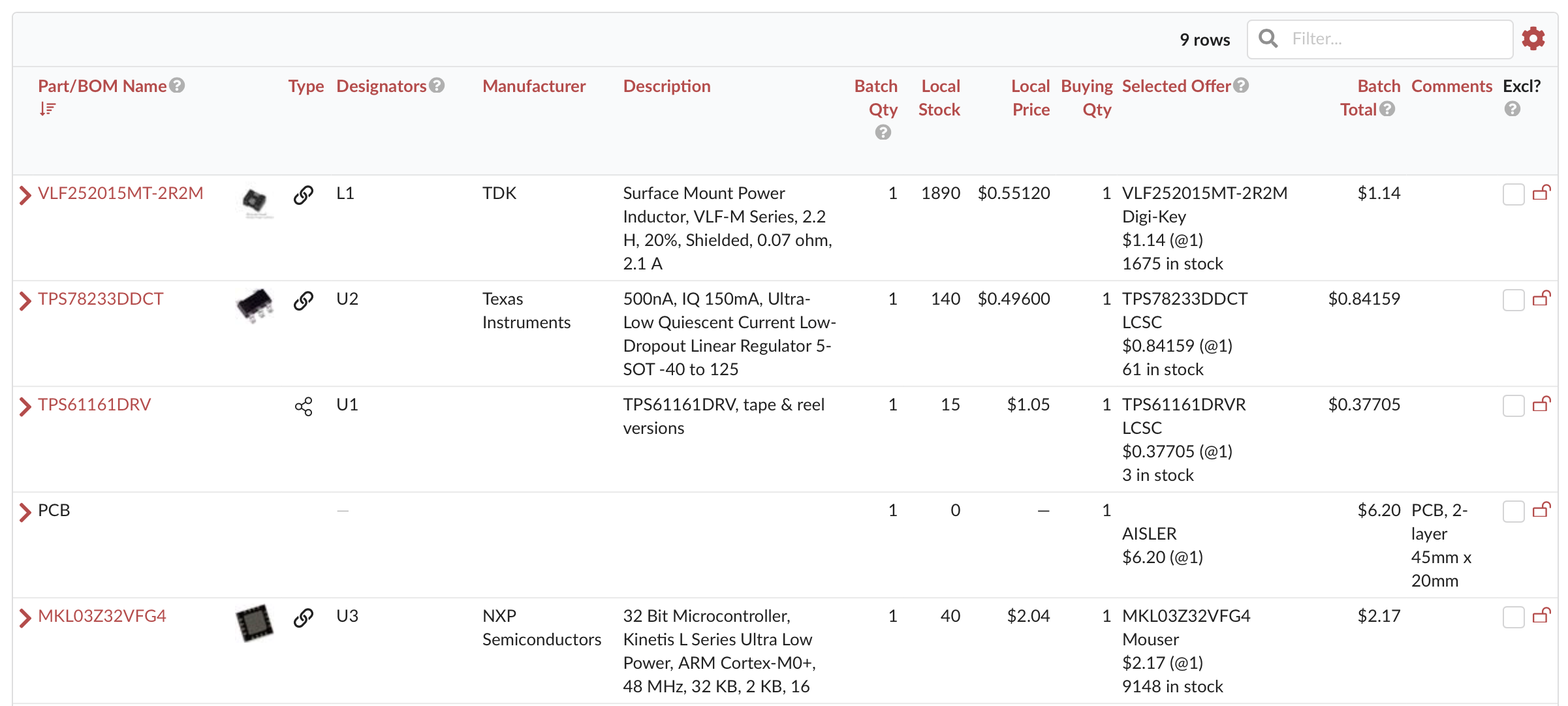
मूल्य निर्धारण तालिका में प्रत्येक पंक्ति में एक 'बहिष्कृत' चेकबॉक्स शामिल है, जिससे आप मूल्य निर्धारण गणनाओं से किसी पार्ट को जल्दी से बाहर कर सकते हैं। यह तब उपयोगी होता है जब आप अपने BOM से किसी विशेष घटक को हटाने का प्रभाव देखना चाहते हैं।
किसी विशिष्ट इलेक्ट्रॉनिक कंपोनेंट के लिए उपलब्ध ऑफ़र के बारे में अधिक विवरण देखने के लिए, आप बाईं ओर शेवरॉन आइकन का उपयोग करके पंक्ति का विस्तार कर सकते हैं। यह उस इलेक्ट्रॉनिक कंपोनेंट के लिए सभी ऑफ़र की एक सूची प्रदर्शित करेगा, जिसमें मूल्य निर्धारण, मात्रा ब्रेक और लीड समय शामिल हैं।
ऑफ़र चयन
PartsBox स्वचालित रूप से ऑनलाइन पहचान (निर्माता पार्ट नंबर) से जुड़ी प्रत्येक BOM प्रविष्टि के लिए सर्वोत्तम (सबसे कम खर्चीला) ऑफ़र चुनता है। आमतौर पर प्रत्येक पार्ट के लिए 20-40 ऑफ़र उपलब्ध होने के साथ, चयन प्रक्रिया जटिल होती है, जिसमें विभिन्न कारकों को ध्यान में रखा जाता है:
- मूल्य छूट, जो प्रत्येक प्रस्ताव के लिए भिन्न होती है
- उपलब्धता और स्टॉक की जानकारी
- न्यूनतम आदेश मात्रा (MOQs)
- आदेश गुणक
- कई मुद्राएं
मुख्य BOM मूल्य निर्धारण तालिका प्रत्येक पुर्जे के लिए केवल सर्वोत्तम ऑफ़र प्रदर्शित करती है। PartsBox इस ऑफ़र का चयन 'प्रभावी मूल्य' के आधार पर करता है — यह मानते हुए भुगतान की गई कीमत कि खरीदी गई कोई भी अतिरिक्त इन्वेंट्री छोड़ दी जाएगी। यह दृष्टिकोण सुनिश्चित करता है कि सबसे अधिक लागत प्रभावी विकल्प चुना गया है, भले ही आवश्यक मात्रा MOQ से कम हो या ऑर्डर गुणक का गुणज न हो।
उदाहरण के लिए, यदि 50 parts की आवश्यकता है लेकिन MOQ 100 है, तो PartsBox 100 parts के लिए कीमत पर विचार करेगा, यह मानते हुए कि अतिरिक्त 50 को छोड़ दिया जाएगा। यदि मूल्य में छूट के कारण यह कीमत अभी भी प्रतिस्पर्धी है, तो इसे सर्वोत्तम ऑफ़र के रूप में चुना जा सकता है। विरोधाभासी रूप से कभी-कभी अधिक खरीदना कम खर्चीला होता है। इसी तरह, तुलना के लिए मात्राओं को निकटतम ऑर्डर मल्टीपल तक राउंड अप किया जाता है।
माप की इकाई वाले पुर्जे के लिए, प्रत्येक प्रस्ताव अपनी कीमत दो तरह से दिखाता है। प्रति पैकेज कीमत और प्रति पैकेज प्रभावी कीमत कॉलम एक विक्रेता पैकेज की कीमत देते हैं, जैसे कि स्पूल या रील। प्रति इकाई कीमत और प्रति इकाई प्रभावी कीमत कॉलम एक पुर्जा इकाई की कीमत देते हैं, जिसमें इकाई प्रतीक दिखाया गया है (उदाहरण के लिए, $0.14/mm)। 'प्रभावी' कॉलम यह मानते हैं कि आपको जो भी अतिरिक्त खरीदना है उसे छोड़ दिया जाता है। प्रस्तावों को रैंक करने के लिए, PartsBox सभी कीमतों को एक सामान्य इकाई में कम कर देता है, जो इसे विकल्पों में प्रस्तावों की तुलना करने देता है, भले ही वे विभिन्न इकाइयों या पैकेज आकारों में बेचे जाते हों।
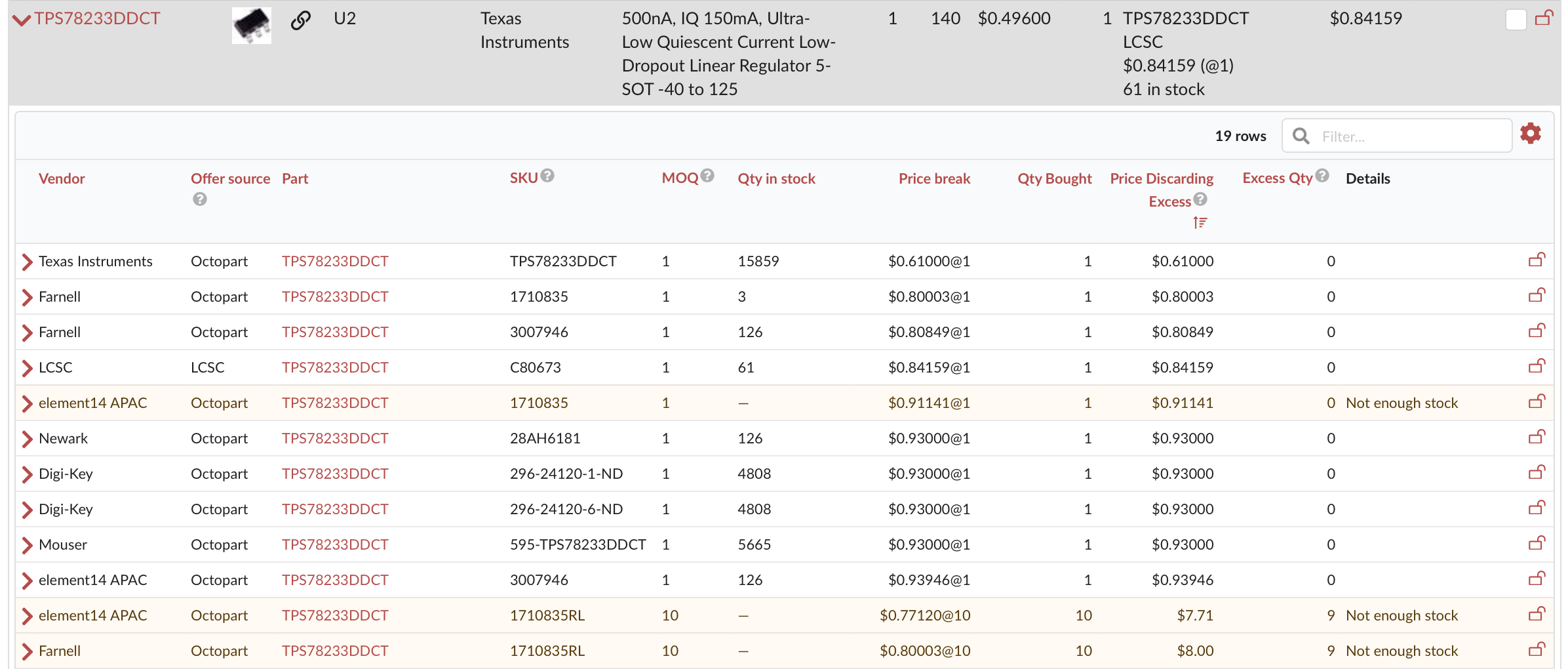
ऑफ़र की रैंकिंग, और इस प्रकार सबसे अच्छा ऑफ़र, बिल्ड मात्रा के आधार पर बदलता है। यह नए, अप्रत्याशित इलेक्ट्रॉनिक घटक स्रोतों की खोज की अनुमति देता है जो कुछ मात्राओं पर लागत प्रभावी हो जाते हैं।
प्रत्येक ऑफ़र का विस्तार करने पर अतिरिक्त विवरण सामने आते हैं:
- पैकेजिंग - ऑर्डर पर मात्रा - ऑर्डर के लिए आगमन का अनुमानित समय (ETA) - फैक्टरी लीड समय - फैक्टरी ऑर्डर मल्टीपल
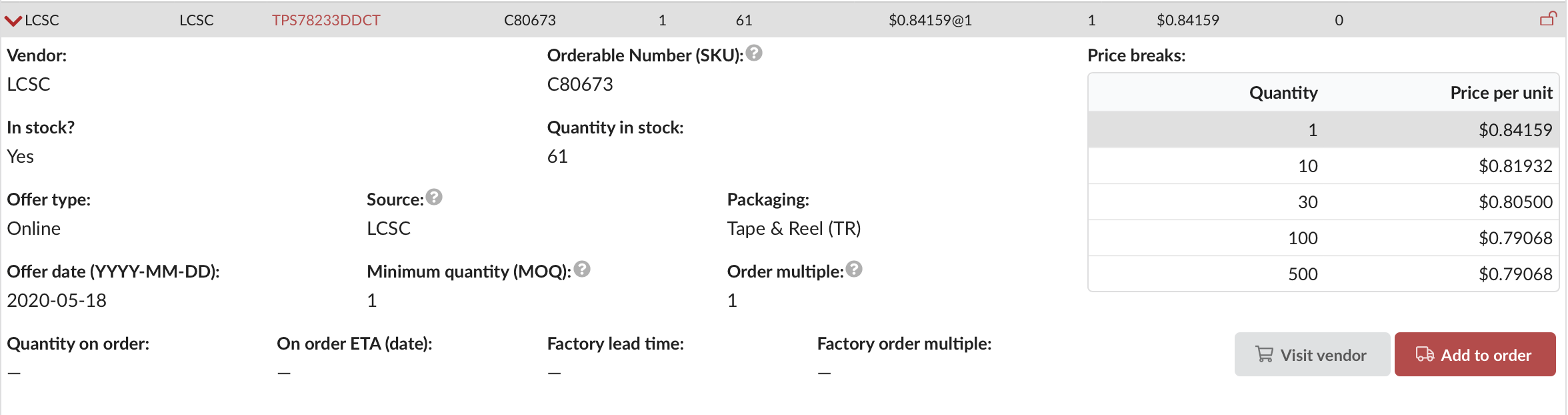
मेटा-पार्ट्स, BOM सब्स्टिट्यूट्स, या पार्ट सब्स्टिट्यूट्स के लिए, सभी समूहीकृत पार्ट्स के लिए ऑफ़र एकत्र किए जाते हैं। चूंकि इन पार्ट्स को विनिमेय (interchangeable) माना जाता है, इसलिए ऑफ़र संयुक्त होते हैं और पूरे पूल में से सबसे अच्छा चुना जाता है।
कस्टम मूल्य निर्धारण और छूट के लिए स्थानीय ऑफ़र जोड़ना
प्रमुख वितरकों से घटकों को सोर्स करने के अलावा, विशिष्ट मात्राओं के लिए अन्य आपूर्तिकर्ताओं से कस्टम ऑफ़र प्राप्त करना आम है, अक्सर रियायती मूल्य निर्धारण के साथ। PartsBox आपको अपने स्वयं के स्थानीय ऑफ़र दर्ज करने की अनुमति देकर इसे समायोजित करता है, जिन्हें बाद में मूल्य निर्धारण प्रक्रिया के दौरान ऑनलाइन ऑफ़र के साथ माना और रैंक किया जाता है।
स्थानीय ऑफ़र दो तरीकों से जोड़े जा सकते हैं:
- सीधे प्रोजेक्ट मूल्य निर्धारण तालिका के भीतर से
- किसी विशिष्ट पार्ट के लिए पार्ट जानकारी स्क्रीन से
ऑनलाइन ऑफ़र की तरह, स्थानीय ऑफ़र किसी भी मात्रा में कई मूल्य विराम (price breaks), साथ ही न्यूनतम ऑर्डर मात्रा (MOQ) और ऑर्डर मल्टीपल का समर्थन करते हैं। किसी दिए गए प्रोजेक्ट के लिए सर्वोत्तम ऑफ़र निर्धारित करते समय मूल्य निर्धारण एल्गोरिदम द्वारा इन मापदंडों को ध्यान में रखा जाता है।
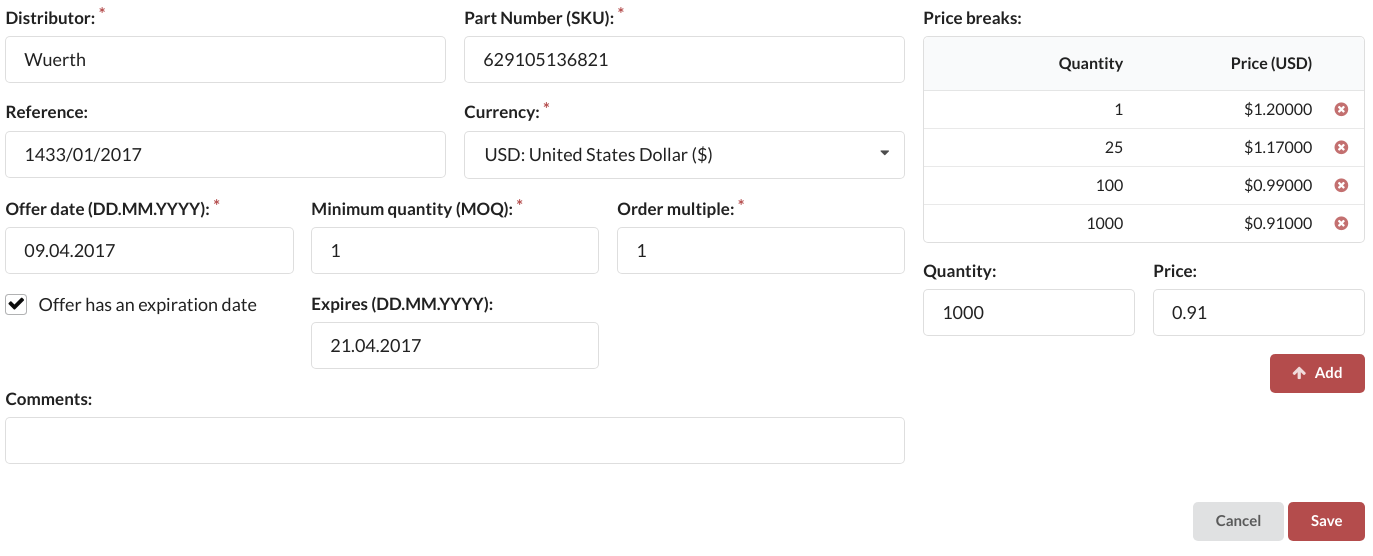
स्थानीय ऑफ़र जोड़ते समय, आप अतिरिक्त जानकारी प्रदान कर सकते हैं जैसे:
- ऑर्डर संदर्भ या संख्या
- ऑफ़र की तारीख
- टिप्पणियाँ
- समाप्ति तिथि
समाप्ति तिथि विशेष रूप से महत्वपूर्ण है, क्योंकि PartsBox मूल्य निर्धारण के दौरान विचार से समाप्त हो चुके किसी भी ऑफ़र को स्वचालित रूप से बाहर कर देगा। यदि कोई ऑफ़र समाप्त हो गया है तो उस पर विचार नहीं किया जाएगा।
लोकल ऑफ़र बनाने के बाद, आप ऑफ़र पर क्लिक करके और अटैचमेंट अनुभाग का उपयोग करके फ़ाइलें संलग्न कर सकते हैं। यह कोट्स, ईमेल पत्राचार, या ऑफ़र से संबंधित किसी भी अन्य दस्तावेज़ को संग्रहीत करने के लिए उपयोगी है।
PartsBox स्थानीय ऑफ़र के लिए सभी प्रमुख मुद्राओं का समर्थन करता है। यह संदर्भ के लिए मूल कीमतों और मुद्रा को संरक्षित करते हुए, अप-टू-डेट विनिमय दरों का उपयोग करके कीमतों को आपकी पसंदीदा प्रदर्शन मुद्रा में परिवर्तित करता है। यह आपको मैन्युअल मुद्रा रूपांतरण के बिना दुनिया भर के विभिन्न आपूर्तिकर्ताओं के ऑफ़र के साथ काम करने की अनुमति देता है।
मुद्रा प्रबंधन
PartsBox मुद्रा प्रबंधन को सरल बनाता है। उपयोगकर्ता सेटिंग्स में अपनी पसंदीदा मुद्रा का चयन कर सकते हैं, और सभी कीमतें पूरे एप्लिकेशन में उस मुद्रा में प्रदर्शित की जाएंगी। यह मूल्य निर्धारण जानकारी के साथ काम करते समय एक सुसंगत और व्यक्तिगत अनुभव की अनुमति देता है।
सॉफ़्टवेयर सटीक मुद्रा रूपांतरण के लिए यूरोपीय सेंट्रल बैंक (ECB) विनिमय दरों का उपयोग करता है। ये दरें नियमित रूप से अपडेट की जाती हैं। यह मैन्युअल मुद्रा रूपांतरण की आवश्यकता को समाप्त करता है और उपयोगकर्ताओं को अप-टू-डेट मूल्य निर्धारण जानकारी प्रदान करता है।
ऑफ़र मैन्युअल रूप से दर्ज करते समय, आप किसी भी समर्थित मुद्रा में से चुन सकते हैं। PartsBox मुद्रा रूपांतरण को स्वचालित रूप से संभालेगा, उपयोगकर्ता की पसंदीदा मुद्रा में कीमतें प्रदर्शित करेगा। यह सुविधा विभिन्न आपूर्तिकर्ताओं और क्षेत्रों के ऑफ़र को समायोजित करती है, जिससे मूल्य निर्धारण डेटा की तुलना और विश्लेषण करना आसान हो जाता है।
मूल्य निर्धारण को PDF के रूप में निर्यात करना
मूल्य निर्धारण तालिका को तालिका पाद लेख में Export बटन का उपयोग करके PDF दस्तावेज़ के रूप में निर्यात किया जा सकता है। निर्यात किए गए PDF में प्रोजेक्ट जानकारी (नाम, विवरण, तिथियां), एक मूल्य-बनाम-मात्रा सारांश तालिका शामिल है जो प्रीसेट बिल्ड मात्रा के लिए प्रति-इकाई और कुल मूल्य दिखाती है, वर्तमान में चयनित बिल्ड मात्रा इसके प्रति-इकाई और कुल मूल्य के साथ, और सभी घटकों और उनकी सोर्सिंग जानकारी के साथ पूर्ण मूल्य निर्धारण विवरण तालिका। यदि कोई कंपनी लोगो अपलोड किया गया है (संगठन और पहुँच अनुभाग देखें), तो इसे PDF हेडर में शामिल किया गया है।
विक्रेता नियम
विक्रेता नियम नियंत्रित करते हैं कि जब PartsBox BOM प्रविष्टियों के लिए सर्वोत्तम ऑफ़र का चयन करता है तो किन वितरकों और विक्रेताओं पर विचार किया जाता है। नियमों को नामित नियम समूहों में व्यवस्थित करके, आप लचीली सोर्सिंग रणनीतियाँ बना सकते हैं — उदाहरण के लिए, कुछ विक्रेताओं को प्राथमिकता देना और यदि उनके पास स्टॉक नहीं है तो दूसरों पर वापस जाना। नियम समूहों को विश्व स्तर पर लागू किया जा सकता है या विशिष्ट प्रोजेक्ट्स और खरीद सूचियों में लॉक किया जा सकता है।
नियम समूह बनाना और प्रबंधित करना
विक्रेता नियमों को कॉन्फ़िगर करने के लिए, सेटिंग्स पर जाएँ और 'विक्रेता नियम' चुनें। वहाँ से, आप कर सकते हैं:
- Add group: एक नाम और वैकल्पिक विवरण के साथ एक नया नियम समूह बनाएं। - Delete group: एक नियम समूह निकालें जिसकी अब आवश्यकता नहीं है। - Make default / Clear default: वैश्विक डिफ़ॉल्ट के रूप में एक नियम समूह सेट या साफ़ करें। वैश्विक डिफ़ॉल्ट का उपयोग हर जगह किया जाता है जब तक कि प्रोजेक्ट या खरीद सूची स्तर पर ओवरराइड न किया जाए।
विक्रेता नियमों के प्रबंधन के लिए 'Modify vendor rules' अनुमति की आवश्यकता होती है।
एक समूह के भीतर नियम कॉन्फ़िगर करना
प्रत्येक नियम समूह में नियमों की एक क्रमित सूची होती है। ऊपर/नीचे तीरों का उपयोग करके नियमों को जोड़ा, हटाया और पुन: व्यवस्थित किया जा सकता है।
प्रत्येक नियम में एक Buy from सेटिंग होती है जो यह निर्धारित करती है कि किन विक्रेताओं पर विचार किया जाता है:
- Any vendor: कोई विक्रेता प्रतिबंध नहीं — सभी ऑफ़र पर विचार किया जाता है। - Local offers only: केवल मैन्युअल रूप से दर्ज किए गए स्थानीय ऑफ़र पर विचार किया जाता है। - One of these vendors: एक श्वेतसूची — केवल चयनित विक्रेताओं के ऑफ़र पर विचार किया जाता है। - Any vendor except: एक ब्लैकलिस्ट — चयनित विक्रेताओं के ऑफ़र को बाहर रखा गया है।
प्रत्येक नियम में दस्तावेज़ीकरण उद्देश्यों के लिए एक वैकल्पिक नियम नाम/टिप्पणियां फ़ील्ड भी हो सकता है। विक्रेता सूची उन विक्रेताओं से आबाद है जिनके पास आपके डेटाबेस में सक्रिय प्रस्ताव हैं।
नियमों को कैसे संसाधित किया जाता है
एक समूह के भीतर नियमों को ऊपर से नीचे तक संसाधित किया जाता है:
- पहला नियम उपलब्ध प्रस्तावों पर लागू होता है। यदि यह कोई मेल खाने वाले प्रस्ताव उत्पन्न करता है, तो उनका उपयोग किया जाता है — प्रसंस्करण रुक जाता है। 2. यदि कोई नियम किसी से मेल नहीं खाता है, तो अगले नियम की कोशिश की जाती है। 3. यदि सभी नियम कोई मेल खाने वाले प्रस्ताव उत्पन्न करने में विफल रहते हैं, तो कोई प्रस्ताव नहीं चुना जाता है और प्रविष्टि बिना मूल्य के दिखाई देती है।
यह एक फ़ॉलबैक श्रृंखला बनाता है। उदाहरण के लिए, तीन नियमों वाला एक नियम समूह निम्नलिखित रणनीति को लागू कर सकता है:
- Rule 1 — LCSC या TME से खरीदें (पसंदीदा कम लागत वाले विक्रेता) - Rule 2 — Mouser से खरीदें (फ़ॉलबैक) - Rule 3 — किसी भी विक्रेता से खरीदें (अंतिम उपाय)
यदि LCSC या TME के पास मेल खाने वाले प्रस्ताव हैं, तो उनका उपयोग किया जाता है। अन्यथा, Mouser की कोशिश की जाती है। यदि Mouser के पास भी कोई प्रस्ताव नहीं है, तो कोई भी उपलब्ध विक्रेता स्वीकार किया जाता है।
परियोजनाओं और खरीद सूचियों में विक्रेता नियमों का उपयोग करना
विक्रेता नियम चयनकर्ता प्रोजेक्ट मूल्य निर्धारण टैब और खरीद सूचियों में दिखाई देता है। यह सभी उपलब्ध नियम समूहों को सूचीबद्ध करता है, जिसमें वैश्विक डिफ़ॉल्ट को '(Global default)' के रूप में एनोटेट किया गया है। 'No rules (everything accepted)' का चयन करने से विक्रेता फ़िल्टरिंग पूरी तरह से अक्षम हो जाती है।
चूंकि नियम समूहों के बीच स्विच करना तत्काल है, वे खरीदारी परिदृश्यों के रूप में भी काम करते हैं। आप विभिन्न सोर्सिंग रणनीतियों का प्रतिनिधित्व करने वाले कई समूहों को परिभाषित कर सकते हैं और खरीदारी के निर्णय के लिए प्रतिबद्ध होने से पहले यह तुलना करने के लिए उनके बीच जल्दी से स्विच कर सकते हैं कि प्रत्येक BOM मूल्य निर्धारण को कैसे प्रभावित करता है।
किसी परियोजना या खरीद सूची में एक विशिष्ट नियम समूह को ठीक करने के लिए लॉक बटन का उपयोग करें। एक लॉक किया गया नियम समूह ('(स्थानीय रूप से लॉक किया गया)' के रूप में दिखाया गया है) वैश्विक डिफ़ॉल्ट में परिवर्तन की परवाह किए बिना उस परियोजना या सूची के लिए प्रभावी रहता है। वैश्विक डिफ़ॉल्ट का पालन करने के लिए वापस लौटने के लिए अनलॉक का उपयोग करें।
विक्रेता नियम चयनकर्ता व्यक्तिगत पुर्जा मूल्य निर्धारण दृश्यों में भी दिखाई देता है, जिससे आप देख सकते हैं कि विभिन्न नियम समूह किसी विशिष्ट पुर्जे के लिए प्रस्ताव चयन को कैसे प्रभावित करते हैं।
खरीद सूचियां
एक खरीद सूची एक या अधिक प्रोजेक्ट्स को बनाने के लिए आवश्यक parts की एक समेकित सूची है, जो प्रत्येक प्रोजेक्ट के लिए बिल ऑफ मैटेरियल्स (BOM) और निर्दिष्ट बिल्ड मात्राओं पर आधारित होती है। यह उन घटकों का प्रतिनिधित्व करता है जिन्हें आपको अपने नियोजित बिल्ड को पूरा करने के लिए ऑर्डर करने की आवश्यकता है।
खरीद सूची बनाने के लिए, आप अपने शॉपिंग कार्ट में प्रोजेक्ट जोड़ते हैं, प्रत्येक प्रोजेक्ट की मात्रा निर्दिष्ट करते हैं जिसे आप बनाने का इरादा रखते हैं। PartsBox फिर व्यक्तिगत BOMs को जोड़ता है, निर्माण मात्राओं द्वारा घटक मात्राओं को गुणा करता है, और उन्हें एक ही सूची में मिला देता है। यह प्रक्रिया प्रोजेक्ट्स में सामान्य घटकों को डी-डुप्लिकेट करती है, जिसके परिणामस्वरूप उन सभी इलेक्ट्रॉनिक घटकों की एक एकीकृत सूची होती है जिन्हें आपको खरीदने की आवश्यकता होती है।
खरीद सूची (purchase list) आपकी खरीदारी आवश्यकताओं का एक स्पष्ट अवलोकन प्रदान करती है, जिससे आपकी इन्वेंट्री का प्रबंधन करना और आपके ऑर्डर की योजना बनाना आसान हो जाता है। यह आपकी इन्वेंट्री में मौजूदा स्टॉक स्तरों को ध्यान में रखता है, यह दर्शाता है कि किन इलेक्ट्रॉनिक कंपोनेंट्स को ऑर्डर करने की आवश्यकता है और कितनी मात्रा में।
खरीद सूची में ऑर्डर मात्रा को सीधे संपादित किया जा सकता है। यह न्यूनतम ऑर्डर मात्रा (MOQs) को पूरा करने, मूल्य ब्रेक का लाभ उठाने, या पूर्ण रील मात्रा तक राउंड अप करने के लिए मात्रा को समायोजित करने के लिए उपयोगी है।
एक बार जब आप अपनी खरीद सूची की समीक्षा और उसे अंतिम रूप दे देते हैं, तो आप सीधे सूची से विक्रेता ऑर्डर बनाने के लिए आगे बढ़ सकते हैं। PartsBox आपको मूल्य, उपलब्धता और लीड समय जैसी आपकी प्राथमिकताओं के आधार पर सर्वश्रेष्ठ विक्रेताओं का चयन करने में मदद करता है। यदि आवश्यक हो तो आप खरीद सूची को कई विक्रेता ऑर्डर में विभाजित कर सकते हैं, अपनी खरीद प्रक्रिया को अनुकूलित कर सकते हैं और लागत कम कर सकते हैं।
उत्पादन
बिल्ड्स
एक बिल्ड एक प्रोजेक्ट बनाने के परिणाम का प्रतिनिधित्व करता है। यह आम तौर पर उपकरणों के एक बैच से मेल खाता है जो निर्मित किए गए हैं, या निर्मित किए जा रहे हैं। PartsBox सिंगल-स्टेज और मल्टी-स्टेज बिल्ड का समर्थन करता है, और एक मल्टी-स्टेज बिल्ड प्रगति पर हो सकता है (अभी तक पूरा नहीं हुआ है)।
प्रोजेक्ट्स का निर्माण (Building Projects)
उत्पादन की योजना बनाने और उसे ट्रैक करने के लिए PartsBox में बिल्ड्स (Builds) एक आवश्यक विशेषता है। वे आपको यह जांचने की अनुमति देते हैं कि क्या आपके पास घटकों (parts) की पर्याप्त मात्रा है (एट्रिशन सहित), अपना बिल्ड तैयार करें, एक पिक लिस्ट (pick list) उत्पन्न करें, और अपने स्टॉक से उपयोग की गई मात्रा को हटा दें।
बिल्ड (Builds) पता लगाने की क्षमता (traceability) भी प्रदान करते हैं। आपकी सदस्यता योजना के आधार पर, बिल्ड इतिहास दिखाता है कि प्रत्येक बिल्ड में किन विशिष्ट घटकों का उपयोग किया गया था, जिसमें विवरण के विभिन्न स्तर होते हैं।
पिछले बिल्ड इतिहास तक पहुँचने के लिए, प्रगति में मल्टी-स्टेज बिल्ड देखने के लिए, या एक नया बिल्ड शुरू करने के लिए, प्रोजेक्ट के भीतर 'बिल्ड' टैब पर जाएँ।
नया बिल्ड शुरू करते समय, बिल्ड टेबल सभी प्रोजेक्ट इलेक्ट्रॉनिक कंपोनेंट्स को उनकी आवश्यक और उपलब्ध मात्रा के साथ प्रदर्शित करती है। उन प्लान्स के लिए जो इलेक्ट्रॉनिक कंपोनेंट एट्रिशन गणना का समर्थन करते हैं, आवश्यक मात्रा में एट्रिशन ओवरहेड शामिल होता है, जिसकी गणना प्रत्येक इलेक्ट्रॉनिक कंपोनेंट के लिए उसकी एट्रिशन सेटिंग्स के आधार पर व्यक्तिगत रूप से की जाती है। जब एट्रिशन लागू किया जाता है, तो आवश्यक कॉलम "15 (12+3)" प्रारूप में ब्रेकडाउन प्रदर्शित करता है, जो कुल आवश्यक मात्रा को दर्शाता है जिसके बाद कोष्ठक में आधार मात्रा और एट्रिशन ओवरहेड होता है।
उत्पादन योजनाओं और उच्चतर के लिए, आप निर्माण सेटिंग्स में "Disable attrition?" चेकबॉक्स का उपयोग करके निर्माण के लिए एट्रिशन (attrition) गणना को अक्षम कर सकते हैं। अक्षम होने पर, एट्रिशन के लिए अतिरिक्त इलेक्ट्रॉनिक घटकों को जोड़े बिना BOM से सटीक मात्रा का उपयोग किया जाएगा। आप प्रविष्टि पंक्ति का विस्तार करके और उस विशिष्ट प्रविष्टि के लिए एट्रिशन सेटिंग को समायोजित करके व्यक्तिगत BOM प्रविष्टियों के लिए इस सेटिंग को ओवरराइड भी कर सकते हैं।
'स्टॉक अनुरोध' कॉलम इंगित करता है कि घटक कहाँ से प्राप्त किए जाएंगे। कई स्थानों पर संग्रहीत घटकों, लॉट नियंत्रण वाले घटकों और मेटा-घटकों के लिए, यह कॉलम कई स्रोत दिखा सकता है।
आप कोई संख्या दर्ज करके या +/- बटन का उपयोग करके नियोजित निर्माण मात्रा (planned build quantity) निर्धारित कर सकते हैं। मात्रा को समायोजित करने से सब कुछ तुरंत अपडेट हो जाता है। यदि किसी घटक के लिए अपर्याप्त स्टॉक है, तो वह पंक्ति चेतावनी के साथ लाल रंग में हाइलाइट की जाएगी।
मांग को पूरा करते समय PartsBox विभिन्न रणनीतियों का उपयोग करता है:
- FIFO (फर्स्ट-इन फर्स्ट-आउट): सबसे पुराने लॉट (अधिग्रहण तिथि के अनुसार क्रमबद्ध) का पहले उपयोग करता है
- LIFO (लास्ट-इन फर्स्ट-आउट): सबसे हाल के लॉट (अधिग्रहण तिथि के अनुसार क्रमबद्ध) का पहले उपयोग करता है
- अंतिम बार एक्सेस किया गया: सबसे हाल ही में एक्सेस किए गए लॉट का पहले उपयोग करता है
- सबसे बड़ा लॉट पहले: सबसे अधिक कंपोनेंट्स वाले लॉट का पहले उपयोग करता है
- सबसे छोटा लॉट पहले: सबसे छोटे लॉट का पहले उपयोग करता है
आप PartsBox को प्रत्येक BOM प्रविष्टि के लिए केवल एक ही इलेक्ट्रॉनिक घटक स्रोत का उपयोग करने के लिए प्रतिबंधित भी कर सकते हैं। कुछ प्लान्स एक ही स्रोत तक सीमित हैं, और अन्य प्लान्स में, पूर्ण पता लगाने की क्षमता (traceability) सुनिश्चित करने के लिए यह उपयोगी हो सकता है।
डिफ़ॉल्ट इलेक्ट्रॉनिक घटक स्रोत चयन रणनीति प्रारंभिक असाइनमेंट निर्धारित करती है, लेकिन इन्हें तालिका में बदला जा सकता है। स्रोतों को दिखाने के लिए प्रत्येक पंक्ति का विस्तार किया जा सकता है, जिससे आप उन्हें व्यक्तिगत रूप से चुन सकते हैं और उन्हें पुनर्व्यवस्थित कर सकते हैं (योजना सीमाओं के अधीन)। आप प्रति-प्रविष्टि के आधार पर उपयोग की गई मात्रा को ओवरराइड भी कर सकते हैं।
प्रत्येक पंक्ति में 'बहिष्कृत करें?' चेकबॉक्स शामिल है। इसे चेक करने से पार्ट बिल्ड से बाहर हो जाएगा (अनिवार्य रूप से एक DNP - पॉप्युलेट न करें)। बहिष्कृत पार्ट्स के लिए कोई स्टॉक नहीं हटाया जाएगा।
यदि कुछ BOM प्रविष्टियों के लिए अपर्याप्त स्टॉक है, तो PartsBox एक चेतावनी प्रदर्शित करेगा लेकिन फिर भी आपको निर्माण के साथ आगे बढ़ने की अनुमति देगा। यह उपयोगी हो सकता है यदि आपके पास अतिरिक्त स्टॉक है जिसे PartsBox में दर्ज नहीं किया गया है, या यदि आप आंशिक रूप से पॉपुलेटेड बोर्ड बनाना चाहते हैं। अधिकतम उपलब्ध मात्रा आपके स्टॉक से हटा दी जाएगी।
सिंगल-स्टेज बिल्ड्स
सिंगल-स्टेज बिल्ड में, 'बिल्ड और स्टॉक हटाएं' बटन दबाने (और पुष्टि करने) से प्रोजेक्ट से संबंधित सभी गैर-बहिष्कृत पार्ट्स का स्टॉक हटा दिया जाएगा। फिर बिल्ड को पूर्ण के रूप में चिह्नित किया जाएगा।
मल्टी-स्टेज बिल्ड्स
मल्टी-स्टेज बिल्ड के लिए, 'मल्टी-स्टेज बिल्ड' चेकबॉक्स को चेक करें। PartsBox बिल्ड में प्रत्येक पार्ट के बगल में चयन चेकबॉक्स प्रदर्शित करेगा। आप पंक्तियों का चयन करने, सभी पंक्तियों का चयन/अचयन करने के लिए व्यक्तिगत बॉक्स का उपयोग कर सकते हैं, और वर्तमान चरण में बनाए/रखे जाने वाले पार्ट्स को चिह्नित करने के लिए खोज/फ़िल्टरिंग इंटरफ़ेस का उपयोग कर सकते हैं। फ़िल्टरिंग इंटरफ़ेस टैग का समर्थन करता है, इसलिए '#smd' दर्ज करना सभी SMD तत्वों का चयन करने का एक त्वरित तरीका है, जिन्हें अक्सर पहले रखा जाता है।
'बिल्ड और स्टॉक हटाएं' दबाने से केवल चयनित प्रविष्टियों को संसाधित किया जाएगा (जैसे सिंगल-स्टेज बिल्ड में होता है)।
बिना किसी पार्ट्स का चयन किए बिल्ड चरण का प्रदर्शन करना बिल्ड इतिहास में एक प्रसंस्करण चरण का दस्तावेजीकरण करने के लिए उपयोगी हो सकता है।
एक अधूरा मल्टी-स्टेज बिल्ड, बिल्ड इंटरफ़ेस के 'In-progress' टैब में दिखाई देगा। इसका चयन करने से आप अगले चरण का निर्माण कर सकते हैं या बिल्ड को समाप्त कर सकते हैं, इसे पूर्ण के रूप में चिह्नित कर सकते हैं।
एक बिल्ड में कितने भी चरण हो सकते हैं। इसे समाप्त के रूप में भी चिह्नित किया जा सकता है, भले ही सभी पार्ट्स न रखे गए हों। उस स्थिति में, अप्रयुक्त प्रविष्टियों को बिल्ड में बहिष्कृत के रूप में चिह्नित किया जाएगा।
एक मल्टी-स्टेज बिल्ड को सभी चरणों में एक ही ID Anything™ कोड द्वारा दर्शाया जाता है, जिससे त्वरित पहचान और बिल्ड जानकारी तक पहुंच के लिए अधूरे उपकरणों पर भी ID Anything™ लेबल संलग्न किए जा सकते हैं।
बिल्ड कॉन्फ़िगरेशन इतिहास
उत्पादन का प्रबंधन करते समय, बिल्ड इतिहास का रिकॉर्ड बनाए रखना महत्वपूर्ण है। इस रिकॉर्ड में आमतौर पर किसी प्रोजेक्ट या BOM के लिए बनाई गई इकाइयों की संख्या, बिल्ड की तारीख और समय, और कोई भी प्रासंगिक टिप्पणी जैसी जानकारी शामिल होती है। जबकि विवरण का यह स्तर सरल उत्पादन कार्यों के लिए पर्याप्त है, अधिक जटिल बिल्ड्स के लिए अक्सर अतिरिक्त डेटा को ट्रैक करने की आवश्यकता होती है।
वास्तविक दुनिया के परिदृश्यों में, प्रत्येक बिल्ड का अपना अनूठा कॉन्फ़िगरेशन होता है। इस कॉन्फ़िगरेशन में पूरक जानकारी शामिल है, जिसमें शामिल हैं:
- घटक जिन्हें विशिष्ट बिल्ड के लिए बाहर रखा गया था या 'do not populate' के रूप में चिह्नित किया गया था - बिल्ड से उत्पन्न स्टॉक अनुरोध, यह विवरण देते हुए कि विशिष्ट स्थानों से किन पुर्जों का उपयोग किया गया था, या लॉट ट्रैकिंग के मामले में, उत्पादन रन के लिए उपयोग किया जाने वाला सटीक लॉट (सीरियल नंबर द्वारा पहचाना गया)
PartsBox इस सारी जानकारी को बिल्ड इतिहास के हिस्से के रूप में संग्रहीत करता है, जिससे आप आसानी से समीक्षा और सत्यापित कर सकते हैं कि भविष्य में किसी भी समय एक विशेष बिल्ड को कैसे कॉन्फ़िगर किया गया था।
बिल्ड कॉन्फ़िगरेशन इतिहास तक पहुँचने के लिए, PartsBox के प्रोजेक्ट्स अनुभाग के भीतर 'Builds' टैब पर जाएँ। यहाँ, आपको सभी बिल्ड्स की एक सूची मिलेगी। आप पूरी सूची देखना चुन सकते हैं या इसे केवल पूर्ण किए गए बिल्ड्स या मल्टी-स्टेज बिल्ड्स को प्रदर्शित करने के लिए फ़िल्टर कर सकते हैं जो वर्तमान में प्रगति पर हैं।
प्रत्येक बिल्ड को एक अद्वितीय ID Anything™ कोड सौंपा जाता है, जिसे एक लेबल पर प्रिंट किया जा सकता है और उस बिल्ड के दौरान उत्पादित भौतिक उपकरणों पर चिपकाया जा सकता है। यह कोड बिल्ड जानकारी तक त्वरित और सुविधाजनक पहुंच प्रदान करता है, यह सुनिश्चित करता है कि आप जब भी आवश्यकता हो प्रासंगिक विवरण प्राप्त कर सकें, भले ही बिल्ड पूरा होने के काफी समय बाद हो।
उपयोग किए गए स्टॉक को देखना
पूर्ण या प्रगति पर बिल्ड देखते समय, बाएँ नेविगेशन में Stock Used टैब उस स्टॉक को दिखाता है जो उस बिल्ड के दौरान खपत हुआ था। Stock Used तालिका दो उद्देश्यों की पूर्ति करती है: पहला, यह दिखाता है कि बिल्ड में क्या उपयोग या खपत किया गया था और इसकी लागत कितनी थी; दूसरा, यह आपको तालिका में प्रदर्शित लॉट को प्रबंधित करने की अनुमति देता है — उदाहरण के लिए, उन्हें एक अलग भंडारण स्थान पर ले जाना, उनके स्टॉक की गिनती को समायोजित करना, या उन्हें टैग करना।
उपलब्ध विवरण का स्तर इस बात पर निर्भर करता है कि लॉट नियंत्रण सक्षम है या नहीं। लॉट नियंत्रण के बिना, किसी दिए गए भंडारण स्थान में एक पुर्जे के लिए स्टॉक फंगिबल है — ऐसे लॉट की कोई अवधारणा नहीं है जिसे व्यक्तिगत रूप से ट्रैक या प्रबंधित किया जा सके। परिणामस्वरूप, बिल्ड में खपत किए गए पुर्जों की सटीक लागत देखना संभव नहीं है, न ही इस दृश्य से सीधे खपत किए गए स्टॉक का प्रबंधन करना संभव है।
लॉट नियंत्रण के बिना योजनाओं के लिए, उपयोग किया गया स्टॉक तालिका पार्ट के नाम, उपयोग की गई मात्रा, डिज़ाइनर, और स्टोरेज लोकेशन प्रदर्शित करती है। यह उपभोग किए गए का सारांश प्रदान करता है।
लॉट नियंत्रण वाली योजनाओं के लिए, उपयोग किया गया स्टॉक तालिका पूर्ण विवरण प्रदान करती है। डिफ़ॉल्ट कॉलम में पार्ट का नाम, लॉट का नाम, उपयोग की गई मात्रा, लागत, डिज़ाइनर, स्टोरेज लोकेशन, और प्रत्येक लॉट में वर्तमान शेष मात्रा शामिल है। लागत ट्रैकिंग उपभोग किए गए स्टॉक की कुल लागत दिखाती है, जिसकी गणना प्रत्येक लॉट की इकाई लागत से की जाती है। आप पूर्ण लॉट विवरण देखने के लिए प्रत्येक पंक्ति का विस्तार कर सकते हैं।
लॉट नियंत्रण संस्करण उपभोग किए गए लॉट पर थोक संचालन का भी समर्थन करता है:
- टैग जोड़ें/हटाएं: टैग के साथ उपभोग किए गए लॉट को व्यवस्थित करें
- कस्टम फ़ील्ड सेट/नाम बदलें/हटाएं: चयनित लॉट में कस्टम फ़ील्ड मान प्रबंधित करें
- स्थानांतरित करें: लॉट को विभिन्न भंडारण स्थानों पर स्थानांतरित करें
- स्टॉक गणना समायोजित करें: पुनर्गणना के बाद लॉट मात्रा को संशोधित करें
थोक संचालन का उपयोग करने के लिए, चेकबॉक्स का उपयोग करके लॉट का चयन करें, फिर मेनू से एक संचालन चुनें।
Kitting
Kitting moves all the parts needed to build a project into a single staging location in one batch operation, instead of moving them line by line through the BOM. Choose Kit parts in the project's Builds tab, enter the build quantity, and select the target staging location. PartsBox computes the required quantities using the same logic as builds: attrition is applied, and substitutes and meta-parts resolve to the concrete parts you have in stock. Stock already in the staging location counts as available and is not moved.
The preview table shows the status of every BOM entry: Full (all required stock is available), Partial (only some), or None. You can configure each entry before kitting — pick specific sources, exclude the entry, or override its quantity — using the same controls as the build table. Source ordering (FIFO by default) and source filtering are also available. When some parts are missing, you can still kit the available stock; the shortfalls are reported.
पुष्टि करने से पहले, PartsBox किट के दो दृश्य दिखाता है। वे भिन्न होते हैं क्योंकि एक ही भौतिक पुर्जे का उपयोग कई BOM प्रविष्टियों में किया जा सकता है (सीधे, विकल्प के माध्यम से, या मेटा-पुर्जों के माध्यम से)। पिक सूची ऐसी प्रविष्टियों को एक ही पंक्ति में जोड़ती है: इसमें स्टॉक स्रोत (पुर्जा, स्थान और लॉट) के अनुसार एक पंक्ति होती है, जिसे भंडारण स्थान के अनुसार क्रमबद्ध किया जाता है, ताकि प्रत्येक स्थान पर एक बार जाया जा सके, और प्रत्येक पंक्ति में उस स्टॉक पर आहरित सभी BOM प्रविष्टियों के डिज़ाइनर होते हैं। बिल्ड वर्कशीट असेंबली के दौरान उपयोग के लिए प्रति BOM प्रविष्टि एक पंक्ति रखती है। दोनों दृश्यों को स्क्रीन पर चेक किया जा सकता है और प्रत्येक पंक्ति पर चेक-ऑफ़ बॉक्स के साथ PDF में निर्यात किया जा सकता है।
Kitting only moves stock: it does not consume anything and does not create a build record. Each move is recorded in stock history as a linked pair of entries. After kitting, you can start a build with a source filter restricted to the staging location, so the build consumes exactly the staged parts.
Kitting is available in the Production plan and higher.
सब-असेंबली घटकों (parts) का उपयोग करना
PartsBox में सब-असेंबली पार्ट्स प्रोजेक्ट्स बनाने के परिणामस्वरूप स्टॉक का प्रतिनिधित्व करते हैं। जब कोई प्रोजेक्ट बनाया जाता है, तो संबंधित सब-असेंबली पार्ट का स्टॉक बिल्ड मात्रा से बढ़ जाता है। यह कई सब-असेंबली और पार्ट्स से युक्त जटिल उत्पादों को प्रभावी ढंग से प्रबंधित करने की अनुमति देता है, जिसमें प्रत्येक सब-असेंबली का उत्पादन या सोर्सिंग अलग से की जाती है।
किसी प्रोजेक्ट के लिए सब-असेंबली घटक बनाने के लिए:
- प्रोजेक्ट की जानकारी स्क्रीन पर जाएँ।
- 'सब-असेंबली पार्ट बनाएँ' बटन पर क्लिक करें। यह क्रिया प्रति प्रोजेक्ट केवल एक बार की जानी चाहिए।
निर्माण के बाद, सब-असेंबली घटक घटकों की सूची में दिखाई देगा और इसे किसी भी अन्य घटक की तरह प्रबंधित किया जा सकता है, एक अपवाद के साथ: सब-असेंबली घटक का नाम हमेशा संबंधित प्रोजेक्ट के समान होता है और इसे बदला नहीं जा सकता है।
प्रोजेक्ट बनाते समय, बिल्ड पुष्टिकरण स्क्रीन में संबंधित सब-असेंबली घटक में स्टॉक जोड़ने का विकल्प शामिल होता है। यदि सक्षम है, तो आप यह कर सकते हैं:
- वह स्टोरेज लोकेशन चुनें जहाँ बिल्ड को स्टोर किया जाएगा।
- उत्पादित सब-असेंबली के लिए मूल्य निर्धारण दर्ज करें। PartsBox बिल्ड के दौरान उपभोग किए गए कंपोनेंट्स के आधार पर एक सुझाई गई लागत की गणना करता है: लॉट नियंत्रण के साथ, लागत सटीक होती है (विशिष्ट लॉट कीमतों के आधार पर), और लॉट नियंत्रण के बिना, इसका अनुमान औसत पार्ट लागतों से लगाया जाता है। सुझाई गई लागत मूल्य फ़ील्ड में दिखाई जाती है और पुष्टि करने से पहले इसे समायोजित किया जा सकता है। मल्टी-स्टेज बिल्ड के लिए, बिल्ड समाप्त करते समय मूल्य निर्धारण दर्ज किया जाता है, क्योंकि उस समय वास्तविक लागत ज्ञात होती है।
- बिल्ड से संबंधित टिप्पणियाँ जोड़ें।
पुष्टि होने पर, सब-असेंबली part का स्टॉक बिल्ड मात्रा से बढ़ जाएगा। चूंकि सब-असेंबली parts नियमित parts की तरह व्यवहार करते हैं, इसलिए उनका उपयोग अन्य प्रोजेक्ट्स और बिल्ड्स में किया जा सकता है, और कम-स्टॉक चेतावनियों और एट्रिशन मापदंडों जैसी सुविधाओं को कॉन्फ़िगर किया जा सकता है।
जब लॉट कंट्रोल सक्षम होता है, तो किसी प्रोजेक्ट का प्रत्येक बिल्ड संबंधित सब-असेंबली पार्ट के एक विशिष्ट लॉट में परिणत होता है, जिसे एक अद्वितीय ID Anything™ कोड द्वारा पहचाना जाता है। निर्मित उपकरणों पर ID Anything™ लेबल लगाकर, आप संबंधित बिल्ड जानकारी तक पहुँचने के लिए मोबाइल डिवाइस का उपयोग करके कोड को जल्दी से स्कैन कर सकते हैं।
बिल्ड परिणाम देखना
जब किसी सब-असेंबली पार्ट वाले प्रोजेक्ट के लिए बिल्ड देखते हैं, तो बाएँ नेविगेशन में बिल्ड परिणाम टैब उस बिल्ड से बनाए गए परिणामी स्टॉक को दिखाता है। यह ऊपर वर्णित उपयोग किए गए स्टॉक दृश्य के समान काम करता है: लॉट नियंत्रण के साथ, आपको पूर्ण प्रति-लॉट विवरण (लॉट का नाम, मात्रा, स्टोरेज लोकेशन, टिप्पणियाँ) और थोक संचालन (टैगिंग, मूविंग, स्टॉक काउंट्स को समायोजित करना) मिलता है; लॉट नियंत्रण के बिना, स्टोरेज लोकेशन, मात्रा और टिप्पणियों का सारांश दिखाया जाता है।
सीरियल नंबर के साथ व्यक्तिगत उपकरणों को ट्रैक करना
PartsBox can track individual devices built from projects/BOMs. When starting a build, you can enable the option "Track each resulting sub-assembly separately". This changes the build process to generate individual lots for each sub-assembly built, effectively assigning a unique serial number to every device.
इस विकल्प को सक्षम करने से आप व्यक्तिगत उपकरणों के जीवनचक्र को ट्रैक कर सकते हैं। PartsBox में लॉट पहले से ही महत्वपूर्ण मात्रा में डेटा ले जाते हैं और उन्हें अद्वितीय ID Anything™ कोड सौंपे गए हैं। आप इन लॉट में फ़ाइलों के रूप में अतिरिक्त डेटा संलग्न कर सकते हैं, जैसे परीक्षण परिणाम, मरम्मत प्रोटोकॉल, विनियामक फाइलिंग, सेवा इतिहास, या कोई अन्य प्रासंगिक जानकारी।
प्रत्येक लॉट को एक अद्वितीय ID Anything™ कोड सौंपा गया है, जिसे QR कोड के रूप में प्रिंट किया जा सकता है और भौतिक रूप से संबंधित डिवाइस से जोड़ा जा सकता है। यह व्यक्तिगत उपकरणों की आसान पहचान और ट्रैकिंग की अनुमति देता है। वैकल्पिक रूप से, उपकरणों को बिल्ड ID Anything™ कोड (विशिष्ट बिल्ड की ओर इशारा करते हुए) और उस बिल्ड के भीतर स्वचालित रूप से सौंपे गए पूर्णांक सीरियल नंबर के संयोजन से पहचाना जा सकता है।
जब मल्टी-स्टेज बिल्ड के लिए सब-असेंबली पार्ट स्टॉक जोड़ने का विकल्प सक्षम होता है, तो PartsBox उस स्टॉक का ट्रैक रखता है जो वर्तमान में उत्पादन में है। यह आपको उत्पादन में संभावित असामान्यताओं या व्यक्तिगत परीक्षण परिणामों के बारे में जानकारी को प्रत्येक डिवाइस लॉट से जोड़ने की अनुमति देता है जैसे-जैसे डिवाइस बनाए जा रहे हैं। बिल्ड पूरा होने पर, स्टॉक की स्थिति "उत्पादन में" से "उपलब्ध" में बदल जाती है।
खरीदारी
क्रय
ऑर्डर्स
PartsBox तीन प्रकार के ऑर्डरों का समर्थन करता है, प्रत्येक खरीद प्रक्रिया में एक अलग चरण का प्रतिनिधित्व करता है:
- Open Orders: ये ऑर्डर प्रारंभिक चरण में हैं और इन्हें स्वतंत्र रूप से संशोधित किया जा सकता है। आप पुर्जे जोड़ या हटा सकते हैं, मात्रा समायोजित कर सकते हैं, और ऑर्डर को अंतिम रूप देने से पहले कोई भी आवश्यक परिवर्तन कर सकते हैं। खुले ऑर्डर योजना और बजट चरण के दौरान लचीलापन प्रदान करते हैं। - Ordered: एक बार जब किसी वितरक के पास खुला ऑर्डर दिया जाता है, तो यह "Ordered" स्थिति में बदल जाता है। यह इंगित करता है कि ऑर्डर सबमिट कर दिया गया है और पूर्ति की प्रतीक्षा कर रहा है। एक अपेक्षित डिलीवरी तिथि ऑर्डर किए गए आइटम से जुड़ी होती है, जिससे आप ट्रैक कर सकते हैं कि पुर्जे कब आने वाले हैं। - Received: जब किसी ऑर्डर के सभी आइटम सफलतापूर्वक वितरित और संसाधित हो जाते हैं, तो ऑर्डर को "Received" के रूप में चिह्नित किया जाता है। यह दर्शाता है कि उस विशिष्ट ऑर्डर के लिए खरीदारी प्रक्रिया पूरी हो गई है, और प्राप्त पुर्जे अब आपकी इन्वेंट्री में उपलब्ध हैं।
ऑर्डर बनाने या मौजूदा खुले ऑर्डर में आइटम जोड़ने के लिए, आप एकल part के लिए मूल्य निर्धारण और ऑफ़र की समीक्षा करके या खरीद सूची के साथ काम करके शुरुआत कर सकते हैं। PartsBox आपको एक ऑर्डर में व्यक्तिगत ऑफ़र या ऑफ़र का एक समूह जोड़ने की अनुमति देता है, उन्हें संबंधित विक्रेता के साथ जोड़ता है जिसने मूल्य निर्धारण प्रदान किया है।
खुले ऑर्डर में मात्राओं को संशोधित करते समय, PartsBox स्वचालित रूप से वर्तमान मूल्य निर्धारण जानकारी प्राप्त करता है और मात्रा और किसी भी लागू मूल्य ब्रेक के आधार पर कुल कीमत को समायोजित करता है। यह सुनिश्चित करता है कि आपके पास अपने ऑर्डर के लिए हमेशा अप-टू-डेट और सटीक मूल्य निर्धारण हो।
खुले ऑर्डर को कॉपी और पेस्ट के माध्यम से वितरक की वेबसाइट पर स्थानांतरित किया जा सकता है, या यदि अधिक औपचारिक मुद्रित खरीद आदेश की आवश्यकता है तो उन्हें उपयुक्त प्रारूप में निर्यात किया जा सकता है।
विक्रेता के साथ ऑर्डर देने का सबसे कुशल तरीका 'कार्ट अपलोड करें' सुविधा का उपयोग करना है। यह आपको ऑर्डर विवरण वाली CSV फ़ाइल को कॉपी और पेस्ट या अपलोड करने की अनुमति देता है।
जब आप किसी खुले ऑर्डर को 'ऑर्डर किया गया' (Ordered) के रूप में चिह्नित करते हैं, तो PartsBox आपको अपेक्षित डिलीवरी तिथि प्रदान करने के लिए कहता है। यह जानकारी आपको यह ट्रैक करने में मदद करती है कि आपके इलेक्ट्रॉनिक घटक कब आने की उम्मीद है और सिस्टम को एप्लिकेशन के विभिन्न प्रासंगिक अनुभागों में ऑर्डर किए गए स्टॉक को प्रदर्शित करने में सक्षम बनाती है।
Each order line can have its own expected delivery date. When you mark the order as 'Ordered', PartsBox copies the delivery date of the order to each line without a date. When you change the delivery date of the order, PartsBox sets the lines that have the same date as the order to the new date. Lines that have a different date keep that date. The 'Ordered parts' table has a 'Copy delivery date' button. It sets every line that is not yet received to the delivery date of the order.
पार्ट्स प्राप्त करना या रसीद को पूर्ववत करना ऑर्डर की अपेक्षित डिलीवरी तिथि को बनाए रखता है। प्रत्येक ऑर्डर लाइन की अपनी अपेक्षित डिलीवरी तिथि हो सकती है, जो अपरिवर्तित भी रहती है। स्टॉक इतिहास रिकॉर्ड करता है कि प्रत्येक रसीद कब हुई।
यदि आवश्यक हो, तो आप एक ऑर्डर रद्द कर सकते हैं, जो इसकी स्थिति को वापस 'ओपन' पर ला देता है और अपेक्षित स्टॉक को प्रदर्शित होने से हटा देता है।
जब कोई विक्रेता ऑर्डर लाइन का केवल एक हिस्सा वितरित करता है और बाकी नहीं आएगा, तो लाइन को बंद करें: ऑर्डर के 'संशोधित करें' दृश्य में, लाइन के बगल में क्लोज बटन का उपयोग करें, या लाइन संपादक में पहले से प्राप्त मात्रा में लाइन की ऑर्डर की गई मात्रा को कम करें। लाइन तब पूरी हो जाती है, और PartsBox अब शेष मात्रा की उम्मीद नहीं करता है। आंशिक रूप से प्राप्त लाइन को हटाया नहीं जा सकता, क्योंकि इससे प्राप्त स्टॉक उस लाइन को संदर्भित करता है।
रसीद को पूर्ववत करने के लिए, ऑर्डर खोलें और प्राप्त स्टॉक प्रविष्टि के बगल में 'अन-रिसीव' बटन का उपयोग करें ('ऑर्डर किए गए पुर्जे' या 'प्राप्त पुर्जे' तालिका में)। स्टॉक प्रविष्टि को उसके लॉट के साथ हटा दिया जाता है, ऑर्डर प्रविष्टि की प्राप्त मात्रा प्राप्त मात्रा से कम हो जाती है, वह मात्रा फिर से ऑर्डर से अपेक्षित होती है, और जो ऑर्डर पहले ही प्राप्त हो चुका था वह वापस 'ऑर्डर किया गया' पर चला जाता है। केवल PartsBox में ऑर्डर के विरुद्ध प्राप्त स्टॉक को अन-रिसीव किया जा सकता है, और ऐसे स्टॉक को पुर्जे के स्टॉक इतिहास से नहीं हटाया जा सकता है (इसके लिए डिलीट बटन नहीं दिखाया गया है)। 'ऑर्डर में जोड़ें' के साथ ऑर्डर में जोड़ा गया स्टॉक किसी भी ऑर्डर लाइन को नहीं बदलता है, इसलिए इसे किसी भी अन्य स्टॉक प्रविष्टि की तरह स्टॉक इतिहास से हटाया जा सकता है।
PartsBox किसी ऑर्डर से इलेक्ट्रॉनिक घटक प्राप्त करने के लिए कई सुविधाजनक तरीके प्रदान करता है:
- ऑर्डर प्राप्त करने वाला इंटरफ़ेस: यह इंटरफ़ेस आपको कुछ ही क्लिक के साथ एक ही स्टोरेज लोकेशन में ऑर्डर से सभी या कुछ पार्ट्स को कुशलतापूर्वक प्राप्त करने की अनुमति देता है।
- स्टॉक जोड़ें संवाद: एकल पार्ट देखते समय, आप किसी विशिष्ट ऑर्डर के विरुद्ध आइटम प्राप्त करने के लिए स्टॉक जोड़ें संवाद का उपयोग कर सकते हैं। संवाद ऑर्डर विवरण के आधार पर मात्रा और मूल्य को पूर्व-भरता है।
- बारकोड स्कैनिंग: वितरक की क्षमताओं के आधार पर, बारकोड को स्कैन करने से पूर्व-भरी मात्रा के साथ स्टॉक जोड़ें संवाद प्रदर्शित हो सकता है, या बारकोड के मामले में जो PartsBox कोड को शामिल करते हैं, सीधे एक विशिष्ट ऑर्डर के विरुद्ध पार्ट प्राप्त करते हैं, स्वचालित रूप से मात्रा, मूल्य निर्धारण, और ऑर्डर जानकारी को पॉप्युलेट करते हैं।
ऑर्डर पूरे विक्रेता पैकेजों में दिए जाते हैं, जैसे रील, स्पूल, या पैक। जब आप कोई ऑर्डर प्राप्त करते हैं, तो PartsBox प्राप्त पैकेज की गिनती को पुर्जे की पैकेज मात्रा से गुणा करता है, इसलिए स्टॉक पुर्जे की अपनी इकाई में दर्ज किया जाता है। उदाहरण के लिए, 10000 मिमी की पैकेज मात्रा वाले पुर्जे के 2 स्पूल प्राप्त करने से 20000 मिमी स्टॉक जुड़ जाता है, और 500 की पैकेज मात्रा वाले असतत पुर्जे की 2 रील प्राप्त करने से 1000 टुकड़े जुड़ जाते हैं। जब किसी ऑर्डर पर किसी भी पुर्जे की पैकेज मात्रा 1 से अधिक होती है, तो प्राप्त करने वाला पृष्ठ एक नोट दिखाता है जिसमें बताया गया है कि ऑर्डर की गई और प्राप्त की गई मात्राएँ विक्रेता पैकेजों की गिनती करती हैं।
खरीद सूचियाँ
कई इलेक्ट्रॉनिक उपकरणों के उत्पादन की योजना बनाते समय, अक्सर थोक में घटकों को खरीदना आवश्यक होता है। हालांकि, आवश्यक सटीक मात्रा निर्धारित करना चुनौतीपूर्ण हो सकता है, खासकर मौजूदा स्थानीय स्टॉक और विभिन्न BOMs (सामग्री के बिल) में साझा घटकों पर विचार करते समय।
मेटा-पार्ट्स, पार्ट विकल्प, और BOM विकल्पों की उपस्थिति खरीदारी प्रक्रिया में जटिलता की एक और परत जोड़ती है। ऑर्डर करने के क्षण तक, विशिष्ट MPNs (निर्माता पार्ट नंबर) चुनने में लचीलापन बनाए रखना फायदेमंद है।
खरीद प्रक्रिया शुरू करने के लिए, 'प्रोजेक्ट्स' अनुभाग पर जाएं और प्रत्येक प्रोजेक्ट कार्ड के नीचे स्थित 'कार्ट में जोड़ें' बटन का उपयोग करके अपने प्रोजेक्ट शॉपिंग कार्ट में प्रोजेक्ट्स/BOMs जोड़ना शुरू करें। प्रोजेक्ट जोड़ते समय, आपको उन मात्राओं को निर्दिष्ट करने का अवसर मिलेगा जिन्हें आप बनाना चाहते हैं।
एक बार जब आप कार्ट में वांछित प्रोजेक्ट्स जोड़ लेते हैं, तो अपनी सूची को एक वर्णनात्मक नाम दें और 'खरीद सूची बनाएं' पर क्लिक करें। यह क्रिया आपको 'क्रय' अनुभाग पर पुनर्निर्देशित करेगी, जहाँ आप अपनी सभी खरीद सूचियाँ देख सकते हैं।
किसी विशिष्ट खरीद सूची पर क्लिक करने से परिचित मूल्य निर्धारण इंटरफ़ेस खुल जाएगा, जो Project/BOM pricing के लिए उपयोग किए जाने वाले इंटरफ़ेस के समान है। यह इंटरफ़ेस आपको ऑफ़र चुनने, अपने स्वयं के ऑफ़र जोड़ने, विशिष्ट विकल्प (मेटा-पुर्जों के लिए) चुनने और अपने चयन को पसंदीदा वितरकों तक सीमित करने की अनुमति देता है।
अपनी खरीदारी सूची को अंतिम रूप देने के बाद, अपने इलेक्ट्रॉनिक घटकों को प्रत्येक विक्रेता के लिए अलग-अलग ऑर्डर में व्यवस्थित देखने के लिए 'वितरक/विक्रेता द्वारा समूहित करें' (Group by Distributor/Vendor) दृश्य पर स्विच करें। यह दृश्य 'सभी घटक' (All Parts) दृश्य के समान कार्यक्षमता प्रदान करता है, जिससे आप आवश्यकता पड़ने पर ऑफ़र विकल्पों को संशोधित कर सकते हैं। इसके अतिरिक्त, आप किसी विशिष्ट विक्रेता के साथ एक नए या मौजूदा ऑर्डर में सभी घटकों को जल्दी से जोड़ सकते हैं और सीधे उनके साथ ऑर्डर देने के लिए आगे बढ़ सकते हैं।
जबकि स्वचालित ऑर्डरिंग समर्थन हमेशा दीर्घकालिक योजना का हिस्सा रहा है, विभिन्न वितरकों के सिस्टम के साथ एकीकरण में शामिल जटिलताओं के कारण इसका कार्यान्वयन चुनौतीपूर्ण बना हुआ है।
इन्वेंट्री और रिपोर्ट
इन्वेंट्री मूल्यांकन
PartsBox स्टॉक जोड़ते समय दर्ज की गई खरीद कीमतों का उपयोग करके आपके पुर्जों की इन्वेंट्री के मूल्य की गणना करता है। यह मूल्यांकन कैसे काम करता है, यह समझना वित्तीय रिपोर्टिंग और इन्वेंट्री प्रबंधन में मदद करता है। पुर्जा स्रोत चयन रणनीति (FIFO, LIFO, आदि — बिल्डिंग प्रोजेक्ट्स अनुभाग देखें) भी मूल्यांकन को प्रभावित करती है: लॉट नियंत्रण के साथ, यह निर्धारित करता है कि प्रत्येक बिल्ड के लिए कौन सी विशिष्ट लॉट लागत जिम्मेदार है, जबकि लॉट नियंत्रण के बिना औसत लागत का उपयोग किया जाता है।
प्रमुख मेट्रिक्स
प्रत्येक घटक के लिए, PartsBox ट्रैक करता है:
- खरीद मूल्य: जोड़े गए सभी स्टॉक के लिए भुगतान की गई कुल राशि। यह पुर्जों को प्राप्त करने पर खर्च किए गए वास्तविक धन को दर्शाता है।
- औसत खरीद मूल्य: उन सभी स्टॉक-जोड़ने के संचालन से गणना की जाती है जहां मूल्य दर्ज किया गया था। यह प्रति इकाई भारित औसत लागत है।
- कुल मूल्य: उपलब्ध स्टॉक का अनुमानित वर्तमान मूल्य। लॉट नियंत्रण के साथ, प्रत्येक लॉट का मूल्य उसके अपने खरीद मूल्य पर आंका जाता है और मूल्यों को जोड़ा जाता है; बिना मूल्य के जोड़े गए लॉट अनुमान में शामिल नहीं किए जाते हैं। लॉट नियंत्रण के बिना, यह वर्तमान स्टॉक मात्रा से गुणा किया गया औसत खरीद मूल्य है।
लॉट नियंत्रण के साथ मूल्यांकन
जब लॉट नियंत्रण सक्षम होता है, तो PartsBox एकल औसत के बजाय प्रत्येक लॉट का मूल्य उसके अपने दर्ज खरीद मूल्य पर आंकता है:
- प्रत्येक लॉट उस खरीद मूल्य को रखता है जो उसका स्टॉक जोड़ते समय दर्ज किया गया था।
- जब पुर्जों का उपयोग निर्माण में किया जाता है, तो लागत खपत किए गए विशिष्ट लॉट को दी जाती है।
- लॉट विभाजन मूल लॉट से मूल्य प्राप्त करते हैं।
- एक लॉट जिसका स्टॉक बिना मूल्य के जोड़ा गया था, उसे मूल्य अनुमान में शामिल नहीं किया जाता है। जब उपलब्ध स्टॉक का कोई दर्ज मूल्य नहीं होता है, तो अनुमानित कुल मूल्य शून्य के बजाय अज्ञात के रूप में दिखाया जाता है।
प्रति-लॉट मूल्यांकन इसके लिए उपयोगी है:
- बेचे गए माल की लागत (COGS) की गणना
- इन्वेंट्री मूल्यांकन जो दर्शाता है कि प्रत्येक बैच की वास्तव में क्या लागत है
- खरीद बैचों के बीच लागत भिन्नताओं को ट्रैक करना
लॉट कंट्रोल के बिना मूल्यांकन
लॉट नियंत्रण के बिना, PartsBox इन्वेंट्री मूल्यांकन के लिए औसत लागत विधि का उपयोग करता है:
- एक घटक के सभी स्टॉक को परिवर्तनीय (विनिमेय) माना जाता है
- औसत खरीद मूल्य की गणना सभी खरीदों में की जाती है
- जब स्टॉक हटा दिया जाता है, तो इसका मूल्यांकन वर्तमान औसत मूल्य पर किया जाता है
- यह विधि एक उचित अनुमान प्रदान करती है जब सटीक लॉट ट्रैकिंग की आवश्यकता नहीं होती है
रिपोर्ट
रिपोर्ट आपको अपने डेटा के बारे में अवलोकन जानकारी प्राप्त करने की अनुमति देती हैं।
PartsBox में बाकी सब चीजों की तरह, रिपोर्ट रीयल-टाइम में अपडेट होती हैं। उदाहरण के लिए, यदि आप 'कम स्टॉक' रिपोर्ट खुली रखते हैं, और कोई और स्टॉक हटा देता है (जिसके कारण किसी विशेष कंपोनेंट का स्टॉक सीमा से नीचे चला जाता है), तो आपकी रिपोर्ट तुरंत अपडेट हो जाएगी।
संगठन और पहुँच
संगठन (कंपनियां)
PartsBox संगठन (कंपनियों) की अवधारणा के माध्यम से सहयोग का समर्थन करता है। PartsBox में एक कंपनी या संगठन एक साझा डेटाबेस का प्रतिनिधित्व करता है जिसे कई उपयोगकर्ता एक साथ एक्सेस कर सकते हैं। यह टीमों को अपने इलेक्ट्रॉनिक घटकों की इन्वेंट्री, खरीदारी और उत्पादन के प्रबंधन पर एक साथ काम करने की अनुमति देता है।
जब आप PartsBox में कोई कंपनी या संगठन बनाते हैं, तो आप अन्य उपयोगकर्ताओं को शामिल होने और सहयोग करने के लिए आमंत्रित कर सकते हैं। कंपनी डेटाबेस तक पहुंचने वाले उपयोगकर्ताओं की संख्या आपकी सदस्यता योजना पर निर्भर करती है। यदि आपको अधिक उपयोगकर्ताओं को समायोजित करने की आवश्यकता है, तो आप अपनी योजना को तदनुसार अपग्रेड कर सकते हैं।
किसी को कंपनी डेटाबेस तक पहुंच प्रदान करने के लिए, उन्हें पहले एक PartsBox खाता बनाना होगा। एक बार जब उनका खाता हो जाता है, तो कंपनी का एक प्रशासक उन्हें आमंत्रित कर सकता है और उचित पहुंच अधिकार प्रदान कर सकता है। यह आपको यह नियंत्रित करने की अनुमति देता है कि आपकी कंपनी के डेटा तक किसकी पहुंच है और वे क्या कार्रवाई कर सकते हैं।
कंपनी डेटाबेस के अलावा, प्रत्येक PartsBox उपयोगकर्ता के पास व्यक्तिगत उपयोग के लिए एक मुफ्त निजी डेटाबेस भी होता है। यह निजी डेटाबेस किसी भी कंपनी डेटाबेस से अलग है जिस तक आपकी पहुंच हो सकती है। आप PartsBox ऐप स्क्रीन के शीर्ष पर स्थित डेटाबेस स्विचर का उपयोग करके अपने निजी डेटाबेस और किसी भी कंपनी डेटाबेस के बीच आसानी से स्विच कर सकते हैं। स्विचर वर्तमान में चयनित डेटाबेस का नाम प्रदर्शित करता है।
संगठन सेटिंग्स > सामान्य में एक कंपनी का लोगो अपलोड कर सकते हैं। लोगो को PDF निर्यात में प्रदर्शित किया जाता है, जिसमें तालिका निर्यात और BOM मूल्य निर्धारण PDF शामिल हैं, जो दस्तावेज़ हेडर में डिफ़ॉल्ट PartsBox लोगो को प्रतिस्थापित करता है।
अभिगम अधिकार
PartsBox यह सुनिश्चित करने के लिए लचीले अभिगम नियंत्रण विकल्प प्रदान करता है कि उपयोगकर्ताओं के पास कंपनी के भीतर उनकी भूमिकाओं और जिम्मेदारियों के आधार पर उपयुक्त अनुमतियाँ हों। एक कंपनी में हमेशा कम से कम एक 'व्यवस्थापक' उपयोगकर्ता होता है जिसके पास नियंत्रण का उच्चतम स्तर होता है और वह बिलिंग जानकारी का प्रबंधन कर सकता है और अन्य उपयोगकर्ताओं को पहुंच प्रदान या रद्द कर सकता है।
रोल-बेस्ड एक्सेस कंट्रोल (RBAC) के बिना योजनाओं के लिए, PartsBox तीन बुनियादी एक्सेस स्तर प्रदान करता है:
- व्यवस्थापक: व्यवस्थापक पहुँच वाले उपयोगकर्ताओं का सिस्टम पर पूर्ण नियंत्रण होता है। वे डेटाबेस डेटा पढ़ और लिख सकते हैं, उपयोगकर्ता पहुँच प्रबंधित कर सकते हैं, बिलिंग जानकारी संशोधित कर सकते हैं, सभी डेटा हटा सकते हैं, और सदस्यता रद्द कर सकते हैं। व्यवस्थापकों के पास जिम्मेदारी का उच्चतम स्तर होता है और उन्हें सावधानीपूर्वक सौंपा जाना चाहिए।
- पढ़ें/लिखें: पढ़ने/लिखने की पहुँच वाले उपयोगकर्ता डेटाबेस डेटा देख और संशोधित कर सकते हैं, जैसे पार्ट्स, स्टोरेज लोकेशन, प्रोजेक्ट्स, और बिल्ड्स बनाना और अपडेट करना। हालाँकि, वे उपयोगकर्ता खाते, बिलिंग जानकारी, या सदस्यता प्रबंधित नहीं कर सकते हैं। यह स्तर उन उपयोगकर्ताओं के लिए उपयुक्त है जो सक्रिय रूप से इन्वेंट्री के साथ काम करते हैं और उन्हें परिवर्तन करने की आवश्यकता होती है।
- केवल पढ़ें: केवल पढ़ने की पहुँच वाले उपयोगकर्ता डेटाबेस डेटा देख सकते हैं लेकिन कोई संशोधन नहीं कर सकते हैं। यह स्तर उन उपयोगकर्ताओं के लिए उपयुक्त है जिन्हें संदर्भ उद्देश्यों के लिए जानकारी तक पहुँचने की आवश्यकता है लेकिन परिवर्तन करने की क्षमता की आवश्यकता नहीं है।
रोल-बेस्ड एक्सेस कंट्रोल (RBAC) वाली योजनाओं के लिए, PartsBox एक्सेस प्रबंधन के लिए अधिक विस्तृत और अनुकूलन योग्य दृष्टिकोण प्रदान करता है। RBAC के साथ, कंपनियां किसी भी संख्या में भूमिकाएं परिभाषित कर सकती हैं और उन्हें उपयोगकर्ताओं को उनकी विशिष्ट जिम्मेदारियों के आधार पर सौंप सकती हैं। प्रत्येक भूमिका व्यक्तिगत कार्यों के लिए अनुमतियों को परिभाषित करती है, जैसे कि इलेक्ट्रॉनिक घटक बनाना, स्टॉक जोड़ना, या बिल्ड करना।
RBAC अनुमतियों पर बारीक नियंत्रण की अनुमति देता है, जिससे कंपनियों को प्रतिबंधित पहुंच के साथ सीमित भूमिकाएं बनाने में मदद मिलती है। उदाहरण के लिए, उपयोगकर्ताओं को स्टॉक जोड़ने और स्थानांतरित करने की अनुमति देने के लिए एक 'प्राप्तकर्ता' भूमिका परिभाषित की जा सकती है, लेकिन प्रोजेक्ट्स को संशोधित करने या बिल्ड करने की नहीं। यह भूमिका आने वाली इन्वेंट्री को प्राप्त करने और व्यवस्थित करने के लिए जिम्मेदार कर्मचारियों के लिए उपयुक्त होगी।
इसी तरह, उपयोगकर्ताओं को पूर्वनिर्धारित परियोजनाओं से निर्माण करने की अनुमति देने के लिए एक 'उत्पादन' भूमिका बनाई जा सकती है, लेकिन परियोजनाओं को स्वयं संशोधित करने की नहीं। यह भूमिका विनिर्माण प्रक्रिया में शामिल कर्मचारियों के लिए उपयोगी होगी जिन्हें स्थापित डिजाइनों के आधार पर उत्पादों को इकट्ठा करने की आवश्यकता होती है।
ऑडिट ट्रेल
बड़े संगठनों में, सभी डेटाबेस संशोधनों का एक अपरिवर्तनीय ऑडिट ट्रेल बनाए रखना अक्सर विनियामक अनुपालन और पता लगाने की क्षमता के लिए आवश्यक होता है। यह उन कंपनियों के लिए विशेष रूप से महत्वपूर्ण है जो US FDA Title 21 CFR Part 11 जैसे नियमों के अधीन हैं, जो सख्त रिकॉर्ड-कीपिंग और डेटा अखंडता आवश्यकताओं को अनिवार्य करते हैं।
कानूनी दायित्वों के अभाव में भी, कई कंपनियां जवाबदेही सुनिश्चित करने और मुद्दों या विसंगतियों के मामले में मूल कारण विश्लेषण की सुविधा के लिए सर्वोत्तम अभ्यास के रूप में ऑडिट ट्रेल को लागू करना चुनती हैं।
ऑडिट ट्रेल सुविधा वाले PartsBox प्लान स्वचालित रूप से डेटाबेस में किए गए हर बदलाव का विस्तृत इतिहास रिकॉर्ड करते हैं। प्रत्येक ऑडिट ट्रेल रिकॉर्ड में शामिल हैं:
- संशोधन कब हुआ इसका एक सटीक टाइमस्टैम्प
- परिवर्तन के लिए जिम्मेदार उपयोगकर्ता खाता
- संशोधन की विशिष्ट प्रकृति का वर्णन करने वाला विस्तृत डेटा
यह जानकारी समय के साथ डेटाबेस के विकास का एक व्यापक और विस्तृत दृश्य प्रदान करती है, जिससे प्रशासकों को घटनाओं के अनुक्रम का पुनर्निर्माण करने और प्रत्येक परिवर्तन के पीछे के संदर्भ को समझने की अनुमति मिलती है।
ऑडिट ट्रेल देखने के लिए व्यवस्थापक अधिकारों की आवश्यकता होती है। \"View audit trail\" अनुमति कस्टम भूमिकाओं को भी दी जा सकती है, ताकि संगठन पूर्ण प्रशासनिक अधिकारों के बिना ऑडिटर्स को ऑडिट ट्रेल तक रीड एक्सेस दे सकें।
ऑडिट ट्रेल डेटा को PartsBox से डिजिटल हस्ताक्षर और दीर्घकालिक अभिलेखीय के लिए उपयुक्त प्रारूप में आसानी से निर्यात किया जा सकता है। यह निर्यात किया गया डेटा सिस्टम के इतिहास के सत्यापन योग्य रिकॉर्ड के रूप में कार्य करता है, जिसका उपयोग ऑडिट या निरीक्षण के दौरान प्रासंगिक नियमों के अनुपालन को प्रदर्शित करने के लिए किया जा सकता है।
स्कैनिंग, प्रिंटिंग और पहचान
ID Anything™
PartsBox में प्रत्येक वस्तु — पुर्जे, लॉट, भंडारण स्थान, निर्माण, आदेश, और परियोजनाएं — स्वचालित रूप से एक अद्वितीय, कॉम्पैक्ट पहचानकर्ता सौंपा गया है जिसे ID Anything™ कोड कहा जाता है। ये कोड मानव-पठनीय (26 वर्ण) होने के लिए पर्याप्त छोटे हैं और स्कैनिंग के लिए QR कोड के रूप में एन्कोड किए जा सकते हैं।
ID Anything™ कोड कई उद्देश्यों की पूर्ति करते हैं:
- Physical labeling: भंडारण स्थानों, लॉट, बिल्ड, या किसी अन्य वस्तु के लिए QR लेबल प्रिंट करें। मोबाइल डिवाइस से लेबल स्कैन करने से आप सीधे PartsBox में उस वस्तु पर पहुंच जाते हैं। - Device tracking: लॉट नियंत्रण के साथ प्रोजेक्ट बनाते समय, प्रत्येक बिल्ड और प्रत्येक परिणामी लॉट को अपना स्वयं का ID Anything™ कोड मिलता है। प्रति-डिवाइस सीरियल नंबर ट्रैकिंग सक्षम होने के साथ, प्रत्येक निर्मित डिवाइस को व्यक्तिगत रूप से पहचाना जा सकता है, जिससे पूर्ण जीवनचक्र ट्रैसेबिलिटी सक्षम होती है — उन घटकों से जो इसमें गए थे, बाद में संलग्न फ़ील्ड सेवा रिकॉर्ड तक। - Quick access: प्रत्येक वस्तु की सूचना स्क्रीन शीर्ष दाएं कोने में अपना ID Anything™ कोड दिखाती है। QR कोड देखने, लेबल प्रिंट करने या कोड कॉपी करने के लिए इसे क्लिक करें। - CAD integration: PartsBox में BOM आयात करते समय तत्काल, सटीक BOM-से-पुर्जे मिलान प्राप्त करने के लिए अपनी CAD पुर्जा लाइब्रेरी में ID Anything™ कोड संग्रहीत करें।
ID Anything™ प्रणाली का उपयोग पूरे PartsBox में किया जाता है। नीचे दिए गए अनुभाग इन सुविधाओं का विस्तार से वर्णन करते हैं।
बारकोड स्कैन करना
बारकोड स्कैन करना आने वाले शिपमेंट को संसाधित करने, स्टॉक जोड़ने या हटाने और PartsBox में नए पुर्जे बनाने का एक त्वरित और कुशल तरीका है। यह सुविधा आपके इन्वेंट्री प्रबंधन वर्कफ़्लो में सुधार करती है, समय बचाती है और मैन्युअल डेटा प्रविष्टि को कम करती है।
बारकोड स्कैनिंग के तरीके
PartsBox बारकोड स्कैन करने के लिए दो तरीकों का समर्थन करता है:
- बाहरी बारकोड स्कैनर: नियमित, उच्च-मात्रा संचालन के लिए एक समर्पित बारकोड स्कैनर का उपयोग करना अनुशंसित दृष्टिकोण है। बाहरी स्कैनर तेज़ और अधिक विश्वसनीय स्कैनिंग प्रदर्शन प्रदान करते हैं। समर्थित स्कैनर और सेटअप निर्देशों के विवरण के लिए इस मैनुअल में 'बारकोड स्कैनर' अनुभाग देखें।
- अंतर्निहित कैमरा: यदि आपके पास बाहरी स्कैनर नहीं है, तो आप बारकोड स्कैन करने के लिए अपने कंप्यूटर के अंतर्निहित कैमरे का उपयोग कर सकते हैं। हालांकि बाहरी स्कैनर जितना तेज़ नहीं है, यह विधि सामयिक स्कैनिंग आवश्यकताओं के लिए सुविधाजनक है।
स्कैनिंग प्रक्रिया
बारकोड स्कैन करना शुरू करने के लिए, PartsBox में 'स्कैन' मेनू बटन पर क्लिक करें। आपकी स्कैनिंग विधि के आधार पर:
- यदि बाहरी स्कैनर का उपयोग कर रहे हैं, तो PartsBox स्कैनर से इनपुट की प्रतीक्षा करेगा।
- यदि अंतर्निहित कैमरे का उपयोग कर रहे हैं, तो PartsBox आपके लिए कैमरे के सामने बारकोड को स्थिति में लाने के लिए एक लाइव कैमरा फ़ीड प्रदर्शित करेगा।
बारकोड के सफलतापूर्वक डिकोड होने के बाद, PartsBox डेटा का विश्लेषण करता है और निम्नलिखित में से कोई एक कार्रवाई करता है:
- Existing Part: यदि आपके डेटाबेस में ठीक एक पार्ट बारकोड से मेल खाता है, तो PartsBox उस पार्ट के लिए स्टॉक जोड़ने, स्टॉक हटाने या स्टॉक ले जाने के विकल्प दिखाता है।
- Several Matching Parts: यदि कई पार्ट्स मेल खाते हैं, तो इच्छित पार्ट चुनें और 'Continue' पर क्लिक करें। विकल्प प्रत्येक पार्ट का नाम, MPN, निर्माता और विवरण दिखाते हैं। संग्रहीत (Archived) मिलान संग्रहीत के रूप में चिह्नित हैं। आप फिर से स्कैन किए बिना दूसरा मिलान चुनने के लिए स्टॉक ऑपरेशन सबमिट करने से पहले 'Change part' पर क्लिक कर सकते हैं। स्टॉक फॉर्म मूल बारकोड डेटा के साथ फिर से शुरू होता है।
- New Part: यदि स्कैन किया गया पार्ट आपके डेटाबेस में मौजूद नहीं है, तो PartsBox आपको एक नया लिंक्ड पार्ट बनाने के लिए प्रेरित करेगा। यह चुनने के लिए मेल खाने वाले ऑनलाइन पार्ट्स की एक सूची प्रदान करेगा। एक बार जब आप एक मिलान चुनते हैं और पार्ट बनाते हैं, तो 'Add Stock' संवाद दिखाई देगा, जिससे आप नए बनाए गए पार्ट के लिए नया प्राप्त स्टॉक जोड़ सकेंगे।
समर्थित बारकोड
PartsBox इलेक्ट्रॉनिक कंपोनेंट वितरकों द्वारा आमतौर पर उपयोग किए जाने वाले बारकोड प्रारूपों की एक विस्तृत श्रृंखला का समर्थन करता है:
- 2D बारकोड:
- DataMatrix और PDF417 बारकोड जिनमें ANSI MH10.8.2 डेटा ISO/IEC 15434:2006 का उपयोग करके एन्कोड किया गया है (DigiKey, Würth, और अन्य वितरकों द्वारा उपयोग किया जाता है जो 2D बारकोड पर जा रहे हैं)।
- कुछ वितरकों (LCSC और TME) से QR कोड।
- ID Anything™ कोड
- 1D बारकोड:
- DigiKey, Mouser, Farnell, RS Components, और अधिकांश अन्य से बारकोड जो बारकोड में निर्माता भाग संख्या (MPN) को एन्कोड करते हैं।
यदि स्कैन किए गए बारकोड में मात्रा की जानकारी शामिल है, तो यह 'स्टॉक जोड़ें' संवाद में स्वचालित रूप से पहले से भर दी जाएगी।
DigiKey ऑर्डर्स
यदि आपने PartsBox के भीतर अपना DigiKey ऑर्डर बनाया है और जेनरेट किए गए ID कोड को अपने DigiKey कार्ट में कॉपी किया है, तो आपके प्राप्त parts पर बारकोड में PartsBox ID होंगे। इन बारकोड को स्कैन करते समय, PartsBox स्वचालित रूप से संबंधित ऑर्डर और लाइन आइटम की पहचान करेगा, जिससे आप आसानी से ऑर्डर के खिलाफ parts प्राप्त कर सकेंगे।
लेबल प्रिंटिंग
आप सीधे PartsBox से घटकों, लॉट, स्टोरेज स्थानों, ऑर्डर, प्रोजेक्ट और बिल्ड के लिए लेबल प्रिंट कर सकते हैं। एक टेम्प्लेटिंग सिस्टम है जो आपको अपनी आवश्यकताओं के अनुसार लेबल को अनुकूलित करने की अनुमति देता है।
डायरेक्ट लेबल प्रिंटिंग के लिए आपको क्या चाहिए:
- A Zebra label printer, or any other printer that can interpret ZPL (Zebra Printer Language). Any ZPL-capable Zebra printer should work, so pick one according to your needs. Please be careful: some Zebra printers only support EPL, not ZPL, these will not work with PartsBox.
- JSPrintManager version 8 installed locally on the computer where the printer is connected. JSPrintManager is available for Mac, Windows, Linux and Android. You can Download JSPrintManager version 8 for free. Please note that PartsBox currently works with JSPrintManager version 8 only: the newer version 9 is not supported yet, and we are working on adding support for it. If you have installed version 9, please also install version 8 (both versions can be installed on the same computer). We apologize for the inconvenience.
JSPrintManager की आवश्यकता का कारण यह है कि ब्राउज़र की प्रिंटर तक सीधी पहुंच नहीं होती है। प्रिंटर को कच्चे कोड (raw codes) भेजने के लिए, PartsBox को स्थानीय रूप से JSPrintManager से कनेक्ट करने और प्रिंटर को डेटा भेजने के लिए कहने की आवश्यकता होती है।
प्रिंटर कॉन्फ़िगरेशन
यदि आपके पास पूर्वापेक्षाएँ हैं, तो 'सेटिंग्स | लेबल | प्रिंटर' पर जाने से आपके सिस्टम में उपलब्ध प्रिंटर की सूची दिखाई देनी चाहिए। वहां अपना ZPL-संगत लेबल प्रिंटर चुनें।
लेबल टेम्प्लेट
कई लेबल श्रेणियां हैं: पार्ट्स, लॉट, स्टोरेज स्थान, ऑर्डर, प्रोजेक्ट और बिल्ड। उन श्रेणियों में से प्रत्येक में, PartsBox आपको कई लेबल टेम्प्लेट परिभाषित करने देता है। यह आपको विभिन्न लेबल प्रकारों या आकारों के बीच जल्दी से स्विच करने देता है। वाणिज्यिक योजनाओं में, लेबल टेम्प्लेट पूरी कंपनी के भीतर साझा किए जाते हैं।
नया लेबल टेम्प्लेट बनाने के लिए, 'Settings | Labels' पर जाएँ और श्रेणियों में से एक का चयन करें। यदि आप चयनित श्रेणी में 'Create' पर क्लिक करते हैं, तो आपको एक उदाहरण लेबल के साथ पहले से भरा हुआ टेम्प्लेट दिखाई देगा। इन उदाहरणों को 2.25x1.25 इंच के लेबल के साथ एक अच्छा डिफ़ॉल्ट होने के लिए सावधानीपूर्वक तैयार किया गया है (हाँ, Zebra केवल इंच में लेबल आयाम निर्दिष्ट करता है, ये 57.15mm x 31.75mm हैं)।
लेबल टेम्पलेट फ़ॉर्म के बाईं ओर, आप देखेंगे:
- लेबल का नाम: एक ऐसा नाम चुनें जो आपको जल्दी से याद रखने दे कि लेबल किस लिए है
- लेबल टेम्पलेट ZPL कोड: यह वह जगह है जहाँ लेबल उत्पन्न करने के लिए उपयोग किया जाने वाला ZPL कोड जाता है। हम आपके लेबल कोड को लिखने और परीक्षण करने के लिए Labelary Viewer का उपयोग करने का सुझाव देते हैं, क्योंकि इसमें उत्कृष्ट ऑनलाइन दस्तावेज़ीकरण है जो ZPL कमांड पर कर्सर रखे जाने पर दिखाई देता है। डेटा फ़ील्ड जिन्हें आप PartsBox डेटा से भरना चाहते हैं, उन्हें घुंघराले कोष्ठक में संख्याओं के साथ चिह्नित किया जाना चाहिए। फ़ील्ड नंबरिंग 0 (1 नहीं) से शुरू होती है, इसलिए अपने पहले फ़ील्ड के लिए {0}, दूसरे के लिए {1}, और इसी तरह का उपयोग करें। PartsBox लेबल उत्पन्न करते समय इन मार्करों को वास्तविक डेटा से बदल देगा।
- लेबल की चौड़ाई और लेबल की ऊंचाई: ये लेबल के आयाम हैं, इंच में। ये आपके वास्तविक लेबल स्टॉक आयामों से मेल खाने चाहिए।
- डॉट्स प्रति मिमी: वह रिज़ॉल्यूशन जिस पर आप प्रिंट करेंगे, जो आपके प्रिंटर पर निर्भर करता है।
- उदाहरण पूर्वावलोकन: यदि आपका टेम्पलेट तैयार है, तो आप अपने डेटाबेस से एक यादृच्छिक ऑब्जेक्ट का उपयोग करके अपने लेबल की पूर्वावलोकन छवि दिखाने के लिए 'उत्पन्न करें' पर क्लिक कर सकते हैं। यदि आपका प्रिंटर कॉन्फ़िगर किया गया है और प्रिंट करने के लिए तैयार है तो आप लेबल का परीक्षण प्रिंट भी आज़मा सकते हैं।
लेबल टेम्प्लेट फॉर्म के दाईं ओर एक "Fields" अनुभाग है। यह आपके टेम्प्लेट में डेटा फ़ील्ड्स को सूचीबद्ध करता है (घुंघराले कोष्ठक में संख्याओं के साथ चिह्नित)। PartsBox आपके टेम्प्लेट में उपयोग की गई उच्चतम संख्या के आधार पर स्वचालित रूप से फ़ील्ड्स का पता लगाता है। उदाहरण के लिए, यदि आप अपने टेम्प्लेट में {0}, {1}, और {5} का उपयोग करते हैं, तो आपके पास कॉन्फ़िगर करने के लिए 6 फ़ील्ड्स होंगे (फ़ील्ड 0 से 5)। उन फ़ील्ड्स में से प्रत्येक के लिए, आप कोई भी उपलब्ध PartsBox डेटा फ़ील्ड चुन सकते हैं। हम सुझाव देते हैं कि आप खोजने के लिए अपने कीबोर्ड पर टाइप करें, क्योंकि चुनने के लिए बहुत सारे PartsBox डेटा फ़ील्ड हैं।
एक बार जब आप 'सहेजें' पर क्लिक करते हैं, तो आपका टेम्प्लेट उपयोग के लिए उपलब्ध हो जाएगा।
लेबल प्रिंट करना
एक बार जब आप एक प्रिंटर का चयन कर लेते हैं और कम से कम एक लेबल टेम्प्लेट बना लेते हैं, तो आप PartsBox में किसी भी ऑब्जेक्ट के लिए लेबल प्रिंट कर सकते हैं।
लेबल प्रिंट करने के लिए, उस ऑब्जेक्ट के लिए सूचना स्क्रीन खोलें जिसे आप लेबल करना चाहते हैं। इलेक्ट्रॉनिक घटकों के लिए, यह घटक सूचना स्क्रीन है; भंडारण स्थानों के लिए, भंडारण स्थान सूचना स्क्रीन; और इसी तरह अन्य वस्तुओं के लिए। सूचना स्क्रीन के ऊपरी दाएं कोने में, ID Anything™ बटन देखें, जो एक छोटा QR कोड आइकन और ID Anything™ कोड का एक छोटा संस्करण प्रदर्शित करता है। एक डायलॉग खोलने के लिए इस बटन पर क्लिक करें जो एक टेम्प्लेट चयनकर्ता, लेबल का पूर्वावलोकन और 'लेबल प्रिंट करें' बटन दिखाता है।
बारकोड स्कैनर्स
PartsBox बारकोड स्कैनर का समर्थन करता है जो कीस्ट्रोक्स उत्पन्न करते हैं, जिसमें अधिकांश USB स्कैनर शामिल हैं। Zebra LS2208 एक विश्वसनीय और किफायती 1D स्कैनर है जो PartsBox के साथ अच्छी तरह से काम करता है। हालांकि, चूंकि घटक वितरक अपनी बेहतर डेटा भंडारण क्षमता के लिए तेजी से 2D बारकोड अपना रहे हैं, इसलिए आपके सेटअप को भविष्य के लिए तैयार करने के लिए 2D स्कैनर की सिफारिश की जाती है।
PartsBox के साथ 2D स्कैनर का उपयोग करने के लिए, आपको विशेष गैर-मुद्रण योग्य वर्णों (ASCII कोड RS, GS, और EOT) को क्रमशः '{RS}', '{GS}', और '{EOT}' स्ट्रिंग्स से बदलने के लिए इसे कॉन्फ़िगर करना होगा। वेब-आधारित अनुप्रयोगों के साथ स्कैनर के सही ढंग से काम करने के लिए यह आवश्यक है। यदि आपके पास Zebra DS2208 स्कैनर है, तो PartsBox के साथ उपयोग के लिए इसे स्वचालित रूप से कॉन्फ़िगर करने के लिए बस प्रदान किए गए बारकोड को स्कैन करें:
समर्थित स्कैनर्स
कोई भी 1D स्कैनर जो USB HID इंटरफ़ेस का समर्थन करता है (यानी, कीबोर्ड के रूप में कार्य करता है) PartsBox के साथ काम करना चाहिए। यदि स्कैनर का आउटपुट टेक्स्ट एडिटर में दिखाई देता है, तो यह PartsBox के साथ संगत है।
2D स्कैनर जो PartsBox के साथ अच्छी तरह से काम करने के लिए जाने जाते हैं उनमें शामिल हैं:
- Zebra DS2208 - Zebra DS2278 (DS2208 का ताररहित संस्करण)
Zebra DS6608 (2007 में बंद) के बारे में ज्ञात है कि यह PartsBox के साथ काम नहीं करता है।
PartsBox के साथ 2D स्कैनर का उपयोग करने के लिए, स्कैनर को स्कैन किए गए कोड में स्ट्रिंग प्रतिस्थापन का समर्थन करना चाहिए (Zebra स्कैनर में 'एडवांस्ड डेटा फॉर्मेटिंग' या 'ADF' के रूप में जाना जाता है)। यह वेब ब्राउज़र की एक सीमा है, PartsBox की नहीं।
सर्वोत्तम बारकोड स्कैनिंग अनुभव के लिए, PartsBox एक समर्पित 2D स्कैनर का उपयोग करने की सलाह देता है, विशेष रूप से Zebra DS2208। एक 2D स्कैनर 1D और 2D दोनों बारकोड को डिकोड कर सकता है, जो वितरकों द्वारा उपयोग किए जाने वाले 2D बारकोड के बढ़ते चलन के साथ संगतता सुनिश्चित करता है।
एक अधिक किफायती विकल्प Barcode to PC ऐप है, जिसमें आपके पीसी पर इंस्टॉल किया गया सॉफ़्टवेयर और स्कैनिंग के लिए एक मोबाइल ऐप शामिल है। हालांकि यह समाधान वर्तमान में DataMatrix कोड के साथ मज़बूती से काम नहीं करता है, भविष्य में सुधार की उम्मीद है।
ज्ञात मुद्दे और सीमाएं
- यदि आप गैर-अमेरिकी कीबोर्ड लेआउट का उपयोग करते हैं, तो अतिरिक्त स्कैनर सेटअप की आवश्यकता होती है। PartsBox सेटअप बारकोड को स्कैन करने के बाद, अपने स्कैनर के साथ दिए गए मैनुअल से अपने कीबोर्ड लेआउट के लिए क्षेत्रीय कोड को स्कैन करें।
- विंडोज पर फ़ायरफ़ॉक्स में स्कैनिंग मज़बूती से काम नहीं कर सकती है। क्रोम या एज जैसे वैकल्पिक ब्राउज़र का उपयोग करने की अत्यधिक अनुशंसा की जाती है।
समस्या निवारण (Troubleshooting)
PartsBox के नियंत्रण से परे कारकों के कारण, बारकोड स्कैनिंग के लिए USB स्कैनर का उपयोग करते समय 100% विश्वसनीयता की गारंटी नहीं दी जा सकती है।
यदि 2D स्कैनर PartsBox के साथ काम नहीं कर रहा है:
- नोटपैड जैसे टेक्स्ट एडिटर में इसके आउटपुट की जाँच करें
- 2D बारकोड को स्कैन करें और सत्यापित करें कि परिणाम में '{RS}', '{GS}', और '{EOT}' अनुक्रम शामिल हैं
- यदि ये अनुक्रम गायब हैं, तो सुनिश्चित करें कि स्कैनर विशेष कोड प्रतिस्थापन के लिए कॉन्फ़िगर किया गया है
- यदि गैर-US कीबोर्ड लेआउट का उपयोग कर रहे हैं, तो अपने स्कैनर के मैनुअल से उपयुक्त क्षेत्रीय सेटअप कोड को स्कैन करें
कृपया यह देखने के लिए ऊपर दिए गए 'ज्ञात मुद्दे और सीमाएँ' अनुभाग देखें कि क्या आपकी समस्या सूचीबद्ध है। यदि नोटपैड में स्कैनर का आउटपुट सही दिखाई देता है लेकिन PartsBox अभी भी बारकोड को पहचान नहीं पा रहा है, तो समस्या की रिपोर्ट करने के लिए फीडबैक फॉर्म का उपयोग करें।
अपना पुर्जा डेटाबेस प्रकाशित करना
PartsBox आपको अपने पार्ट्स डेटाबेस को सार्वजनिक करने की अनुमति देता है, जिससे आपके कुछ या सभी पार्ट्स दूसरों के साथ साझा किए जा सकते हैं। यह सुविधा उन शौकीनों के लिए उपयोगी है जो अपनी पार्ट्स इन्वेंट्री साझा करना चाहते हैं, साथ ही उन मेकर्सपेस के लिए जो उपलब्ध घटकों को प्रदर्शित करना चाहते हैं।
अपना सार्वजनिक पृष्ठ सेट करना
अपने पार्ट्स को प्रकाशित करने के लिए, सेटिंग्स | प्रकाशन अनुभाग पर जाएं। यहां, आप अपने या अपने संगठन के बारे में जानकारी दर्ज कर सकते हैं, जैसे कि एक संक्षिप्त विवरण, एक URL और एक लंबा विवरण। यह जानकारी आपके सार्वजनिक पृष्ठ पर प्रदर्शित की जाएगी।
ध्यान दें कि आपका सार्वजनिक पृष्ठ केवल तभी मौजूद होगा यदि आपने प्रकाशन के लिए पार्ट्स का चयन किया है। सार्वजनिक पृष्ठ के अपडेट तत्काल नहीं होते हैं और इसमें कई मिनटों से लेकर एक घंटे तक का समय लग सकता है।
प्रकाशन के लिए पुर्जों का चयन
PartsBox सार्वजनिक रूप से दिखाई देने वाले पार्ट्स का चयन करने के लिए तीन विकल्प प्रदान करता है:
- Nothing: यदि आप कोई पुर्जा प्रकाशित नहीं करना चाहते हैं तो यह विकल्प चुनें। आपका सार्वजनिक वेब पेज मौजूद नहीं होगा। - Parts that match filter conditions: पुर्जा डेटा के आधार पर फ़िल्टर बनाने के लिए "Edit filters" बटन का उपयोग करें। केवल वे पुर्जे जो फ़िल्टरिंग मानदंडों को पार करते हैं, प्रकाशित किए जाएंगे। एक सामान्य दृष्टिकोण टैग-आधारित फ़िल्टरिंग का उपयोग करना है। उदाहरण के लिए, आप केवल उन पुर्जों को प्रकाशित करने के लिए एक फ़िल्टर सेट कर सकते हैं जिनमें "public" टैग है। - All your parts: अपने संपूर्ण पुर्जा डेटाबेस को सार्वजनिक रूप से उपलब्ध कराने के लिए इस विकल्प का चयन करें।
सावधानीपूर्वक यह चुनकर कि कौन से parts प्रकाशित करने हैं, आप उस जानकारी को नियंत्रित कर सकते हैं जो दूसरों के साथ साझा की जाती है जबकि अपने अन्य डेटा को निजी रखते हैं।
CAD टूल्स के साथ एकीकरण
KiCad एकीकरण
PartsBox KiCad संस्करण 7.0 या बाद के संस्करण के साथ एकीकृत होता है, जिससे आप सीधे KiCad के सिंबल चूसर (Symbol Chooser) के भीतर अपने PartsBox घटक डेटा तक पहुंच सकते हैं। यह एकीकरण KiCad की HTTP लाइब्रेरी सुविधा का उपयोग करता है।
KiCad HTTP लाइब्रेरी PartsBox जैसे बाहरी डेटा स्रोतों के लिए केवल-पढ़ने (read-only) वाले इंटरफेस के रूप में कार्य करती हैं। वे स्वयं सिंबल या फ़ुटप्रिंट डेटा संग्रहीत नहीं करती हैं, बल्कि मानक KiCad लाइब्रेरी (.kicad_sym) में परिभाषित सिंबल और फ़ुटप्रिंट का संदर्भ देती हैं। जब आप KiCad में PartsBox HTTP लाइब्रेरी से किसी घटक का चयन करते हैं, तो यह PartsBox से डेटा के साथ योजनाबद्ध सिंबल को पॉप्युलेट करता है, जैसे कि निर्माता भाग संख्या (MPN), मान, फ़ुटप्रिंट और अन्य निर्दिष्ट फ़ील्ड।
PartsBox में कॉन्फ़िगरेशन
PartsBox में KiCad एकीकरण को कॉन्फ़िगर करने के लिए:
- 'Settings' पर नेविगेट करें।
- 'CAD Integration' टैब चुनें।
- बाईं ओर के मेनू से 'KiCad' चुनें।
- यदि एकीकरण बंद है तो 'Enable' पर क्लिक करें।
कॉन्फ़िगरेशन इन अनुभागों में विभाजित है:
सामान्य विकल्प
- सभी पुर्जों पर लागू प्रारंभिक फ़िल्टर: यह फ़िल्टर प्रतिबंधित करता है कि आपके डेटाबेस से कौन से पुर्जे KiCad के लिए संभावित रूप से उपलब्ध हैं। केवल इस फ़िल्टर से मेल खाने वाले पुर्जों को श्रेणियों में शामिल करने के लिए विचार किया जाएगा। आप फ़िल्टर मानदंड संपादित कर सकते हैं या इसे डिफ़ॉल्ट (कोई फ़िल्टर नहीं) पर रीसेट कर सकते हैं। इस फ़िल्टर को पास करने वाले पुर्जों की गिनती प्रदर्शित की जाती है।
श्रेणियाँ
श्रेणियां आपके घटक डेटाबेस के सबसेट को परिभाषित करती हैं जो KiCad सिंबल चूसर के भीतर अलग ब्राउज़ करने योग्य अनुभागों के रूप में दिखाई देंगे।
- एक डिफ़ॉल्ट "सभी पुर्जे" श्रेणी में प्रारंभिक फ़िल्टर पास करने वाले सभी पुर्जे शामिल हैं।
- आप फ़िल्टर का उपयोग करके कस्टम श्रेणियां बना सकते हैं। उदाहरण के लिए, आप "प्रतिरोधक", "कैपेसिटर", या "कनेक्टर" के लिए श्रेणियां बना सकते हैं।
- प्रत्येक श्रेणी के लिए, आप एक नाम, एक वैकल्पिक विवरण और फ़िल्टर मानदंड परिभाषित करते हैं।
- प्रत्येक श्रेणी के भीतर पुर्जों की संख्या प्रदर्शित की जाती है।
फ़ील्ड्स
यह अनुभाग नियंत्रित करता है कि PartsBox इलेक्ट्रॉनिक कंपोनेंट डेटा KiCad सिंबल फ़ील्ड में कैसे मैप होता है।
- PartsBox सामान्य फ़ील्ड जैसे MPN, निर्माता, डेटाशीट URL, और प्रति पुर्जा कॉन्फ़िगर किए गए विशिष्ट KiCad फ़ील्ड के लिए डिफ़ॉल्ट मैपिंग प्रदान करता है। - आप इन मैपिंग को अनुकूलित कर सकते हैं: - PartsBox फ़ील्ड (मानक फ़ील्ड, कस्टम फ़ील्ड, स्पेक्स और विशिष्ट KiCad फ़ील्ड सहित) से KiCad फ़ील्ड में नई मैपिंग जोड़ें। - KiCad फ़ील्ड नाम निर्दिष्ट करें। मानक KiCad फ़ील्ड में
Value,Footprint,Datasheet,Keywords,Reference,MPN,Manufacturerशामिल हैं। आप कस्टम फ़ील्ड नाम भी परिभाषित कर सकते हैं। - चुनें कि क्या फ़ील्ड डिफ़ॉल्ट रूप से योजनाबद्ध में दिखाई देनी चाहिए। - कुछ मैपिंग अंतर्निहित हैं और उन्हें बदला नहीं जा सकता है।symbolIdStrमैपिंग आवश्यक है: यह KiCad को बताता है कि आपके मानक KiCad पुस्तकालयों से किस प्रतीक का उपयोग करना है। यह हमेशा PartsBox में "[Part] KiCad symbol" फ़ील्ड में मैप किया जाता है। - ID Anything™ का उपयोग आयातित BOM को पुर्जों से मिलाने के लिए किया जाता है और इसे हमेशा KiCad "PartsBox ID" फ़ील्ड में मैप किया जाता है। - ID Anything™ URL का उपयोग PartsBox में पुर्जा जानकारी पृष्ठ पर जल्दी से कूदने के लिए किया जाता है (जहां डेटाशीट तक पहुंचा जा सकता है), इसलिए इसे हमेशा KiCad "datasheet" फ़ील्ड में मैप किया जाता है। यह आपको PartsBox में पुर्जा जानकारी पृष्ठ खोलने के लिए KiCad में 'd' दबाने देता है। -Footprintको "[Part] KiCad footprint" औरReferenceको "[Part] KiCad reference" में मैप करने की अनुशंसा की जाती है।
KiCad कॉन्फ़िगरेशन
यह अनुभाग KiCad द्वारा आवश्यक कॉन्फ़िगरेशन फ़ाइल प्रदान करता है।
- PartsBox एक
.kicad_httplibफ़ाइल के लिए सामग्री उत्पन्न करता है। - इस फ़ाइल में KiCad को PartsBox API से कनेक्ट करने के लिए आवश्यक जानकारी होती है, जिसमें API एंडपॉइंट URL और आपका अद्वितीय एक्सेस टोकन (API कुंजी) शामिल है। - आप कॉन्फ़िगरेशन टेक्स्ट को क्लिपबोर्ड पर कॉपी कर सकते हैं या इसे फ़ाइल के रूप में डाउनलोड कर सकते हैं।
KiCad एकीकरण को अक्षम करना
एकीकरण को बंद करने के लिए, Settings | CAD Integration | KiCad खोलें और 'Disable' पर क्लिक करें। एकीकरण की श्रेणियों, फ़िल्टर और फ़ील्ड मैपिंग को हटाने के लिए चेतावनी की पुष्टि करें। अक्षम करने से KiCad को PartsBox से पुर्जे लाने से भी रोका जाता है। आपके पुर्जे और उनका CAD डेटा PartsBox में रहता है। आप एकीकरण को फिर से सक्षम कर सकते हैं, लेकिन यह डिफ़ॉल्ट कॉन्फ़िगरेशन के साथ शुरू होता है।
KiCad में कॉन्फ़िगरेशन
KiCad में PartsBox लाइब्रेरी को सक्षम करने के लिए:
- पिछले चरण में उत्पन्न कॉन्फ़िगरेशन को
partsbox.kicad_httplib(या.kicad_httplibएक्सटेंशन वाले किसी भी नाम) नामक फ़ाइल में सहेजें। - इस फ़ाइल को KiCad द्वारा सुलभ स्थान पर रखें, जैसे कि KiCad लाइब्रेरी निर्देशिका या कस्टम स्थान। - KiCad में, 'Preferences' -> 'Manage Symbol Libraries...' पर जाएं। - 'Symbol Libraries' डायलॉग में, '+' बटन या 'Add Library' पर क्लिक करें। - आपके द्वारा सहेजी गईpartsbox.kicad_httplibफ़ाइल पर नेविगेट करें और चुनें। - (वैकल्पिक, अनुशंसित) लाइब्रेरी को नाम दें ताकि यह सिंबल चूज़र में अन्य लाइब्रेरी से पहले दिखाई दे, उदाहरण के लिए "*PartsBox Library"। - सुनिश्चित करें कि लाइब्रेरी सक्षम है (चेकबॉक्स टिक किया गया है) और 'OK' पर क्लिक करें।
PartsBox लाइब्रेरी अब KiCad सिंबल चूसर में दिखाई देगी। आप अपने द्वारा परिभाषित श्रेणियों को ब्राउज़ कर सकते हैं और parts का चयन कर सकते हैं।
प्रति पुर्जा KiCad फ़ील्ड सेट करना
एकीकरण के सही ढंग से कार्य करने के लिए, PartsBox को यह जानने की आवश्यकता है कि प्रत्येक घटक के साथ कौन सा KiCad प्रतीक, फ़ुटप्रिंट और संदर्भ उपसर्ग संबद्ध करना है। यह घटक विवरण दृश्य के भीतर कॉन्फ़िगर किया गया है:
- PartsBox में किसी विशिष्ट पुर्जे के लिए विवरण पृष्ठ खोलें। - बाईं ओर 'Part Settings' टैब पर जाएं। - 'CAD/PLM data' अनुभाग खोजें। - निम्नलिखित फ़ील्ड भरें: - KiCad symbol: पूर्ण KiCad प्रतीक नाम, लाइब्रेरी उपनाम सहित (उदा.,
Device:R,MyLibrary:MySymbol)। यह मान KiCad मेंsymbolIdStrफ़ील्ड में मैप किया जाएगा। - KiCad footprint: KiCad फ़ुटप्रिंट नाम, लाइब्रेरी उपनाम सहित (उदा.,Resistor_SMD:R_0603_1608Metric)। - KiCad reference: डिफ़ॉल्ट संदर्भ डिज़ाइनर उपसर्ग (उदा.,R,C,U)।
इन सेटिंग्स को सहेजने से वे API के माध्यम से KiCad के उपयोग के लिए उपलब्ध हो जाती हैं जब घटक का चयन किया जाता है।
भविष्य में, एक साथ कई चयनित घटकों के लिए इन फ़ील्ड को सेट करने का एक तरीका होगा (उदाहरण के लिए, "resistor" टैग वाले सभी घटकों का चयन करें और उनके KiCad संदर्भ को "R" पर सेट करें)।
डेटा एक्सचेंज और कैशिंग
- जब आप KiCad में सिंबल चूज़र खोलते हैं, तो यह PartsBox से श्रेणियों की सूची और वर्तमान में चयनित श्रेणी के भीतर पुर्जों को प्राप्त करता है। - KiCad प्रदर्शन कारणों से श्रेणी सूची को कैश करता है। PartsBox में श्रेणी परिभाषाओं में परिवर्तन को दृश्यमान होने के लिए KiCad को पुनरारंभ करने की आवश्यकता हो सकती है। - जब आप सिंबल चूज़र में एक विशिष्ट पुर्जा चुनते हैं, तो KiCad 'Fields' कॉन्फ़िगरेशन में परिभाषित मैपिंग का उपयोग करके PartsBox से उस पुर्जे के लिए विस्तृत जानकारी का अनुरोध करता है। - यह विस्तृत जानकारी योजनाबद्ध पर रखे गए सिंबल के फ़ील्ड को भरती है।
Altium Designer® के साथ एकीकरण
आप अपनी PartsBox लाइब्रेरी को Altium Designer में सुलभ बना सकते हैं। आपके प्रतीक (symbols) और फ़ुटप्रिंट अभी भी Altium में रहेंगे, जबकि घटकों के बारे में अन्य सभी डेटा PartsBox से एक्सेस किया जाएगा। Altium Designer के साथ एकीकरण को कॉन्फ़िगर करना थोड़ा अधिक जटिल है क्योंकि इसकी विरासत ODBC डेटाबेस कनेक्शन आवश्यकताएं हैं।
आपको अपनी मशीन पर PartsBox Outpost™ चलाना होगा। यह एक ऐसा एप्लिकेशन है जो आपके ऑनलाइन PartsBox डेटाबेस के साथ रीयल-टाइम सिंक्रोनाइज़ेशन प्रदान करता है और एक SQL इंटरफ़ेस प्रदान करता है जिससे Altium Designer कनेक्ट हो सकता है। Outpost™ को डॉकर कंटेनर के रूप में भेजा जाता है। अभी के लिए, सिंक्रोनाइज़ेशन केवल एक तरफा है, इसलिए Altium के भीतर से आपके PartsBox डेटाबेस में परिवर्तन करने का कोई तरीका नहीं है, लेकिन भविष्य में यह बदल सकता है।
पूर्वापेक्षाएँ:
PostgreSQL ODBC ड्राइवर स्थापित करके प्रारंभ करें। फिर, Docker Desktop स्थापित करें, और Docker Hub से jrychter/outpost:latest छवि डाउनलोड करें।
Docker Desktop में, "Images" अनुभाग में छवि नाम के आगे Run आइकन पर क्लिक करें। फिर "Optional settings" अनुभाग खोलें।
"Ports" अनुभाग में, :5432/tcp के अनुरूप होस्ट पोर्ट के लिए 5432 दर्ज करें।
"Environment variables" अनुभाग में, दो पर्यावरण चर बनाएँ:
PARTSBOX_API_KEY: इसमें आपकी PartsBox API कुंजी होनी चाहिए -POSTGRES_PASSWORD: डेटाबेस पासवर्ड जिसका उपयोग आप डेटाबेस से कनेक्ट करने के लिए Altium Designer में करेंगे
"Run" बटन पर क्लिक करें और आपको "Containers" अनुभाग में एक चालू कंटेनर देखना चाहिए। यदि आप कंटेनर पर क्लिक करते हैं, तो आप किसी भी असामान्य संदेश के लिए लॉग की जांच कर सकते हैं।
उसके बाद, आप Altium में एक DbLib या DbLink बना सकते हैं (इनके बीच के अंतर के विवरण के लिए कृपया Altium Designer दस्तावेज़ देखें)। मुख्य मेनू से "File | New | Library" चुनें, फिर "Database Library" चुनें।
"Source of connection" अनुभाग में, "Use connection string" चुनें। फिर निम्नलिखित कनेक्शन स्ट्रिंग को कॉन्फ़िगर करें: Driver={PostgreSQL Unicode};Server=localhost;Port=5432;Database=postgres;UID=postgres;PWD=YOUR_PASSWORD_HERE
सुनिश्चित करें कि आप उसी डेटाबेस पासवर्ड का उपयोग करें जो आपने डॉकर कंटेनर शुरू करते समय उपयोग किया था। साथ ही, कृपया सुनिश्चित करें कि कनेक्शन स्ट्रिंग के अंत में कोई रिक्त स्थान (spaces) नहीं हैं।
"Advanced" बटन पर क्लिक करें। SQL विकल्पों में, बाएं और दाएं उद्धरण वर्णों को डबल कोट्स (") में बदलें और "Quote Tables" विकल्प को चेक रहने दें।
"कनेक्ट" पर क्लिक करें। आपको फ़ील्ड सेटिंग्स के ठीक नीचे तालिका में डेटाबेस फ़ील्ड दिखाई देने चाहिए।
"फ़ील्ड सेटिंग्स" अनुभाग में, "सिंगल की लुकअप" चुनें, और "डेटाबेस" फ़ील्ड के लिए, "PartsBox ID" चुनें।
इस बिंदु पर, आपके पास आवश्यक फ़ील्ड की स्वचालित मैपिंग के साथ एक कार्यशील डेटाबेस कनेक्शन होना चाहिए। आप शायद इस डेटाबेस को सहेजना चाहेंगे।
यदि कनेक्शन त्रुटि संदेश के साथ विफल हो जाता है, तो जांचने वाली एक चीज़ ODBC ड्राइवर का नाम है जिसे कनेक्शन स्ट्रिंग में संदर्भित किया जा रहा है। अपनी मशीन पर सभी ODBC ड्राइवरों को सूचीबद्ध करने के लिए, आप Windows PowerShell और निम्नलिखित कमांड का उपयोग कर सकते हैं: Get-OdbcDriver। फिर आप कनेक्शन स्ट्रिंग में सूचीबद्ध ड्राइवरों में से किसी एक के उपयुक्त ड्राइवर नाम का उपयोग करेंगे।
API
PartsBox आपके पार्ट्स डेटाबेस तक प्रोग्रामेटिक पहुँच के लिए एक API प्रदान करता है। API ऑपरेशन-उन्मुख है: डेटाबेस ऑब्जेक्ट्स को सीधे उजागर करने के बजाय, यह पार्ट्स, स्टॉक, स्टोरेज लोकेशन, प्रोजेक्ट्स, BOMs, ऑर्डर, बिल्ड्स, लॉट्स और बहुत कुछ प्रबंधित करने के लिए विशिष्ट ऑपरेशन प्रदान करता है। यह ERP, MES, या कस्टम टूलिंग जैसे अन्य सिस्टम के साथ एकीकरण को सक्षम बनाता है।
API अनुरोधों और प्रतिक्रियाओं के लिए JSON का उपयोग करता है (विकल्प के रूप में EDN के साथ) और API कुंजियों का उपयोग करके प्रमाणित करता है। वाणिज्यिक प्लान पर, एक व्यवस्थापक Settings → Data → API में एक API उपयोगकर्ता बना सकता है। प्रत्येक API उपयोगकर्ता का अपना नाम, भूमिका और कुंजी होती है।
उपलब्ध संचालन, अनुरोध/प्रतिक्रिया प्रारूप और उदाहरणों सहित पूर्ण दस्तावेज़ीकरण के लिए, API documentation देखें।
एक API उपयोगकर्ता निकालें
अपने संगठन के लिए API कुंजी रद्द करने के लिए:
- एक व्यवस्थापक के रूप में Settings → Data → API खोलें。
- उस API उपयोगकर्ता को खोजें जिसकी कुंजी आप रद्द करना चाहते हैं。
- इसका Role ड्रॉपडाउन खोलें और No rights (delete this API user) चुनें।
API उपयोगकर्ता हटा दिया गया है और उसकी कुंजी रद्द कर दी गई है। उस कुंजी का उपयोग करने वाले एप्लिकेशन एक्सेस खो देते हैं।
विषय - सूची
- परिचय
- शुरू करना
- डेटा के साथ काम करना
- घटक
- स्टॉक और भंडारण
- बिल्ड्स
- प्रोजेक्ट्स का निर्माण (Building Projects)
- सिंगल-स्टेज बिल्ड्स
- मल्टी-स्टेज बिल्ड्स
- बिल्ड कॉन्फ़िगरेशन इतिहास
- उपयोग किए गए स्टॉक को देखना
- Kitting
- सब-असेंबली घटकों (parts) का उपयोग करना
- सीरियल नंबर के साथ व्यक्तिगत उपकरणों को ट्रैक करना