改進的 BOM 管理
每個電子專案都需要 BOM(物料清單)。PartsBox 已添加了幾個新的 BOM 管理功能:
匯入 BOM
自訂匯入格式現在可用於所有方案,包括 Hobbyist/Maker 方案。您可以調整匯入選項並將其儲存為預設,以便在將來的匯入中快速存取。
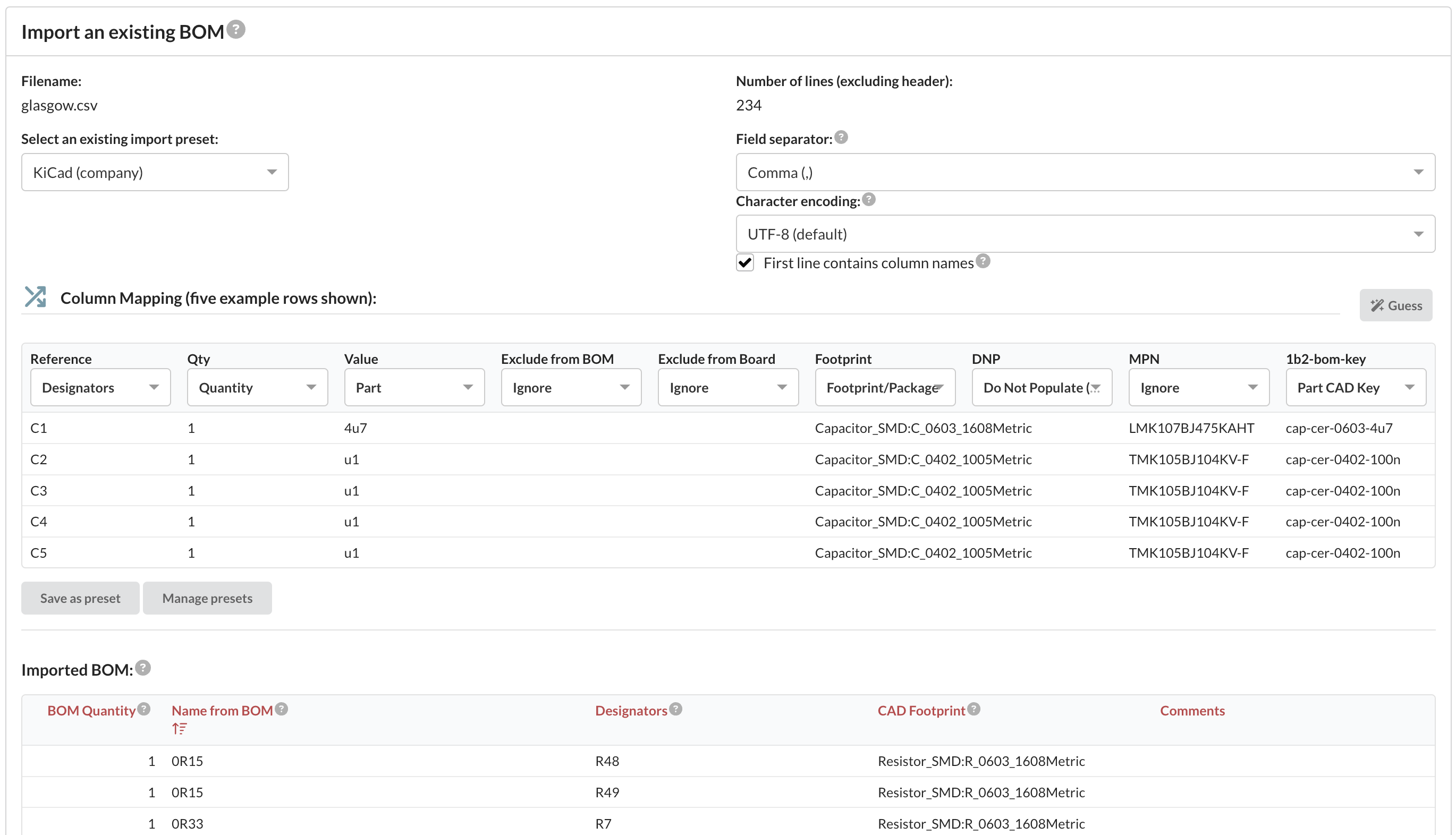
有一個新的「猜測」按鈕,它將使用啟發式方法盡力猜測欄位映射,但請務必仔細檢查結果。
您現在可以將 BOM 數據從 CSV 檔案匯入到現有專案中,而不僅僅是在建立新專案時。
使用 ID Anything™ 和 CAD 鍵值將 BOM 項目匹配到元件
匯入 BOM 時,您現在可以選擇兩個額外的欄位進行自動電子元件匹配:
- 元件 ID Anything™ 代碼:使用其唯一的 ID Anything™ 代碼將 BOM 條目匹配到元件
- 元件 CAD 鍵值:使用 CAD 鍵值將 BOM 條目匹配到元件
匯入 BOM 後,每一行都必須與資料庫中的特定元件相符。由於潛在的歧義和代價高昂的錯誤風險(許多元件可能共用相似的名稱),系統無法在匯入期間自動建立新元件。
匹配過程遵循此順序:
- ID Anything™ 匹配:如果您匯入的零件 ID Anything™ 欄位包含與資料庫中零件相對應的有效代碼,這些條目將自動匹配。
- CAD 鍵匹配:如果您匯入了「元件 CAD 鍵」欄位,並且 BOM 中的 CAD 鍵與資料庫中指派給元件的 CAD 鍵相符,則這些項目將被匹配。
- 元件名稱匹配:如果「元件」欄位與資料庫中單個元件的本地名稱或 MPN 完全匹配,則該條目將被匹配。
為了高效且準確的匹配,我們建議在您的 CAD 元件資料庫中儲存 ID Anything™ 代碼或 CAD 鍵值,並將這些包含在您匯出的 BOM 中。
如果需要,您可以透過在 BOM 中選取條目並使用「已選取 | 匹配條目」選單選項來重設並重試匹配過程。這將對所有選取的條目重新應用匹配邏輯。
合併和展開 BOM 項目
合併多個條目
當 BOM 中的多個條目匹配同一個元件時,您可以將它們合併為一個條目以簡化您的 BOM。系統將自動調整數量並合併位號 (designators)。要合併條目:
- 選取多個指向相同元件的條目
- 使用「已選取 | 合併條目」選項
- 這些條目將合併為單個 BOM 條目
展開條目
您也可以將具有多個數量的單個 BOM 條目拆分為單獨的條目。例如,一個 BOM 條目具有:
- 數量:2
- 位號:C1, C2
可以擴展為兩個單獨的條目:
- 條目 1:數量:1,位號:C1
- 條目 2:數量:1,位號:C2
當您需要執行以下操作時,這很有用:
- 分別編輯個別條目
- 從建置中排除特定位號
- 對具有相同零件編號的元件應用不同的設定
要展開 BOM 條目:
- 開啟您要展開的 BOM 行
- 點擊「展開條目」按鈕(僅對數量 > 1 的條目可見)
您也可以選擇多個 BOM 條目並使用「已選 | 展開條目...」。
擴展示例
一個 BOM 條目包含:
- 電子元件:RC0805FR-0710KL
- 數量:3
- 位號:R1,R2,R3
將展開為三個單獨的條目:
- 條目 1:RC0805FR-0710KL,數量:1,位號:R1
- 條目 2:RC0805FR-0710KL,數量:1,位號:R2
- 條目 3:RC0805FR-0710KL,數量:1,位號:R3
請記住,您始終可以透過選擇展開的條目並使用「已選取 | 合併條目...」選單選項將它們重新組合,來反轉此操作。
較早的部落格文章: 2024 年十大最受歡迎的業餘電子元件 (2024-03-12)
較新的部落格文章: 在 KiCad 中使用您的元件庫 (2025-05-12)
PartsBox 是一個線上應用程式,讓您可以控制您的電子元件庫存、BOM 定價和小規模生產。它追蹤元件的儲存位置、目前的庫存水準,以及哪些元件用於哪些專案/BOM。
部落格索引
快速提示:零件規格覆寫 (2026-03-27)
新功能:2026 年初 (2026-02-08)
2025:年度回顧 (2026-01-14)
在 KiCad 中使用您的元件庫 (2025-05-12)
改進的 BOM 管理 (2025-03-01)
2024 年十大最受歡迎的業餘電子元件 (2024-03-12)
建造火箭:格拉茨航太團隊 (2024-02-13)
Illini Solar Car 如何在設計其最新車輛 Calypso 時使用 PartsBox (2024-01-02)
打造電動賽車:Schanzer Racing Electric 與 PartsBox (2023-12-19)
使用 PartsBox 建造衛星:案例研究 (2023-12-01)
佐治亞理工學院太陽能賽車隊:利用 PartsBox 實現高效庫存管理 (2023-09-27)
立即暫停對俄羅斯客戶的服務 (2022-02-24)
週末駭客:HP-25 計算機的無線充電 (2021-05-10)
電子元件、位置和專案的圖片 (2021-01-27)
注意:構建中的變更 ⚡️ (2021-01-12)
2020 年 10 月更新 (2020-10-12)
新功能:2020 年 5 月 (2020-05-16)
選擇微控制器的除錯/程式設計連接器 (2019-03-28)
KiCon 2019 (2019-03-27)
2018:年度回顧 (2019-03-22)
PartsBox 收購 ecDB.net (電子元件資料庫) (2018-04-19)
2017:年度回顧 (2018-01-09)
條碼掃描器支援 (2017-06-18)
硬體新創公司的資源 (2017-05-19)
如何整理電子元件 (2017-05-07)
專案的 BOM 定價現已可用 (2017-05-05)
標籤 (2016-04-26)
專案 (BOM 管理) (2016-04-20)
改進的搜尋引擎 (2016-02-27)