Integração com KiCad
Mantenha uma biblioteca de componentes no PartsBox e use-a diretamente dentro do KiCad. Seus componentes do PartsBox aparecem no Seletor de Símbolos do KiCad com seus números de componente do fabricante, footprints e outros campos, para que os componentes que você coloca em um esquema sejam os mesmos componentes que você estoca, precifica e monta. Quando você importa a BOM concluída de volta para o PartsBox, cada linha corresponde exatamente ao seu componente, sem nada para reconciliar manualmente.
Os dados dos componentes pertencem a um banco de dados, não a uma ferramenta CAD
Símbolos e footprints pertencem ao KiCad. Todo o resto sobre um componente — o número da peça do fabricante, estoque, ofertas, campos personalizados — pertence a um banco de dados de componentes. O KiCad pode conter campos personalizados, mas mantê-los consistentes em todos os projetos é difícil, e os dados ainda vivem separados do seu estoque.
Componentes passivos pioram isso. Para muitos componentes, especialmente passivos, o MPN específico não importa no momento do design: você insere um valor como 10k, e a BOM exportada carrega apenas 10k para descrever o componente. Isso é difícil de precificar e comprar, e empurra o trabalho de escolher um componente real — um resistor 6k3 específico, um capacitor 1μF X5R específico — para o pior momento possível.
Meta-componentes resolvem isso. Crie um meta-componente para um passivo, associe-o a um símbolo e footprint do KiCad, e coloque-o no seu esquema. Quando estiver pronto para comprar, adicione um componente real com um MPN específico ao meta-componente. O PartsBox sugere mais substitutos classificados por popularidade, que você adiciona com um único clique. Você pode alterar o conjunto de substitutos ao longo do tempo sem tocar no esquema, na PCB ou na BOM, para que o design mantenha sua intenção — o componente que o design exige — em vez de congelar um MPN que pode ficar sem estoque.
Como funciona
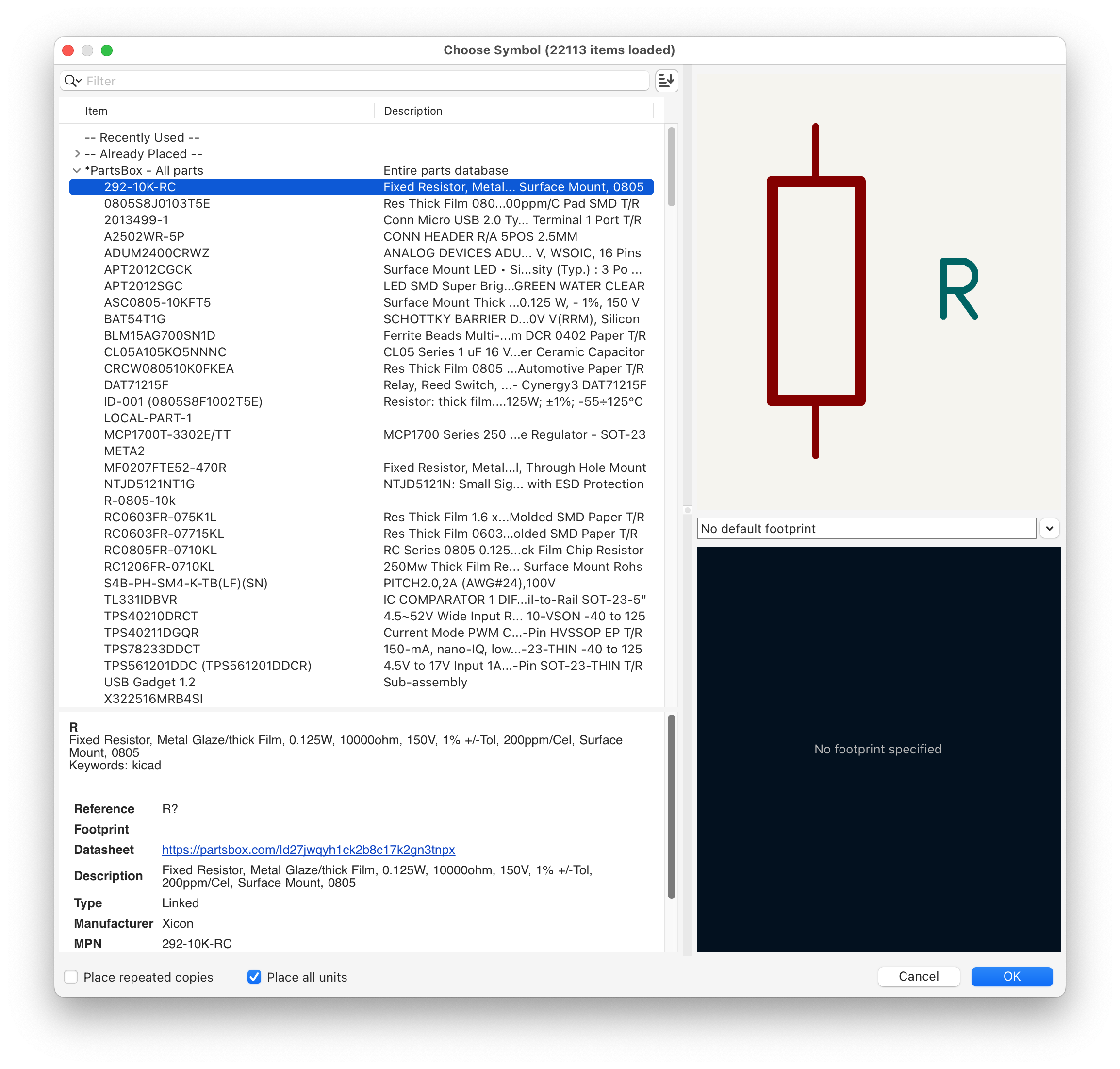
Os seus símbolos e footprints do KiCad ficam onde estão. O PartsBox atua como uma fonte de dados que referencia símbolos e footprints das suas bibliotecas padrão do KiCad, e apresenta uma parte escolhida da sua biblioteca de componentes ao KiCad, organizada em categorias. Selecione um componente da biblioteca do PartsBox no KiCad e ele preenche o símbolo esquemático com dados do PartsBox: número de componente do fabricante, valor, footprint e quaisquer outros campos que mapear.
A biblioteca é lida online via HTTP, conforme necessário. Uma vez configurada, não precisa de esforço contínuo — as categorias que você configurou aparecem no Seletor de Símbolos do KiCad, prontas para serem colocadas com todos os seus campos mapeados.
Para configurá-lo:
- Crie uma chave de API no PartsBox.
- Abra Definições | Integração CAD | KiCad e clique em 'Ativar'. Escolha quais componentes mostrar ao KiCad.
- Defina como esses componentes estão organizados em categorias.
- Mapeie os campos do PartsBox para os campos do KiCad.
O PartsBox gera um arquivo de configuração com uma extensão .kicad_httplib. Coloque-o em um dos diretórios da sua biblioteca KiCad; ele contém a chave da API e diz ao KiCad como se conectar.
Categorias
O PartsBox apresenta a sua biblioteca ao KiCad como categorias — subconjuntos da sua base de dados que aparecem como secções navegáveis separadas no Seletor de Símbolos. Cada categoria é definida com o sistema de filtros do PartsBox, para que possa construir uma a partir de etiquetas, nomes de componentes, especificações, campos personalizados ou qualquer combinação de filtros.
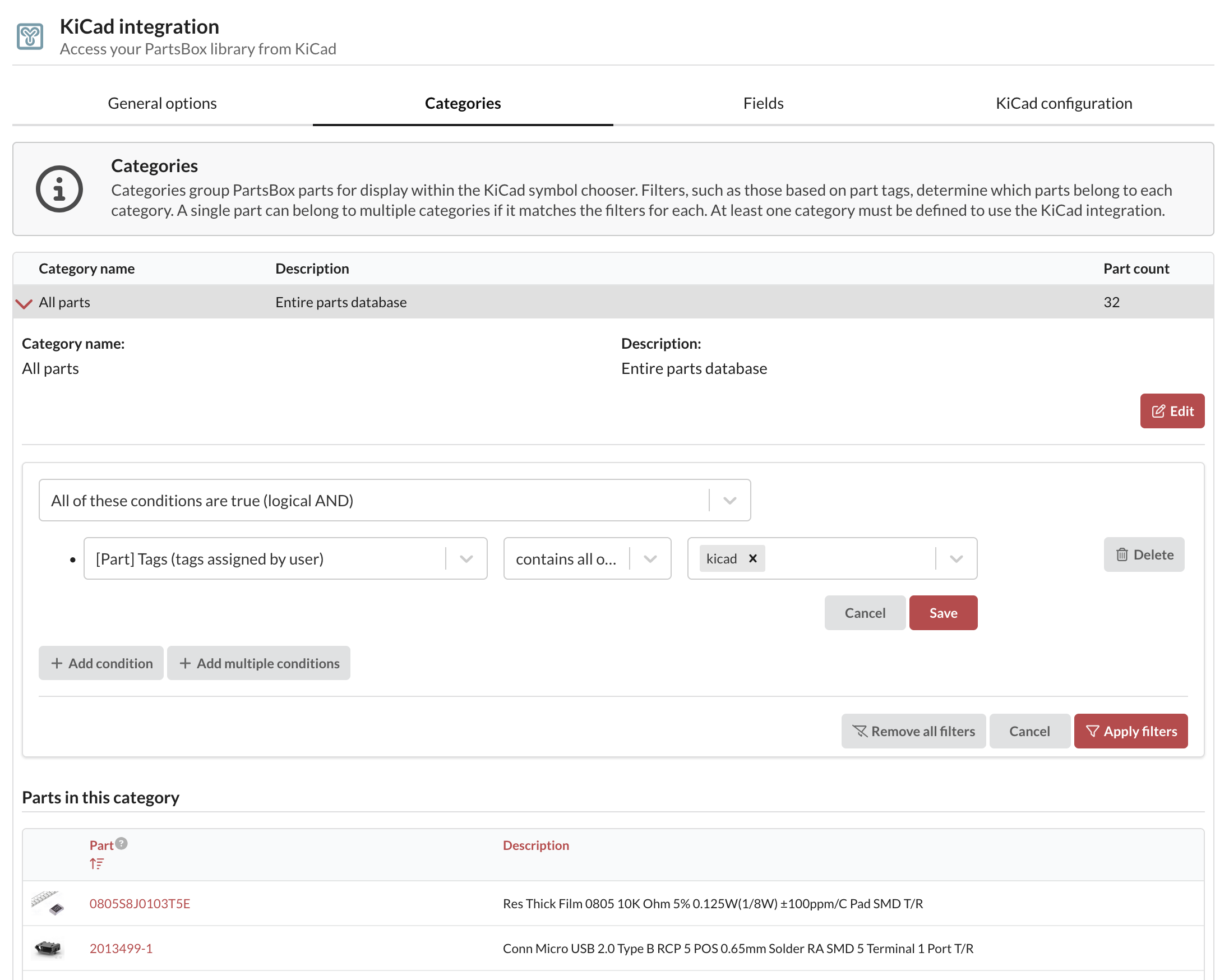
Um componente pode aparecer em mais de uma categoria. Você também pode aplicar um filtro inicial a cada componente antes da filtragem específica da categoria, o que ajuda quando você deseja expor apenas um pequeno subconjunto de seus componentes.
Mapeamentos de campo
Os mapeamentos de campos conectam qualquer campo do PartsBox a qualquer campo do KiCad. Um conjunto padrão é fornecido, com três mapeamentos obrigatórios:
- Símbolo KiCad — necessário pelo KiCad para corresponder o componente a um símbolo na sua biblioteca.
- Código ID Anything™ do componente — mapeado para um campo de ID do PartsBox no KiCad, para correspondência automática da BOM.
- URL ID Anything™ do componente — permite-lhe premir
dnum componente para abrir a sua página de informações no seu navegador.
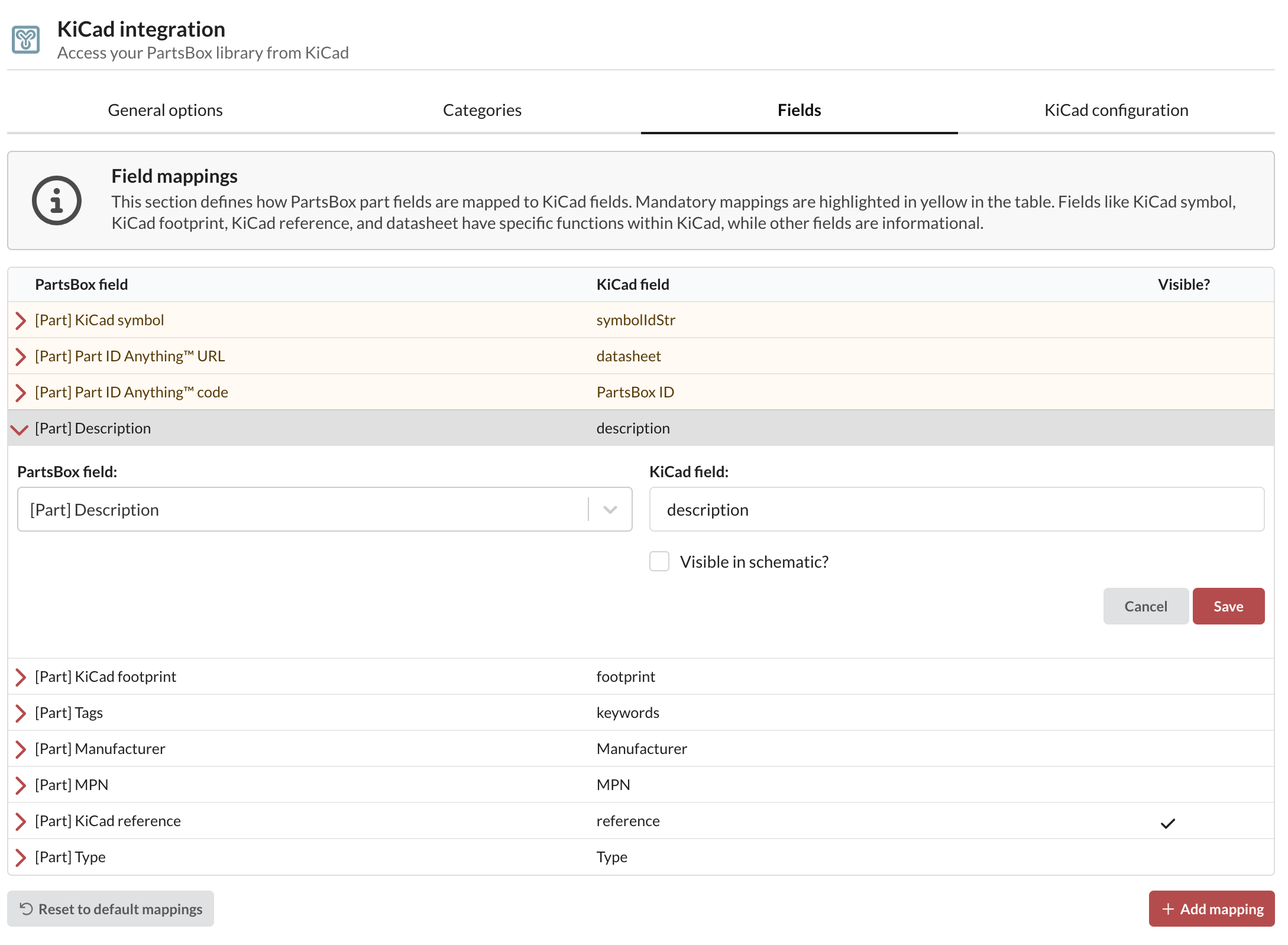
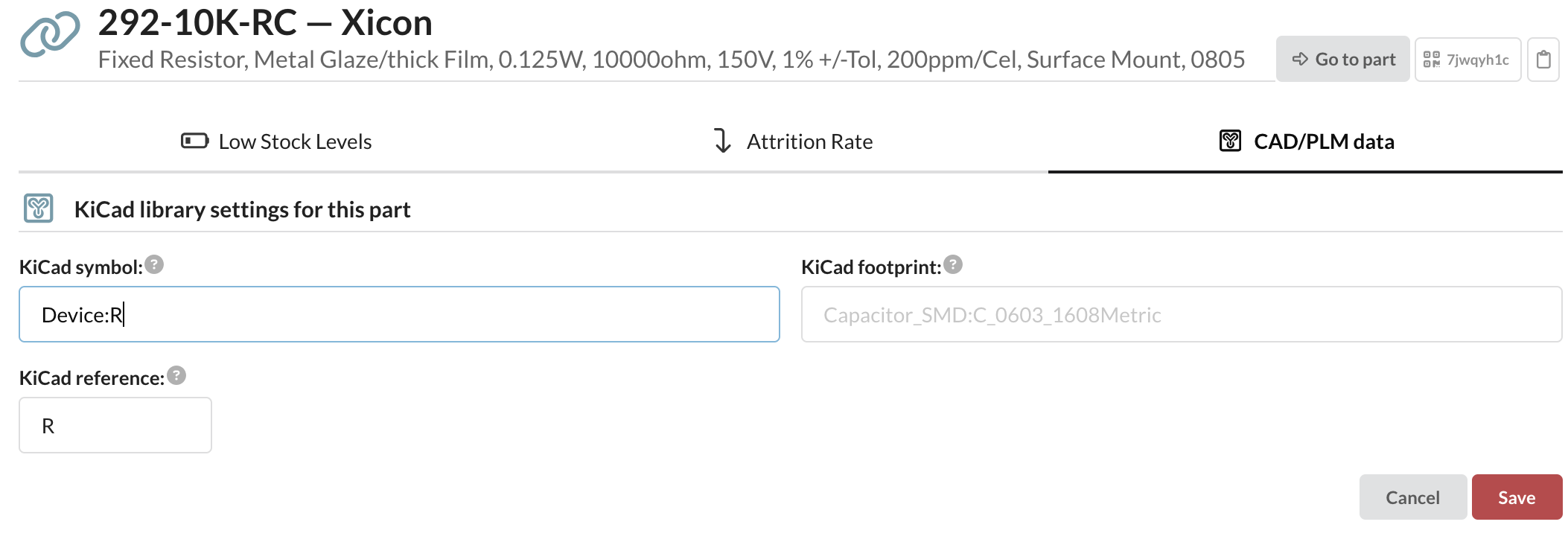
Todo o resto é opcional, embora valha a pena mapear a referência e o footprint do KiCad. Para cada componente que você usa no KiCad, defina seu símbolo, footprint e referência do KiCad em Configurações do Componente | Dados CAD/PLM na tela do componente.
Adicionando a biblioteca no KiCad
No KiCad, abra Gerenciar Bibliotecas de Símbolos e adicione o arquivo .kicad_httplib:
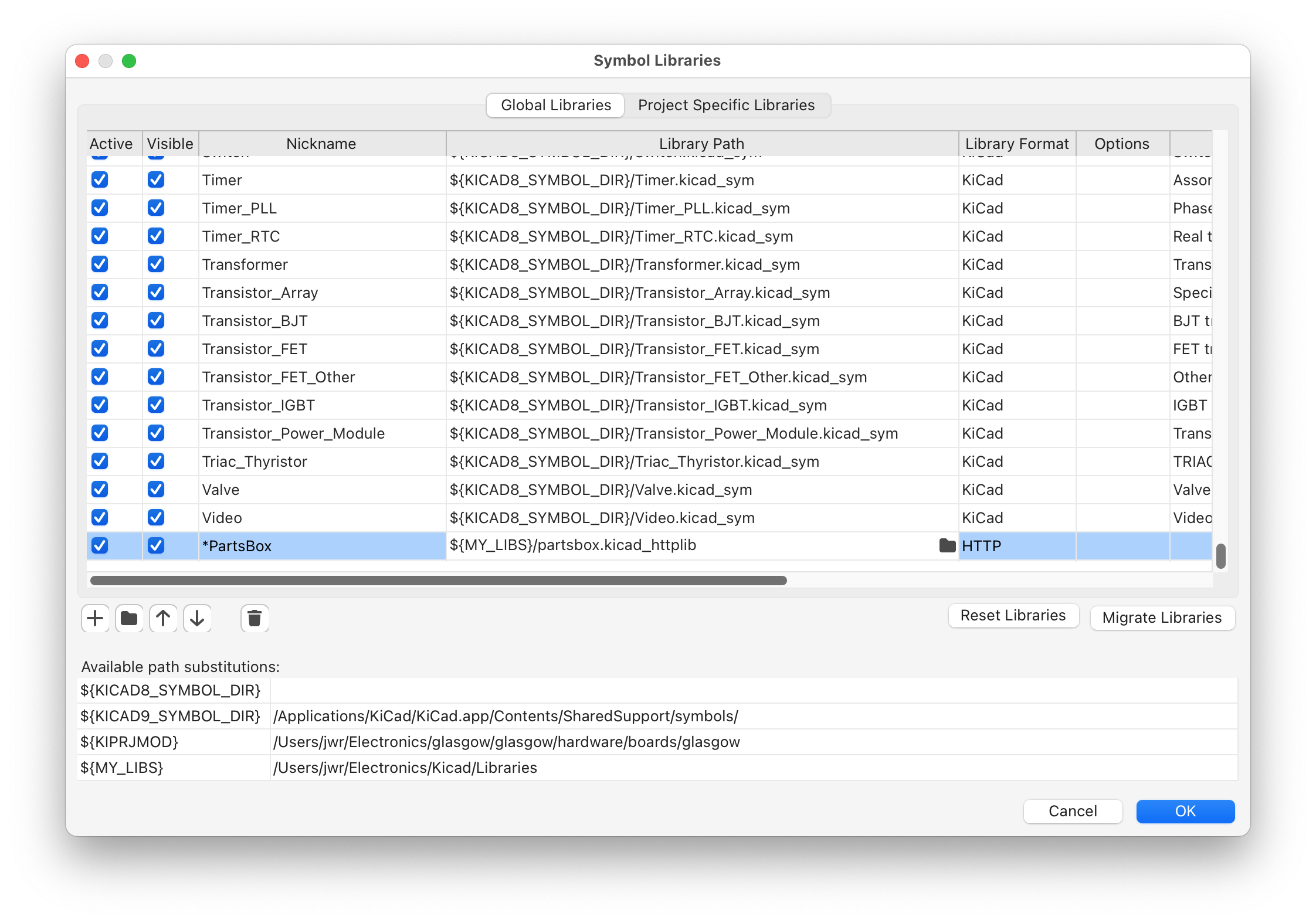
Um apelido de biblioteca que começa com um caractere de símbolo é classificado primeiro na caixa de diálogo Escolher Símbolo. Depois disso, suas categorias e componentes aparecem no Seletor de Símbolos.
Importando uma BOM do KiCad de volta para o PartsBox
Quando você importar a BOM para o PartsBox, inclua uma coluna com o campo ID do PartsBox. Ele carrega o código ID Anything™, que corresponde cada linha da BOM ao seu componente sem adivinhações e sem correspondência manual. Para uma exportação passo a passo, veja Como Gerar uma BOM do KiCad.
A integração do KiCad está em todos os planos, incluindo o plano gratuito Maker. Para usar a mesma biblioteca no Altium Designer, consulte Integração do Altium Designer, e para a visão geral em nível de tarefa de ambos, consulte Use Seus Componentes no KiCad e Altium.