Pengurusan BOM yang Dipertingkatkan
Setiap projek elektronik memerlukan BOM (Bil Bahan). Beberapa ciri pengurusan BOM baharu telah ditambah ke PartsBox:
Mengimport BOM
Format import tersuai kini tersedia dalam semua pelan, termasuk pelan Hobbyist/Maker. Anda boleh melaraskan pilihan import dan menyimpannya sebagai pratetap untuk akses pantas semasa import akan datang.
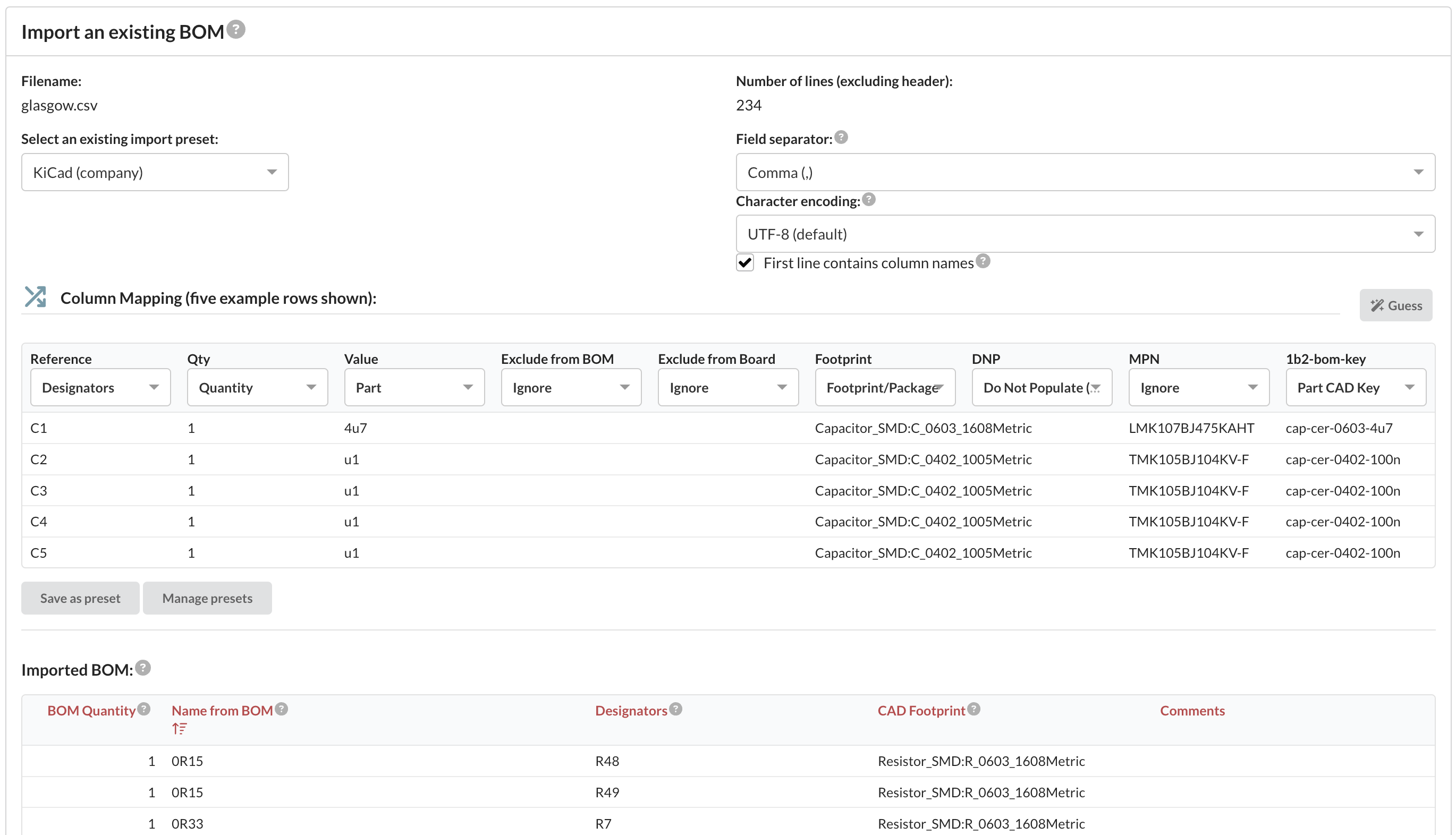
Terdapat butang 'Teka' baharu yang akan menggunakan heuristik untuk membuat tekaan terbaik pada pemetaan lajur, tetapi sila sentiasa semak hasilnya dengan teliti.
Anda kini boleh mengimport data BOM daripada fail CSV ke dalam projek sedia ada, bukan hanya semasa membuat projek baharu.
Memadankan Entri BOM kepada Komponen Menggunakan ID Anything™ dan Kunci CAD
Apabila mengimport BOM, anda kini boleh memilih dua lajur tambahan untuk pemadanan komponen automatik:
- Kod ID Anything™ Komponen: Memadankan entri BOM kepada komponen menggunakan kod ID Anything™ unik mereka
- Kunci CAD Komponen: Memadankan entri BOM kepada komponen menggunakan kunci CAD
Selepas mengimport BOM, setiap baris mesti dipadankan dengan komponen tertentu dalam pangkalan data anda. Sistem tidak boleh membuat komponen baharu secara automatik semasa import kerana kemungkinan kekaburan dan risiko kesilapan yang mahal (banyak komponen boleh berkongsi nama yang serupa).
Proses pemadanan mengikut urutan ini:
- Padanan ID Anything™: Jika anda mengimport lajur ID Anything™ Komponen yang mengandungi kod sah yang sepadan dengan komponen dalam pangkalan data anda, entri ini akan dipadankan secara automatik.
- Padanan kunci CAD: Jika anda mengimport lajur 'Kunci CAD Komponen' dan terdapat padanan antara kunci CAD dalam BOM dan kunci CAD yang diberikan kepada komponen dalam pangkalan data anda, entri ini akan dipadankan.
- Padanan nama komponen: Jika lajur 'Part' sepadan tepat dengan sama ada nama tempatan atau MPN bagi satu komponen dalam pangkalan data anda, entri tersebut akan dipadankan.
Untuk pemadanan yang cekap dan tepat, kami mengesyorkan menyimpan sama ada kod ID Anything™ atau kunci CAD dalam pangkalan data komponen CAD anda dan menyertakannya dalam BOM yang dieksport.
Jika perlu, anda boleh menetapkan semula dan mencuba semula proses pemadanan dengan memilih entri dalam BOM dan menggunakan pilihan menu 'Dipilih | Padankan entri'. Ini akan menggunakan semula logik pemadanan kepada semua entri yang dipilih.
Menggabungkan dan Mengembangkan Entri BOM
Menggabungkan Pelbagai Entri
Apabila berbilang entri dalam BOM anda sepadan dengan komponen yang sama, anda boleh menggabungkannya menjadi satu entri untuk memudahkan BOM anda. Sistem akan melaraskan kuantiti secara automatik dan menyatukan penanda rujukan. Untuk menggabungkan entri:
- Pilih berbilang entri yang merujuk kepada komponen yang sama
- Gunakan pilihan 'Dipilih | Gabungkan entri'
- Entri akan digabungkan menjadi satu entri BOM
Mengembangkan Entri
Anda juga boleh memisahkan satu entri BOM dengan berbilang kuantiti kepada entri berasingan. Contohnya, entri BOM dengan:
- Kuantiti: 2
- Penunjuk: C1, C2
Boleh dikembangkan menjadi dua entri berasingan:
- Entri 1: Kuantiti: 1, Penunjuk: C1
- Entri 2: Kuantiti: 1, Penunjuk: C2
Ini berguna apabila anda perlu:
- Mengedit entri individu secara berasingan
- Mengecualikan penunjuk tertentu daripada binaan
- Menggunakan tetapan yang berbeza untuk komponen dengan nombor komponen yang sama
Untuk mengembangkan entri BOM:
- Buka baris BOM yang anda mahu kembangkan
- Klik butang 'Kembangkan entri' (hanya kelihatan untuk entri dengan kuantiti > 1)
Anda juga boleh memilih berbilang entri BOM dan menggunakan "Dipilih | Kembangkan entri...".
Contoh Pengembangan
Entri BOM dengan:
- Komponen: RC0805FR-0710KL
- Kuantiti: 3
- Penunjuk: R1,R2,R3
Akan berkembang menjadi tiga entri berasingan:
- Entri 1: RC0805FR-0710KL, Kuantiti: 1, Penunjuk: R1
- Entri 2: RC0805FR-0710KL, Kuantiti: 1, Penunjuk: R2
- Entri 3: RC0805FR-0710KL, Kuantiti: 1, Penunjuk: R3
Ingat bahawa anda sentiasa boleh membalikkan operasi ini dengan memilih entri yang dikembangkan dan menggunakan pilihan menu 'Dipilih | Gabungkan entri...' untuk menggabungkannya semula.
Catatan blog terdahulu: 10 Komponen Elektronik Hobi Paling Popular (2024) (2024-03-12)
Catatan blog kemudian: Gunakan perpustakaan komponen anda dalam KiCad (2025-05-12)
PartsBox adalah aplikasi dalam talian yang membolehkan anda mengawal inventori komponen elektronik, penentuan harga BOM, dan pengeluaran berskala kecil anda. Ia menjejak di mana komponen disimpan, apakah tahap stok semasa, dan komponen mana yang digunakan dalam projek/BOM mana.
Indeks Blog
Petua pantas: penggantian spesifikasi komponen (2026-03-27)
Apa yang baharu: awal 2026 (2026-02-08)
2025: Satu Tahun dalam Tinjauan (2026-01-14)
Gunakan perpustakaan komponen anda dalam KiCad (2025-05-12)
Pengurusan BOM yang Dipertingkatkan (2025-03-01)
10 Komponen Elektronik Hobi Paling Popular (2024) (2024-03-12)
Membina Roket: Pasukan Aeroangkasa Graz (2024-02-13)
Bagaimana Illini Solar Car menggunakan PartsBox dalam reka bentuk kenderaan terbaharu mereka, Calypso (2024-01-02)
Membina Satelit dengan PartsBox: Satu Kajian Kes (2023-12-01)
Imej untuk komponen, lokasi dan projek (2021-01-27)
Perhatian: perubahan dalam binaan ⚡️ (2021-01-12)
Kemas kini Oktober 2020 (2020-10-12)
Apa yang baharu: Mei 2020 (2020-05-16)
KiCon 2019 (2019-03-27)
2018: Satu Tahun dalam Tinjauan (2019-03-22)
2017: Satu Tahun dalam Tinjauan (2018-01-09)
Sokongan pengimbas kod bar (2017-06-18)
Sumber untuk syarikat permulaan perkakasan (2017-05-19)
Bagaimana untuk mengatur komponen elektronik (2017-05-07)
Penentuan Harga BOM untuk projek kini tersedia (2017-05-05)
Tag (2016-04-26)
Projek (Pengurusan BOM) (2016-04-20)
Enjin carian yang dipertingkatkan (2016-02-27)