Panduan Pengguna PartsBox
Pengenalan
Apakah itu PartsBox?
PartsBox ialah alat dalam talian untuk mengurus inventori komponen elektronik, harga BOM, dan pengeluaran. Ia menyediakan platform berpusat untuk keseluruhan proses pembuatan elektronik — daripada penyumberan dan penyimpanan komponen kepada pembinaan projek dan penjejakan output.
Keupayaan utama termasuk:
- Pengurusan inventori: jejaki komponen, tahap stok, dan lokasi penyimpanan, dengan sokongan untuk komponen dipautkan (dengan nombor komponen pengeluar), komponen tempatan, komponen meta, dan komponen sub-pemasangan.
- Harga BOM: hargakan Bil Bahan anda menggunakan tawaran terkini daripada pengedar dalam talian, dengan sokongan untuk pecahan harga, penukaran mata wang, MOQ, dan tawaran pembekal tempatan.
- Pengeluaran: bina projek daripada BOM, dengan binaan satu peringkat dan pelbagai peringkat, sub-pemasangan, penjejakan nombor siri, dan sejarah binaan penuh.
- Kawalan lot: jejaki kumpulan komponen tertentu dari sumber untuk digunakan dalam pengeluaran, dengan kebolehkesanan dua hala untuk kawalan kualiti dan pematuhan peraturan.
- Pembelian: cipta dan urus pesanan pembelian, jejaki status pesanan, dan terima komponen ke dalam inventori.
- ID Anything™: setiap objek dalam PartsBox (komponen, lot, lokasi penyimpanan, binaan, pesanan, projek) diberikan kod unik dan padat yang boleh dicetak sebagai label QR, diimbas dengan peranti mudah alih, dan digunakan untuk pemadanan BOM dalam alat CAD. Digabungkan dengan penjejakan nombor siri setiap peranti, ini membolehkan kebolehkesanan kitaran hayat penuh daripada pengeluaran kepada perkhidmatan lapangan.
- Pengimbasan kod bar dan pencetakan label: imbas kod bar untuk mencari komponen dengan cepat dan menambah stok, dan cetak label untuk lokasi penyimpanan dan lot.
- Penyepaduan CAD: import BOM daripada KiCad, Altium Designer, dan alat EDA lain.
- API: akses pengaturcaraan ke pangkalan data komponen anda untuk penyepaduan dengan sistem lain.
- Laporan: penilaian inventori, amaran stok rendah, dan laporan lain.
Falsafah Reka Bentuk
PartsBox direka bentuk untuk menjadi pantas, tidak mengganggu dan mudah digunakan. Antara mukanya responsif — mencari komponen, menyemak stok, dan mengurus projek semuanya berlaku serta-merta. Berbilang pengguna boleh bekerja serentak, dengan perubahan dapat dilihat oleh semua orang dalam masa nyata.
Tidak seperti alat ERP (Perancangan Sumber Perusahaan) atau MRP (Perancangan Keperluan Bahan) tradisional, PartsBox mudah diperkenalkan dan disepadukan ke dalam aliran kerja sedia ada, dengan geseran yang minimum. Matlamatnya ialah alat yang membantu anda kekal teratur dan cekap tanpa menghalang.
Bermula
Bahagian ini membimbing anda melalui asas-asas PartsBox: mencipta lokasi penyimpanan, menambah komponen, menyimpannya, dan membina projek pertama anda. Setiap langkah membina pada langkah sebelumnya, dan pada akhirnya anda akan mempunyai projek yang berfungsi dengan BOM yang berharga. Bahagian kemudian panduan ini merangkumi setiap topik dengan lebih terperinci.
Cipta Lokasi Penyimpanan
Sebelum menambah komponen, sediakan sekurang-kurangnya satu lokasi penyimpanan untuk mewakili tempat komponen anda akan berada secara fizikal. Navigasi ke 'Penyimpanan' dalam menu atas dan klik 'Cipta'. Tab lalai ialah 'Tunggal', yang mencipta satu lokasi.
Masukkan nama untuk lokasi penyimpanan anda (contohnya, 'b01' untuk kotak pertama anda, atau 'rak-A1' untuk petak rak) dan klik 'Cipta'. Anda sentiasa boleh menambah lebih banyak lokasi kemudian, termasuk grid lokasi untuk kotak dengan petak.
Untuk cadangan mengenai penamaan lokasi penyimpanan, lihat bahagian Lokasi Penyimpanan di bawah Stok dan Penyimpanan.
Cipta Komponen
Navigasi ke 'Komponen' dalam menu atas dan klik 'Cipta'. Anda akan melihat pilihan jenis komponen: Komponen dipautkan, Komponen tempatan, dan Komponen meta.
Pilih 'Komponen dipautkan' jika komponen anda mempunyai nombor komponen pengeluar (MPN). Taip MPN ke dalam medan 'Padankan nama komponen tepat' dan klik 'Padankan'. PartsBox akan mencari komponen anda dan memaparkan hasil yang sepadan bersama dengan spesifikasi dan pautan lembaran data mereka. Pilih padanan yang betul dari senarai dan klik 'Cipta Komponen'.
Jika komponen anda tidak mempunyai MPN (perintang generik, PCB, komponen mekanikal tersuai), pilih 'Komponen tempatan' sebaliknya dan masukkan nama.
Untuk butiran lanjut mengenai jenis komponen, lihat bahagian Apakah Komponen? di bawah Komponen.
Tambah Stok
Selepas mencipta komponen, anda perlu menambah stok untuk mewakili komponen fizikal yang anda ada. Navigasi ke halaman butiran komponen dan klik 'Tambah Stok' di menu kiri.
Wizard stok mempunyai tiga langkah:
- Kuantiti dan harga: Masukkan kuantiti yang anda ada, dalam unit komponen. Untuk komponen dengan unit ukuran, kuantiti boleh menjadi pecahan. Secara pilihan pilih jenis harga (setiap unit komponen, setiap pakej vendor, atau keseluruhan lot) dan masukkan apa yang anda bayar.
- Lokasi penyimpanan: Pilih lokasi penyimpanan yang anda buat lebih awal.
- Maklumat tambahan: Secara pilihan tambah komen (contohnya, 'inventori awal' atau rujukan pesanan).
Klik 'Tambah Stok' untuk mengesahkan.
Untuk maklumat lanjut mengenai pengurusan stok, lihat bahagian Stok di bawah Stok dan Penyimpanan.
Cipta Projek
Satu projek dalam PartsBox mewakili Senarai Bahan (BOM). Navigasi ke 'Projek' di menu atas dan klik 'Cipta'. Masukkan nama (dan secara pilihan penerangan) untuk projek anda dan klik 'Cipta Projek'.
Tambah Komponen ke Projek
Buka projek anda yang baru dicipta dan navigasi ke tab 'BOM'. Klik 'Tambah entri komponen' untuk membuka pemilih komponen. Cari komponen yang anda cipta lebih awal, pilihnya, dan sahkan. Komponen akan ditambah ke BOM dengan kuantiti lalai 1. Anda kemudian boleh mengklik pada entri untuk mengembangkannya dan melaraskan kuantiti, menambah penanda, atau mengkonfigurasi medan lain. Jika komponen mempunyai unit ukuran, kuantiti dimasukkan dalam unit tersebut dan boleh menjadi pecahan (contohnya, 1.5 m).
Cipta Projek dengan Mengimport BOM
Jika anda sudah mempunyai BOM yang dieksport dari alat CAD (KiCad, Altium, Eagle, atau mana-mana alat lain yang boleh mengeksport CSV), anda boleh mencipta projek dengan mengimportnya. Navigasi ke 'Projek' dan klik 'Import'. Muat naik fail CSV atau TSV anda.
PartsBox akan menghuraikan fail dan menunjukkan pratonton. Laraskan pemisah medan dan pengekodan aksara jika perlu sehingga pratonton kelihatan betul. Kemudian petakan setiap lajur ke medan BOM yang sesuai menggunakan menu lungsur di atas setiap lajur. Butang 'Teka' selalunya boleh mendapatkan pemetaan yang betul secara automatik, tetapi sentiasa semak hasilnya. Pemetaan yang paling penting ialah 'Kuantiti', 'Komponen', dan 'Penanda'.
Selepas memetakan lajur, PartsBox akan cuba memadankan setiap entri BOM secara automatik dengan komponen dalam pangkalan data anda. Entri yang sepadan dengan komponen ditunjukkan dengan nama komponen; entri yang tidak sepadan diserlahkan. Jika anda mencipta komponen daripada langkah sebelumnya dan BOM mengandungi MPN yang sama, ia akan dipadankan secara automatik.
Untuk memadankan entri yang tidak sepadan secara manual, klik padanya untuk mengembangkan butiran entri. Dalam bahagian 'Pemadanan komponen', klik 'Padankan dengan komponen sedia ada' untuk membuka pemilih komponen dan pilih komponen yang betul. Anda juga boleh mencipta komponen baharu terus dari sana jika perlu.
Setelah anda berpuas hati dengan pemetaan dan padanan, masukkan nama projek dan klik 'Import'.
Untuk butiran lanjut mengenai pengimportan BOM, pemadanan, dan pengurusan entri, lihat bahagian Bekerja dengan BOM di bawah Projek dan BOM.
Bekerja dengan Data
PartsBox menggunakan jadual secara meluas untuk memaparkan dan mengurus data. Banyak ciri – seperti mencari dalam jadual, menapis, konfigurasi jadual, operasi pukal, medan tersuai, tag, dan lampiran – berfungsi secara konsisten merentas pelbagai jenis data (komponen, lot, lokasi penyimpanan, pesanan, projek, entri BOM, dan binaan). Bahagian ini menerangkan ciri-ciri merentas ini.
Jadual
Jadual dalam PartsBox adalah interaktif dan kaya dengan ciri. Ia menyokong carian, penapisan, konfigurasi lajur, pengisihan, pemilihan pukal, dan pengeksportan ke PDF atau CSV. Tetapan jadual diingati setiap jadual, jadi keutamaan anda kekal merentas sesi. Ciri-ciri yang diterangkan di bawah terpakai pada kebanyakan jadual dalam aplikasi.
A saved table configuration can list a column that the current database or your current plan does not have, for example a custom field from another organization. PartsBox does not show that column in the table. In configuration mode, the column appears with the marker 'Not available' and a help icon. Remove the column if you no longer need it. If you leave the column in place, PartsBox keeps it in the saved configuration, and the column appears again in the database where it exists.
Carian Dalam Jadual
Taip dalam kotak "Cari dalam jadual…" di atas jadual untuk menyempitkan barisnya. Setiap perkataan sepadan dengan serpihan teks literal dan mengabaikan huruf besar/kecil. Baris mesti mengandungi setiap perkataan, dalam sebarang susunan. Perkataan boleh sepadan dengan nilai dalam lajur yang kelihatan berbeza. Tag dan kod ID Anything™ kekal boleh dicari walaupun lajurnya disembunyikan. Sebagai contoh, masukkan #incoming dalam jadual Lot untuk mencari tag lotnya.
Tag dipadankan secara berasingan daripada teks biasa. Setiap tag mesti sepadan dengan nama tag yang lengkap, dan baris mesti mempunyai setiap tag dalam pertanyaan. Sebagai contoh, #incoming #checked memerlukan kedua-dua tag. Tag boleh muncul sebelum, di antara, atau selepas teks biasa: precision #incoming resistor #checked memerlukan kedua-dua tag dan perkataan precision dan resistor, di mana sahaja setiap satu berlaku.
Penapisan
Kebanyakan jadual dalam PartsBox menyokong keupayaan penapisan lanjutan, membolehkan anda mengecilkan data yang dipaparkan dengan cepat untuk memadankan kriteria tertentu. Sistem penapisan sangat boleh dikonfigurasikan dan menyokong keadaan logik yang kompleks. Bahagian ini akan membimbing anda melalui proses mencipta, menggunakan, dan mengurus penapis dalam PartsBox.
Menggunakan Penapis pada Jadual
Untuk menapis data dalam jadual, ikuti langkah-langkah ini:
- Cari ikon penapis di penjuru kanan sebelah atas jadual yang ingin anda tapis.\n- Klik pada ikon penapis untuk membuka skrin konfigurasi penapis untuk jadual tersebut.\n- Tambah syarat penapis menggunakan butang "Tambah Syarat" atau "Tambah berbilang syarat". Anda boleh menggabungkan berbilang syarat menggunakan operator logik AND/OR.\n- Untuk setiap syarat penapis, pilih medan, pilih syarat, dan masukkan nilai.\n- Setelah anda mentakrifkan syarat penapis anda, klik butang "Gunakan penapis" di bahagian bawah skrin untuk menggunakan penapis pada jadual.
Untuk mengalih keluar semua penapis yang sedang digunakan daripada jadual dengan cepat, gunakan butang "Alih keluar semua penapis". Jika anda merancang untuk menggunakan semula penapis pada masa hadapan, pastikan anda menyimpannya sebagai pratetap sebelum mengalih keluarnya.
Menentukan Syarat Penapis
Syarat penapis adalah blok binaan penapis anda. Setiap syarat terdiri daripada medan, syarat, dan nilai:
- Medan: Pilih medan yang anda ingin gunakan untuk penapisan daripada senarai. Medan yang tersedia akan berbeza-beza bergantung pada jadual dan data yang dipaparkannya. Contohnya, "[Penyimpanan] Tag" mewakili tag yang diberikan kepada lokasi penyimpanan.
- Keadaan: Pilih keadaan yang sepadan dengan keperluan penapisan anda. Senarai keadaan yang tersedia bergantung pada jenis medan yang dipilih. Contohnya, jika anda memilih "[Penyimpanan] Tag", anda akan melihat keadaan seperti "mengandungi semua tag ini", "mengandungi mana-mana tag ini", dan "tidak mengandungi mana-mana tag ini".
- Nilai: Masukkan nilai yang keadaan harus sepadan. Bergantung pada jenis medan, ia boleh menjadi senarai tag (untuk medan tag), rentetan teks, nombor, atau julat nombor (selang).
Anda boleh menggabungkan pelbagai syarat penapis menggunakan operator logik DAN/ATAU. PartsBox menyokong syarat bersarang, membolehkan anda mencipta logik penapisan yang kompleks dengan menambah syarat tunggal atau pelbagai syarat yang digabungkan dengan DAN/ATAU di bawah setiap pernyataan DAN/ATAU.
Memasukkan Nilai Berangka
Apabila memasukkan nilai berangka dalam syarat penapis, anda boleh menggunakan awalan unit untuk kemudahan. Cukup masukkan awalan tanpa unit. Contohnya, gunakan "22u" dan bukannya "22μF" dan "10k" dan bukannya "10kΩ". Perhatikan bahawa awalan adalah sensitif huruf besar-kecil, jadi "m" dan "M" mewakili nilai yang berbeza.
PartsBox menyokong awalan unit berikut:
- T: tera (1012)
- G: giga (109)
- M: mega (106)
- k: kilo (103)
- d: deci (10-1)
- c: centi (10-2)
- m: milli (10-3)
- u atau μ: mikro: (10-6)
- n: nano (10-9)
- p: pico (10-12)
- f: femto (10-15)
Mengurus Pratetap Penapis
PartsBox membolehkan anda menyimpan penapis anda sebagai pratetap, yang boleh menjadi peribadi atau dikongsi dalam syarikat anda. Ciri ini membolehkan anda memuatkan penapis kompleks dengan cepat dan menentukan penapis yang berguna untuk semua orang dalam organisasi anda.
Untuk mengurus pratetap penapis anda:
- Gunakan butang "Muat Pratetap" untuk menggunakan pratetap penapis yang disimpan sebelum ini pada jadual semasa.
- Klik "Simpan Pratetap" untuk menyimpan konfigurasi penapis semasa sebagai pratetap baharu. Pilih sama ada untuk menyimpannya sebagai pratetap peribadi atau pratetap seluruh syarikat.
- Klik "Urus Pratetap" untuk mengakses pilihan pengurusan pratetap tambahan:
- Padam pratetap yang tidak diingini
- Pendua pratetap sedia ada
- Salin atau alihkan pratetap antara pratetap peribadi anda dan pratetap syarikat
Akses Pantas ke Pratetap Penapis
Apabila anda menyimpan konfigurasi penapis sebagai pratetap, ia muncul dalam menu lungsur turun di pengepala jadual. Ini memberikan akses pantas kepada penapis yang biasa anda gunakan dan menjadikan penukaran antara paparan berbeza lebih cekap.
Pratetap penapis boleh berfungsi sama seperti kategori apabila berdasarkan tag atau nama. Tidak seperti sistem kategori tegar di mana setiap item hanya tergolong dalam satu kategori, pratetap menawarkan lebih fleksibiliti dengan membenarkan item muncul dalam pelbagai paparan yang ditapis secara serentak. Pendekatan ini memberikan anda faedah organisasi kategori tanpa batasan tipikalnya.
Pratetap Konfigurasi Jadual
Selain pratetap penapis, PartsBox membolehkan anda menyimpan dan berkongsi konfigurasi lajur jadual sebagai pratetap. Ini berguna apabila pengguna yang berbeza dalam organisasi anda perlu melihat lajur yang sama dalam susun atur yang konsisten, atau apabila anda ingin bertukar dengan cepat antara susunan lajur yang berbeza untuk tugas yang berbeza.
Pratetap konfigurasi jadual menyimpan pemilihan lajur, susunannya, dan lebar relatifnya. Seperti pratetap penapis, ia boleh disimpan sebagai pratetap peribadi (hanya dapat dilihat oleh anda) atau sebagai pratetap seluruh syarikat (dikongsi dengan semua pengguna dalam organisasi anda).
Untuk menyimpan konfigurasi jadual sebagai pratetap:
- Klik ikon konfigurasi jadual (ikon lajur) dalam pengepala jadual untuk memasuki mod konfigurasi.
- Tambah, alih keluar, dan susun lajur mengikut keperluan. Anda boleh menyeret tepi lajur untuk mengubah saiznya.
- Gunakan butang "Simpan sebagai pratetap" di bahagian bawah panel konfigurasi.
- Masukkan nama untuk pratetap dan pilih sama ada untuk menyimpannya sebagai pratetap peribadi atau seluruh syarikat.
- Klik "Simpan" untuk mengesahkan.
Untuk memuatkan pratetap konfigurasi jadual yang disimpan:
- Gunakan menu lungsur "Muatkan pratetap konfigurasi..." yang muncul dalam pengepala jadual (apabila pratetap tersedia).\n- Pilih pratetap daripada senarai. Pratetap peribadi menunjukkan "(peribadi)" dan pratetap syarikat menunjukkan "(syarikat)" di sebelah nama mereka.\n- Jadual akan segera dikemas kini untuk menunjukkan konfigurasi lajur yang disimpan.
Anda juga boleh mengurus pratetap anda dengan mengklik ikon konfigurasi jadual dan menggunakan butang "Manage presets" untuk:
- Namakan semula pratetap dengan mengklik pada namanya
- Padam pratetap yang anda tidak perlukan lagi
- Duplikasi pratetap untuk membuat variasi
- Salin pratetap antara koleksi peribadi dan syarikat
- Pindahkan pratetap dari peribadi ke syarikat (atau sebaliknya)
Pratetap konfigurasi jadual amat membantu untuk pasukan yang memerlukan paparan konsisten merentasi pengguna yang berbeza, seperti memastikan semua orang melihat lajur yang sama apabila mengeksport data atau menyemak inventori.
Eksport Jadual
Kebanyakan jadual dalam PartsBox boleh dieksport sebagai PDF atau CSV menggunakan butang Eksport di pengaki jadual. Eksport termasuk semua baris yang sepadan dengan kriteria carian dan penapis semasa, menggunakan lajur yang dikonfigurasikan pada masa ini.
Setiap jadual mempunyai dua konfigurasi lajur yang berasingan: satu untuk paparan dan satu untuk eksport. Mengeksport selalunya memerlukan set lajur yang berbeza daripada apa yang anda lihat pada skrin, jadi ini dikekalkan secara bebas. Apabila anda memasuki mod konfigurasi jadual (dengan mengklik ikon lajur dalam pengepala jadual), pemilih di sebelah kiri membolehkan anda bertukar antara mengedit konfigurasi paparan dan konfigurasi eksport. Jika anda mendapati bahawa data yang dieksport tidak sepadan dengan apa yang anda lihat pada skrin, semak konfigurasi lajur eksport — ia mungkin ditetapkan kepada lajur yang berbeza.
Eksport PDF menghasilkan output berkualiti tinggi dengan pengepala yang mengandungi tajuk dokumen dan logo syarikat anda (jika dimuat naik dalam Tetapan > Umum, lihat bahagian Organisasi dan Akses), dan data jadual dengan pemformatan yang sesuai untuk cetakan. Imej dan URL yang terdapat dalam lajur jadual disertakan dalam eksport PDF. Imej lakaran kecil ditunjukkan sebaris jika berkenaan.
Eksport CSV menghasilkan fail dipisahkan koma standard yang sesuai untuk digunakan dalam hamparan dan alat lain.
Operasi pada Berbilang Item
Banyak jadual dalam PartsBox menyokong pemilihan berbilang item dan melaksanakan operasi pukal ke atasnya. Corak ini berfungsi secara konsisten merentas komponen, lot, lokasi penyimpanan, pesanan, projek, entri BOM, dan binaan.
Untuk memilih item, gunakan kotak semak di sebelah setiap baris. Aplikasi mengingati pilihan anda semasa anda mencari dan menapis, jadi anda boleh membina pilihan dari semasa ke semasa tanpa kehilangan item yang dipilih sebelum ini. Gunakan kotak semak dalam pengepala jadual untuk memilih atau menyahpilih semua item yang kelihatan. Sebaik sahaja anda telah memilih item, gunakan menu "Dipilih..." untuk mengakses operasi yang tersedia. Operasi khusus berbeza bergantung pada jenis data yang anda kerjakan – lihat bahagian yang berkaitan untuk butiran.
Medan Tersuai
Medan tersuai menyediakan cara yang fleksibel untuk menyimpan dan mengatur data berstruktur untuk pelbagai objek dalam PartsBox. Medan tersuai boleh ditambah kepada komponen, lot, lokasi penyimpanan, pesanan, projek, entri projek (BOM), dan binaan.
Tidak seperti nota atau komen, medan tersuai adalah berstruktur, diindeks untuk pencarian, dan boleh digunakan dalam lajur jadual serta penapisan di seluruh aplikasi. Ini membolehkan anda menentukan dan menyimpan atribut tambahan khusus untuk keperluan organisasi, aliran kerja, atau keperluan industri anda.
Beberapa contoh bagaimana medan tersuai mungkin digunakan:
- Untuk komponen: nombor komponen pengedar, tahap kebolehpercayaan, status pematuhan alam sekitar
- Untuk lokasi penyimpanan: julat suhu, tahap perlindungan ESD, maklumat pemilikan, tahap MSL
- Untuk lot: nombor kelompok pembekal, tarikh luput, status pemeriksaan kualiti
- Untuk pesanan: status kelulusan, kaedah penghantaran, dokumentasi kastam
- Untuk projek: pengurus projek, peringkat pembangunan, kelulusan kawal selia
- Untuk binaan: nombor kelompok, pengecam barisan pengeluaran, status kawalan kualiti
Medan tersuai disepadukan sepenuhnya ke dalam antara muka PartsBox dan boleh:
- Ditambah pada paparan jadual sebagai lajur\n- Dieksport dalam eksport jadual PDF atau CSV\n- Digunakan untuk mencari\n- Digunakan dalam penapis
Operasi Medan Tersuai Pukal
Apabila bekerja dengan berbilang item, anda boleh melakukan operasi pukal pada medan tersuai:
- Tetapkan medan tersuai: Tambah atau kemas kini nilai medan tersuai pada semua item yang dipilih sekaligus
- Namakan semula medan tersuai: Tukar nama medan tersuai merentas semua item yang dipilih
- Padam medan tersuai: Alih keluar medan tersuai daripada semua item yang dipilih
Untuk menggunakan operasi ini:
- Pilih berbilang item dalam jadual menggunakan kotak semak\n- Gunakan menu tindakan pukal untuk memilih operasi medan tersuai\n- Ikut gesaan untuk melengkapkan operasi
Operasi pukal ini tersedia untuk komponen, lot, lokasi penyimpanan, pesanan, projek, entri projek, dan binaan.
Tag
Tag mengkategorikan dan menyusun data anda dalam PartsBox. Dengan menggunakan tag pada pelbagai objek seperti komponen, lokasi penyimpanan, projek, pesanan, lot, dan binaan, anda boleh mencari dan menapis subset khusus data anda dengan cepat.
Menggunakan Tag
Tag boleh diberikan sama ada dari skrin maklumat/penyuntingan atau dengan memilih berbilang item dan menggunakan pilihan 'Tambah/Buang Tag…' dari menu 'Pilihan'.
Apabila menambah tag, hanya masukkan nama tag tanpa aksara # di hadapan. Objek boleh mempunyai sebarang bilangan tag yang dilampirkan padanya.
Mencari dengan Tag
Untuk mencari mengikut tag, awalkan nama tag dengan #, contohnya #incoming. Ini berfungsi dalam carian komponen utama, dalam kotak carian jadual untuk komponen, lot, lokasi penyimpanan, projek, pesanan, dan binaan, dan dalam kotak Penapis dalam paparan kad projek. Lajur tag tidak semestinya kelihatan.
Semua kotak carian ini memadankan tag lengkap dan mengabaikan huruf besar/kecil. Jika anda memasukkan berbilang tag, rekod mesti mempunyai kesemuanya untuk muncul dalam hasil. Susunan tag tidak penting. Sebagai contoh, #resistor #0402 dan #0402 #resistor mencari komponen dengan kedua-dua tag. Carian untuk #incoming tidak sepadan dengan tag incoming-delivery.
Tag boleh muncul di mana-mana dalam pertanyaan, dipisahkan daripada teks lain oleh ruang putih. PartsBox menyemak tag terlebih dahulu, kemudian mencari menggunakan teks yang tinggal. Carian komponen utama menggunakan padanan kabur untuk teks tersebut. Carian jadual dan penapis kad projek memerlukan setiap perkataan yang tinggal sebagai serpihan teks literal. Susunan perkataan tidak penting, dan perkataan boleh sepadan dengan medan yang boleh dicari yang berbeza. Sebagai contoh, precision #incoming resistor #checked dalam jadual memerlukan kedua-dua tag dan perkataan precision dan resistor.
Penyunting penapis jadual menyediakan syarat tag tambahan, seperti memadankan mana-mana daripada beberapa tag atau mengecualikan tag.
Auto-Tag untuk Komponen
PartsBox secara automatik menjana auto-tag untuk komponen anda berdasarkan spesifikasinya. Auto-tag ini disimpan secara berasingan daripada tag yang anda tetapkan secara manual, jadi tag dengan nama yang sama seperti auto-tag tidak bercanggah dengannya.
Auto-tag mengumpulkan komponen dengan spesifikasi yang serupa bersama-sama tanpa usaha manual, yang menjadikannya lebih mudah untuk dicari dan diurus.
Lampiran
PartsBox membolehkan melampirkan fail sewenang-wenangnya pada komponen, lot, projek, lokasi penyimpanan, pesanan, tawaran tempatan, dan binaan. Ciri ini berguna untuk memastikan semua maklumat yang berkaitan teratur dan mudah diakses. Beberapa contoh fail biasa yang mungkin anda ingin lampirkan termasuk:
- Helaian data untuk komponen elektronik
- Model CAD 3D komponen mekanikal
- Invois dan slip pembungkusan untuk pesanan
- Dokumen kawalan kualiti dan laporan ujian
- Foto dan imej produk
- Nota aplikasi dan reka bentuk rujukan
- Sijil pematuhan (CoC) dan helaian data keselamatan bahan (MSDS)
Dengan melampirkan fail ini terus kepada item yang berkaitan dalam PartsBox, maklumat kekal dengan item yang diterangkannya. Tidak perlu mengekalkan konvensyen penamaan atau struktur direktori, atau mengingati di mana fail disimpan pada pelayan.
Lampiran disimpan dengan selamat di awan dan boleh diakses dari mana-mana sahaja.
Apabila melihat halaman butiran untuk item dengan lampiran, anda akan melihat senarai semua fail yang dilampirkan. Mengklik pada nama fail akan memuat turun lampiran ke komputer anda. Anda juga boleh memadamkan lampiran jika ia tidak lagi diperlukan.
Lampiran memastikan dokumentasi penting teratur dan bersambung dengan item yang berkaitan dalam inventori anda, supaya semua orang dalam pasukan anda mempunyai akses kepada maklumat yang mereka perlukan.
Komponen
Apakah itu Komponen?
PartsBox adalah mengenai komponen elektronik, jadi 'komponen' adalah konsep asas. Komponen mewakili komponen elektronik atau mekanikal. Terdapat beberapa jenis komponen:
- Komponen Dipautkan adalah untuk komponen dengan nombor komponen pengeluar (MPN). Jika komponen mempunyai MPN dan anda boleh menemuinya dalam talian, pilih pilihan ini. Anda akan serta-merta mendapat penerangan, pautan lembaran data, pautan ke tapak pengeluar, spesifikasi komponen, imej lakaran kecil, dan PartsBox akan dapat mendapatkan maklumat harga dan ketersediaan mengenai komponen ini daripada pengedar.
- Komponen Tempatan adalah untuk semua yang lain: komponen generik dan tanpa nama, PCB, komponen tersuai, komponen mekanikal, dan apa sahaja yang tidak mempunyai nombor komponen yang tepat.
- Komponen Meta mengumpulkan komponen yang boleh ditukar ganti (pengganti tepat untuk satu sama lain).
- Komponen sub-pemasangan adalah hasil daripada membina projek dan sepadan 1:1 dengan projek.
Perhatikan bahawa untuk komponen generik dan tanpa nama (contohnya NE555 tanpa nama dalam pakej DIP) biasanya lebih baik menggunakan komponen tempatan. Terdapat beratus-ratus versi NE555 dan versi khusus anda mungkin sedikit berbeza daripada orang lain. Jadi gunakan komponen terpaut hanya untuk komponen yang sepadan dengan tepat (contohnya jika anda mempunyai 'NE555PWG4' daripada Texas Instruments, pautkannya).
Komponen adalah abstrak: ia menerangkan komponen, tetapi sehingga anda menambah stok sebenar, ia tidak mewakili benda fizikal. Malah komponen tanpa stok adalah berguna—sebagai contoh, anda boleh menambahnya ke projek (BOM) untuk mendapatkan harga bagi projek anda.
Komponen terpaut mempunyai dua nama: nama tempatan (dalaman) dan MPN rasmi. Dalam pelan hobi percuma, nama tempatan mestilah sama dengan MPN. Dalam pelan komersial, kedua-dua nama boleh digunakan, dan nama tempatan boleh berbeza daripada MPN. Nama tempatan boleh ditukar dengan menamakan semula komponen.
Selain daripada atribut standard seperti nama atau pengilang, komponen juga boleh mempunyai medan/atribut tersuai (dalam pelan yang menyokong ciri ini). Seperti medan 'Nota', ini boleh digunakan untuk menyimpan sebarang data tetapi dalam cara yang lebih berstruktur. Beberapa contoh penggunaan termasuk Pengedar, Nombor Komponen Pengedar, URL Komponen Pembekal, Berat, atau Berat Tara Bekas. Medan tersuai diindeks untuk carian.
Unit Ukuran
Kebanyakan komponen dikira dalam kepingan penuh, dan ini adalah lalai. PartsBox tidak memerlukan anda menetapkan unit, dan komponen biasa seperti perintang, kapasitor, dan IC sentiasa dikira dalam kepingan.
Sesetengah bahan diukur dan bukannya dikira. Wayar diukur mengikut panjang, pes pateri mengikut berat, dan sebagainya. Untuk ini, anda boleh memberikan komponen unit ukuran. PartsBox menyokong unit dalam lima kategori:
- Panjang: meter, sentimeter, milimeter, inci, kaki, dan lain-lain.
- Luas: meter persegi, sentimeter persegi, inci persegi, dan lain-lain.
- Jisim: kilogram, gram, miligram, paun, auns.
- Isipadu: meter padu, liter, mililiter, gelen, dan lain-lain.
- Masa: saat, minit, jam, hari, dan lain-lain.
Apabila komponen mempunyai unit ukuran, anda boleh memasukkan kuantiti pecahan untuknya. Sebagai contoh, anda boleh mempunyai 2.5 meter wayar dalam stok, memerlukan 1.5 meter daripadanya dalam projek, atau menetapkan ambang stok rendah sebanyak 0.5 meter. Kuantiti disimpan dan ditunjukkan dalam unit komponen itu sendiri, dengan simbol unit di sebelah nilai (contohnya, "2.5 m"). Komponen tanpa unit dikira dalam kepingan penuh, dan kiraan kepingan pecahan tidak dibenarkan.
Untuk menetapkan unit komponen, buka halaman Tetapan komponen dan cari bahagian 'Unit ukuran'. Komponen sub-pemasangan sentiasa dikira dalam kepingan dan tidak boleh mempunyai unit.
Kuantiti Pakej
Pembekal sering menjual komponen yang diukur dalam jumlah tetap. Wayar mungkin dijual pada gelendong 10 meter, dan pes dalam balang 500 gram. Kuantiti pakej ialah berapa banyak komponen, dalam unitnya sendiri, yang anda terima apabila pembekal menjual salah satu daripadanya. Untuk wayar yang dijejaki dalam milimeter dan dijual pada gelendong 10 meter, tetapkan kuantiti pakej kepada 10000 (milimeter setiap gelendong). Untuk komponen yang dijual oleh pembekal satu demi satu, kuantiti pakej ialah 1.
Jumlah pembelian minimum bukanlah kuantiti pakej. Komponen elektronik sering dijual pada gelendong 5000, tetapi harga masih disebut untuk setiap kepingan tunggal. Dalam kes itu, biarkan kuantiti pakej pada 1: saiz gelendong tergolong dalam kuantiti pesanan minimum tawaran.
PartsBox menggunakan kuantiti pakej untuk menukar antara apa yang dijual oleh vendor (pakej keseluruhan) dan apa yang anda jejaki (unit komponen). Kuantiti pesanan mengira pakej vendor: apabila anda memesan tiga kili, kuantiti baris pesanan ialah 3, dan menerimanya menambah tiga kali ganda kuantiti pakej ke dalam stok anda, dalam unit komponen. Apabila komponen mempunyai kuantiti pakej lebih besar daripada 1, penyunting baris pesanan melabelkan medan 'Kuantiti (pakej)' dan menunjukkan jumlah kuantiti yang terhasil semasa anda menaip. Harga menggunakan kuantiti pakej untuk menunjukkan kedua-dua harga setiap pakej dan harga setiap unit. Tetapkan kuantiti pakej dalam halaman Tetapan komponen. Ia tidak boleh diubah semasa komponen mempunyai pesanan terbuka: untuk membuka kuncinya, terima atau batalkan pesanan tersebut, atau keluarkan komponen daripadanya.
Menukar Unit Komponen
Tukar unit komponen dari bahagian 'Unit ukuran' menggunakan butang 'Tukar unit…', bukan dengan mengedit komponen secara langsung.
Anda boleh menetapkan, menukar, atau membuang unit secara bebas semasa komponen itu baru dan tidak digunakan: ia tidak mempunyai stok, tidak digunakan dalam mana-mana projek, BOM, atau senarai pembelian, tidak mempunyai pesanan, dan tidak dipautkan ke komponen lain sebagai pengganti atau ahli komponen meta.
Setelah komponen mempunyai stok atau digunakan dalam BOM, PartsBox masih boleh menukar unit, tetapi ia mentafsir semula kuantiti yang disimpan: nombor kekal sama dan hanya maknanya yang berubah. Kuantiti stok 5 menjadi "5 mm" apabila anda menetapkan milimeter, atau "5 cm" apabila anda menukar dari milimeter ke sentimeter. PartsBox memberi amaran kepada anda sebelum melakukan ini, kerana ia tidak boleh dibatalkan.
Setelah komponen dirujuk oleh pesanan, digunakan sebagai pengganti untuk komponen lain, atau merupakan ahli komponen meta, unitnya dikunci. Untuk menukarnya, mula-mula keluarkan rujukan tersebut.
Apabila komponen mempunyai penggantinya sendiri, atau komponen meta mempunyai ahli, unit hanya boleh berubah dalam kategori ukuran yang sama: contohnya dari milimeter ke sentimeter, tetapi bukan dari milimeter ke kilogram atau kembali ke kepingan.
Komponen yang dicipta sebelum unit ukuran diperkenalkan mengekalkan kiraan kepingannya dan tidak memerlukan perubahan.
Menambah Komponen
Mencipta Komponen
Untuk menambah komponen baharu, navigasi ke bahagian Komponen dalam menu utama dan gunakan butang 'Cipta' untuk membuka dialog cipta komponen.
Medan 'Jenis Komponen' menentukan jenis komponen yang akan dicipta:
- 'Komponen dipautkan': Gunakan untuk komponen dengan nombor komponen pengeluar (MPN) yang unik.
- 'Komponen tempatan': Gunakan untuk komponen generik dan apa-apa sahaja yang perlu dijejaki.
- 'Komponen meta': Gunakan apabila anda perlu mencipta komponen maya yang mewakili beberapa pilihan komponen yang setara (pengganti).
Mencipta Komponen Terpaut
Terdapat dua kaedah untuk mencari komponen terpaut:
- Padankan nama komponen tepat (MPN): Permulaan nama komponen mesti sepadan (carian awalan). Contohnya, 'TPS40210' akan sepadan dengan 'TPS40210DGQ'. Ini adalah kaedah pilihan untuk memadankan komponen.
- Carian: Ini adalah carian kabur, berguna untuk pertanyaan seperti 'adafruit 1063'.
Selepas memasukkan istilah carian dan mengklik sama ada 'Padan' atau 'Cari', hasilnya akan dipaparkan. Pilih komponen yang sepadan dengan keperluan anda dengan tepat, memberi perhatian kepada variasi kecil dalam penamaan, kerana ia boleh menunjukkan perbezaan ketara dalam komponen sebenar. Apabila anda memilih hasil, spesifikasinya akan ditunjukkan, dan pautan lembaran data akan disediakan di sebelah setiap komponen, jika tersedia.
Bagi pengguna komersial, adalah mungkin untuk menetapkan nombor bahagian tempatan (dalaman/syarikat) dengan segera kepada komponen terpaut.
Mencipta Komponen Tempatan
Apabila mencipta komponen tempatan, hanya nama komponen diperlukan; semua medan lain adalah pilihan.
Pelan tertentu membenarkan muat naik dan lampiran lembaran data, imej, model CAD, dan maklumat lain pada komponen. Ini dilakukan selepas komponen telah dicipta.
Mencipta Meta-Komponen
Untuk mencipta meta-komponen, berikan nama dan secara pilihan tapak dan perihalan. Meta-komponen yang baru dicipta akan kosong, bermakna ia tidak akan mengandungi sebarang komponen ahli (pengganti). Ini perlu ditambah kemudian, sama ada dengan menggunakan butang 'Tambah komponen' pada skrin maklumat meta-komponen atau dengan memilih berbilang komponen dalam jadual komponen utama dan menggunakan pilihan 'Dipilih | Tambah ke meta-komponen'.
Menukar Komponen Sedia Ada kepada Meta-Komponen
Jika anda mempunyai komponen sedia ada dengan stok, tawaran, dan sejarah penggunaan yang sepatutnya menjadi meta-komponen, anda boleh menukarnya dan bukannya mencipta meta-komponen kosong yang baharu. Ini berguna apabila anda menyedari komponen yang anda gunakan sepatutnya mewakili kumpulan alternatif yang boleh ditukar ganti.
Sesuatu komponen boleh ditukar kepada komponen meta jika ia belum lagi menjadi komponen meta, bukan sub-pemasangan, dan tidak diarkibkan.
Cara menukar:
- Pergi ke skrin maklumat komponen
- Klik "Operasi Lain"
- Klik "Tukar kepada Komponen Meta"
- Semak pratonton yang menunjukkan berapa banyak entri projek dan senarai akan dikemas kini
- Namakan semula komponen meta secara pilihan (ia lalai kepada nama komponen asal)
- Tandakan "Sertakan pengganti sebagai ahli" secara pilihan untuk menambah pengganti sedia ada sebagai ahli komponen meta
- Jika komponen mempunyai lampiran, tandakan "Alihkan lampiran ke komponen meta" secara pilihan
- Klik "Tukar"
Apa yang berlaku semasa penukaran:
- Meta-komponen baharu dicipta dengan nama yang ditentukan
- Komponen asal menjadi ahli meta-komponen baharu
- Medan disalin ke meta-komponen: nama, perihalan, nota, tapak, tag, dan medan tersuai
- Medan CAD (simbol/tapak/rujukan KiCad, rujukan perpustakaan/tapak Altium) dipindahkan ke meta-komponen dan dialih keluar daripada komponen asal
- Jika komponen mempunyai imej, ia disalin ke meta-komponen (kedua-duanya menyimpan imej)
- Lampiran dipindahkan secara pilihan ke meta-komponen (jika anda menyemak pilihan tersebut)
- Entri projek semasa dan entri senarai dikemas kini untuk merujuk meta-komponen
- Rujukan pengganti komponen lain yang menunjuk kepada komponen ini dikemas kini untuk merujuk meta-komponen
- Jika "Sertakan pengganti sebagai ahli" disemak, semua pengganti yang sah menjadi ahli meta-komponen baharu
- Tawaran terkunci pada entri dibersihkan
Apa yang kekal tidak berubah:
- Stok, lot, dan tawaran kekal dengan komponen asal (kini ahli meta-komponen)
- Entri sejarah binaan kekal tidak berubah (ia merujuk komponen pada masa binaan)
- Rujukan pengganti peringkat entri tidak diubah (ini khusus untuk setiap entri)
Menggantikan Komponen Secara Global dalam Semua Projek
Apabila komponen menjadi usang atau dihentikan, anda mungkin mahu menggantikannya dengan komponen yang berbeza merentasi semua projek anda. Daripada mengedit setiap entri projek secara individu, anda boleh menggunakan operasi "Ganti dalam projek" untuk melakukan ini dalam satu langkah.
Cara mengganti:
- Pergi ke skrin maklumat komponen (komponen yang ingin anda gantikan)\n- Klik "Operasi Lain"\n- Klik "Ganti dalam projek"\n- Pilih komponen pengganti menggunakan pemilih komponen\n- Secara pilihan, tandakan "Ganti juga dalam rujukan pengganti peringkat entri" jika anda mahu rujukan pengganti pada entri individu dikemas kini juga\n- Klik "Ganti"
Apa yang berlaku semasa penggantian:
- Semua entri projek semasa yang merujuk komponen ini dikemas kini untuk merujuk komponen pengganti
- Tawaran terkunci pada entri yang terjejas dibersihkan (kerana komponen telah berubah, tawaran yang dikunci sebelum ini tidak lagi terpakai)
- Jika "Juga ganti dalam rujukan pengganti peringkat entri" ditandakan, sebarang rujukan pengganti peringkat entri yang menunjuk ke komponen ini dikemas kini untuk menunjuk ke komponen pengganti
Apa yang kekal tidak berubah:
- Komponen asal itu sendiri tidak diubah suai atau dipadamkan — ia kekal dalam senarai komponen anda dengan semua datanya
- Pengganti peringkat komponen tidak diubah
- Entri senarai (senarai pembelian) tidak terjejas
- Entri sejarah binaan kekal tidak berubah (ia merujuk kepada komponen pada masa binaan)
Menggantikan Komponen dalam Projek Terpilih
Jika anda ingin menggantikan komponen hanya dalam projek tertentu dan bukannya merentasi semua projek, anda boleh melakukannya dari senarai Projek menggunakan pemilihan pukal.
Cara menggantikan dalam projek terpilih:
- Pergi ke senarai Projek\n- Pilih satu atau lebih projek menggunakan kotak semak\n- Klik "Dipilih..."\n- Klik "Ganti komponen..."\n- Pilih komponen sumber (komponen yang ingin anda gantikan) — pemilih komponen ditapis untuk menunjukkan hanya komponen yang sebenarnya digunakan dalam projek yang dipilih\n- Pilih komponen pengganti\n- Secara pilihan tandakan "Ganti juga dalam rujukan pengganti peringkat entri"\n- Klik "Ganti"
Ini berguna apabila penggantian komponen hanya terpakai untuk projek tertentu, atau apabila anda ingin melaksanakan penggantian secara beransur-ansur, projek demi projek.
Tingkah laku yang sama digunakan seperti dengan penggantian global: tawaran terkunci pada entri yang terjejas dibersihkan, entri senarai dan sejarah binaan tidak terjejas, dan komponen asal tidak diubah suai atau dipadamkan.
Mencari Komponen
Pencarian ialah ciri asas dalam PartsBox yang membolehkan anda mencari komponen yang anda perlukan dengan cepat. Kotak carian utama terletak di bahagian atas bahagian Komponen.
Enjin carian komponen menggunakan padanan kabur, yang bermaksud bahawa walaupun istilah carian anda tidak sepadan dengan tepat, hasil yang relevan masih akan dipaparkan. Untuk membantu anda mengenal pasti padanan yang paling relevan dengan cepat, hasil tepat dibezakan secara visual daripada padanan separa menggunakan warna latar belakang yang berbeza.
Apabila mencari komponen, medan berikut disertakan dalam skop carian:
- Nama
- MPN (Nombor Komponen Pengeluar, jika berbeza daripada nama)
- Pengeluar
- Penerangan
- Tapak (Footprint)
- Nota komponen
- Semua medan tersuai
Selain mencari mengikut kata kunci, anda juga boleh mencari menggunakan tag. Untuk mencari mengikut tag, hanya masukkan aksara # diikuti dengan nama tag. Tag dipadankan dengan tepat, dan jika anda memasukkan berbilang tag, komponen mesti mempunyai semua tag yang ditentukan untuk disertakan dalam hasil.
Untuk fleksibiliti yang lebih besar, anda boleh menggabungkan kata kunci dan tag dalam pertanyaan carian anda. Ini membolehkan anda membuat carian yang sangat bersasar yang membantu anda mencari dengan tepat apa yang anda perlukan, walaupun dalam pangkalan data komponen yang besar dan kompleks.
Selain carian komponen utama, kebanyakan jadual di seluruh aplikasi mempunyai fungsi carian mereka sendiri. Lihat bahagian Carian Dalam Jadual di bawah Bekerja dengan Data untuk butiran.
Memadam Komponen
Terdapat dua cara untuk memadamkan komponen:
- Dari skrin maklumat komponen, dengan pergi ke "Operasi Lain" dan mengklik butang "Padam Komponen".
- Dari jadual komponen, dengan memilih berbilang komponen dan memilih operasi "Padam..." dalam menu "Dipilih...".
Memadam komponen adalah operasi merosakkan yang tidak disyorkan melainkan anda memadam komponen yang baru dicipta yang belum pernah digunakan dalam binaan dan belum pernah mempunyai stok ditambah. Apabila anda memadam komponen, PartsBox tidak akan dapat menyelesaikan rujukan kepada komponen tersebut dalam sejarah binaan masa lalu. Secara amnya, elakkan memadam komponen yang telah digunakan dalam binaan.
Selalunya, adalah lebih baik untuk mengarkibkan komponen sebaliknya (lihat di bawah).
Mengarkibkan Komponen
Komponen yang telah diarkibkan tidak akan muncul dalam jadual biasa dan carian, yang menghalangnya daripada mengganggu penggunaan biasa. Ia masih akan tersedia dalam jadual "Komponen | Diarkibkan" dan akan kekal kelihatan dalam sejarah binaan.
Untuk mengarkibkan komponen, pergi ke "Operasi Lain" dalam skrin maklumat komponen dan klik butang "Arkibkan Komponen".
Komponen yang diarkibkan tidak sepatutnya mempunyai stok (sama ada di tangan atau dipesan). Mengarkibkan komponen yang mempunyai stok biasanya tidak logik. Walaupun komponen yang diarkibkan tidak muncul dalam jadual dan carian standard, ia masih mempengaruhi laporan seperti laporan nilai komponen atau laporan nilai lokasi penyimpanan. Atas sebab ini, anda tidak boleh mengarkibkan komponen dengan stok sedia ada. Anda mesti mengeluarkan stok daripada komponen secara manual dan/atau mengeluarkan komponen daripada pesanan sebelum mengarkibkannya.
Pengarkiban adalah pendekatan yang disyorkan untuk komponen yang anda tidak mahu lihat dalam operasi pangkalan data harian anda. Hanya padam komponen yang dibuat secara tidak sengaja dan tidak pernah digunakan.
Operasi pada Pelbagai Komponen
Untuk maklumat umum tentang memilih dan beroperasi pada berbilang item, lihat bahagian Operasi pada Berbilang Item di bawah Bekerja dengan Data. Operasi khusus untuk komponen diterangkan di bawah:
- Tambah/buang tag: Edit tag untuk komponen yang dipilih secara pukal. Anda boleh menambah tag baharu atau membuang tag sedia ada, menjadikannya lebih mudah untuk mengkategorikan dan mengatur komponen anda.
- Tambah ke projek: Tambah komponen yang dipilih ke Projek/BOM tertentu. Anda akan digesa untuk memilih projek sasaran.
- Tambah ke meta-komponen: Tambah komponen yang dipilih ke meta-komponen sedia ada atau cipta yang baharu. Meta-komponen mengumpulkan komponen yang boleh ditukar ganti (pengganti).
- Tambah ke senarai pembelian: Tambah komponen yang dipilih ke senarai pembelian apabila anda perlu memesannya.
- Tetapkan tahap stok rendah: Tetapkan ambang stok rendah untuk semua komponen yang dipilih serentak. Komponen yang stoknya jatuh di bawah ambangnya diserlahkan dalam jadual komponen dan disenaraikan dalam laporan stok rendah. Ambang ditafsirkan dalam unit setiap komponen, dan boleh menjadi pecahan untuk komponen dengan unit ukuran.
- Tetapkan penyusutan komponen: Tetapkan parameter penyusutan untuk komponen yang dipilih. Penyusutan mengambil kira jangkaan kehilangan komponen semasa proses pembuatan.
- Muat turun sebagai CSV: Eksport senarai komponen yang dipilih sebagai fail CSV (Nilai Dipisahkan Koma) untuk digunakan dalam hamparan atau alat luaran lain.
- Padam: Buang komponen yang dipilih secara kekal daripada pangkalan data PartsBox anda. Gesaan pengesahan akan muncul untuk mengelakkan pemadaman yang tidak disengajakan. Pertimbangkan untuk mengarkibkan komponen dan bukannya memadamkannya.
- Nyahpilih semua: Kosongkan pilihan semasa tanpa melakukan sebarang operasi pada komponen yang dipilih.
Pengganti
Dalam pembuatan elektronik, adalah perkara biasa bagi sesuatu bahagian mempunyai pengganti yang mungkin: komponen yang setara secara fungsi yang boleh digunakan secara berganti-ganti. PartsBox menyediakan beberapa cara untuk menentukan pengganti, masing-masing dengan semantik dan kes penggunaannya sendiri.
Meta-Komponen
Meta-komponen membolehkan anda mengumpulkan beberapa komponen pengganti (dikenali sebagai komponen ahli) di bawah satu nama. Nama ini kemudiannya boleh digunakan dalam Projek dan BOM. Meta-komponen adalah pengumpulan logik yang memberikan pandangan agregat stok untuk semua komponen ahli mereka. Ia juga membolehkan amaran stok rendah pada tahap meta-komponen.
Contoh yang baik bila menggunakan meta-komponen adalah untuk komponen seperti 'TPS61161DRVR' dan 'TPS61161DRVT'. Ini adalah komponen yang sama, cuma dalam pembungkusan yang berbeza. Dengan mencipta meta-komponen bernama 'TPS61161DRV' dan menggunakan nama itu dalam BOM anda, anda boleh menguruskan inventori mereka seolah-olah mereka adalah satu komponen tunggal. Meta-komponen 'TPS61161DRV' akan menunjukkan stok gabungan untuk kedua-dua varian pembungkusan.
Komponen meta mempunyai unit ukurannya sendiri, dan komponen ahlinya mesti menggunakan unit dalam kategori yang sama. Sebagai contoh, komponen meta yang diukur dalam sentimeter boleh merangkumi ahli yang diukur dalam inci atau kaki, tetapi bukan dalam gram. Komponen meta tanpa unit hanya boleh mengandungi ahli yang dikira dalam kepingan. Stok agregat ditunjukkan dalam unit komponen meta sendiri, menukar ahli yang dijejaki dalam unit lain dari kategori yang sama. Komponen yang sama boleh menjadi ahli beberapa komponen meta dengan unit yang berbeza: contohnya, komponen wayar boleh tergolong dalam satu komponen meta yang dijejaki dalam meter dan satu lagi dijejaki dalam kaki, jadi setiap projek berfungsi dengan unit yang sesuai dengannya.
Pengganti Komponen
Pengganti komponen menyediakan cara untuk menunjukkan bahawa komponen yang berbeza boleh digunakan menggantikan komponen semasa. Tidak seperti komponen meta, pengganti komponen tidak menyediakan sebarang pengumpulan stok. Stok untuk setiap komponen masih diuruskan secara bebas.
Pengganti komponen amat berguna untuk komponen pasif, yang sering mempunyai persamaan fungsi yang anda tidak semestinya mahu uruskan sebagai item stok tunggal. Dengan mentakrifkan pengganti komponen, anda boleh menunjukkan bahawa komponen lain boleh digunakan menggantikan komponen semasa dalam setiap Projek, entri BOM, dan entri senarai pembelian, secara global.
Pengganti BOM
Kadangkala, komponen boleh digantikan untuk entri BOM tertentu dalam projek, tetapi tidak semestinya di tempat lain. Di sinilah pengganti BOM memainkan peranan.
Pengganti BOM membolehkan anda menentukan komponen pengganti untuk entri BOM tertentu dalam projek. Penggantian ini hanya digunakan untuk entri BOM tersebut dan tidak menjejaskan penggunaan komponen dalam projek atau BOM lain.
Menggabungkan Pengganti
Apabila membina atau membeli, PartsBox menggabungkan maklumat tentang semua jenis pengganti di atas untuk menghasilkan senarai komprehensif semua pengganti yang mungkin untuk entri BOM atau entri senarai pembelian tertentu.
Pengganti dari setiap jenis mesti berkongsi kategori unit komponen, supaya kuantiti kekal setanding. Komponen yang diukur mengikut panjang hanya boleh digantikan dengan komponen lain yang diukur mengikut panjang, dan komponen yang dikira dalam kepingan hanya dengan komponen lain yang dikira dalam kepingan.
Dengan menggunakan meta-komponen, pengganti komponen, dan pengganti BOM, anda boleh mengoptimumkan pengurusan inventori anda, mengurangkan risiko kehabisan stok, dan memastikan projek anda boleh dibina walaupun komponen tertentu tidak tersedia.
Apabila melihat maklumat komponen, bahagian "digunakan dalam projek" menunjukkan semua projek di mana komponen dirujuk — bukan sahaja sebagai komponen utama dalam entri BOM, tetapi juga di mana ia muncul sebagai pengganti BOM atau sebagai ahli komponen meta yang digunakan dalam projek. Ini juga boleh dikonfigurasikan sebagai lajur jadual.
Lokasi Penyimpanan Lalai untuk Komponen
Banyak komponen mempunyai lokasi "rumah" khusus di mana ia harus sentiasa disimpan. PartsBox membolehkan anda menetapkan lokasi penyimpanan lalai kepada mana-mana komponen, yang memberikan dua faedah:
- Pra-pemilihan automatik: Apabila menambah stok pada komponen dengan lokasi lalai ditetapkan, lokasi tersebut akan dipra-pilih secara automatik dalam pemilih lokasi penyimpanan. Ini menjimatkan masa dan mengurangkan kemungkinan menyimpan komponen di lokasi yang salah secara tidak sengaja.
- Penguatkuasaan mandatori: Secara pilihan, anda boleh menandakan lokasi lalai sebagai mandatori. Apabila didayakan, stok untuk komponen tersebut hanya boleh ditambah ke lokasi lalai, mencegah kesilapan sepenuhnya.
Untuk menetapkan lokasi penyimpanan lalai bagi komponen:
- Navigasi ke halaman butiran komponen\n- Pergi ke 'Tetapan'\n- Pilih tab 'Penyimpanan'\n- Pilih lokasi penyimpanan lalai daripada menu lungsur\n- Secara pilihan, tandakan 'Lokasi adalah wajib' untuk menguatkuasakan lokasi
Menu lungsur lokasi penyimpanan lalai hanya menunjukkan lokasi yang boleh menerima komponen tersebut. Lokasi yang penuh, diarkibkan, atau dihadkan (seperti lokasi satu komponen yang sudah mengandungi komponen berbeza) tidak akan muncul dalam senarai.
Apabila menambah stok, jika komponen mempunyai lokasi lalai yang ditetapkan, PartsBox akan menyerlahkan ini dalam pemilih lokasi penyimpanan. Jika lokasi adalah wajib, pilihan lain akan dilumpuhkan, memastikan komponen pergi ke lokasi yang ditetapkan.
Ciri ini amat berguna untuk:
- Komponen dengan tong atau laci khusus
- Komponen bernilai tinggi yang memerlukan penyimpanan terkawal
- Komponen yang mesti disimpan dalam keadaan persekitaran tertentu
- Memastikan ketekalan apabila berbilang orang menambah stok
Atrisi Komponen
Dalam proses pemasangan peranti elektronik menggunakan mesin pilih-dan-letak SMT (Surface Mount Technology), peratusan tertentu komponen pasti akan hilang atau ditolak. Ini disebabkan oleh batasan dan ketidaksempurnaan yang wujud dalam proses pemasangan automatik.
Tambahan pula, reka bentuk mekanikal penyusup pita yang digunakan dalam mesin ini memerlukan panjang pita minimum, dikenali sebagai "leader", untuk hadir sebelum mesin boleh mengambil komponen secara automatik dari pita. Komponen yang terkandung dalam pita leader ini secara efektif tidak digunakan dan menyumbang kepada keseluruhan atrisi komponen.
Kehausan komponen, juga disebut sebagai pembaziran komponen, adalah faktor penting untuk dipertimbangkan semasa merancang pengeluaran dan mengurus inventori. Kegagalan untuk mengambil kira kehausan boleh menyebabkan kekurangan yang tidak dijangka dan kelewatan pengeluaran.
PartsBox membolehkan anda mentakrifkan parameter penyusutan untuk setiap komponen secara individu, memastikan inventori dan kuantiti pesanan anda mengambil kira kerugian yang dijangkakan ini. Apabila anda menggunakan PartsBox untuk membina atau menetapkan harga Projek dan BOM, aplikasi secara automatik mengambil kira parameter penyusutan yang ditakrifkan. Ia mengira jumlah bilangan komponen yang diperlukan berdasarkan keperluan projek dan kerugian yang dijangkakan, memastikan anda mempunyai stok atau kuantiti pesanan yang mencukupi untuk menyelesaikan binaan.
PartsBox menyediakan dua kaedah untuk menentukan atrisi:
- Penyusutan berasaskan peratusan: Parameter ini mewakili peratusan komponen yang dijangka hilang semasa proses pembuatan. Kadar penyusutan biasa berkisar antara 0.1% hingga 3%, bergantung pada jenis komponen dan spesifik proses pengeluaran anda. Sebagai contoh, jika anda menetapkan peratusan penyusutan kepada 1% untuk komponen, dan projek anda memerlukan 1000 unit, PartsBox akan mengira tambahan 10 unit untuk mengambil kira kerugian yang dijangkakan.
- Penyusutan berasaskan kuantiti: Parameter ini membolehkan anda menentukan bilangan minimum komponen tambahan yang harus sentiasa ditempah, tanpa mengira pengiraan berasaskan peratusan. Ini amat berguna untuk komponen yang dibekalkan pada kekili atau pita, di mana panjang bahan pemimpin tertentu diperlukan untuk menyuap komponen ke dalam mesin penempatan. Dengan menetapkan penyusutan berasaskan kuantiti, anda memastikan anda sentiasa mempunyai komponen yang mencukupi untuk menampung keperluan minimum ini. Jumlah ini dimasukkan dalam unit komponen: nombor bulat untuk komponen yang dikira dalam kepingan, atau jumlah pecahan (contohnya, 2.5 m pemimpin) untuk komponen dengan unit ukuran.
Untuk menetapkan parameter atrisi bagi satu komponen, navigasi ke halaman butiran komponen dan cari tetapan atrisi. Anda boleh memasukkan nilai peratusan dan/atau kuantiti mengikut keperluan.
Jika anda perlu menetapkan parameter atrisi untuk berbilang komponen secara serentak, PartsBox memudahkannya dengan ciri penyuntingan pukal:
- Dalam jadual komponen, pilih kotak semak di sebelah komponen yang ingin anda ubah suai. Anda juga boleh menggunakan kotak semak pemilihan dalam pengepala jadual untuk memilih semua komponen yang dipaparkan pada masa ini dalam jadual.\n- Setelah anda memilih komponen yang dikehendaki, buka menu 'Pemilihan' dan pilih 'Tetapkan pengurangan komponen…'.\n- Dalam dialog tetapan pengurangan, masukkan peratusan dan/atau nilai kuantiti yang ingin anda gunakan pada komponen yang dipilih.\n- Klik 'Gunakan' untuk mengemas kini parameter pengurangan untuk semua komponen yang dipilih.
Susut nilai tidak boleh ditetapkan secara langsung untuk meta-komponen, yang digunakan untuk mengumpulkan komponen yang boleh ditukar ganti. Apabila menetapkan harga projek yang merangkumi meta-komponen, PartsBox akan menggunakan nilai susut nilai maksimum daripada semua komponen individu dalam meta-komponen tersebut. Apabila membina projek, susut nilai sebenar akan dikira berdasarkan komponen tertentu yang dipilih daripada kumpulan meta-komponen pada masa binaan.
Stok dan Penyimpanan
Stok
Selepas mencipta komponen dalam PartsBox, anda boleh menambah stok untuk mewakili inventori fizikal komponen elektronik tersebut. Stok mewakili salinan sebenar dan nyata bagi komponen yang anda miliki atau akan mempunyai akses pada masa hadapan.
Kuantiti stok direkodkan dalam unit ukuran komponen. Untuk kebanyakan komponen ini adalah nombor bulat kepingan, tetapi komponen yang diukur mengikut panjang, berat, atau isipadu memegang stoknya dalam unit tersebut — contohnya, 2.5 meter wayar atau 500 gram pes pateri (lihat bahagian Unit Ukuran di bawah Komponen).
Satu komponen boleh mempunyai stok di beberapa lokasi. Ini amat berguna apabila berurusan dengan gelendong komponen. Selalunya, anda mungkin mahu menyimpan gelendong penuh di satu lokasi sambil menyimpan kuantiti yang lebih kecil pada pita potong di lokasi lain. Menjejak stok merentasi lokasi yang berbeza juga terbukti berharga apabila bekerja dengan pengilang kontrak, kerana ia membolehkan anda memantau inventori yang secara fizikal terletak di luar pejabat anda.
PartsBox secara sengaja memisahkan konsep komponen dan stok. Anda boleh menganggap komponen sebagai bekas yang mungkin memegang komponen sebenar (stok). Komponen dengan sifar stok mempunyai tujuan penting:
- Ia menunjukkan apa yang perlu dipesan.\n- Ia membolehkan anda menjejaki pesanan yang belum selesai.\n- Projek (BOM) anda mungkin menggunakan komponen yang anda tidak ada secara fizikal dalam stok, tetapi pengilang anda akan ada.\n- Ia membolehkan anda mengimport BOM dari alat CAD pada masa hadapan, memadankan entri BOM secara automatik dengan komponen.
PartsBox menganggap sejarah stok sebagai rekod kekal dengan pilihan penyuntingan terhad. Anda sentiasa boleh membuang entri terkini, tetapi entri lama tidak boleh dipadamkan, dan kuantitinya tidak boleh diubah suai. Pendekatan ini memastikan integriti dan kebolehkesanan data stok anda dari semasa ke semasa.
Lot
Dalam PartsBox, lot mewakili kumpulan atau penghantaran komponen elektronik tertentu, yang boleh dikesan ke sumber yang diketahui. Kawalan lot adalah ciri pilihan yang membolehkan penjejakan dan pengurusan inventori komponen yang lebih terperinci.
Apabila kawalan lot didayakan, semua stok untuk komponen tertentu dibahagikan kepada lot yang berbeza. Lot dibuat apabila menambah stok baharu, memastikan setiap kumpulan komponen dikaitkan dengan lot tertentu. Ini membolehkan pembezaan antara komponen yang sama yang mungkin diperoleh pada masa yang berbeza atau daripada pembekal yang berbeza.
Sebagai contoh, pertimbangkan kapasitor 100nF di mana anda mempunyai kekili penuh 5000 keping dari satu pembekal dan jalur pita potong dengan 100 keping dari yang lain. Tanpa kawalan lot, PartsBox hanya memberitahu anda bahawa anda mempunyai 5100 keping secara keseluruhan — kedua-dua kelompok tidak dapat dibezakan. Dengan kawalan lot, kekili dan jalur pita potong dijejaki sebagai lot berasingan, masing-masing dengan sumber, harga, dan sejarahnya sendiri. Anda boleh melihat dengan tepat berapa banyak kepingan yang tinggal pada kekili berbanding jalur, memilih lot mana untuk digunakan semasa binaan, dan menjejaki sebarang isu kualiti kembali ke sumber khususnya. Kuantiti, harga, dan jumlah baki lot ditunjukkan dalam unit ukuran komponen: untuk komponen yang diukur mengikut panjang, lot mungkin gelendong yang bermula dengan 10 meter wayar, dan PartsBox menjejaki berapa banyak panjang yang tinggal semasa anda menggunakannya.
Lot boleh mempunyai pelbagai data yang dikaitkan dengannya:
- Nama: Pengecam unik untuk lot, biasanya berkaitan dengan sumber atau tarikh perolehan
- Penerangan: Butiran tambahan mengenai lot, seperti maklumat pembekal atau ciri-ciri khusus
- Komen: Nota mengenai lot yang mungkin relevan untuk rujukan masa depan
- Tag: Label yang boleh digunakan untuk menapis lot bagi paparan atau apabila memilih sumber komponen untuk binaan
- Lampiran: Dokumen berkaitan seperti invois, laporan pemeriksaan, atau keputusan ujian
Dengan menggunakan kawalan lot, PartsBox membolehkan penjejakan komponen yang tepat sepanjang proses pengurusan inventori. Ini amat berguna untuk mengurus komponen dengan jangka hayat terhad, memastikan kebolehkesanan sekiranya berlaku isu kualiti, atau mematuhi keperluan peraturan.
Apabila komponen digunakan semasa binaan atau dipindahkan antara lokasi penyimpanan, lot tertentu direkodkan, mengekalkan sejarah lengkap penggunaan setiap lot. Penjejakan terperinci ini membolehkan pengenalpastian dan pengasingan masalah yang lebih mudah jika ia berlaku.
Kawalan lot dalam PartsBox menyediakan lapisan kawalan dan keterlihatan tambahan ke atas inventori komponen elektronik, membolehkan pengurusan komponen yang lebih cekap dan tepat.
Lokasi Penyimpanan
Lokasi penyimpanan ialah tempat di mana komponen boleh disimpan. Ia boleh menjadi bilik, laci, rak, kotak, petak dalam kotak, atau apa sahaja yang anda boleh fikirkan.
Mengatur penyimpanan anda
Prinsip yang paling penting ialah: jangan cuba mengkategorikan komponen mengikut jenis. Naluri biasa adalah untuk meletakkan semua perintang bersama, semua kapasitor bersama, dan seterusnya — tetapi ini mewujudkan kerja penyusunan semula yang berterusan apabila inventori anda berkembang, dan ia tidak berskala. Sebaliknya, biarkan PartsBox menjejaki di mana semuanya berada. Apabila penghantaran baharu tiba, letakkan komponen di mana-mana sahaja ia muat secara fizikal. PartsBox akan sentiasa memberitahu anda dengan tepat di mana untuk mencari mana-mana komponen.
Berikut adalah beberapa pendekatan biasa yang berfungsi dengan baik dalam amalan:
- Kotak mengikut saiz: Simpan beberapa kotak dengan saiz yang berbeza. Apabila komponen tiba, letakkan beg atau gelendong di mana-mana kotak yang mempunyai ruang dan muat dengan pakej. Jalur pita potong masuk ke dalam kotak kecil, gelendong penuh masuk ke rak atau dalam kotak yang lebih besar. Ini mudah dan cekap — anda tidak perlu menyusun semula apa-apa.
- Kotak setiap projek: Jika anda sedang mengusahakan beberapa projek, simpan kotak untuk setiap projek aktif dengan komponen yang anda perlukan untuknya. Ini memudahkan untuk mengambil semuanya untuk sesi binaan. Komponen yang tidak diberikan kepada projek masuk ke penyimpanan umum.
- Kotak berpetak dengan grid: Kotak berpetak kecil (seperti yang digunakan untuk peralatan memancing atau bekalan kraf) berfungsi dengan baik untuk komponen SMD pada pita potong. Cipta setiap petak sebagai lokasi penyimpanan menggunakan kaedah Grid (cth. 'b01-a1' hingga 'b01-d6') dan letakkan komponen di mana-mana sahaja terdapat petak percuma.
- Rak untuk gelendong: Gelendong penuh tidak muat dalam kotak kecil. Rak atau rak dengan kedudukan berlabel berfungsi dengan baik. Namakan kedudukan seperti 's01-r1', 's01-r2', dsb.
- Buku sampel: Buku sampel perintang atau kapasitor boleh dilabelkan sebagai satu lokasi setiap satu (cth. 'book-r' untuk buku perintang), kerana mudah untuk mencari nilai tertentu dalam buku.
Pendekatan ini boleh dicampur secara bebas. Anda mungkin mempunyai rak untuk gelendong, beberapa kotak berpetak untuk pita potong dan komponen kecil, dan kotak setiap projek di atas meja anda.
Skim penamaan
Anda boleh menamakan lokasi penyimpanan anda apa sahaja yang anda suka, tetapi berikut adalah cadangan skim penamaan:
Mulakan dengan huruf yang menunjukkan jenis penyimpanan: 'b' untuk kotak, 's' untuk rak, 'c' untuk kabinet, 'd' untuk laci. Nombor dua digit mengikuti untuk unit tertentu. Kemudian, jika lokasi mempunyai sub-petak, gunakan sistem grid: a1, a2, b1, b2, dan seterusnya. Ini menghasilkan nama seperti 'b01-a4' (kotak 1, baris a, lajur 4) atau 's01-r3' (rak 1, kedudukan gelendong 3). Gunakan apa sahaja skema yang membolehkan anda mencari komponen dengan mudah.
Nama lokasi penyimpanan anda boleh ditukar pada bila-bila masa, tetapi pilih dengan teliti, kerana sebaik sahaja anda mencetak label, menukarnya menjadi sedikit lebih sukar.
Syarikat yang bekerja dengan CM/EMS (pengilang kontrak) sering meletakkan awalan pada beberapa lokasi penyimpanan mereka dengan nama pengilang, supaya mereka boleh menapis lokasi dengan mudah dan melihat apa yang ada dalam stok CM sekarang.
Syarikat CM/EMS, sebaliknya, sering meletakkan awalan nama pelanggan pada beberapa lokasi penyimpanan, untuk mendapatkan lokasi penyimpanan per-pelanggan bagi komponen yang dikonsain.
Menambah Lokasi Penyimpanan
Untuk mencipta lokasi penyimpanan baharu, navigasi ke bahagian Penyimpanan dalam menu utama dan klik pada butang 'Cipta'. PartsBox menawarkan empat kaedah untuk mencipta lokasi penyimpanan:
- Lokasi Tunggal: Kaedah ini digunakan untuk mencipta satu lokasi penyimpanan dengan nama tertentu. Ia sesuai apabila anda perlu menambah hanya satu lokasi, seperti satu kotak atau rak. Masukkan nama yang dikehendaki untuk lokasi dan klik 'Cipta'. Anda juga boleh menandakan lokasi sebagai untuk satu komponen sahaja.\n- Baris: Kaedah Baris digunakan untuk mencipta tatasusunan linear lokasi penyimpanan, dilabelkan dengan nombor atau huruf. Ini berguna apabila anda mempunyai siri kotak atau petak yang disusun dalam satu baris. Nyatakan awalan untuk nama lokasi, nombor atau huruf permulaan dan akhir, dan klik 'Cipta'. Sebagai contoh, memasukkan awalan "kotak", nombor permulaan 1, dan nombor akhir 5 akan mencipta lokasi bernama "kotak1", "kotak2", "kotak3", "kotak4", dan "kotak5".\n- Grid: Kaedah Grid membolehkan anda mencipta tatasusunan dua dimensi lokasi penyimpanan, menggunakan huruf atau nombor untuk baris dan lajur. Ini berguna untuk mengatur penyimpanan dalam struktur seperti grid, seperti rak dengan berbilang baris dan lajur. Masukkan awalan, label baris dan lajur, dan klik 'Cipta'. Sebagai contoh, dengan awalan "rak", label baris "A,B" dan label lajur "1,2", lokasi berikut akan dicipta: "rak-A1", "rak-A2", "rak-B1", "rak-B2".\n- Grid 3D: Kaedah Grid 3D memanjangkan konsep Grid untuk mencipta tatasusunan tiga dimensi lokasi penyimpanan. Ini sesuai untuk persediaan penyimpanan yang kompleks, seperti rak berbilang tingkat dengan baris dan lajur. Nyatakan awalan, label tingkat, baris, dan lajur, dan klik 'Cipta'. Sebagai contoh, awalan "rak", label tingkat "1,2", label baris "A,B", dan label lajur "1,2" akan menjana lokasi penyimpanan seperti "rak-1-A1", "rak-1-A2", "rak-1-B1", "rak-1-B2", "rak-2-A1", dan seterusnya.
Lokasi penyimpanan merekodkan di mana anda menyimpan komponen anda. Anda boleh menamakan semula lokasi penyimpanan pada bila-bila masa.
Anda boleh memadamkan lokasi penyimpanan yang tidak digunakan. PartsBox menyemak sejarah stok, termasuk sejarah komponen yang diarkibkan, jadi lokasi yang kosong masih boleh digunakan. Jika anda tidak boleh memadamkan lokasi penyimpanan, anda boleh mengarkibkannya. PartsBox menyembunyikan lokasi yang diarkibkan daripada senarai aktif dan menyimpan sejarah stok mereka dalam pangkalan data.
Operasi pada Berbilang Lot
Untuk maklumat umum tentang memilih dan beroperasi pada berbilang item, lihat bahagian Operasi pada Berbilang Item di bawah Bekerja dengan Data. Operasi khusus untuk lot diterangkan di bawah.
Sama seperti beroperasi pada berbilang komponen, anda boleh melakukan operasi pada berbilang lot. Di bahagian Komponen, pilih butang Lot untuk melihat jadual yang menyenaraikan semua lot dalam inventori anda. Anda kemudian boleh memilih lot yang ingin anda kendalikan dan menggunakan menu "Dipilih..." untuk:
- Alih: Alihkan semua lot yang dipilih ke lokasi penyimpanan sasaran.
- Laraskan kiraan stok: Tukar kiraan inventori untuk lot yang dipilih agar sepadan dengan inventori fizikal.
- Nyahpilih semua: Kosongkan pilihan semasa tanpa melakukan sebarang operasi pada lot yang dipilih.
Jika anda memilih untuk memindahkan kuantiti yang lebih kecil daripada lot penuh, lot tersebut akan dipecahkan, dan PartsBox akan meminta maklumat tambahan mengenai lot yang baru dibuat. Apabila memecahkan lot yang dibuat daripada binaan, lot baharu akan memaparkan maklumat binaan asal dalam tab Binaan, mengekalkan kebolehkesanan penuh.
Pengurusan lot hanya tersedia dalam pelan dengan ciri Kawalan Lot.
Operasi pada Pelbagai Kelompok Stok di Lokasi Penyimpanan
Untuk maklumat umum mengenai pemilihan dan operasi pada berbilang item, lihat bahagian Operasi pada Berbilang Item di bawah Bekerja dengan Data. Operasi khusus untuk kumpulan stok diterangkan di bawah.
Malah dalam pelan tanpa kawalan lot, anda boleh melakukan operasi pada berbilang kumpulan komponen. Walau bagaimanapun, dalam kes ini, operasi ini hanya boleh dilakukan dalam satu lokasi penyimpanan.
Untuk melihat komponen yang disimpan di lokasi penyimpanan, pergi ke bahagian Penyimpanan dan pilih lokasi penyimpanan. Sebagai alternatif, kembangkan baris lokasi penyimpanan dalam jadual untuk melihat senarai komponen yang disimpan di sana. Pilih satu atau lebih komponen dan gunakan menu "Dipilih..." untuk:
- Pindah: Pindahkan semua kumpulan komponen yang dipilih ke lokasi penyimpanan sasaran.
- Laraskan kiraan stok: Tukar kiraan inventori untuk kumpulan komponen yang dipilih agar sepadan dengan inventori fizikal.
- Nyahpilih semua: Kosongkan pilihan semasa tanpa melakukan sebarang operasi pada kumpulan yang dipilih.
Dalam pelan dengan kawalan lot, operasi ini akan menjejak lot dengan betul. Jika anda memilih untuk memindahkan kuantiti yang lebih kecil daripada lot penuh, lot tersebut akan dipecahkan dan PartsBox akan meminta anda maklumat tambahan mengenai lot yang baru dicipta.
Projek dan BOM
Projek
Projek dalam PartsBox mewakili Senarai Bahan (BOM), iaitu senarai komponen yang diperlukan untuk membina peranti atau pemasangan elektronik. Setiap projek sepadan dengan reka bentuk atau produk tertentu.
Projek mempunyai pelbagai tujuan dalam PartsBox:
- Membina peranti: Apabila anda bersedia untuk mengeluarkan peranti, anda boleh mencipta binaan daripada projek. Ini menjejaki proses pengeluaran, mengurus tahap stok, dan memastikan anda mempunyai semua komponen yang diperlukan tersedia.\n- Anggaran kos: PartsBox mengira harga BOM projek, memberikan anggaran jumlah kos komponen. Ini membantu dengan keputusan harga produk dan pengurusan kos pengeluaran.\n- Sub-pemasangan: Projek boleh mewakili sub-pemasangan yang akan digabungkan ke dalam peranti atau sistem yang lebih besar. Apabila anda melengkapkan projek sub-pemasangan, item yang dikilangkan menjadi tersedia sebagai stok yang boleh digunakan sebagai komponen dalam projek lain. Pendekatan hierarki ini menyokong pengurusan produk kompleks dengan berbilang tahap pemasangan.
Menambah Komponen ke Projek
PartsBox menawarkan beberapa kaedah mudah untuk menambah komponen ke projek, membolehkan anda mengisi Senarai Bahan (BOM) anda dengan cekap. Berikut adalah pilihan yang tersedia:
- Menambah Berbilang Komponen daripada Jadual Komponen
- Navigasi ke jadual komponen, yang memaparkan senarai semua komponen dalam inventori anda.
- Pilih komponen yang dikehendaki dengan mengklik kotak semak di sebelah setiap komponen.
- Selepas memilih semua komponen yang diperlukan, klik pada menu 'Pilihan' di atas jadual komponen.
- Daripada menu lungsur, pilih 'Tambah ke projek…'.
- Kotak dialog akan muncul, menggesa anda untuk memilih projek sasaran daripada senarai projek sedia ada dan melaraskan kuantiti untuk setiap komponen.
- Pilih projek yang sesuai dan klik 'Tambah' untuk memasukkan komponen yang dipilih dalam BOM projek.
- Menambah Komponen Tunggal daripada Skrin Maklumat Komponen
- Cari komponen tertentu menggunakan pilihan carian atau penapisan dalam jadual komponen.
- Klik pada komponen untuk membuka skrin 'Maklumat Komponen'.
- Pada skrin 'Maklumat Komponen', cari butang 'Tambah ke projek'.
- Klik butang ini untuk membuka kotak dialog di mana anda boleh memilih projek sasaran dan menetapkan kuantiti.
- Pilih projek yang dikehendaki dan klik 'Tambah' untuk memasukkan komponen dalam BOM projek.
- Menambah Komponen daripada Bahagian BOM Projek
- Buka projek di mana anda ingin menambah komponen.
- Navigasi ke bahagian BOM projek.
- Klik butang 'Tambah komponen' dalam bahagian BOM.
- Kotak dialog akan muncul untuk mencari dan memilih komponen.
- Gunakan pilihan carian dan penapisan untuk mencari komponen yang dikehendaki.
- Klik pada komponen untuk memilihnya, kemudian klik 'Tambah' untuk memasukkannya dalam BOM projek.
Bekerja dengan BOM (Bil Bahan)
Mengimport BOM
PartsBox boleh mengimport BOM (Bil Bahan) daripada beberapa pakej CAD/eCAD, dalam format CSV atau TSV. Anda boleh mengimport entri BOM sama ada dengan mencipta projek baharu, atau ke dalam mana-mana projek sedia ada.
Untuk membuat projek baharu dengan mengimport BOM sedia ada, gunakan butang 'Import' di bahagian 'Projek'. Ini akan meminta fail untuk dimuat naik. Muat naik fail CSV/TSV yang dieksport dari program CAD anda.
PartsBox akan cuba menghuraikan BOM anda dan memaparkan keputusan awal. Sila laraskan pilihan 'Pemisah medan' dan 'Pengekodan aksara' terlebih dahulu sehingga BOM dihuraikan dengan betul dan beberapa baris contoh pertama ditunjukkan. Sila pastikan kotak semak 'Baris pertama mengandungi nama lajur' ditetapkan dengan betul untuk BOM anda.
Selepas itu, laraskan pemetaan dari lajur BOM ke medan BOM PartsBox. Terdapat butang 'Teka' yang akan menggunakan heuristik untuk membuat tekaan usaha terbaik pada pemetaan lajur, tetapi sila sentiasa semak hasilnya dengan teliti.
BOM yang diimport ditunjukkan di bawah jadual pemetaan lajur, setelah anda memetakan lajur yang diperlukan.
Pilihan medan BOM yang tersedia ialah:
- Kuantiti: kuantiti untuk baris yang diberikan. Apabila komponen yang sepadan mempunyai unit ukuran, ini boleh menjadi jumlah pecahan dalam unit tersebut; jika tidak ia adalah nombor bulat kepingan.
- Komponen: ini sama ada MPN atau nama yang menerangkan komponen (seperti 330R)
- Penanda: satu atau lebih penanda ('C1') entri BOM ini pada PCB. Untuk komponen yang dikira dalam kepingan, bilangan penanda harus sepadan dengan kuantiti.
- Komen: sebarang komen yang berguna untuk memahami BOM (hanya bermaklumat)
- Jejak/Pakej: jejak komponen seperti yang difahami oleh program CAD (hanya bermaklumat)
- Kod ID Anything™ Komponen: digunakan untuk memadankan entri BOM secara automatik kepada komponen menggunakan ID Anything™
- Kunci CAD Komponen: digunakan untuk memadankan entri BOM secara automatik kepada komponen menggunakan kunci CAD
- Jangan Isi (DNP): jika tidak kosong, akan menetapkan bendera DNP untuk baris BOM ini
- Medan Tersuai...: memetakan lajur CSV kepada medan tersuai entri. Apabila dipilih, menu lungsur kedua muncul di mana anda boleh memilih nama medan tersuai sedia ada atau menaip yang baharu. Nilai daripada lajur CSV akan disimpan sebagai medan tersuai pada entri BOM yang diimport.
- Abai: jangan proses lajur ini dalam apa jua cara
Untuk menjimatkan masa pada import masa hadapan, anda boleh menyimpan tetapan pemetaan lajur anda sebagai pratetap untuk akses pantas kemudian.
Memadankan Entri BOM kepada Komponen
Selepas mengimport BOM ke dalam PartsBox, setiap baris yang mewakili komponen mesti dipadankan dengan komponen tertentu yang telah dicipta. Tidak ada cara untuk mencipta komponen secara automatik semasa mengimport BOM kerana kekaburan dan potensi kesilapan yang mahal: terdapat banyak komponen dengan nama yang sama. Pemadanan boleh dilakukan secara automatik jika komponen telah dicipta dalam beberapa cara yang dicuba mengikut urutan:
- Padanan ID Anything™: jika lajur ID Anything™ Komponen diimport dengan kod ID Anything™ komponen, dan kod ID Anything™ menunjuk kepada komponen dalam pangkalan data, entri akan dipadankan.
- Padanan kunci CAD: jika lajur 'Kunci CAD Komponen' diimport dan terdapat padanan antara kunci CAD dalam BOM dan kunci CAD dalam salah satu komponen dalam pangkalan data, entri akan dipadankan.
- Padanan nama komponen: jika lajur 'Komponen' sepadan dengan sama ada nama tempatan atau MPN bagi tepat satu komponen dalam pangkalan data, entri akan dipadankan. Jika terdapat berbilang padanan nama tetapi tepat satu daripadanya ialah komponen meta, komponen meta akan diutamakan.
Adalah sangat disyorkan untuk menyimpan sama ada kod ID Anything™ atau kunci CAD dalam pangkalan data komponen CAD dan mengeksportnya dalam BOM untuk mendapatkan pemadanan yang cepat dan tepat.
Entri yang belum dipadankan dengan komponen akan diserlahkan. Bagi entri tersebut, anda boleh sama ada mencipta komponen tambahan dan mencuba semula pemadanan (lihat di bawah), atau membuka setiap entri dan melakukan pemadanan secara manual, mungkin juga mencipta komponen baharu dalam proses tersebut. Anda juga boleh menyahpadankan entri jika anda melakukan kesilapan.
Untuk mencuba semula pemadanan, anda boleh memilih beberapa atau semua entri dalam BOM dan menggunakan pilihan menu 'Dipilih | Padankan entri'. Ini akan mencuba semula pemadanan untuk semua entri yang dipilih. Anda juga boleh menyahpadankan berbilang entri jika perlu.
Entri Bukan Komponen
Entri BOM tidak terhad kepada komponen, dan juga boleh mewakili perkhidmatan atau buruh, seperti pemasangan PCB, ujian, atau pembungkusan. Entri ini boleh mempunyai tawaran yang dilampirkan sama seperti komponen, yang membolehkan anggaran keseluruhan kos pengeluaran, bukan hanya kos komponen. Tawaran untuk entri perkhidmatan/buruh adalah serupa dengan tawaran komponen: pelbagai pecahan harga, MOQ, dan tarikh luput disokong, dan tawaran boleh dimasukkan dalam mana-mana mata wang yang disokong.
Semakan Ralat BOM
Entri BOM disemak untuk ketepatan, untuk membantu mengelakkan kesilapan dan membenarkan penyuntingan BOM struktur. Untuk entri yang mempunyai penanda, kuantiti mesti sepadan dengan bilangan penanda. Sebagai contoh, entri BOM dengan kuantiti 2 dan penanda C1, C2 adalah betul, tetapi kuantiti 2 dan penanda tunggal C1 berkemungkinan satu kesilapan. PartsBox memaparkan amaran apabila ini berlaku, dan ini juga akan menjadikan penggabungan entri BOM dengan kesilapan ini mustahil. Entri tanpa penanda tidak disemak, jadi BOM yang tidak menggunakan penanda tidak menghasilkan amaran. Ini juga meliputi komponen dengan unit ukuran: kuantiti yang diukur, seperti panjang wayar, biasanya dimasukkan tanpa penanda.
Kuantiti juga disemak terhadap unit komponen yang dipadankan. Komponen tanpa unit ukuran dikira dalam kepingan penuh, jadi apabila entri dengan kuantiti pecahan dipadankan dengan komponen sedemikian, PartsBox memberi amaran dan menawarkan untuk membundarkan kuantiti kepada nombor bulat, atau untuk menyahpadankan komponen.
Menggabungkan dan Mengembangkan Entri
Jika berbilang entri dipadankan dengan komponen yang sama, biasanya masuk akal untuk menggabungkannya menjadi satu entri tunggal, melaraskan kuantiti dan penunjuk (designator) dengan sewajarnya. Inilah kegunaan pilihan 'Dipilih | Gabungkan entri'. Jika anda memilih beberapa entri yang merujuk kepada komponen yang sama, anda boleh menggabungkannya menjadi satu entri BOM tunggal.
Ia juga mungkin untuk mengembangkan entri BOM. Entri BOM dengan kuantiti lebih besar daripada 1 boleh dikembangkan menjadi entri individu, masing-masing dengan kuantiti 1. Sebagai contoh, jika terdapat entri dengan RC0805FR-0710KL, kuantiti 3, dan penanda R1,R2,R3, ia boleh dikembangkan menjadi tiga entri:
RC0805FR-0710KL, kuantiti 1, penandaR1RC0805FR-0710KL, kuantiti 1, penandaR2RC0805FR-0710KL, kuantiti 1, penandaR3
Ini berguna jika anda ingin mengedit salah satu entri secara individu atau mengecualikannya daripada binaan. Untuk mengembangkan, klik butang 'Kembangkan entri' semasa mengedit entri BOM, atau pilih berbilang entri dan gunakan "Dipilih | Kembangkan entri...". Pengembangan hanya tersedia untuk komponen yang dikira dalam kepingan dengan kuantiti nombor bulat. Ia tidak ditawarkan untuk komponen yang mempunyai unit ukuran, kerana penanda individu tidak terpakai kepada bahan berterusan.
Operasi sebaliknya juga mungkin: adalah mungkin untuk memilih beberapa entri BOM dengan komponen yang sama, dan menggunakan pilihan menu 'Dipilih | Gabungkan entri...'. Ini akan menggabungkan entri yang dipilih menjadi satu entri BOM tunggal, menggabungkan penunjuk.
Apabila menggabungkan entri BOM, operasi AND dilakukan pada pengganti BOM: persilangan set pengganti BOM bagi entri yang dipilih menjadi set pengganti bagi entri yang digabungkan.
Di bahagian bawah BOM mungkin terdapat amaran mengenai berbilang baris BOM yang merujuk kepada komponen yang sama. Ini bukan masalah, PartsBox hanya menawarkan cara mudah untuk melakukan operasi 'Gabung' pada keseluruhan BOM. Jika anda klik 'Gabung semua', semua kejadian berbilang baris BOM yang merujuk kepada komponen yang sama akan diproses dan digabungkan.
Pengganti BOM
Apabila mengedit Bil Bahan (BOM) dalam PartsBox, anda mempunyai fleksibiliti untuk menambah pengganti komponen bagi entri BOM individu. Ciri ini membolehkan anda menentukan komponen alternatif yang boleh digunakan secara berganti dengan komponen utama. Apabila membina, menetapkan harga, atau membeli, PartsBox menganggap komponen utama dan semua penggantinya sebagai pilihan yang sama sah, memberikan anda fleksibiliti yang lebih besar dalam mendapatkan komponen.
Pengganti BOM berfungsi sama seperti komponen ahli (pengganti) dalam meta-komponen dan pengganti untuk komponen individu. Walau bagaimanapun, terdapat perbezaan utama: Pengganti BOM dikonfigurasi pada asas per-entri dalam projek tertentu dan tidak mempunyai kesan di luar entri tersebut. Kawalan terperinci ini membolehkan anda menyesuaikan pengganti mengikut keperluan khusus setiap projek.
Apabila menggabungkan BOM untuk pembelian, PartsBox mengambil pendekatan konservatif untuk mengendalikan pengganti. Jika terdapat dua entri untuk komponen yang sama tetapi dengan set pengganti yang berbeza, PartsBox hanya akan mempertimbangkan persilangan pengganti — iaitu, pengganti yang biasa kepada kedua-dua entri. Ini memastikan bahawa hanya pengganti yang boleh digunakan secara universal untuk komponen tersebut merentasi semua keadaan digunakan dalam senarai pembelian. Untuk menggambarkan ini, mari kita pertimbangkan satu contoh. Katakan anda mempunyai satu BOM di mana Komponen A mempunyai pengganti B dan C, dan BOM lain di mana Komponen A mempunyai pengganti B dan D. Dalam kes ini, PartsBox tidak boleh menganggap bahawa Komponen A boleh sentiasa digantikan dengan B, C, atau D. Sebaliknya, PartsBox hanya akan pasti bahawa Komponen A boleh digantikan dengan B, kerana ia adalah satu-satunya pengganti biasa merentasi kedua-dua BOM.
Mengendalikan Pepijat Eksport CSV Altium Designer®
Versi tertentu Altium Designer diketahui mempunyai masalah dengan pengendalian tanda petik ganda (") dalam fail CSV yang dijana. Secara khusus, versi ini gagal melepaskan tanda petik ganda dengan betul dalam nilai medan. Contohnya, jika medan mengandungi nilai seperti 0.156", fail CSV yang terhasil tidak akan mematuhi peraturan pemformatan CSV standard, menjadikannya bermasalah untuk pemprosesan lanjut atau pengimportan.
Untuk menangani isu ini, pengguna yang menghadapi masalah dengan fail CSV mereka disebabkan oleh tanda petik ganda yang tidak di-escape mempunyai beberapa pilihan pembetulan manual:
- Alih Keluar Tanda Petikan Berganda: Satu pendekatan adalah untuk membuka fail CSV yang dijana dalam editor teks dan memadamkan tanda petikan berganda secara manual dari dalam medan.
- Gandakan Tanda Petikan Berganda: Kaedah lain adalah untuk mengawalkan setiap tanda petikan berganda dalam medan dengan tanda petikan berganda yang lain. Menurut standard CSV, ini menandakan bahawa tanda petikan berganda adalah sebahagian daripada nilai medan dan bukan pembatas. Kaedah ini mengekalkan data asal sambil menjadikan fail CSV mematuhi standard pemformatan yang dijangkakan.
Pertimbangkan untuk menyemak kemas kini perisian atau tampalan daripada Altium yang mungkin menyelesaikan isu ini dalam keluaran akan datang, mengurangkan keperluan untuk pelarasan fail manual.
Tawaran
Tawaran daripada pembekal/pengedar boleh dilampirkan pada komponen, untuk digunakan semasa menetapkan harga projek yang memerlukan komponen tersebut. Tawaran boleh mempunyai pelbagai peringkat harga, serta tempoh sah (tarikh luput), kuantiti pesanan minimum (MOQ) dan gandaan pesanan.
Harga tawaran, kuantiti pesanan minimum, dan gandaan pesanan dinyatakan dalam pakej vendor penuh — apa sahaja yang dijual oleh vendor sebagai item tunggal, seperti gelendong atau kekili. PartsBox membandingkan tawaran mengikut harga setiap unit komponen, jadi tawaran dengan saiz pakej atau unit yang berbeza boleh disenaraikan antara satu sama lain (lihat Harga Projek di bawah).
Menetapkan Harga Projek
Menganggarkan kos projek adalah langkah penting dalam proses pengeluaran. PartsBox memudahkan tugas ini dengan menyediakan ciri penetapan harga yang komprehensif. Untuk mengakses fungsi ini, navigasi ke projek yang ingin anda tetapkan harga dan pilih tab 'Penetapan Harga'.
Setelah membuka tab 'Harga', anda akan dibentangkan dengan jadual harga utama, yang memaparkan pecahan terperinci komponen projek dan kos yang berkaitan dengannya. Jadual ini merangkumi maklumat seperti nama komponen, pengeluar, MPN (Nombor Komponen Pengeluar), kuantiti yang diperlukan, dan harga seunit untuk setiap komponen. Untuk komponen dengan unit ukuran, harga seunit ialah harga satu unit komponen (contohnya, $0.14/mm), dengan simbol unit ditunjukkan di sebelah harga.
Pilihan Harga
Saiz binaan/kelompok ialah bilangan unit lengkap (papan) yang anda ingin anggarkan harganya. Ia adalah pendarab yang digunakan pada setiap kuantiti baris: pada saiz binaan 10, baris yang memerlukan 2.5 m wayar memerlukan 25 m. Beberapa kuantiti biasa disediakan untuk akses pantas, tetapi sebarang kuantiti boleh dimasukkan dalam kotak input.
Jumlah harga seunit dan jumlah harga dipaparkan dalam jenis besar di sebelah kanan. Butang buka gulung di sebelahnya membolehkan perbandingan harga dengan cepat untuk keseluruhan julat kuantiti binaan biasa, tanpa memasukkannya secara manual.
Jika terdapat tanda amaran tanda seru merah di sebelah harga seunit dan jumlah harga, ini bermakna PartsBox tidak dapat mengira harga, kerana beberapa maklumat hilang. Komponen yang bermasalah diserlahkan dengan warna merah dalam jadual harga di bawah.
Pilihan penyumberan komponen membolehkan pemilihan dari mana komponen itu datang. 'Hanya stok tempatan' hanya akan mempertimbangkan komponen yang sudah anda miliki, menggunakan harga pembelian purata mereka untuk penetapan harga BOM. 'Hanya beli' akan mengabaikan stok tempatan dan hanya menggunakan harga dalam talian dan maklumat stok. 'Guna stok tempatan, kemudian beli' akan menggunakan semua stok tempatan terlebih dahulu, dan kemudian jika tidak mencukupi, mempertimbangkan tawaran dalam talian.
Sila ambil perhatian bahawa jika sejarah stok anda tidak mengandungi harga, anda tidak akan mendapat maklumat harga yang betul jika anda cuba menggunakan stok tempatan dalam penentuan harga Projek/BOM. Anda sentiasa boleh kembali dan mengedit sejarah stok untuk menambah harga.
Pilihan penapisan tawaran membolehkan menyempitkan senarai tawaran:
- Kotak semak 'Pengedar pilihan sahaja' akan mengecualikan tawaran daripada pengedar yang tiada dalam senarai pilihan anda (seseorang jarang membeli daripada pengedar di seberang dunia). Anda boleh mengubah suai senarai pengedar pilihan dalam Tetapan.\n- 'Pengedar sah sahaja' hanya akan mempertimbangkan tawaran daripada pengedar yang diberi kuasa oleh pengilang untuk menjual semula komponen.\n- 'Dalam stok sahaja' hanya akan mempertimbangkan tawaran di mana pengedar mengatakan komponen itu ada dalam stok.\n- 'Semak tahap stok' pergi satu tahap lebih dalam, dan sebenarnya menyemak bilangan komponen yang pengedar ada dalam stok. Sesetengah pengedar tidak memberikan maklumat dalam stok yang tepat, jadi menyemak ini akan mengecualikan tawaran mereka.
Jadual Harga
Jadual harga adalah komponen utama ciri penetapan harga BOM dalam PartsBox. Ia menyediakan gambaran menyeluruh tentang semua komponen dalam projek, bersama dengan maklumat harga dan pilihan sumbernya. Jadual ini membolehkan anda membuat keputusan termaklum mengenai pembelian komponen untuk projek anda.
Lajur utama dalam jadual harga termasuk:
- Kuantiti Kumpulan: Lajur ini menunjukkan jumlah keseluruhan komponen yang diperlukan untuk membina kuantiti projek yang dipilih, ditunjukkan dalam unit komponen. Ia mengambil kira parameter penyusutan yang ditetapkan untuk setiap komponen, jadi ia mungkin lebih tinggi daripada keperluan asas, untuk mengambil kira kerugian yang dijangkakan semasa pengeluaran.
- Kuantiti Pembelian: Lajur ini menunjukkan jumlah yang anda perlu beli untuk entri ini selepas mengambil kira pilihan penyumberan, ditunjukkan dalam unit komponen. Untuk komponen yang dijual dalam pakej, ia dibundarkan kepada pakej penuh (permintaan 1 dalam untuk komponen yang dijual dalam pek 12 ditunjukkan sebagai 12 dalam). Sebagai contoh, jika 100 keping diperlukan tetapi anda mempunyai 25 dalam stok tempatan dan memilih 'Gunakan stok tempatan, kemudian beli jika perlu', Kuantiti Pembelian ialah 75. Ia kosong apabila komponen calon entri menggunakan unit atau saiz pakej yang berbeza, kerana jumlah yang perlu dibeli bergantung pada tawaran yang dipilih.
- Tawaran Terbaik: PartsBox secara automatik memilih tawaran terbaik untuk setiap komponen berdasarkan keutamaan anda dan peraturan vendor (lihat bahagian Peraturan Vendor di bawah). Lajur ini memaparkan tawaran terbaik yang dipilih pada masa ini.
Jadual harga menyediakan keupayaan untuk 'mengunci' tawaran tertentu untuk komponen menggunakan ikon mangga. Apabila tawaran dikunci, ia akan digunakan untuk mengira harga keseluruhan BOM, tanpa mengira sebarang perubahan dalam harga atau ketersediaan.
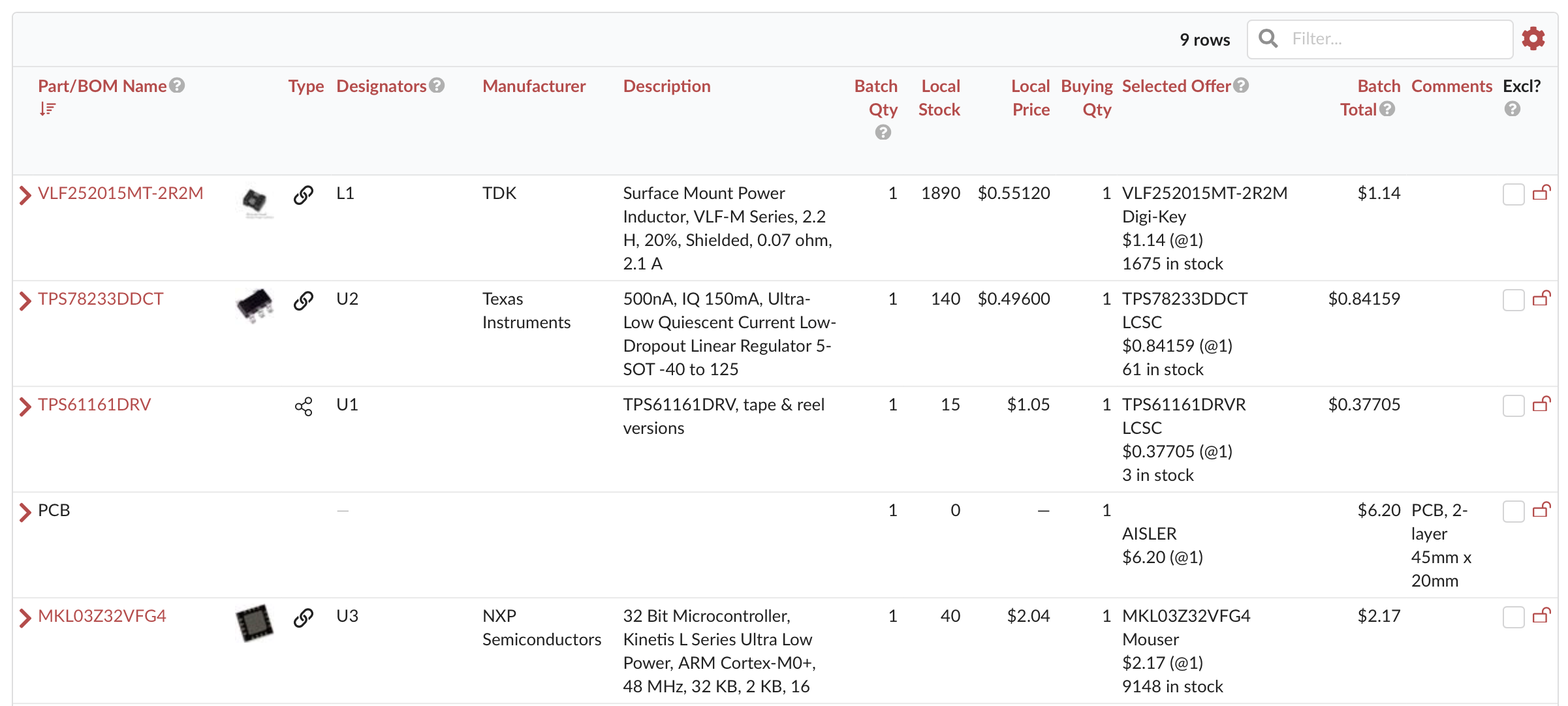
Setiap baris dalam jadual harga termasuk kotak semak 'kecualikan', membolehkan anda mengecualikan komponen dengan cepat daripada pengiraan harga. Ini berguna apabila anda ingin melihat kesan mengeluarkan komponen tertentu daripada BOM anda.
Untuk melihat butiran lanjut mengenai tawaran yang tersedia untuk komponen tertentu, anda boleh mengembangkan baris menggunakan ikon chevron di sebelah kiri. Ini akan memaparkan senarai semua tawaran untuk komponen tersebut, termasuk harga, pecahan kuantiti, dan masa tunggu.
Pemilihan Tawaran
PartsBox secara automatik memilih tawaran terbaik (paling murah) untuk setiap entri BOM yang dipautkan kepada identiti dalam talian (Nombor Komponen Pengilang). Dengan biasanya 20-40 tawaran tersedia untuk setiap komponen, proses pemilihan adalah kompleks, mengambil kira pelbagai faktor:
- Pecahan harga, yang berbeza untuk setiap tawaran
- Maklumat ketersediaan dan stok
- Kuantiti Pesanan Minimum (MOQ)
- Gandaan pesanan
- Pelbagai mata wang
Jadual harga BOM utama hanya memaparkan tawaran terbaik untuk setiap komponen. PartsBox memilih tawaran ini berdasarkan 'Harga Efektif' — harga yang dibayar dengan mengandaikan sebarang inventori berlebihan yang dibeli akan dibuang. Pendekatan ini memastikan pilihan yang paling kos efektif dipilih, walaupun kuantiti yang diperlukan berada di bawah MOQ atau bukan gandaan gandaan pesanan.
Sebagai contoh, jika 50 komponen diperlukan tetapi MOQ adalah 100, PartsBox akan mempertimbangkan harga untuk 100 komponen, dengan mengandaikan lebihan 50 akan dibuang. Jika harga ini masih kompetitif disebabkan oleh potongan harga, ia mungkin dipilih sebagai tawaran terbaik. Kadang-kadang secara paradoks lebih murah untuk membeli lebih banyak. Begitu juga, kuantiti dibundarkan ke gandaan pesanan terdekat untuk perbandingan.
Untuk komponen dengan unit ukuran, setiap tawaran menunjukkan harganya dalam dua cara. Lajur Harga setiap Pakej dan Harga Efektif setiap Pakej memberikan harga satu pakej pembekal, seperti gelendong atau kekili. Lajur Harga setiap Unit dan Harga Efektif setiap Unit memberikan harga satu unit komponen, dengan simbol unit ditunjukkan (contohnya, $0.14/mm). Lajur 'Efektif' mengandaikan sebarang lebihan yang anda mesti beli dibuang. Untuk menyusun tawaran, PartsBox mengurangkan semua harga kepada unit biasa, yang membolehkannya membandingkan tawaran merentas pengganti walaupun ia dijual dalam unit atau saiz pakej yang berbeza.
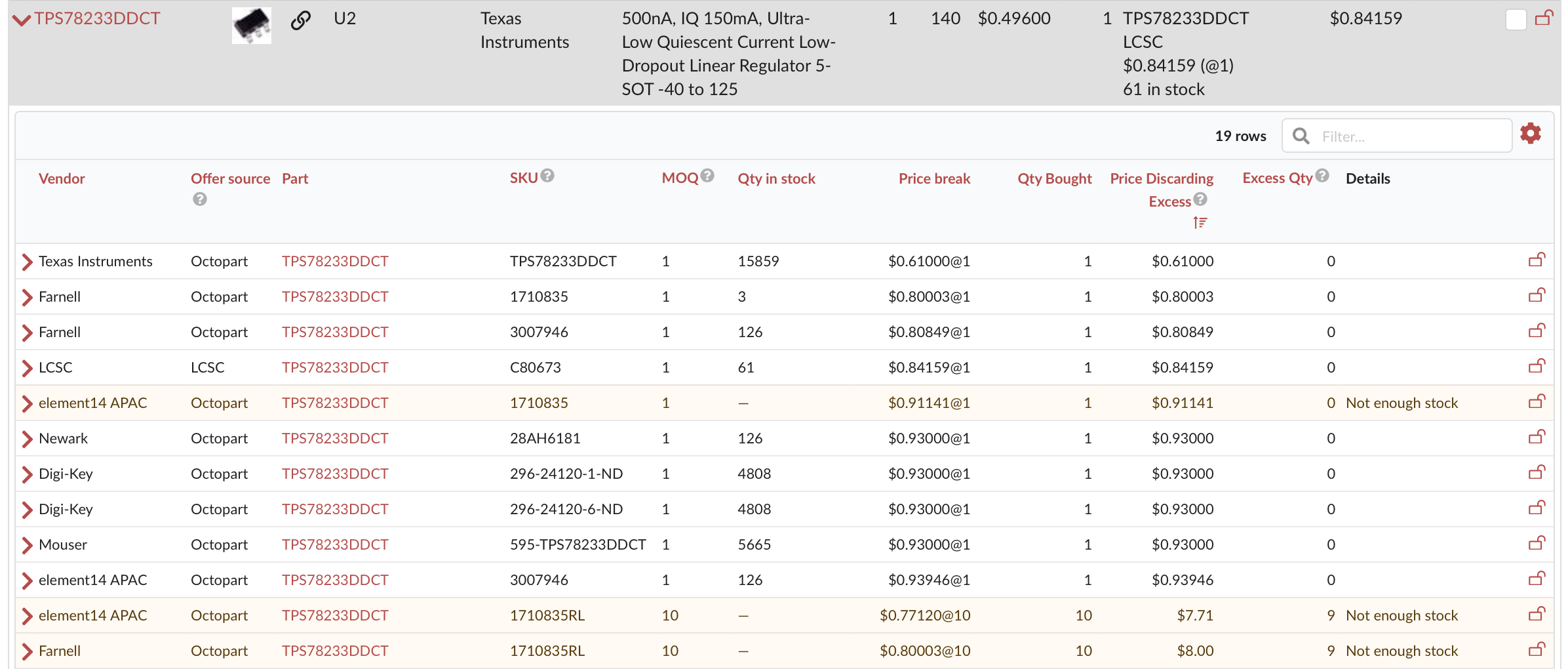
Kedudukan tawaran, dan dengan itu tawaran terbaik, berubah berdasarkan kuantiti binaan. Ini membolehkan penemuan sumber komponen baharu yang tidak dijangka yang menjadi kos efektif pada kuantiti tertentu.
Mengembangkan setiap tawaran mendedahkan butiran tambahan:
- Pembungkusan
- Kuantiti dalam pesanan
- Anggaran masa ketibaan (ETA) untuk pesanan
- Masa utama kilang
- Gandaan pesanan kilang
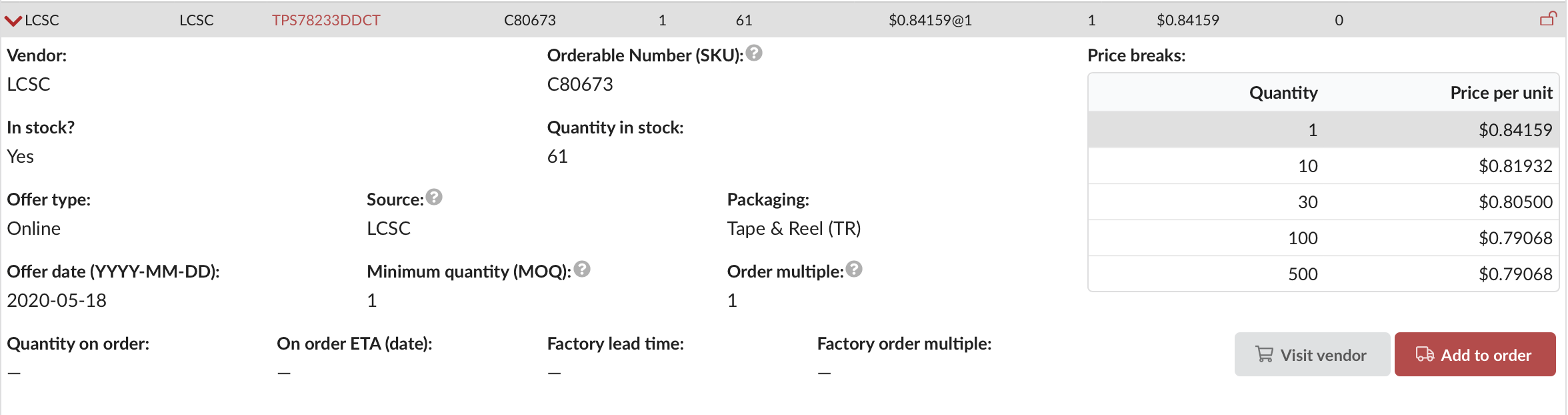
Untuk komponen-meta, pengganti BOM, atau pengganti komponen, tawaran dikumpulkan untuk semua komponen yang dikumpulkan. Memandangkan komponen-komponen ini dianggap boleh ditukar ganti, tawaran digabungkan dan yang terbaik dipilih daripada keseluruhan kumpulan.
Menambah Tawaran Tempatan untuk Harga Tersuai dan Diskaun
Selain mendapatkan komponen daripada pengedar utama, adalah perkara biasa untuk menerima tawaran tersuai daripada pembekal lain untuk kuantiti tertentu, selalunya dengan harga diskaun. PartsBox menampung ini dengan membenarkan anda memasukkan tawaran tempatan anda sendiri, yang kemudiannya dipertimbangkan dan disenaraikan bersama tawaran dalam talian semasa proses penetapan harga.
Tawaran tempatan boleh ditambah dalam dua cara:
- Terus dari dalam jadual harga projek\n- Dari skrin maklumat komponen untuk komponen tertentu
Seperti tawaran dalam talian, tawaran tempatan menyokong pelbagai pecahan harga pada sebarang kuantiti, serta kuantiti pesanan minimum (MOQ) dan gandaan pesanan. Parameter ini diambil kira oleh algoritma penetapan harga apabila menentukan tawaran terbaik untuk projek tertentu.
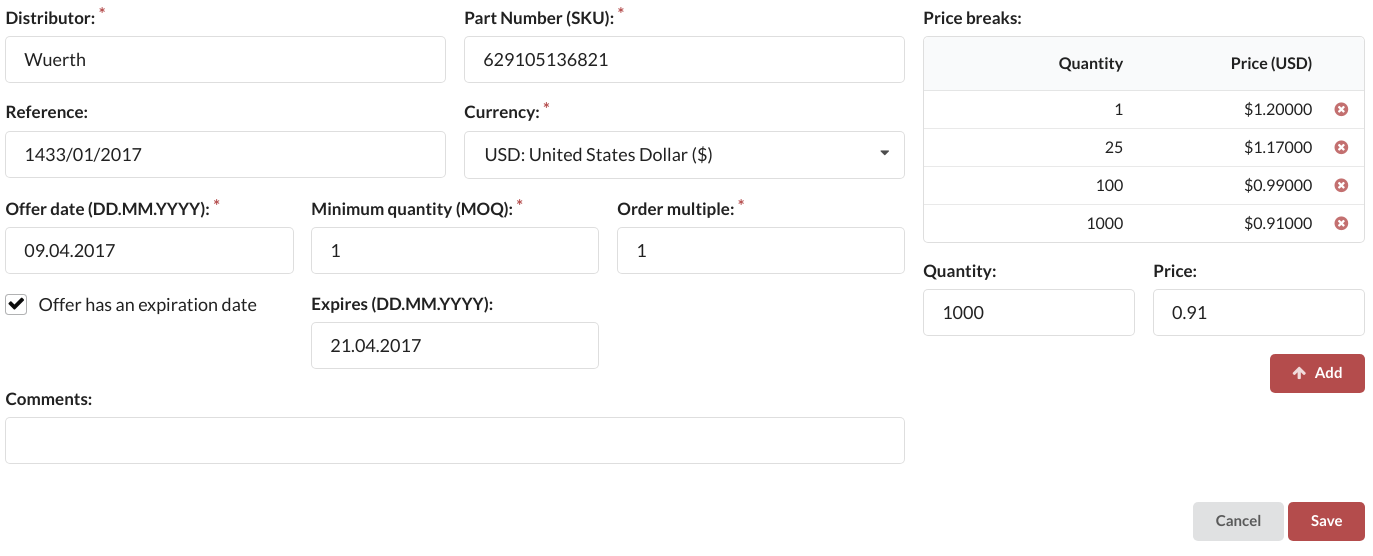
Apabila menambah tawaran tempatan, anda boleh memberikan maklumat tambahan seperti:
- Rujukan atau nombor pesanan
- Tarikh tawaran
- Komen
- Tarikh luput
Tarikh luput adalah amat penting, kerana PartsBox akan secara automatik mengecualikan sebarang tawaran yang telah tamat tempoh daripada pertimbangan semasa penetapan harga. Tawaran tidak akan dipertimbangkan jika ia telah tamat tempoh.
Selepas membuat tawaran tempatan, anda boleh melampirkan fail padanya dengan mengklik pada tawaran dan menggunakan bahagian lampiran. Ini berguna untuk menyimpan sebut harga, surat-menyurat e-mel, atau sebarang dokumen lain yang berkaitan dengan tawaran.
PartsBox menyokong semua mata wang utama untuk tawaran tempatan. Ia menukar harga kepada mata wang paparan pilihan anda menggunakan kadar pertukaran terkini, sambil mengekalkan harga dan mata wang asal untuk rujukan. Ini membolehkan anda bekerja dengan tawaran daripada pelbagai pembekal di seluruh dunia tanpa penukaran mata wang manual.
Pengendalian Mata Wang
PartsBox memudahkan pengendalian mata wang. Pengguna boleh memilih mata wang pilihan mereka dalam tetapan, dan semua harga akan dipaparkan dalam mata wang tersebut di seluruh aplikasi. Ini membolehkan pengalaman yang konsisten dan diperibadikan apabila bekerja dengan maklumat harga.
Perisian ini menggunakan kadar pertukaran Bank Pusat Eropah (ECB) untuk penukaran mata wang yang tepat. Kadar ini dikemas kini secara berkala. Ini menghapuskan keperluan untuk penukaran mata wang manual dan memberikan pengguna maklumat harga terkini.
Apabila memasukkan tawaran secara manual, anda boleh memilih daripada mana-mana mata wang yang disokong. PartsBox akan mengendalikan penukaran mata wang secara automatik, memaparkan harga dalam mata wang pilihan pengguna. Ciri ini menampung tawaran daripada pelbagai pembekal dan wilayah, memudahkan perbandingan dan analisis data harga.
Mengeksport Harga sebagai PDF
Jadual harga boleh dieksport sebagai dokumen PDF menggunakan butang Eksport di pengaki jadual. PDF yang dieksport termasuk maklumat projek (nama, penerangan, tarikh), jadual ringkasan harga-vs-kuantiti yang menunjukkan harga seunit dan jumlah harga untuk kuantiti binaan pratetap, kuantiti binaan yang dipilih pada masa ini dengan harga seunit dan jumlah harganya, dan jadual butiran harga penuh dengan semua komponen dan maklumat sumbernya. Jika logo syarikat telah dimuat naik (lihat bahagian Organisasi dan Akses), ia disertakan dalam pengepala PDF.
Peraturan Penjual
Peraturan vendor mengawal pengedar dan vendor mana yang dipertimbangkan apabila PartsBox memilih tawaran terbaik untuk entri BOM. Dengan menyusun peraturan ke dalam kumpulan peraturan yang dinamakan, anda boleh mencipta strategi penyumberan yang fleksibel — contohnya, mengutamakan vendor tertentu dan beralih kepada yang lain jika mereka tiada stok. Kumpulan peraturan boleh digunakan secara global atau dikunci kepada projek dan senarai pembelian tertentu.
Mencipta dan Mengurus Kumpulan Peraturan
Untuk mengkonfigurasi peraturan vendor, navigasi ke Tetapan dan pilih 'Peraturan vendor'. Dari sana, anda boleh:
- Tambah kumpulan: Cipta kumpulan peraturan baharu dengan nama dan penerangan pilihan.\n- Padam kumpulan: Alih keluar kumpulan peraturan yang tidak lagi diperlukan.\n- Jadikan lalai / Kosongkan lalai: Tetapkan atau kosongkan kumpulan peraturan sebagai lalai global. Lalai global digunakan di mana-mana melainkan diganti pada peringkat projek atau senarai pembelian.
Menguruskan peraturan vendor memerlukan kebenaran 'Ubah suai peraturan vendor'.
Mengkonfigurasi Peraturan Dalam Kumpulan
Setiap kumpulan peraturan mengandungi senarai peraturan yang dipesan. Peraturan boleh ditambah, dialih keluar, dan disusun semula menggunakan anak panah atas/bawah.
Setiap peraturan mempunyai tetapan Beli dari yang menentukan vendor mana yang dipertimbangkan:
- Mana-mana vendor: Tiada sekatan vendor — semua tawaran dipertimbangkan.
- Tawaran tempatan sahaja: Hanya tawaran tempatan yang dimasukkan secara manual dipertimbangkan.
- Salah satu daripada vendor ini: Senarai putih — hanya tawaran daripada vendor yang dipilih dipertimbangkan.
- Mana-mana vendor kecuali: Senarai hitam — tawaran daripada vendor yang dipilih dikecualikan.
Setiap peraturan juga boleh mempunyai medan Nama peraturan/komen pilihan untuk tujuan dokumentasi. Senarai vendor diisi daripada vendor yang mempunyai tawaran aktif dalam pangkalan data anda.
Bagaimana Peraturan Diproses
Peraturan dalam kumpulan diproses dari atas ke bawah:
- Peraturan pertama digunakan pada tawaran yang tersedia. Jika ia menghasilkan sebarang tawaran yang sepadan, ia digunakan — pemprosesan berhenti.
- Jika peraturan tidak sepadan dengan apa-apa, peraturan seterusnya dicuba.
- Jika semua peraturan gagal menghasilkan sebarang tawaran yang sepadan, tiada tawaran dipilih dan entri ditunjukkan sebagai tidak berharga.
Ini mewujudkan rantaian sandaran. Contohnya, kumpulan peraturan dengan tiga peraturan boleh melaksanakan strategi berikut:
- Peraturan 1 — Beli dari LCSC atau TME (vendor kos rendah pilihan)
- Peraturan 2 — Beli dari Mouser (sandaran)
- Peraturan 3 — Beli dari mana-mana vendor (pilihan terakhir)
Jika LCSC atau TME mempunyai tawaran yang sepadan, ia digunakan. Jika tidak, Mouser dicuba. Jika Mouser juga tidak mempunyai tawaran, mana-mana vendor yang tersedia diterima.
Menggunakan Peraturan Vendor dalam Projek dan Senarai Pembelian
Pemilih peraturan vendor muncul dalam tab Penetapan Harga projek dan dalam senarai pembelian. Ia menyenaraikan semua kumpulan peraturan yang tersedia, dengan lalai global dianotasi sebagai '(Lalai global)'. Memilih 'Tiada peraturan (semuanya diterima)' melumpuhkan penapisan vendor sepenuhnya.
Oleh kerana penukaran antara kumpulan peraturan adalah serta-merta, ia juga berfungsi sebagai senario pembelian. Anda boleh mentakrifkan beberapa kumpulan yang mewakili strategi penyumberan yang berbeza dan bertukar dengan cepat antara mereka untuk membandingkan bagaimana setiap satu mempengaruhi harga BOM sebelum membuat keputusan pembelian.
Gunakan butang Kunci untuk menetapkan kumpulan peraturan tertentu pada projek atau senarai pembelian. Kumpulan peraturan yang dikunci (ditunjukkan sebagai '(Dikunci secara tempatan)') kekal berkuat kuasa untuk projek atau senarai tersebut tanpa mengira perubahan pada lalai global. Gunakan Buka Kunci untuk kembali mengikuti lalai global.
Pemilih peraturan vendor juga muncul dalam paparan harga komponen individu, membolehkan anda melihat bagaimana kumpulan peraturan yang berbeza mempengaruhi pemilihan tawaran untuk komponen tertentu.
Senarai Pembelian
Senarai pembelian adalah senarai gabungan komponen yang diperlukan untuk membina satu atau lebih projek, berdasarkan Bil Bahan (BOM) untuk setiap projek dan kuantiti binaan yang ditentukan. Ia mewakili komponen yang perlu anda pesan untuk melengkapkan binaan yang dirancang.
Untuk membuat senarai pembelian, anda menambah projek ke dalam troli beli-belah anda, dengan menyatakan kuantiti setiap projek yang anda ingin bina. PartsBox kemudian menggabungkan BOM individu, mendarabkan kuantiti komponen dengan kuantiti binaan, dan menggabungkannya menjadi satu senarai tunggal. Proses ini menyahduplikasi komponen biasa merentasi projek, menghasilkan senarai bersatu bagi semua komponen yang perlu anda beli.
Senarai pembelian memberikan gambaran keseluruhan yang jelas mengenai keperluan pembelian anda, menjadikannya lebih mudah untuk mengurus inventori dan merancang pesanan anda. Ia mengambil kira tahap stok semasa dalam inventori anda, menunjukkan komponen mana yang perlu dipesan dan dalam kuantiti berapa.
Kuantiti pesanan dalam senarai pembelian boleh diedit secara langsung. Ini berguna untuk melaraskan kuantiti untuk memenuhi kuantiti pesanan minimum (MOQ), memanfaatkan potongan harga, atau membundarkan kepada kuantiti gelendong penuh.
Setelah anda menyemak dan memuktamadkan senarai pembelian anda, anda boleh terus membuat pesanan vendor terus daripada senarai tersebut. PartsBox membantu anda memilih vendor terbaik berdasarkan keutamaan anda, seperti harga, ketersediaan, dan masa tunggu. Anda boleh memecahkan senarai pembelian kepada berbilang pesanan vendor jika perlu, mengoptimumkan proses pembelian anda dan mengurangkan kos.
Pengeluaran
Binaan
Binaan mewakili hasil membina projek. Ia biasanya sepadan dengan kumpulan peranti yang telah dikilangkan, atau sedang dikilangkan. PartsBox menyokong binaan satu peringkat dan berbilang peringkat, dan binaan berbilang peringkat boleh sedang berjalan (belum selesai).
Membina Projek
Binaan adalah ciri penting dalam PartsBox untuk merancang dan menjejak pengeluaran. Ia membolehkan anda menyemak sama ada anda mempunyai kuantiti komponen yang mencukupi (termasuk atrisi), menyediakan binaan anda, menjana senarai ambil, dan mengeluarkan kuantiti yang digunakan daripada stok anda.
Binaan juga menyediakan kebolehkesanan. Bergantung pada pelan langganan anda, sejarah binaan menunjukkan komponen tertentu yang digunakan dalam setiap binaan, dengan tahap perincian yang berbeza-beza.
Untuk mengakses sejarah binaan lalu, melihat binaan berbilang peringkat yang sedang berjalan, atau memulakan binaan baharu, navigasi ke tab 'Binaan' dalam projek.
Apabila memulakan binaan baharu, jadual binaan memaparkan semua komponen projek bersama dengan kuantiti yang diperlukan dan tersedia. Untuk pelan yang menyokong pengiraan atrisi komponen, kuantiti yang diperlukan termasuk overhed atrisi, dikira secara individu untuk setiap komponen berdasarkan tetapan atrisinya. Apabila atrisi digunakan, lajur Diperlukan memaparkan pecahan dalam format "15 (12+3)", menunjukkan jumlah kuantiti yang diperlukan diikuti dengan kuantiti asas dan overhed atrisi dalam kurungan.
Untuk rancangan Pengeluaran dan lebih tinggi, anda boleh melumpuhkan pengiraan atrisi untuk binaan menggunakan kotak semak "Lumpuhkan atrisi?" dalam tetapan binaan. Apabila dilumpuhkan, kuantiti tepat daripada BOM akan digunakan tanpa menambah komponen tambahan untuk atrisi. Anda juga boleh mengatasi tetapan ini untuk entri BOM individu dengan mengembangkan baris entri dan melaraskan tetapan atrisi untuk entri khusus tersebut.
Lajur 'Permintaan stok' menunjukkan dari mana komponen akan diperolehi. Untuk komponen yang disimpan di berbilang lokasi, komponen dengan kawalan lot, dan meta-komponen, lajur ini mungkin menunjukkan berbilang sumber.
Anda boleh menetapkan kuantiti binaan yang dirancang dengan memasukkan nombor atau menggunakan butang +/-. Melaraskan kuantiti akan mengemas kini segala-galanya serta-merta. Jika stok tidak mencukupi untuk sesuatu komponen, baris tersebut akan diserlahkan dengan warna merah berserta amaran.
PartsBox menggunakan pelbagai strategi apabila memenuhi permintaan:
- FIFO (Masuk Pertama Keluar Pertama): menggunakan lot tertua (disusun mengikut tarikh pemerolehan) dahulu
- LIFO (Masuk Terakhir Keluar Pertama): menggunakan lot terkini (disusun mengikut tarikh pemerolehan) dahulu
- Terakhir diakses: menggunakan lot yang paling baru diakses dahulu
- Lot terbesar dahulu: menggunakan lot dengan komponen terbanyak dahulu
- Lot terkecil dahulu: menggunakan lot terkecil dahulu
Anda juga boleh mengehadkan PartsBox untuk menggunakan hanya satu sumber komponen bagi setiap entri BOM. Sesetengah pelan terhad kepada satu sumber, dan dalam pelan lain, ia mungkin berguna untuk memastikan kebolehkesanan penuh.
Strategi pemilihan sumber komponen lalai menentukan tugasan awal, tetapi ini boleh diubah dalam jadual. Setiap baris boleh dikembangkan untuk menunjukkan sumber, membolehkan anda memilihnya secara individu dan menyusun semula (tertakluk kepada had pelan). Anda juga boleh mengatasi kuantiti yang digunakan pada setiap entri.
Setiap baris menyertakan kotak semak 'Kecualikan?'. Menandanya akan mengecualikan komponen daripada binaan (pada dasarnya DNP - Do Not Populate). Tiada stok akan dikeluarkan untuk komponen yang dikecualikan.
Jika stok tidak mencukupi untuk beberapa entri BOM, PartsBox akan memaparkan amaran tetapi masih membenarkan anda meneruskan binaan. Ini boleh berguna jika anda mempunyai stok tambahan di tangan yang belum dimasukkan ke dalam PartsBox, atau jika anda ingin menghasilkan papan yang dipasang sebahagiannya. Kuantiti maksimum yang tersedia akan dikeluarkan dari stok anda.
Binaan Satu Peringkat
Dalam binaan satu peringkat, menekan butang 'Bina & keluarkan stok' (dan mengesahkan) akan mengeluarkan stok untuk semua komponen yang tidak dikecualikan milik projek tersebut. Binaan kemudiannya akan ditandakan sebagai selesai.
Binaan Berbilang Peringkat
Untuk binaan berbilang peringkat, tandakan kotak semak 'binaan berbilang peringkat'. PartsBox akan memaparkan kotak semak pemilihan di sebelah setiap komponen dalam binaan. Anda boleh menggunakan kotak individu untuk memilih baris, memilih/menyahpilih semua baris, dan menggunakan antara muka carian/penapisan untuk menandakan komponen yang akan dibina/diletakkan dalam peringkat semasa. Antara muka penapisan menyokong tag, jadi memasukkan '#smd' adalah cara cepat untuk memilih semua elemen SMD, yang sering diletakkan dahulu.
Menekan 'Bina & keluarkan stok' akan memproses entri yang dipilih sahaja (sama seperti dalam binaan satu peringkat).
Melakukan peringkat binaan tanpa memilih sebarang komponen boleh berguna untuk mendokumentasikan langkah pemprosesan dalam sejarah binaan.
Binaan berbilang peringkat yang tidak lengkap akan muncul dalam tab 'Sedang berjalan' pada antara muka Binaan. Memilihnya membolehkan anda membina peringkat seterusnya atau menyelesaikan binaan, menandakannya sebagai lengkap.
Sesuatu binaan boleh mempunyai sebarang bilangan peringkat. Ia juga boleh ditandakan sebagai selesai walaupun tidak semua komponen telah diletakkan. Dalam kes itu, entri yang tidak digunakan akan ditandakan sebagai dikecualikan dalam binaan.
Pembinaan berbilang peringkat diwakili oleh kod ID Anything™ yang sama di semua peringkat, membolehkan label ID Anything™ dilampirkan walaupun pada peranti yang tidak lengkap untuk pengenalan pantas dan akses kepada maklumat pembinaan.
Sejarah Konfigurasi Binaan
Apabila menguruskan pengeluaran, adalah penting untuk mengekalkan rekod sejarah binaan. Rekod ini biasanya merangkumi maklumat seperti bilangan unit yang dibina untuk projek atau BOM, tarikh dan masa binaan, dan sebarang komen yang berkaitan. Walaupun tahap perincian ini mencukupi untuk larian pengeluaran mudah, binaan yang lebih kompleks sering memerlukan data tambahan untuk dijejaki.
Dalam senario dunia sebenar, setiap binaan mempunyai konfigurasi uniknya sendiri. Konfigurasi ini termasuk maklumat tambahan, termasuk:
- Komponen yang dikecualikan atau ditandakan sebagai 'jangan isi' untuk binaan tertentu
- Permintaan stok yang dijana daripada binaan, memperincikan komponen mana yang digunakan dari lokasi tertentu, atau dalam kes penjejakan lot, lot tepat (dikenal pasti oleh nombor siri) yang digunakan untuk larian pengeluaran
PartsBox menyimpan semua maklumat ini sebagai sebahagian daripada sejarah binaan, membolehkan anda menyemak dan mengesahkan dengan mudah bagaimana binaan tertentu dikonfigurasikan pada bila-bila masa di masa hadapan.
Untuk mengakses sejarah konfigurasi binaan, navigasi ke tab 'Binaan' dalam bahagian Projek di PartsBox. Di sini, anda akan menemui senarai semua binaan. Anda boleh memilih untuk melihat senarai lengkap atau menapisnya untuk memaparkan hanya binaan yang telah siap atau binaan berbilang peringkat yang sedang dijalankan.
Setiap binaan diberikan kod ID Anything™ yang unik, yang boleh dicetak pada label dan dilekatkan pada peranti fizikal yang dihasilkan semasa binaan tersebut. Kod ini menyediakan akses pantas dan mudah kepada maklumat binaan, memastikan anda boleh mendapatkan butiran yang relevan pada bila-bila masa diperlukan, walaupun lama selepas binaan selesai.
Melihat Stok Digunakan
Apabila melihat binaan yang telah siap atau sedang berjalan, tab Stok Digunakan dalam navigasi kiri menunjukkan stok yang telah digunakan semasa binaan tersebut. Jadual Stok Digunakan mempunyai dua tujuan: pertama, ia menunjukkan apa yang telah digunakan atau digunakan dalam binaan dan berapa kosnya; kedua, ia membolehkan anda menguruskan lot yang dipaparkan dalam jadual — contohnya, memindahkannya ke lokasi penyimpanan yang berbeza, melaraskan kiraan stok mereka, atau menandakannya.
Tahap butiran yang tersedia bergantung pada sama ada kawalan lot didayakan. Tanpa kawalan lot, stok untuk komponen di lokasi penyimpanan tertentu adalah boleh ditukar ganti — tiada konsep lot yang boleh dijejaki atau diuruskan secara individu. Akibatnya, tidak mungkin untuk melihat kos tepat komponen yang digunakan dalam binaan, mahupun untuk menguruskan stok yang digunakan secara langsung dari paparan ini.
Untuk pelan tanpa kawalan lot, jadual Stok Digunakan memaparkan nama komponen, kuantiti yang digunakan, penanda, dan lokasi penyimpanan. Ini memberikan ringkasan tentang apa yang telah digunakan.
Untuk pelan dengan kawalan lot, jadual Stok Digunakan memberikan butiran penuh. Lajur lalai termasuk nama komponen, nama lot, kuantiti yang digunakan, kos, penanda, lokasi penyimpanan, dan kuantiti baki semasa dalam setiap lot. Penjejakan kos menunjukkan jumlah kos stok yang digunakan, dikira daripada kos unit setiap lot. Anda boleh mengembangkan setiap baris untuk melihat butiran lot penuh.
Varian kawalan lot juga menyokong operasi pukal pada lot yang digunakan:
- Tambah/alih keluar tag: Susun lot yang digunakan dengan tag
- Tetapkan/namakan semula/padam medan tersuai: Urus nilai medan tersuai merentas lot yang dipilih
- Pindah: Pindahkan lot ke lokasi penyimpanan yang berbeza
- Laraskan kiraan stok: Ubah suai kuantiti lot selepas mengira semula
Untuk menggunakan operasi pukal, pilih lot menggunakan kotak semak, kemudian pilih operasi daripada menu.
Kitting
Kitting memindahkan semua komponen yang diperlukan untuk membina projek ke dalam satu lokasi pementasan dalam satu operasi kelompok, dan bukannya memindahkannya baris demi baris melalui BOM. Pilih Sediakan kit komponen dalam tab Binaan projek, masukkan kuantiti binaan, dan pilih lokasi pementasan sasaran. PartsBox mengira kuantiti yang diperlukan menggunakan logik yang sama seperti binaan: pengurangan digunakan, dan pengganti serta meta-komponen diselesaikan kepada komponen konkrit yang anda ada dalam stok. Stok yang sudah ada di lokasi pementasan dikira sebagai tersedia dan tidak dipindahkan.
Jadual pratonton menunjukkan status setiap entri BOM: Penuh (semua stok yang diperlukan tersedia), Separa (hanya sebahagian), atau Tiada. Anda boleh mengkonfigurasi setiap entri sebelum kitting — pilih sumber tertentu, kecualikan entri, atau ganti kuantitinya — menggunakan kawalan yang sama seperti jadual binaan. Susunan sumber (FIFO secara lalai) dan penapisan sumber juga tersedia. Apabila beberapa komponen tiada, anda masih boleh menyediakan kit stok yang ada; kekurangan akan dilaporkan.
Sebelum mengesahkan, PartsBox menunjukkan dua paparan kit. Ia berbeza kerana komponen fizikal yang sama boleh digunakan dalam beberapa entri BOM (secara langsung, melalui pengganti, atau melalui meta-komponen). Senarai ambil menggabungkan entri sedemikian ke dalam satu baris: ia mempunyai satu baris bagi setiap sumber stok (komponen, lokasi, dan lot), disusun mengikut lokasi penyimpanan, jadi setiap lokasi dilawati sekali, dan setiap baris membawa penanda semua entri BOM yang menggunakan stok tersebut. Lembaran kerja binaan mengekalkan satu baris bagi setiap entri BOM, untuk digunakan semasa pemasangan. Kedua-dua paparan boleh ditandakan pada skrin dan dieksport ke PDF dengan kotak tanda pada setiap baris.
Kitting hanya memindahkan stok: ia tidak menggunakan apa-apa dan tidak mencipta rekod binaan. Setiap pergerakan direkodkan dalam sejarah stok sebagai sepasang entri yang dipautkan. Selepas kitting, anda boleh memulakan binaan dengan penapis sumber yang dihadkan kepada lokasi pementasan, supaya binaan menggunakan komponen yang dipentaskan dengan tepat.
Kitting tersedia dalam pelan Production dan ke atas.
Menggunakan Komponen Sub-pemasangan
Komponen sub-pemasangan dalam PartsBox mewakili stok yang terhasil daripada membina projek. Apabila projek dibina, stok komponen sub-pemasangan yang sepadan akan ditambah mengikut kuantiti binaan. Ini membolehkan produk kompleks yang terdiri daripada berbilang sub-pemasangan dan komponen diuruskan dengan berkesan, dengan setiap sub-pemasangan dihasilkan atau diperoleh secara berasingan.
Untuk mencipta komponen sub-pemasangan bagi projek:
- Navigasi ke skrin maklumat projek.
- Klik butang 'Cipta Komponen Sub-pemasangan'. Tindakan ini hanya perlu dilakukan sekali setiap projek.
Selepas penciptaan, komponen sub-pemasangan akan muncul dalam senarai komponen dan boleh diuruskan seperti komponen lain, dengan satu pengecualian: nama komponen sub-pemasangan sentiasa sama dengan projek yang sepadan dan tidak boleh diubah.
Apabila membina projek, skrin pengesahan binaan menyertakan pilihan untuk menambah stok ke komponen sub-pemasangan yang berkaitan. Jika didayakan, anda boleh:
- Pilih lokasi penyimpanan di mana binaan akan disimpan.\n- Masukkan harga untuk sub-pemasangan yang dihasilkan. PartsBox mengira kos yang dicadangkan berdasarkan komponen yang digunakan semasa binaan: dengan kawalan lot, kos adalah tepat (berdasarkan harga lot tertentu), dan tanpa kawalan lot, ia dianggarkan daripada purata kos komponen. Kos yang dicadangkan ditunjukkan dalam medan harga dan boleh dilaraskan sebelum mengesahkan. Untuk binaan berbilang peringkat, harga dimasukkan apabila menamatkan binaan, kerana kos sebenar diketahui pada masa itu.\n- Tambah komen berkaitan dengan binaan.
Setelah pengesahan, stok komponen sub-pemasangan akan ditambah dengan kuantiti binaan. Memandangkan komponen sub-pemasangan berkelakuan seperti komponen biasa, ia boleh digunakan dalam projek dan binaan lain, dan ciri-ciri seperti amaran stok rendah dan parameter atrisi boleh dikonfigurasi.
Apabila kawalan lot didayakan, setiap binaan projek menghasilkan lot yang berbeza bagi komponen sub-pemasangan yang sepadan, dikenal pasti oleh kod ID Anything™ yang unik. Dengan melampirkan label ID Anything™ pada peranti yang dikilangkan, anda boleh mengimbas kod tersebut dengan pantas menggunakan peranti mudah alih untuk mengakses maklumat binaan yang berkaitan.
Melihat Keputusan Binaan
Apabila melihat binaan untuk projek dengan komponen sub-pemasangan, tab Hasil Binaan dalam navigasi kiri menunjukkan stok terhasil yang dicipta daripada binaan tersebut. Ini berfungsi sama seperti paparan Stok Digunakan yang diterangkan di atas: dengan kawalan lot, anda mendapat butiran penuh setiap lot (nama lot, kuantiti, lokasi penyimpanan, komen) dan operasi pukal (mengetag, memindahkan, melaraskan kiraan stok); tanpa kawalan lot, ringkasan lokasi penyimpanan, kuantiti, dan komen ditunjukkan.
Menjejak Peranti Individu dengan Nombor Siri
PartsBox boleh menjejaki peranti individu yang dibina daripada projek/BOM. Apabila memulakan binaan, anda boleh mendayakan pilihan "Jejaki setiap sub-pemasangan yang terhasil secara berasingan". Ini mengubah proses binaan untuk menjana lot individu bagi setiap sub-pemasangan yang dibina, secara berkesan memberikan nombor siri unik kepada setiap peranti.
Mendayakan pilihan ini membolehkan anda menjejaki kitaran hayat peranti individu. Lot dalam PartsBox sudah membawa sejumlah besar data dan mempunyai kod ID Anything™ unik yang diberikan kepadanya. Anda boleh melampirkan data tambahan pada lot ini dalam bentuk fail, seperti hasil ujian, protokol pembaikan, pemfailan kawal selia, sejarah perkhidmatan, atau sebarang maklumat lain yang berkaitan.
Setiap lot diberikan kod ID Anything™ yang unik, yang boleh dicetak sebagai kod QR dan dilekatkan secara fizikal pada peranti yang sepadan. Ini membolehkan pengenalan mudah dan penjejakan peranti individu. Sebagai alternatif, peranti boleh dikenal pasti dengan gabungan kod ID Anything™ binaan (menunjuk kepada binaan tertentu) dan nombor siri integer yang diberikan secara automatik dalam binaan tersebut.
Apabila pilihan untuk menambah stok komponen sub-pemasangan didayakan untuk binaan berbilang peringkat, PartsBox menjejaki stok yang sedang dalam pengeluaran. Ini membolehkan anda melampirkan maklumat mengenai kemungkinan keabnormalan dalam pengeluaran atau keputusan ujian individu pada setiap lot peranti semasa peranti sedang dibina. Setelah menyelesaikan binaan, status stok berubah dari "Dalam Pengeluaran" kepada "Tersedia".
Pembelian
Pembelian
Pesanan
PartsBox menyokong tiga jenis pesanan, masing-masing mewakili peringkat yang berbeza dalam proses pembelian:
- Pesanan Terbuka: Pesanan ini berada di peringkat awal dan boleh diubah suai secara bebas. Anda boleh menambah atau mengalih keluar komponen, melaraskan kuantiti, dan membuat sebarang perubahan yang perlu sebelum memuktamadkan pesanan. Pesanan terbuka memberikan fleksibiliti semasa fasa perancangan dan belanjawan.
- Dipesan: Setelah pesanan terbuka dibuat dengan pengedar, ia beralih ke keadaan "Dipesan". Ini menunjukkan bahawa pesanan telah diserahkan dan sedang menunggu pemenuhan. Tarikh penghantaran yang dijangkakan dikaitkan dengan item yang dipesan, membolehkan anda menjejaki bila komponen dijadualkan tiba.
- Diterima: Apabila semua item daripada pesanan telah berjaya dihantar dan diproses, pesanan ditandakan sebagai "Diterima". Ini menandakan bahawa proses pembelian untuk pesanan khusus itu telah selesai, dan komponen yang diterima kini tersedia dalam inventori anda.
Untuk membuat pesanan atau menambah item pada pesanan terbuka sedia ada, anda boleh bermula dengan menyemak harga dan tawaran untuk satu komponen atau dengan menggunakan Senarai Pembelian. PartsBox membolehkan anda menambah tawaran individu atau sekumpulan tawaran kepada pesanan, mengaitkannya dengan vendor yang sepadan yang memberikan harga tersebut.
Apabila mengubah suai kuantiti dalam pesanan terbuka, PartsBox secara automatik mendapatkan maklumat harga semasa dan melaraskan jumlah harga berdasarkan kuantiti dan sebarang potongan harga yang berkenaan. Ini memastikan anda sentiasa mempunyai harga yang terkini dan tepat untuk pesanan anda.
Pesanan terbuka boleh dipindahkan ke laman web pengedar melalui salin dan tampal, atau ia boleh dieksport dalam format yang sesuai jika pesanan pembelian bercetak yang lebih formal diperlukan.
Cara paling cekap untuk membuat pesanan dengan vendor adalah dengan menggunakan ciri 'Muat naik troli'. Ini membolehkan anda menyalin dan menampal atau memuat naik fail CSV yang mengandungi butiran pesanan.
Apabila anda menanda pesanan terbuka sebagai 'Dipesan', PartsBox meminta anda memberikan tarikh penghantaran yang dijangkakan. Maklumat ini membantu anda menjejaki bila komponen anda dijangka tiba dan membolehkan sistem memaparkan stok yang dipesan dalam pelbagai bahagian aplikasi yang berkaitan.
Each order line can have its own expected delivery date. When you mark the order as 'Ordered', PartsBox copies the delivery date of the order to each line without a date. When you change the delivery date of the order, PartsBox sets the lines that have the same date as the order to the new date. Lines that have a different date keep that date. The 'Ordered parts' table has a 'Copy delivery date' button. It sets every line that is not yet received to the delivery date of the order.
Menerima komponen atau membatalkan resit mengekalkan tarikh penghantaran pesanan yang dijangkakan. Setiap baris pesanan boleh mempunyai tarikh penghantaran yang dijangkakan sendiri, yang juga kekal tidak berubah. Sejarah stok merekodkan bila setiap penerimaan berlaku.
Jika perlu, anda boleh membatalkan pesanan, yang mengembalikan statusnya kembali kepada 'Terbuka' dan membuang stok yang dijangka daripada dipaparkan.
Apabila vendor menghantar hanya sebahagian daripada baris pesanan dan selebihnya tidak akan tiba, tutup baris tersebut: dalam paparan 'Ubah suai' pesanan, gunakan butang tutup di sebelah baris, atau kurangkan kuantiti yang dipesan bagi baris tersebut kepada kuantiti yang telah diterima dalam editor baris. Baris tersebut kemudiannya selesai, dan PartsBox tidak lagi menjangkakan kuantiti selebihnya. Baris yang diterima sebahagiannya tidak boleh dipadamkan, kerana stok yang diterima daripadanya merujuk kepada baris tersebut.
Untuk membatalkan penerimaan, buka pesanan dan gunakan butang 'Batal terima' di sebelah kemasukan stok yang diterima (dalam jadual 'Komponen dipesan' atau 'Komponen diterima'). Kemasukan stok dipadamkan, bersama-sama dengan lotnya, kuantiti yang diterima bagi kemasukan pesanan berkurangan mengikut kuantiti yang diterima, kuantiti tersebut dijangka daripada pesanan semula, dan pesanan yang telah diterima kembali kepada 'Dipesan'. Hanya stok yang diterima terhadap pesanan dalam PartsBox boleh dibatalkan penerimaannya, dan stok sedemikian tidak boleh dipadamkan daripada Sejarah stok komponen (butang padam tidak ditunjukkan untuknya). Stok yang ditambahkan pada pesanan dengan 'Tambah pada pesanan' tidak mengubah mana-mana baris pesanan, jadi ia boleh dipadamkan daripada Sejarah stok seperti mana-mana kemasukan stok lain.
PartsBox menawarkan beberapa kaedah mudah untuk menerima komponen daripada pesanan:
- Antara Muka Penerimaan Pesanan: Antara muka ini membolehkan anda menerima semua atau sebahagian daripada komponen daripada pesanan ke dalam satu lokasi penyimpanan dengan cekap dengan hanya beberapa klik.
- Dialog Tambah Stok: Apabila melihat satu komponen, anda boleh menggunakan dialog Tambah Stok untuk menerima item terhadap pesanan tertentu. Dialog pra-isi kuantiti dan harga berdasarkan butiran pesanan.
- Pengimbasan Kod Bar: Bergantung pada keupayaan pengedar, mengimbas kod bar boleh sama ada memaparkan dialog Tambah Stok dengan kuantiti pra-isi, atau dalam kes kod bar yang menggabungkan kod PartsBox, terus menerima komponen terhadap pesanan tertentu, secara automatik mengisi kuantiti, harga, dan maklumat pesanan.
Pesanan dibuat dalam pakej vendor keseluruhan, seperti gelendong, kili, atau pek. Apabila anda menerima pesanan, PartsBox mendarabkan kiraan pakej yang diterima dengan kuantiti pakej komponen, jadi stok direkodkan dalam unit komponen itu sendiri. Sebagai contoh, menerima 2 kili komponen dengan kuantiti pakej 10000 mm menambah 20000 mm stok, dan menerima 2 gelendong komponen diskret dengan kuantiti pakej 500 menambah 1000 keping. Apabila mana-mana komponen pada pesanan mempunyai kuantiti pakej lebih besar daripada 1, halaman penerimaan menunjukkan nota yang menerangkan bahawa kuantiti yang dipesan dan diterima mengira pakej vendor.
Senarai Pembelian
Apabila merancang untuk pengeluaran pelbagai peranti elektronik, selalunya perlu membeli komponen secara pukal. Walau bagaimanapun, menentukan kuantiti tepat yang diperlukan boleh menjadi mencabar, terutamanya apabila mempertimbangkan stok tempatan sedia ada dan komponen yang dikongsi merentasi BOM (Bil Bahan) yang berbeza.
Kehadiran meta-komponen, pengganti komponen, dan pengganti BOM menambah satu lagi lapisan kerumitan kepada proses pembelian. Sehingga saat membuat pesanan, adalah berfaedah untuk mengekalkan fleksibiliti dalam memilih MPN (Nombor Komponen Pengeluar) tertentu.
Untuk memulakan proses pembelian, navigasi ke bahagian 'Projek' dan mula menambah projek/BOM ke troli beli-belah projek anda menggunakan butang 'Tambah ke Troli' yang terletak di bahagian bawah setiap kad projek. Apabila menambah projek, anda akan berpeluang untuk menentukan kuantiti yang anda ingin bina.
Sebaik sahaja anda telah menambah projek yang dikehendaki ke dalam troli, tetapkan nama deskriptif pada senarai anda dan klik 'Cipta Senarai Pembelian'. Tindakan ini akan mengalihkan anda ke bahagian 'Pembelian', di mana anda boleh melihat semua senarai pembelian anda.
Mengklik pada senarai pembelian tertentu akan membuka antara muka penetapan harga yang biasa, serupa dengan yang digunakan untuk Penetapan harga Projek/BOM. Antara muka ini membolehkan anda memilih tawaran, menambah tawaran anda sendiri, memilih pengganti tertentu (untuk komponen elektronik meta), dan mengehadkan pilihan anda kepada pengedar pilihan.
Selepas memuktamadkan senarai pembelian anda, tukar ke paparan 'Kumpulan mengikut Pengedar/Vendor' untuk melihat komponen anda disusun ke dalam pesanan berasingan bagi setiap vendor. Paparan ini menyediakan fungsi yang sama seperti paparan 'Semua Komponen', membolehkan anda mengubah suai pilihan tawaran jika perlu. Selain itu, anda boleh menambah semua komponen dengan cepat ke pesanan baharu atau sedia ada dengan vendor tertentu dan terus membuat pesanan secara langsung dengan mereka.
Walaupun sokongan pesanan automatik sentiasa menjadi sebahagian daripada rancangan jangka panjang, pelaksanaannya tetap mencabar kerana kerumitan yang terlibat dalam penyepaduan dengan pelbagai sistem pengedar.
Inventori dan Laporan
Penilaian Inventori
PartsBox mengira nilai inventori komponen anda menggunakan harga pembelian yang dimasukkan semasa menambah stok. Memahami bagaimana penilaian ini berfungsi membantu dengan pelaporan kewangan dan pengurusan inventori. Strategi pemilihan sumber komponen (FIFO, LIFO, dll. — lihat bahagian Membina Projek) juga mempengaruhi penilaian: dengan kawalan lot, ia menentukan kos lot tertentu yang dikaitkan dengan setiap binaan, manakala tanpa kawalan lot kos purata digunakan.
Metrik Utama
Untuk setiap komponen, PartsBox menjejaki:
- Nilai Belian: Jumlah keseluruhan yang dibayar untuk semua stok yang ditambah. Ini mewakili wang sebenar yang dibelanjakan untuk memperoleh komponen.
- Purata Harga Belian: Dikira daripada semua operasi tambah stok di mana harga dimasukkan. Ini ialah purata kos wajaran seunit.
- Jumlah Nilai: Anggaran nilai semasa stok di tangan. Dengan kawalan lot, setiap lot dinilai pada harga beliannya sendiri dan nilainya dijumlahkan; lot yang ditambah tanpa harga tidak disertakan dalam anggaran. Tanpa kawalan lot, ia adalah purata harga belian didarab dengan kuantiti stok semasa.
Penilaian dengan Kawalan Lot
Apabila kawalan lot didayakan, PartsBox menilai setiap lot pada harga belian yang direkodkannya sendiri dan bukannya purata tunggal:
- Setiap lot menyimpan harga belian yang dimasukkan apabila stoknya ditambah.
- Apabila komponen digunakan dalam binaan, kos dikaitkan dengan lot khusus yang digunakan.
- Pecahan lot mewarisi harga daripada lot induk.
- Lot yang stoknya ditambah tanpa harga tidak disertakan dalam anggaran nilai. Apabila stok di tangan tidak mempunyai harga yang direkodkan sama sekali, anggaran nilai keseluruhan ditunjukkan sebagai tidak diketahui dan bukannya sifar.
Penilaian setiap lot berguna untuk:
- Pengiraan kos barang dijual (COGS)
- Penilaian inventori yang mencerminkan kos sebenar setiap kelompok
- Menjejaki variasi kos antara kelompok belian
Penilaian tanpa Kawalan Lot
Tanpa kawalan lot, PartsBox menggunakan kaedah kos purata untuk penilaian inventori:
- Semua stok komponen dianggap sebagai boleh tukar ganti (fungible)
- Harga pembelian purata dikira merentasi semua pembelian
- Apabila stok dikeluarkan, ia dinilai pada harga purata semasa
- Kaedah ini memberikan anggaran yang munasabah apabila penjejakan lot yang tepat tidak diperlukan
Laporan
Laporan membolehkan anda mendapatkan maklumat gambaran keseluruhan tentang data anda.
Seperti semua perkara lain dalam PartsBox, laporan dikemas kini dalam masa nyata. Sebagai contoh, jika anda membiarkan laporan 'Stok Rendah' terbuka, dan seseorang mengeluarkan stok (yang akan menyebabkan stok untuk komponen tertentu jatuh di bawah ambang), laporan anda akan dikemas kini serta-merta.
Organisasi dan Akses
Organisasi (Syarikat)
PartsBox menyokong kerjasama melalui konsep organisasi (syarikat). Sebuah syarikat atau organisasi dalam PartsBox mewakili pangkalan data kongsi yang boleh diakses oleh berbilang pengguna secara serentak. Ini membolehkan pasukan bekerjasama dalam mengurus inventori komponen elektronik, pembelian dan pengeluaran mereka.
Apabila anda membuat syarikat atau organisasi dalam PartsBox, anda boleh menjemput pengguna lain untuk menyertai dan bekerjasama. Bilangan pengguna yang boleh mengakses pangkalan data syarikat bergantung pada pelan langganan anda. Jika anda perlu menampung lebih ramai pengguna, anda boleh menaik taraf pelan anda dengan sewajarnya.
Untuk memberi seseorang akses kepada pangkalan data syarikat, mereka mesti membuat akaun PartsBox terlebih dahulu. Setelah mereka mempunyai akaun, pentadbir syarikat boleh menjemput mereka dan memberikan hak akses yang sesuai. Ini membolehkan anda mengawal siapa yang mempunyai akses kepada data syarikat anda dan tindakan apa yang boleh mereka lakukan.
Selain pangkalan data syarikat, setiap pengguna PartsBox juga mempunyai pangkalan data peribadi percuma untuk kegunaan peribadi. Pangkalan data peribadi ini berasingan daripada mana-mana pangkalan data syarikat yang mungkin anda akses. Anda boleh bertukar dengan mudah antara pangkalan data peribadi anda dan mana-mana pangkalan data syarikat menggunakan penukar pangkalan data yang terletak di bahagian atas skrin aplikasi PartsBox. Penukar memaparkan nama pangkalan data yang sedang dipilih.
Organisasi boleh memuat naik logo syarikat dalam Tetapan > Umum. Logo dipaparkan dalam eksport PDF, termasuk eksport jadual dan PDF harga BOM, menggantikan logo PartsBox lalai dalam pengepala dokumen.
Hak Akses
PartsBox menawarkan pilihan kawalan akses yang fleksibel untuk memastikan pengguna mempunyai kebenaran yang sesuai berdasarkan peranan dan tanggungjawab mereka dalam syarikat. Sebuah syarikat sentiasa mempunyai sekurang-kurangnya seorang pengguna 'admin' yang memiliki tahap kawalan tertinggi dan boleh menguruskan maklumat pengebilan serta memberikan atau membatalkan akses kepada pengguna lain.
Untuk pelan tanpa Kawalan Akses Berasaskan Peranan (RBAC), PartsBox menyediakan tiga tahap akses asas:
- Pentadbir: Pengguna dengan akses pentadbir mempunyai kawalan penuh ke atas sistem. Mereka boleh membaca dan menulis data pangkalan data, mengurus akses pengguna, mengubah suai maklumat pengebilan, memadam semua data, dan membatalkan langganan. Pentadbir mempunyai tahap tanggungjawab tertinggi dan harus diberikan dengan berhati-hati.
- Baca/Tulis: Pengguna dengan akses baca/tulis boleh melihat dan mengubah suai data pangkalan data, seperti mencipta dan mengemas kini komponen, lokasi penyimpanan, projek, dan binaan. Walau bagaimanapun, mereka tidak boleh mengurus akaun pengguna, maklumat pengebilan, atau langganan. Tahap ini sesuai untuk pengguna yang aktif bekerja dengan inventori dan perlu membuat perubahan.
- Baca Sahaja: Pengguna dengan akses baca sahaja boleh melihat data pangkalan data tetapi tidak boleh membuat sebarang pengubahsuaian. Tahap ini sesuai untuk pengguna yang perlu mengakses maklumat untuk tujuan rujukan tetapi tidak memerlukan keupayaan untuk membuat perubahan.
Untuk pelan dengan Kawalan Akses Berasaskan Peranan (RBAC), PartsBox menawarkan pendekatan yang lebih terperinci dan boleh disesuaikan untuk pengurusan akses. Dengan RBAC, syarikat boleh menentukan sebarang bilangan peranan dan menugaskannya kepada pengguna berdasarkan tanggungjawab khusus mereka. Setiap peranan mentakrifkan kebenaran untuk operasi individu, seperti mencipta komponen, menambah stok, atau melakukan binaan.
RBAC membolehkan kawalan terperinci ke atas kebenaran, membolehkan syarikat mencipta peranan terhad dengan akses terhad. Contohnya, peranan 'Penerimaan' boleh ditakrifkan untuk membenarkan pengguna menambah dan memindahkan stok tetapi tidak mengubah suai projek atau melakukan binaan. Peranan ini sesuai untuk pekerja yang bertanggungjawab menerima dan mengatur inventori masuk.
Begitu juga, peranan 'Pengeluaran' boleh dicipta untuk membenarkan pengguna melakukan binaan daripada projek yang telah ditetapkan tetapi tidak mengubah suai projek itu sendiri. Peranan ini berguna untuk pekerja yang terlibat dalam proses pembuatan yang perlu memasang produk berdasarkan reka bentuk yang telah ditetapkan.
Jejak Audit
Dalam organisasi yang lebih besar, mengekalkan jejak audit yang tidak boleh diubah bagi semua pengubahsuaian pangkalan data selalunya diperlukan untuk pematuhan kawal selia dan kebolehkesanan. Ini amat penting bagi syarikat yang tertakluk kepada peraturan seperti US FDA Title 21 CFR Part 11, yang mewajibkan keperluan penyimpanan rekod dan integriti data yang ketat.
Walaupun tanpa kewajipan undang-undang, banyak syarikat memilih untuk melaksanakan jejak audit sebagai amalan terbaik untuk memastikan akauntabiliti dan memudahkan analisis punca masalah sekiranya berlaku isu atau percanggahan.
Pelan PartsBox dengan ciri Jejak Audit merekodkan sejarah terperinci bagi setiap perubahan yang dibuat pada pangkalan data secara automatik. Setiap rekod jejak audit merangkumi:
- Cap masa yang tepat apabila pengubahsuaian berlaku
- Akaun pengguna yang bertanggungjawab atas perubahan tersebut
- Data terperinci yang menerangkan sifat khusus pengubahsuaian
Maklumat ini menyediakan pandangan yang komprehensif dan terperinci tentang evolusi pangkalan data dari semasa ke semasa, membolehkan pentadbir membina semula urutan peristiwa dan memahami konteks di sebalik setiap perubahan.
Melihat jejak audit memerlukan hak pentadbir. Kebenaran "Lihat jejak audit" juga boleh diberikan kepada peranan tersuai, jadi organisasi boleh memberi juruaudit akses baca kepada jejak audit tanpa hak pentadbiran penuh.
Data jejak audit boleh dieksport dengan mudah dari PartsBox dalam format yang sesuai untuk tandatangan digital dan arkib jangka panjang. Data yang dieksport ini berfungsi sebagai rekod sejarah sistem yang boleh disahkan, yang boleh digunakan untuk menunjukkan pematuhan dengan peraturan yang berkaitan semasa audit atau pemeriksaan.
Pengimbasan, Pencetakan, dan Pengenalan
ID Anything™
Setiap objek dalam PartsBox — komponen, lot, lokasi penyimpanan, binaan, pesanan, dan projek — secara automatik diberikan pengecam unik dan padat yang dipanggil kod ID Anything™. Kod ini cukup pendek untuk dibaca oleh manusia (26 aksara) dan boleh dikodkan sebagai kod QR untuk pengimbasan.
Kod ID Anything™ mempunyai beberapa tujuan:
- Pelabelan fizikal: Cetak label QR untuk lokasi penyimpanan, lot, binaan, atau sebarang objek lain. Mengimbas label dengan peranti mudah alih membawa anda terus ke objek tersebut dalam PartsBox.
- Penjejakan peranti: Apabila membina projek dengan kawalan lot, setiap binaan dan setiap lot yang terhasil mendapat kod ID Anything™ sendiri. Dengan penjejakan nombor siri setiap peranti didayakan, setiap peranti yang dikilangkan boleh dikenal pasti secara individu, membolehkan kebolehkesanan kitaran hayat penuh — daripada komponen yang dimasukkan ke dalamnya kepada rekod perkhidmatan lapangan yang dilampirkan kemudian.
- Akses pantas: Skrin maklumat setiap objek menunjukkan kod ID Anything™ di penjuru kanan sebelah atas. Klik untuk melihat kod QR, mencetak label, atau menyalin kod.
- Penyepaduan CAD: Simpan kod ID Anything™ dalam perpustakaan komponen CAD anda untuk mendapatkan pemadanan BOM-ke-komponen yang tepat dan segera apabila mengimport BOM ke dalam PartsBox.
Sistem ID Anything™ digunakan di seluruh PartsBox. Bahagian di bawah menerangkan ciri-ciri ini secara terperinci.
Mengimbas Kod Bar
Mengimbas kod bar adalah cara yang cepat dan cekap untuk memproses penghantaran masuk, menambah atau mengeluarkan stok, dan mencipta komponen baharu dalam PartsBox. Ciri ini meningkatkan aliran kerja pengurusan inventori anda, menjimatkan masa dan mengurangkan kemasukan data manual.
Kaedah Pengimbasan Kod Bar
PartsBox menyokong dua kaedah untuk mengimbas kod bar:
- Pengimbas Kod Bar Luaran: Menggunakan pengimbas kod bar khusus ialah pendekatan yang disyorkan untuk operasi biasa dan volum tinggi. Pengimbas luaran menawarkan prestasi pengimbasan yang lebih pantas dan lebih dipercayai. Rujuk bahagian 'Pengimbas Kod Bar' dalam manual ini untuk butiran mengenai pengimbas yang disokong dan arahan persediaan.\n- Kamera Terbina Dalam: Jika anda tidak mempunyai pengimbas luaran, anda boleh menggunakan kamera terbina dalam komputer anda untuk mengimbas kod bar. Walaupun tidak sepantas pengimbas luaran, kaedah ini mudah untuk keperluan pengimbasan sekali-sekala.
Proses Pengimbasan
Untuk mula mengimbas kod bar, klik pada butang menu 'Imbas' dalam PartsBox. Bergantung pada kaedah pengimbasan anda:
- Jika menggunakan pengimbas luaran, PartsBox akan menunggu input daripada pengimbas.
- Jika menggunakan kamera terbina dalam, PartsBox akan memaparkan suapan kamera langsung untuk anda meletakkan kod bar di hadapan kamera.
Selepas kod bar berjaya dinyahkod, PartsBox menganalisis data dan mengambil salah satu tindakan berikut:
- Komponen Sedia Ada: Jika tepat satu komponen dalam pangkalan data anda sepadan dengan kod bar, PartsBox menunjukkan pilihan untuk menambah stok, mengeluarkan stok, atau memindahkan stok untuk komponen tersebut.
- Beberapa Komponen Sepadan: Jika beberapa komponen sepadan, pilih komponen yang dimaksudkan dan klik 'Teruskan'. Pilihan menunjukkan nama setiap komponen, MPN, pengeluar, dan penerangan. Padanan yang diarkibkan ditandakan sebagai diarkibkan. Anda boleh klik 'Tukar komponen' sebelum menyerahkan operasi stok untuk memilih padanan lain tanpa mengimbas semula. Borang stok bermula semula dengan data kod bar asal.
- Komponen Baru: Jika komponen yang diimbas tidak wujud dalam pangkalan data anda, PartsBox akan meminta anda membuat komponen terpaut baharu. Ia akan menyediakan senarai komponen dalam talian yang sepadan untuk dipilih. Setelah anda memilih padanan dan membuat komponen, dialog 'Tambah Stok' akan muncul, membolehkan anda menambah stok yang baru diterima untuk komponen yang baru dibuat.
Kod Bar yang Disokong
PartsBox menyokong pelbagai format kod bar yang biasa digunakan oleh pengedar komponen elektronik:
- Kod Bar 2D:
- Kod bar DataMatrix dan PDF417 yang mengandungi data ANSI MH10.8.2 yang dikodkan menggunakan ISO/IEC 15434:2006 (digunakan oleh DigiKey, Würth, dan pengedar lain yang beralih ke kod bar 2D).
- Kod QR daripada sesetengah pengedar (LCSC dan TME).
- Kod ID Anything™
- Kod Bar 1D:
- Kod bar daripada DigiKey, Mouser, Farnell, RS Components, dan kebanyakan yang lain yang mengekodkan Nombor Komponen Pengeluar (MPN) dalam kod bar.
Jika kod bar yang diimbas termasuk maklumat kuantiti, ia akan diisi secara automatik dalam dialog 'Tambah Stok'.
Pesanan DigiKey
Jika anda membuat pesanan DigiKey anda dalam PartsBox dan menyalin kod ID yang dijana ke dalam troli DigiKey anda, kod bar pada komponen yang anda terima akan mengandungi ID PartsBox. Apabila mengimbas kod bar ini, PartsBox akan mengenal pasti pesanan dan item baris yang berkaitan secara automatik, membolehkan anda menerima komponen terhadap pesanan dengan mudah.
Pencetakan Label
Anda boleh mencetak label untuk komponen, lot, lokasi penyimpanan, pesanan, projek, dan binaan terus dari PartsBox. Terdapat sistem templat yang membolehkan anda menyesuaikan label mengikut keperluan anda.
Apa yang anda perlukan untuk percetakan label langsung:
- Pencetak label Zebra, atau mana-mana pencetak lain yang boleh mentafsir ZPL (Zebra Printer Language). Mana-mana pencetak Zebra yang berkemampuan ZPL sepatutnya berfungsi, jadi pilih satu mengikut keperluan anda. Sila berhati-hati: sesetengah pencetak Zebra hanya menyokong EPL, bukan ZPL, ini tidak akan berfungsi dengan PartsBox.
- JSPrintManager versi 8 dipasang secara tempatan pada komputer di mana pencetak disambungkan. JSPrintManager tersedia untuk Mac, Windows, Linux dan Android. Anda boleh Muat turun JSPrintManager versi 8 secara percuma. Sila ambil perhatian bahawa PartsBox pada masa ini hanya berfungsi dengan JSPrintManager versi 8: versi 9 yang lebih baharu belum disokong lagi, dan kami sedang berusaha untuk menambah sokongan untuknya. Jika anda telah memasang versi 9, sila pasang juga versi 8 (kedua-dua versi boleh dipasang pada komputer yang sama). Kami memohon maaf atas kesulitan ini.
Sebab keperluan JSPrintManager adalah kerana pelayar web tidak mempunyai akses langsung ke pencetak. Untuk menghantar kod mentah ke pencetak, PartsBox perlu menyambung ke JSPrintManager secara tempatan dan memintanya menghantar data ke pencetak.
Konfigurasi Pencetak
Jika anda mempunyai prasyarat, pergi ke 'Tetapan | Label | Pencetak' sepatutnya menunjukkan senarai pencetak yang tersedia dalam sistem anda. Pilih pencetak label serasi ZPL anda di sana.
Templat Label
Terdapat pelbagai kategori label: Komponen, Lot, Lokasi penyimpanan, Pesanan, Projek dan Binaan. Dalam setiap kategori tersebut, PartsBox membolehkan anda menentukan pelbagai templat label. Ini membolehkan anda bertukar dengan cepat antara pelbagai jenis atau saiz label. Dalam pelan komersial, templat label dikongsi dalam seluruh syarikat.
Untuk mencipta templat label baharu, navigasi ke 'Tetapan | Label' dan pilih salah satu kategori. Jika anda klik 'Cipta' dalam kategori yang dipilih, anda akan melihat templat yang telah diisi dengan label contoh. Contoh-contoh ini telah disediakan dengan teliti untuk menjadi lalai yang baik dengan label 2.25x1.25 inci (ya, Zebra menentukan dimensi label dalam inci sahaja, ini adalah 57.15mm x 31.75mm).
Di sebelah kiri borang templat label, anda akan melihat:
- Nama label: pilih nama yang membolehkan anda mengingati dengan cepat untuk apa label itu\n- Kod ZPL templat label: ini adalah tempat kod ZPL yang digunakan untuk menjana label pergi. Kami mencadangkan menggunakan Labelary Viewer untuk menulis dan menguji kod label anda, kerana ia mempunyai dokumentasi dalam talian yang sangat baik yang muncul apabila kursor diletakkan pada arahan ZPL. Medan data yang anda mahu diisi dengan data PartsBox harus ditandakan dengan nombor dalam kurungan kerinting. Penomboran medan bermula dari 0 (bukan 1), jadi gunakan {0} untuk medan pertama anda, {1} untuk yang kedua, dan seterusnya. PartsBox akan menggantikan penanda ini dengan data sebenar apabila menjana label.\n- Lebar label dan Tinggi label: ini adalah dimensi label, dalam inci. Ini mesti sepadan dengan dimensi stok label sebenar anda.\n- Titik per mm: resolusi yang anda akan cetak, yang bergantung pada pencetak anda.\n- Pratonton contoh: jika templat anda sedia, anda boleh klik 'Jana' untuk menunjukkan imej pratonton label anda menggunakan objek rawak dari pangkalan data anda. Anda juga boleh mencuba cetakan ujian label jika pencetak anda dikonfigurasikan dan sedia untuk mencetak.
Di sebelah kanan borang templat label terdapat bahagian "Medan". Ini menyenaraikan medan data dalam templat anda (ditandakan dengan nombor dalam kurungan kerinting). PartsBox mengesan medan secara automatik berdasarkan nombor tertinggi yang digunakan dalam templat anda. Contohnya, jika anda menggunakan {0}, {1}, dan {5} dalam templat anda, anda akan mempunyai 6 medan untuk dikonfigurasi (medan 0 hingga 5). Untuk setiap medan tersebut, anda boleh memilih mana-mana medan data PartsBox yang tersedia. Kami mencadangkan menaip pada papan kekunci anda untuk mencari, kerana terdapat begitu banyak medan data PartsBox untuk dipilih.
Setelah anda klik 'Simpan', templat anda akan tersedia untuk digunakan.
Mencetak Label
Setelah anda memilih pencetak dan mencipta sekurang-kurangnya satu templat label, anda boleh mencetak label untuk sebarang objek dalam PartsBox.
Untuk mencetak label, buka skrin maklumat untuk objek yang anda ingin labelkan. Untuk komponen, ini adalah skrin maklumat komponen; untuk lokasi penyimpanan, skrin maklumat lokasi penyimpanan; dan begitu juga untuk objek lain. Di sudut kanan atas skrin maklumat, cari butang ID Anything™, yang memaparkan ikon kod QR kecil dan versi pendek kod ID Anything™. Klik butang ini untuk membuka dialog yang menunjukkan pemilih templat, pratonton label, dan butang 'Cetak Label'.
Pengimbas Kod Bar
PartsBox menyokong pengimbas kod bar yang menjana ketukan kekunci, yang merangkumi kebanyakan pengimbas USB. Zebra LS2208 adalah pengimbas 1D yang boleh dipercayai dan berpatutan yang berfungsi dengan baik dengan PartsBox. Walau bagaimanapun, memandangkan pengedar komponen semakin menggunakan kod bar 2D untuk kapasiti penyimpanan data yang unggul, pengimbas 2D disyorkan untuk persediaan masa depan anda.
Untuk menggunakan pengimbas 2D dengan PartsBox, anda mesti mengkonfigurasinya untuk menggantikan aksara khas yang tidak boleh dicetak (kod ASCII RS, GS, dan EOT) dengan rentetan '{RS}', '{GS}', dan '{EOT}', masing-masing. Ini perlu agar pengimbas berfungsi dengan betul dengan aplikasi berasaskan web. Jika anda mempunyai pengimbas Zebra DS2208, hanya imbas kod bar yang disediakan untuk mengkonfigurasinya secara automatik untuk digunakan dengan PartsBox:
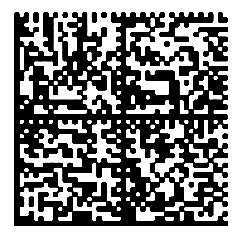
Pengimbas yang Disokong
Mana-mana pengimbas 1D yang menyokong antara muka USB HID (iaitu, bertindak sebagai papan kekunci) sepatutnya berfungsi dengan PartsBox. Jika output pengimbas kelihatan dalam editor teks, ia serasi dengan PartsBox.
Pengimbas 2D yang diketahui berfungsi dengan baik dengan PartsBox termasuk:
- Zebra DS2208
- Zebra DS2278 (versi tanpa wayar DS2208)
Zebra DS6608 (dihentikan pada 2007) diketahui tidak berfungsi dengan PartsBox.
Untuk menggunakan pengimbas 2D dengan PartsBox, pengimbas mesti menyokong penggantian rentetan dalam kod yang diimbas (dikenali sebagai 'Advanced Data Formatting' atau 'ADF' dalam pengimbas Zebra). Ini adalah had pelayar web, bukan PartsBox.
Untuk pengalaman pengimbasan kod bar terbaik, PartsBox mengesyorkan penggunaan pengimbas 2D khusus, khususnya Zebra DS2208. Pengimbas 2D boleh menyahkod kedua-dua kod bar 1D dan 2D, memastikan keserasian dengan trend kod bar 2D yang semakin meningkat digunakan oleh pengedar.
Alternatif yang lebih berpatutan ialah aplikasi Barcode to PC, yang terdiri daripada perisian yang dipasang pada PC anda dan aplikasi mudah alih untuk mengimbas. Walaupun penyelesaian ini pada masa ini tidak berfungsi dengan andal dengan kod DataMatrix, penambahbaikan dijangka pada masa hadapan.
Isu dan Had yang Diketahui
- Jika anda menggunakan susun atur papan kekunci bukan AS, persediaan pengimbas tambahan diperlukan. Selepas mengimbas kod bar persediaan PartsBox, imbas kod serantau untuk susun atur papan kekunci anda daripada manual yang disediakan bersama pengimbas anda.
- Pengimbasan mungkin tidak berfungsi dengan baik dalam Firefox pada Windows. Menggunakan pelayar alternatif, seperti Chrome atau Edge, amat disyorkan.
Penyelesaian Masalah
Disebabkan faktor di luar kawalan PartsBox, kebolehpercayaan 100% tidak dapat dijamin apabila menggunakan pengimbas USB untuk pengimbasan kod bar.
Jika pengimbas 2D tidak berfungsi dengan PartsBox:
- Semak outputnya dalam editor teks seperti Notepad\n- Imbas kod bar 2D dan sahkan hasilnya mengandungi jujukan '{RS}', '{GS}', dan '{EOT}'\n- Jika jujukan ini tiada, pastikan pengimbas dikonfigurasikan untuk penggantian kod khas\n- Jika menggunakan susun atur papan kekunci bukan AS, imbas kod persediaan serantau yang sesuai daripada manual pengimbas anda
Sila rujuk bahagian 'Isu dan Had yang Diketahui' di atas untuk melihat sama ada masalah anda disenaraikan. Jika output pengimbas dalam Notepad kelihatan betul tetapi PartsBox masih tidak dapat mengenali kod bar, gunakan borang maklum balas untuk melaporkan isu tersebut.
Menerbitkan Pangkalan Data Komponen Anda
PartsBox membolehkan anda menjadikan pangkalan data komponen anda awam, berkongsi sebahagian atau semua komponen anda dengan orang lain. Ciri ini berguna untuk penggemar yang ingin berkongsi inventori komponen mereka, serta untuk ruang reka cipta (makerspaces) yang ingin mempamerkan komponen yang tersedia.
Menetapkan Halaman Awam Anda
Untuk menerbitkan komponen anda, navigasi ke bahagian Tetapan | Penerbitan. Di sini, anda boleh memasukkan maklumat mengenai diri anda atau organisasi anda, seperti penerangan ringkas, URL, dan penerangan yang lebih panjang. Maklumat ini akan dipaparkan pada halaman awam anda.
Ambil perhatian bahawa halaman awam anda hanya akan wujud jika anda telah memilih komponen untuk diterbitkan. Kemas kini pada halaman awam tidak serta-merta dan mungkin mengambil masa dari beberapa minit hingga satu jam.
Memilih Komponen untuk Diterbitkan
PartsBox menawarkan tiga pilihan untuk memilih komponen yang akan dibuat kelihatan secara umum:
- Tiada apa-apa: Pilih pilihan ini jika anda tidak mahu menerbitkan sebarang komponen. Halaman web awam anda tidak akan wujud.\n- Komponen yang sepadan dengan syarat penapis: Gunakan butang "Edit penapis" untuk mencipta penapis berdasarkan data komponen. Hanya komponen yang melepasi kriteria penapisan akan diterbitkan. Pendekatan biasa adalah menggunakan penapisan berasaskan tag. Sebagai contoh, anda boleh menyediakan penapis untuk menerbitkan hanya komponen yang mempunyai tag "awam".\n- Semua komponen anda: Pilih pilihan ini untuk menjadikan keseluruhan pangkalan data komponen anda tersedia secara awam.
Dengan memilih komponen mana yang hendak diterbitkan secara teliti, anda boleh mengawal maklumat yang dikongsi dengan orang lain sambil merahsiakan data anda yang lain.
Integrasi dengan alat CAD
Integrasi KiCad
PartsBox berintegrasi dengan KiCad versi 7.0 atau lebih baru, membolehkan anda mengakses data komponen PartsBox anda secara langsung dalam Pemilih Simbol KiCad. Integrasi ini menggunakan ciri Perpustakaan HTTP KiCad.
Perpustakaan HTTP KiCad berfungsi sebagai antara muka baca sahaja kepada sumber data luaran seperti PartsBox. Mereka tidak menyimpan data simbol atau tapak itu sendiri tetapi merujuk simbol dan tapak yang ditakrifkan dalam perpustakaan standard KiCad (.kicad_sym). Apabila anda memilih komponen daripada perpustakaan HTTP PartsBox dalam KiCad, ia mengisi simbol skematik dengan data daripada PartsBox, seperti nombor bahagian pengeluar (MPN), nilai, tapak, dan medan lain yang ditentukan.
Konfigurasi dalam PartsBox
Untuk mengkonfigurasi penyepaduan KiCad dalam PartsBox:
- Navigasi ke 'Tetapan'.
- Pilih tab 'Penyepaduan CAD'.
- Pilih 'KiCad' daripada menu sebelah kiri.
- Klik 'Dayakan' jika penyepaduan dimatikan.
Konfigurasi dibahagikan kepada bahagian-bahagian ini:
Pilihan Umum
- Penapis awal digunakan pada semua komponen: Penapis ini mengehadkan komponen mana dari pangkalan data anda yang berpotensi tersedia untuk KiCad. Hanya komponen yang sepadan dengan penapis ini akan dipertimbangkan untuk dimasukkan ke dalam kategori. Anda boleh mengedit kriteria penapis atau menetapkannya semula kepada lalai (tiada penapis). Kiraan komponen yang melepasi penapis ini dipaparkan.
Kategori
Kategori mentakrifkan subset pangkalan data komponen anda yang akan kelihatan sebagai bahagian berasingan yang boleh dilayari dalam Pemilih Simbol KiCad.
- Kategori "Semua komponen" lalai merangkumi semua komponen yang melepasi penapis awal.
- Anda boleh mencipta kategori tersuai menggunakan penapis. Contohnya, anda boleh mencipta kategori untuk "Perintang", "Kapasitor", atau "Penyambung".
- Untuk setiap kategori, anda mentakrifkan nama, penerangan pilihan, dan kriteria penapis.
- Bilangan komponen dalam setiap kategori dipaparkan.
Medan
Bahagian ini mengawal bagaimana data komponen PartsBox dipetakan ke medan simbol KiCad.
- PartsBox menyediakan pemetaan lalai untuk medan biasa seperti MPN, Pengeluar, URL Lembaran Data, dan medan KiCad khusus yang dikonfigurasikan setiap komponen.
- Anda boleh menyesuaikan pemetaan ini:
- Tambah pemetaan baharu daripada medan PartsBox (termasuk medan standard, medan tersuai, spesifikasi, dan medan KiCad khusus) ke medan KiCad.
- Nyatakan nama medan KiCad. Medan KiCad standard termasuk
Value,Footprint,Datasheet,Keywords,Reference,MPN,Manufacturer. Anda juga boleh mentakrifkan nama medan tersuai. - Pilih sama ada medan harus kelihatan dalam skematik secara lalai.
- Beberapa pemetaan adalah terbina dalam dan tidak boleh diubah. Pemetaan
symbolIdStradalah penting: ia memberitahu KiCad simbol mana yang hendak digunakan daripada perpustakaan KiCad standard anda. Ini sentiasa dipetakan ke medan "[Komponen] Simbol KiCad" dalam PartsBox. - ID Anything™ digunakan untuk memadankan BOM yang diimport kepada komponen dan sentiasa dipetakan ke medan "ID PartsBox" KiCad.
- URL ID Anything™ digunakan untuk melompat dengan cepat ke halaman maklumat komponen dalam PartsBox (di mana lembaran data boleh diakses), jadi ia sentiasa dipetakan ke medan "datasheet" KiCad. Ini membolehkan anda menekan 'd' dalam KiCad untuk membuka halaman maklumat komponen dalam PartsBox.
- Adalah disyorkan untuk memetakan
Footprintke "[Komponen] Jejak KiCad" danReferenceke "[Komponen] Rujukan KiCad".
Konfigurasi KiCad
Bahagian ini menyediakan fail konfigurasi yang diperlukan oleh KiCad.
- PartsBox menjana kandungan untuk fail
.kicad_httplib. - Fail ini mengandungi maklumat yang diperlukan untuk KiCad menyambung ke API PartsBox, termasuk URL titik akhir API dan token akses unik anda (kunci API).
- Anda boleh menyalin teks konfigurasi ke papan keratan atau memuat turunnya sebagai fail.
Melumpuhkan Integrasi KiCad
Untuk mematikan integrasi, buka Tetapan | Integrasi CAD | KiCad dan klik 'Lumpuhkan'. Sahkan amaran untuk memadamkan kategori, penapis, dan pemetaan medan integrasi. Melumpuhkan juga menghentikan KiCad daripada mengambil komponen dari PartsBox. Komponen anda dan data CADnya kekal dalam PartsBox. Anda boleh mendayakan integrasi semula, tetapi ia bermula dengan konfigurasi lalai.
Konfigurasi dalam KiCad
Untuk mendayakan perpustakaan PartsBox dalam KiCad:
- Simpan konfigurasi yang dijana dalam langkah sebelumnya ke dalam fail bernama
partsbox.kicad_httplib(atau sebarang nama dengan sambungan.kicad_httplib). - Letakkan fail ini di lokasi yang boleh diakses oleh KiCad, seperti direktori perpustakaan KiCad atau lokasi tersuai.
- Dalam KiCad, pergi ke 'Keutamaan' -> 'Urus Perpustakaan Simbol...'.
- Dalam dialog 'Perpustakaan Simbol', klik butang '+' atau 'Tambah Perpustakaan'.
- Navigasi ke dan pilih fail
partsbox.kicad_httplibyang anda simpan. - (Pilihan, disyorkan) Namakan perpustakaan supaya ia muncul sebelum perpustakaan lain dalam pemilih simbol, contohnya "*Perpustakaan PartsBox".
- Pastikan perpustakaan didayakan (kotak semak ditandakan) dan klik 'OK'.
Pustaka PartsBox kini akan muncul dalam Pemilih Simbol KiCad. Anda boleh menyemak imbas kategori yang anda tentukan dan memilih komponen.
Menetapkan Medan KiCad bagi setiap Komponen
Untuk integrasi berfungsi dengan betul, PartsBox perlu mengetahui simbol KiCad, tapak, dan awalan rujukan mana yang hendak dikaitkan dengan setiap komponen. Ini dikonfigurasikan dalam paparan butiran komponen:
- Buka halaman butiran untuk komponen tertentu dalam PartsBox.
- Pergi ke tab 'Tetapan Komponen' di sebelah kiri.
- Cari bahagian 'Data CAD/PLM'.
- Isikan medan berikut:
- Simbol KiCad: Nama simbol KiCad penuh, termasuk alias perpustakaan (cth.,
Device:R,MyLibrary:MySymbol). Nilai ini akan dipetakan ke medansymbolIdStrdalam KiCad. - Jejak KiCad: Nama jejak KiCad, termasuk alias perpustakaan (cth.,
Resistor_SMD:R_0603_1608Metric). - Rujukan KiCad: Awalan penanda rujukan lalai (cth.,
R,C,U).
Menyimpan tetapan ini menjadikannya tersedia melalui API untuk digunakan oleh KiCad apabila komponen dipilih.
Pada masa hadapan, akan ada cara untuk menetapkan medan ini bagi pelbagai komponen yang dipilih sekaligus (contohnya, pilih semua komponen dengan tag "perintang" dan tetapkan rujukan KiCad mereka kepada "R").
Pertukaran Data dan Caching
- Apabila anda membuka Pemilih Simbol dalam KiCad, ia mengambil senarai kategori dan komponen dalam kategori yang dipilih pada masa ini daripada PartsBox.
- KiCad menyimpan cache senarai kategori atas sebab prestasi. Perubahan pada definisi kategori dalam PartsBox mungkin memerlukan memulakan semula KiCad untuk kelihatan.
- Apabila anda memilih komponen tertentu dalam Pemilih Simbol, KiCad meminta maklumat terperinci untuk komponen tersebut daripada PartsBox menggunakan pemetaan yang ditakrifkan dalam konfigurasi 'Medan'.
- Maklumat terperinci ini mengisi medan simbol yang diletakkan pada skematik.
Penyepaduan dengan Altium Designer®
Anda boleh menjadikan perpustakaan PartsBox anda boleh diakses dalam Altium Designer. Simbol dan tapak (footprint) anda masih akan berada dalam Altium, manakala semua data lain mengenai komponen akan diakses dari PartsBox. Integrasi dengan Altium Designer sedikit lebih kompleks untuk dikonfigurasi kerana keperluan sambungan pangkalan data ODBC legasinya.
Anda perlu menjalankan PartsBox Outpost™ pada mesin anda. Ia adalah aplikasi yang menyediakan penyegerakan masa nyata dengan pangkalan data PartsBox dalam talian anda dan menawarkan antara muka SQL yang boleh disambungkan oleh Altium Designer. Outpost™ dihantar sebagai bekas Docker. Buat masa ini, penyegerakan adalah sehala sahaja, jadi tiada cara untuk membuat perubahan pada pangkalan data PartsBox anda dari dalam Altium, tetapi ini mungkin berubah pada masa hadapan.
Prasyarat:
Mulakan dengan memasang pemacu ODBC PostgreSQL. Kemudian, pasang Docker Desktop, dan muat turun imej jrychter/outpost:latest dari Docker Hub.
Dalam Docker Desktop, klik ikon Jalankan di sebelah nama imej dalam bahagian "Images". Kemudian buka bahagian "Optional settings".
Dalam bahagian "Ports", masukkan 5432 untuk port hos yang sepadan dengan :5432/tcp.
Dalam bahagian "Environment variables", cipta dua pembolehubah persekitaran:
PARTSBOX_API_KEY: ini harus mengandungi kunci API PartsBox andaPOSTGRES_PASSWORD: kata laluan pangkalan data yang akan anda gunakan dalam Altium Designer untuk menyambung ke pangkalan data
Klik butang "Run" dan anda sepatutnya melihat bekas yang sedang berjalan di bahagian "Containers". Jika anda mengklik pada bekas tersebut, anda boleh menyemak log untuk sebarang mesej yang tidak normal.
Selepas itu, anda boleh mencipta DbLib atau DbLink dalam Altium (sila lihat dokumentasi Altium Designer untuk butiran mengenai perbezaan antara ini). Pilih "File | New | Library" dari menu utama, kemudian pilih "Database Library".
Dalam bahagian "Source of connection", pilih "Use connection string". Kemudian konfigurasikan rentetan sambungan berikut: Driver={PostgreSQL Unicode};Server=localhost;Port=5432;Database=postgres;UID=postgres;PWD=KATA_LALUAN_ANDA_DI_SINI
Pastikan anda menggunakan kata laluan pangkalan data yang sama seperti yang anda gunakan semasa memulakan bekas Docker. Juga, sila pastikan tiada ruang kosong di hujung rentetan sambungan.
Klik butang "Advanced". Dalam pilihan SQL, tukar aksara petikan kiri dan kanan menjadi petikan berganda (") dan biarkan pilihan "Quote Tables" ditandakan.
Klik "Sambung". Anda sepatutnya melihat medan pangkalan data muncul dalam jadual betul-betul di bawah tetapan medan.
Dalam bahagian "Tetapan Medan", pilih "Carian Kunci Tunggal", dan untuk medan "Pangkalan Data", pilih "ID PartsBox".
Pada ketika ini, anda sepatutnya mempunyai sambungan pangkalan data yang berfungsi dengan pemetaan automatik medan penting. Anda mungkin mahu menyimpan pangkalan data ini.
Jika sambungan gagal dengan mesej ralat, satu perkara yang perlu diperiksa ialah nama pemacu ODBC yang dirujuk dalam rentetan sambungan. Untuk menyenaraikan semua pemacu ODBC pada mesin anda, anda boleh menggunakan Windows PowerShell dan arahan berikut: Get-OdbcDriver. Anda kemudian akan menggunakan nama pemacu yang sesuai bagi salah satu pemacu yang disenaraikan dalam rentetan sambungan.
API
PartsBox menyediakan API untuk akses pengaturcaraan ke pangkalan data komponen anda. API ini berorientasikan operasi: daripada mendedahkan objek pangkalan data secara langsung, ia menyediakan operasi khusus untuk mengurus komponen, stok, lokasi penyimpanan, projek, BOM, pesanan, binaan, lot, dan banyak lagi. Ini membolehkan penyepaduan dengan sistem lain seperti ERP, MES, atau alat tersuai.
API menggunakan JSON untuk permintaan dan respons (dengan EDN sebagai alternatif) dan mengesahkan menggunakan kunci API. Pada pelan komersial, pentadbir boleh mencipta pengguna API dalam Tetapan → Data → API. Setiap pengguna API mempunyai nama, peranan, dan kuncinya sendiri.
Untuk dokumentasi penuh, termasuk operasi yang tersedia, format permintaan/respons, dan contoh, lihat Dokumentasi API.
Alih keluar pengguna API
Untuk membatalkan kunci API bagi organisasi anda:
- Buka Tetapan → Data → API sebagai pentadbir.
- Cari pengguna API yang kuncinya ingin anda batalkan.
- Buka menu lungsur Peranan dan pilih Tiada hak (padam pengguna API ini).
Pengguna API dipadamkan dan kuncinya dibatalkan. Aplikasi yang menggunakan kunci tersebut kehilangan akses.
Isi Kandungan
- Pengenalan
- Bermula
- Bekerja dengan Data
- Komponen
- Stok dan Penyimpanan
- Binaan
- Membina Projek
- Binaan Satu Peringkat
- Binaan Berbilang Peringkat
- Sejarah Konfigurasi Binaan
- Melihat Stok Digunakan
- Kitting
- Menggunakan Komponen Sub-pemasangan
- Menjejak Peranti Individu dengan Nombor Siri