Intégration KiCad
Conservez une bibliothèque de composants dans PartsBox et utilisez-la directement dans KiCad. Vos composants PartsBox apparaissent dans le Sélecteur de symboles KiCad avec leurs numéros de composants fabricant, empreintes et autres champs, de sorte que les composants que vous placez dans un schéma sont les mêmes composants que vous stockez, chiffrez et assemblez. Lorsque vous importez la nomenclature terminée de retour dans PartsBox, chaque ligne correspond exactement à son composant, sans rien à réconcilier manuellement.
Les données des composants appartiennent à une base de données, pas à un outil de CAO
Les symboles et les empreintes appartiennent à KiCad. Tout le reste concernant un composant — le numéro de pièce du fabricant (MPN), le stock, les offres, les champs personnalisés — appartient à une base de données de composants. KiCad peut contenir des champs personnalisés, mais les garder cohérents d'un projet à l'autre est difficile, et les données vivent toujours séparément de votre inventaire.
Les composants passifs aggravent ce problème. Pour de nombreux composants, en particulier les passifs, le MPN spécifique n'a pas d'importance au moment de la conception : vous entrez une valeur telle que 10k, et la nomenclature exportée ne porte que 10k pour décrire le composant. Il est difficile de tarifer et d'acheter à partir de cela, et cela repousse le travail de choix d'un composant réel — une résistance 6k3 spécifique, un condensateur 1μF X5R spécifique — au pire moment possible.
Les méta-composants résolvent ce problème. Créez un méta-composant pour un passif, associez-le à un symbole et une empreinte KiCad, et placez-le dans votre schéma. Lorsque vous êtes prêt à acheter, ajoutez un composant réel avec un MPN spécifique au méta-composant. PartsBox suggère d'autres substituts classés par popularité, que vous ajoutez en un seul clic. Vous pouvez modifier l'ensemble des substituts au fil du temps sans toucher au schéma, au PCB ou à la nomenclature (BOM), de sorte que la conception conserve son intention — le composant requis par la conception — plutôt que de figer un MPN qui pourrait être en rupture de stock.
Comment ça marche
Vos symboles et empreintes KiCad restent où ils sont. PartsBox agit comme une source de données qui référence les symboles et les empreintes de vos bibliothèques KiCad standard, et présente une partie choisie de votre bibliothèque de composants à KiCad, organisée en catégories. Sélectionnez un composant de la bibliothèque PartsBox dans KiCad et il remplit le symbole schématique avec les données de PartsBox : numéro de composant du fabricant, valeur, empreinte et tout autre champ que vous mappez.
La bibliothèque est lue en ligne via HTTP, selon les besoins. Une fois configurée, elle ne nécessite aucun effort continu — les catégories que vous avez configurées apparaissent dans le sélecteur de symboles KiCad, prêtes à être placées avec tous leurs champs mappés.
Pour le configurer :
- Créez une clé API dans PartsBox.
- Ouvrez Paramètres | Intégration CAO | KiCad et cliquez sur 'Activer'. Choisissez quels composants afficher dans KiCad.
- Définissez comment ces composants sont organisés en catégories.
- Mappez les champs PartsBox aux champs KiCad.
PartsBox génère un fichier de configuration avec une extension .kicad_httplib. Placez-le dans l'un de vos répertoires de bibliothèques KiCad ; il contient la clé API et indique à KiCad comment se connecter.
Catégories
PartsBox présente votre bibliothèque à KiCad sous forme de catégories — des sous-ensembles de votre base de données qui apparaissent comme des sections navigables distinctes dans le Sélecteur de symboles. Chaque catégorie est définie avec le système de filtrage de PartsBox, vous pouvez donc en construire une à partir de tags, de noms de composants, de spécifications, de champs personnalisés ou de toute combinaison de filtres.
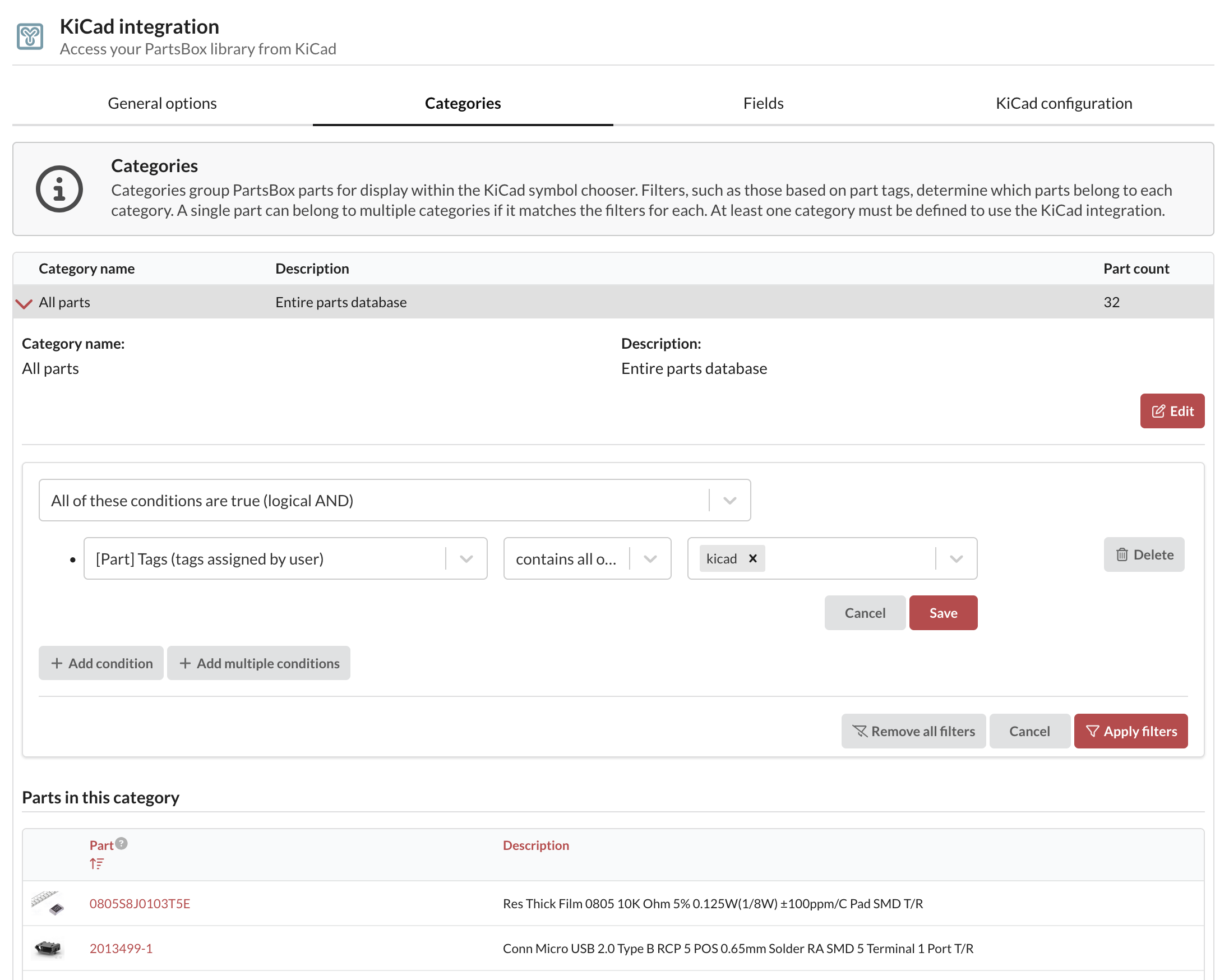
Un composant peut apparaître dans plus d'une catégorie. Vous pouvez également appliquer un filtre initial à chaque composant avant le filtrage spécifique à la catégorie, ce qui est utile lorsque vous souhaitez n'exposer qu'un petit sous-ensemble de vos composants.
Mappages de champs
Les mappages de champs connectent n'importe quel champ PartsBox à n'importe quel champ KiCad. Un ensemble par défaut est fourni, avec trois mappages requis :
- Symbole KiCad — requis par KiCad pour faire correspondre le composant à un symbole dans votre bibliothèque.
- Code ID Anything™ du composant — mappé à un champ ID PartsBox dans KiCad, pour la correspondance automatique de la nomenclature.
- URL ID Anything™ du composant — vous permet d'appuyer sur
dsur un composant pour ouvrir sa page d'informations dans votre navigateur.
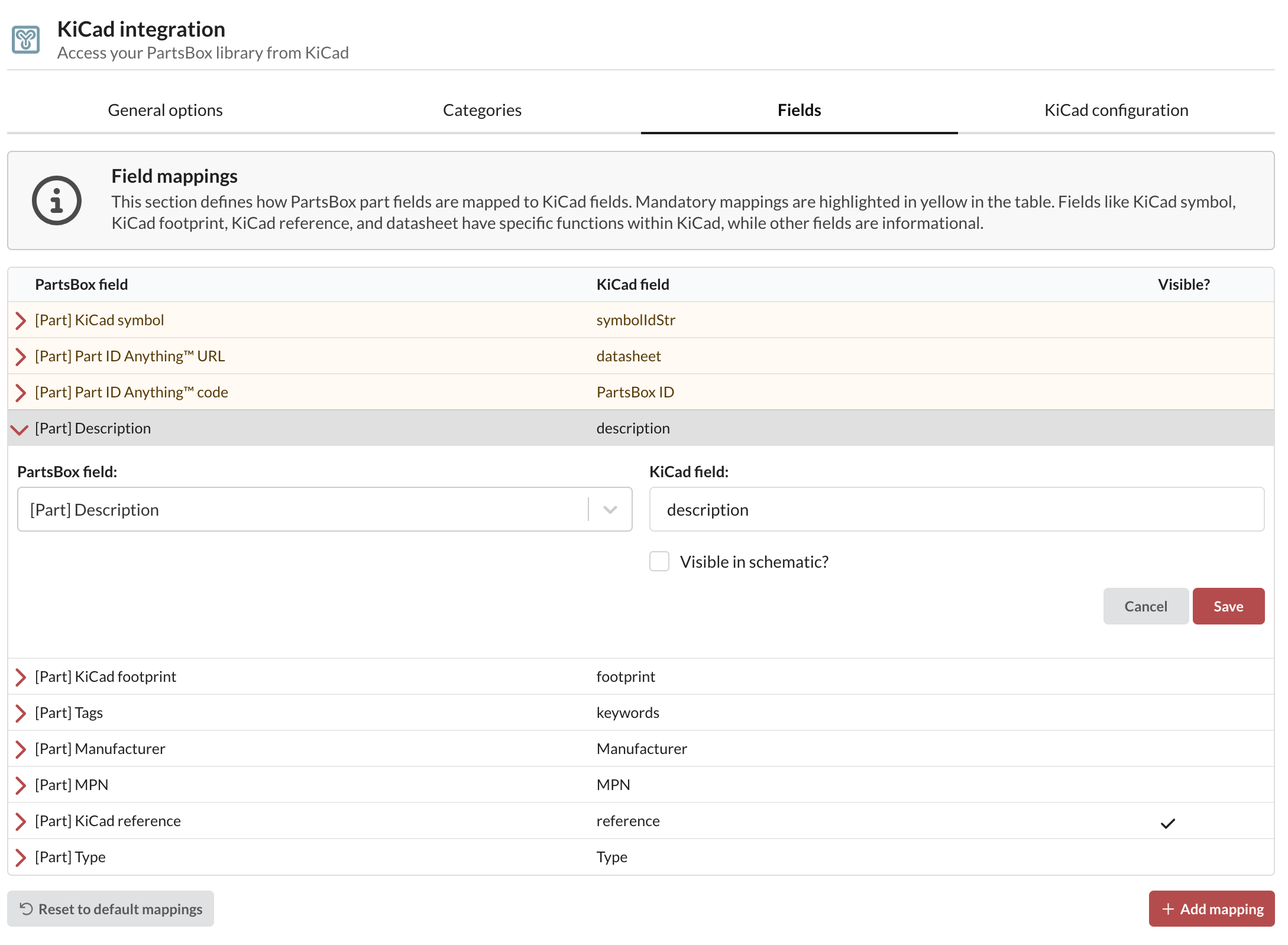
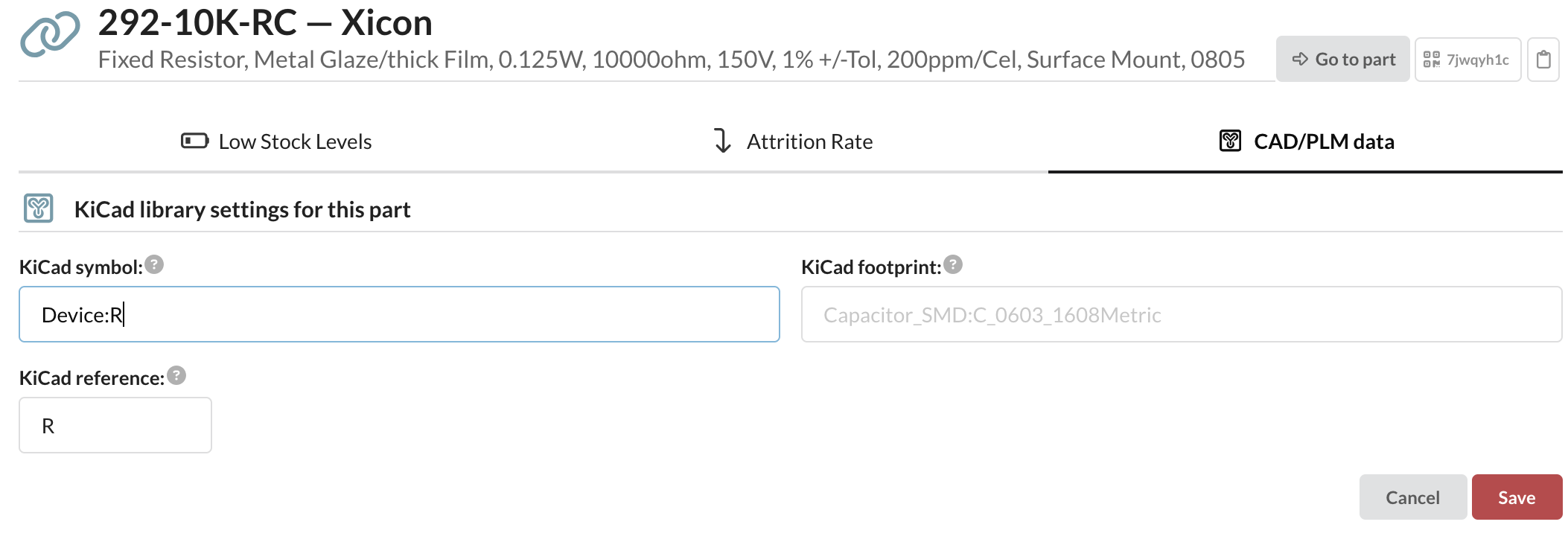
Tout le reste est facultatif, bien que le mappage de la référence et de l'empreinte KiCad vaille la peine d'être fait. Pour chaque composant que vous utilisez dans KiCad, définissez son symbole, son empreinte et sa référence KiCad dans Paramètres du composant | Données CAO/PLM sur l'écran du composant.
Ajout de la bibliothèque dans KiCad
Dans KiCad, ouvrez Gérer les bibliothèques de symboles et ajoutez le fichier .kicad_httplib :
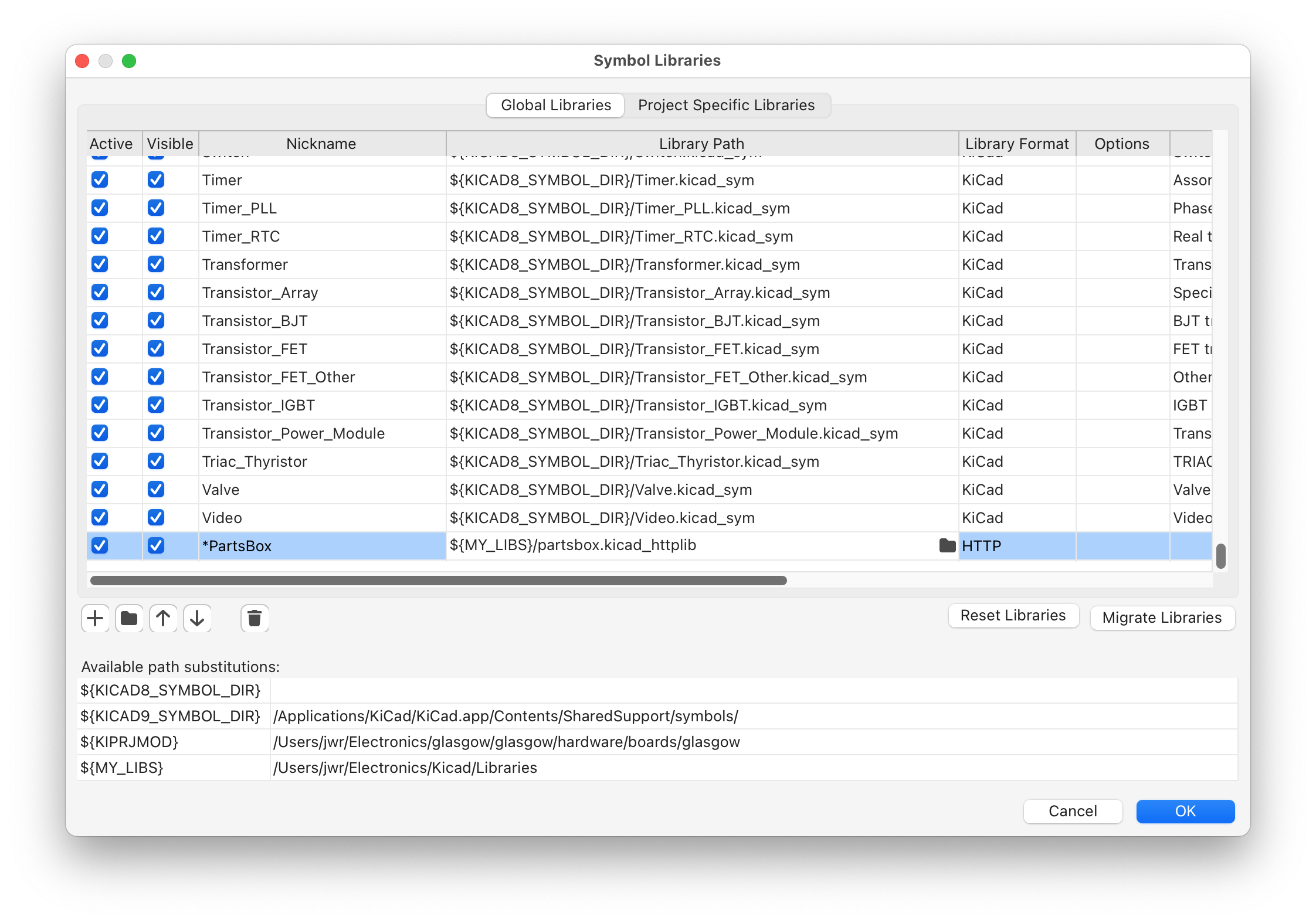
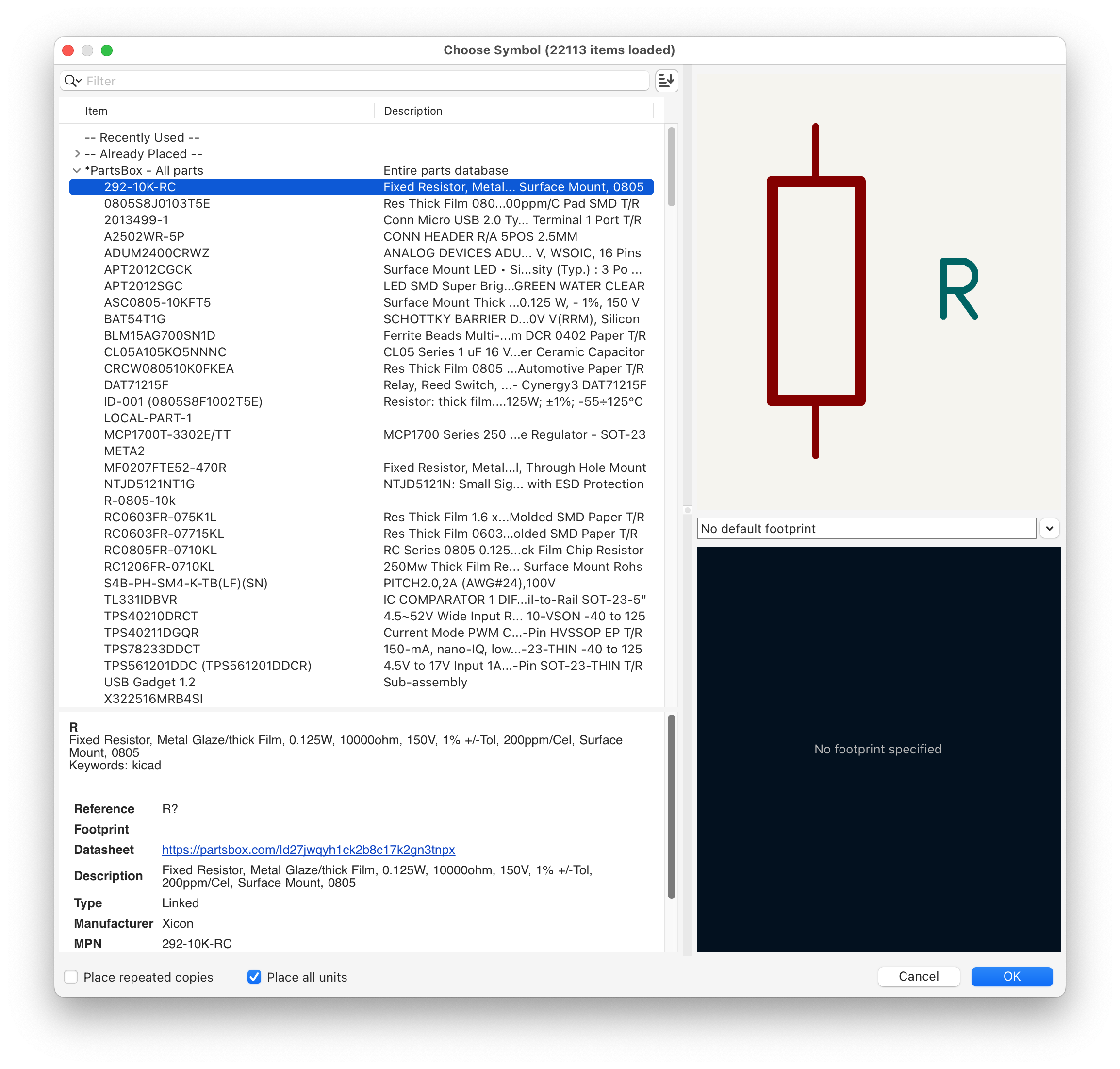
Un surnom de bibliothèque qui commence par un caractère de symbole est trié en premier dans la boîte de dialogue Choisir un symbole. Ensuite, vos catégories et composants apparaissent dans le Sélecteur de symboles.
Importer une nomenclature KiCad de retour dans PartsBox
Lorsque vous importez la nomenclature dans PartsBox, incluez une colonne avec le champ ID PartsBox. Il porte le code ID Anything™, qui fait correspondre chaque ligne de nomenclature à son composant sans deviner et sans correspondance manuelle. Pour une exportation étape par étape, voir Comment générer une nomenclature depuis KiCad.
L'intégration de KiCad est dans chaque plan, y compris le plan gratuit Maker. Pour utiliser la même bibliothèque dans Altium Designer, voir Intégration d'Altium Designer, et pour un aperçu au niveau des tâches des deux, voir Utiliser vos composants dans KiCad et Altium.