KiCad-integraatio
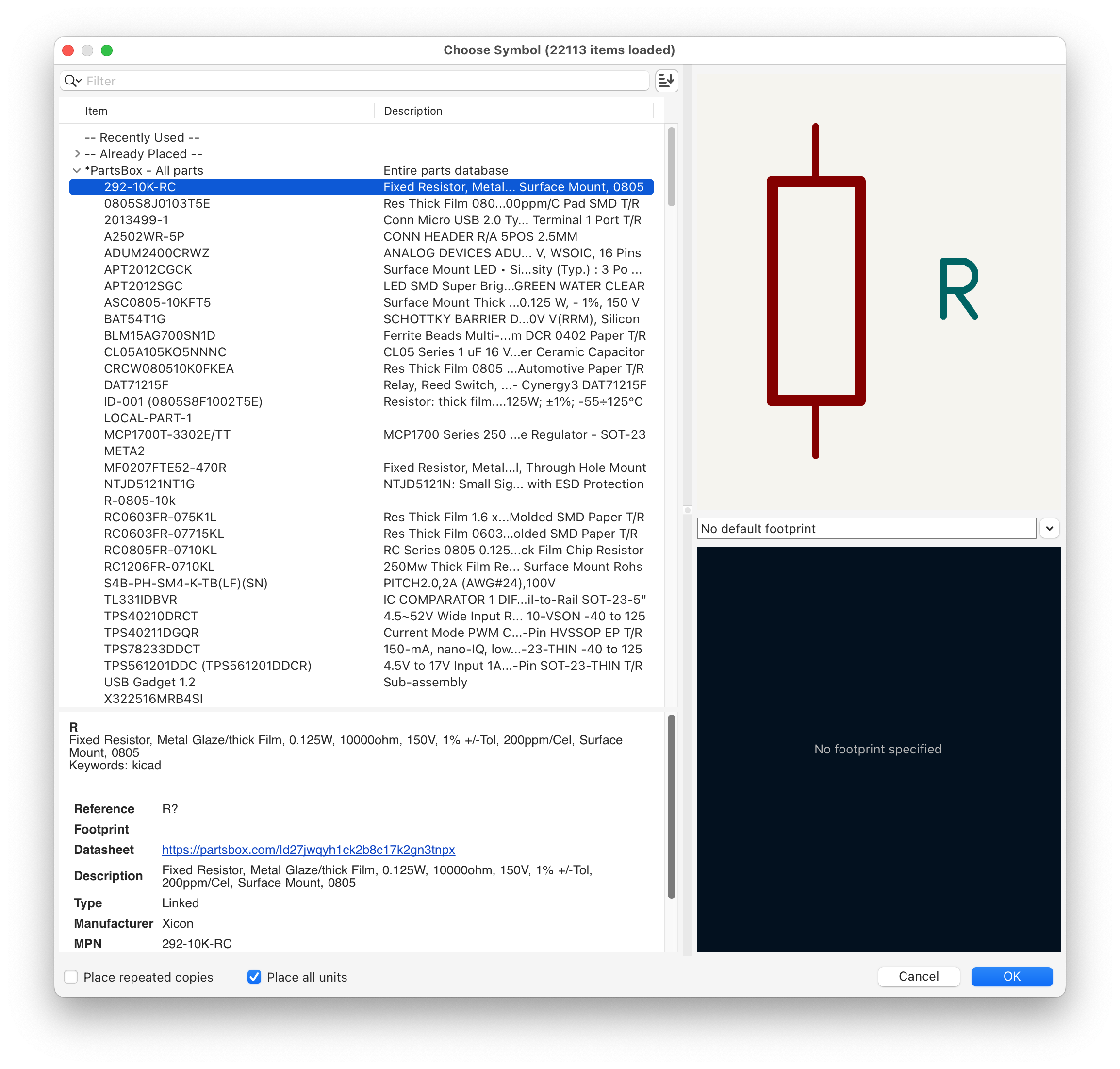
Pidä yksi komponenttikirjasto PartsBoxissa ja käytä sitä suoraan KiCadin sisällä. PartsBox-komponenttisi näkyvät KiCadin Symbol Chooserissa valmistajan komponenttinumeroineen, jalanjälkineen ja muine kenttineen, joten kaavioon sijoittamasi komponentit ovat samoja komponentteja, joita varastoit, hinnoittelet ja joista kokoat. Kun tuot valmiin BOM:n takaisin PartsBoxiin, jokainen rivi vastaa sen komponenttia tarkasti, eikä mitään tarvitse täsmäyttää käsin.
Osatiedot kuuluvat tietokantaan, ei CAD-työkaluun
Symbolit ja jalanjäljet kuuluvat KiCadiin. Kaikki muu komponentista — valmistajan osanumero, varasto, tarjoukset, mukautetut kentät — kuuluu komponenttitietokantaan. KiCad voi sisältää mukautettuja kenttiä, mutta niiden pitäminen johdonmukaisina projektien välillä on vaikeaa, ja tiedot elävät silti erillään varastostasi.
Passiiviset komponentit tekevät tästä pahempaa. Monille komponenteille, erityisesti passiivisille, tietyllä MPN:llä ei ole merkitystä suunnitteluvaiheessa: syötät arvon kuten 10k, ja viety osaluettelo (BOM) sisältää vain 10k komponentin kuvaamiseksi. Sitä on vaikea hinnoitella ja ostaa, ja se siirtää todellisen komponentin — tietyn 6k3-vastuksen, tietyn 1μF X5R -kondensaattorin — valinnan pahimpaan mahdolliseen hetkeen.
Metakomponentit ratkaisevat tämän. Luo metakomponentti passiivikomponentille, yhdistä se KiCad-symboliin ja jalanjälkeen, ja aseta se kytkentäkaavioosi. Kun olet valmis ostamaan, lisää yksi todellinen komponentti tietyllä MPN:llä metakomponenttiin. PartsBox ehdottaa suosituimmuusjärjestyksessä olevia lisäkorvikkeita, jotka voit lisätä yhdellä napsautuksella. Voit muuttaa korvikkeiden joukkoa ajan myötä koskematta kytkentäkaavioon, piirilevyyn tai osaluetteloon (BOM), jolloin suunnitelma säilyttää tarkoituksensa — komponentin, jota suunnitelma edellyttää — sen sijaan, että lukitsisit MPN:n, joka saattaa loppua varastosta.
Kuinka se toimii
KiCad-symbolisi ja -jalanjälkesi pysyvät siellä missä ne ovat. PartsBox toimii tietolähteenä, joka viittaa symboleihin ja jalanjälkiin vakio-KiCad-kirjastoistasi, ja esittää valitun osan osakirjastostasi KiCadille kategorioihin järjestettynä. Valitse komponentti PartsBox-kirjastosta KiCadissa, ja se täyttää kaaviosymbolin tiedoilla PartsBoxista: valmistajan osanumero, arvo, jalanjälki ja kaikki muut kartoittamasi kentät.
Kirjastoa luetaan verkossa HTTP:n kautta tarpeen mukaan. Kun se on määritetty, se ei vaadi jatkuvaa työtä — määrittämäsi kategoriat näkyvät KiCadin symbolivalitsimessa, valmiina sijoitettaviksi kaikkien yhdistettyjen kenttiensä kanssa.
Sen määrittämiseksi:
- Luo API-avain PartsBoxissa.
- Avaa Asetukset | CAD-integraatio | KiCad ja napsauta 'Ota käyttöön'. Valitse, mitkä komponentit näytetään KiCadille.
- Määritä, miten nämä komponentit on järjestetty luokkiin.
- Yhdistä PartsBox-kentät KiCad-kenttiin.
PartsBox luo asetustiedoston, jolla on .kicad_httplib-tunniste. Sijoita se yhteen KiCad-kirjastohakemistoistasi; se sisältää API-avaimen ja kertoo KiCadille, kuinka yhdistää.
Kategoriat
PartsBox esittää kirjastosi KiCadille kategorioina — tietokantasi osajoukkoina, jotka näkyvät erillisinä selattavina osioina Symbolin valitsimessa. Jokainen kategoria on määritelty PartsBoxin suodatinjärjestelmällä, joten voit rakentaa sellaisen tunnisteista, osien nimistä, teknisistä tiedoista, mukautetuista kentistä tai mistä tahansa suodattimien yhdistelmästä.
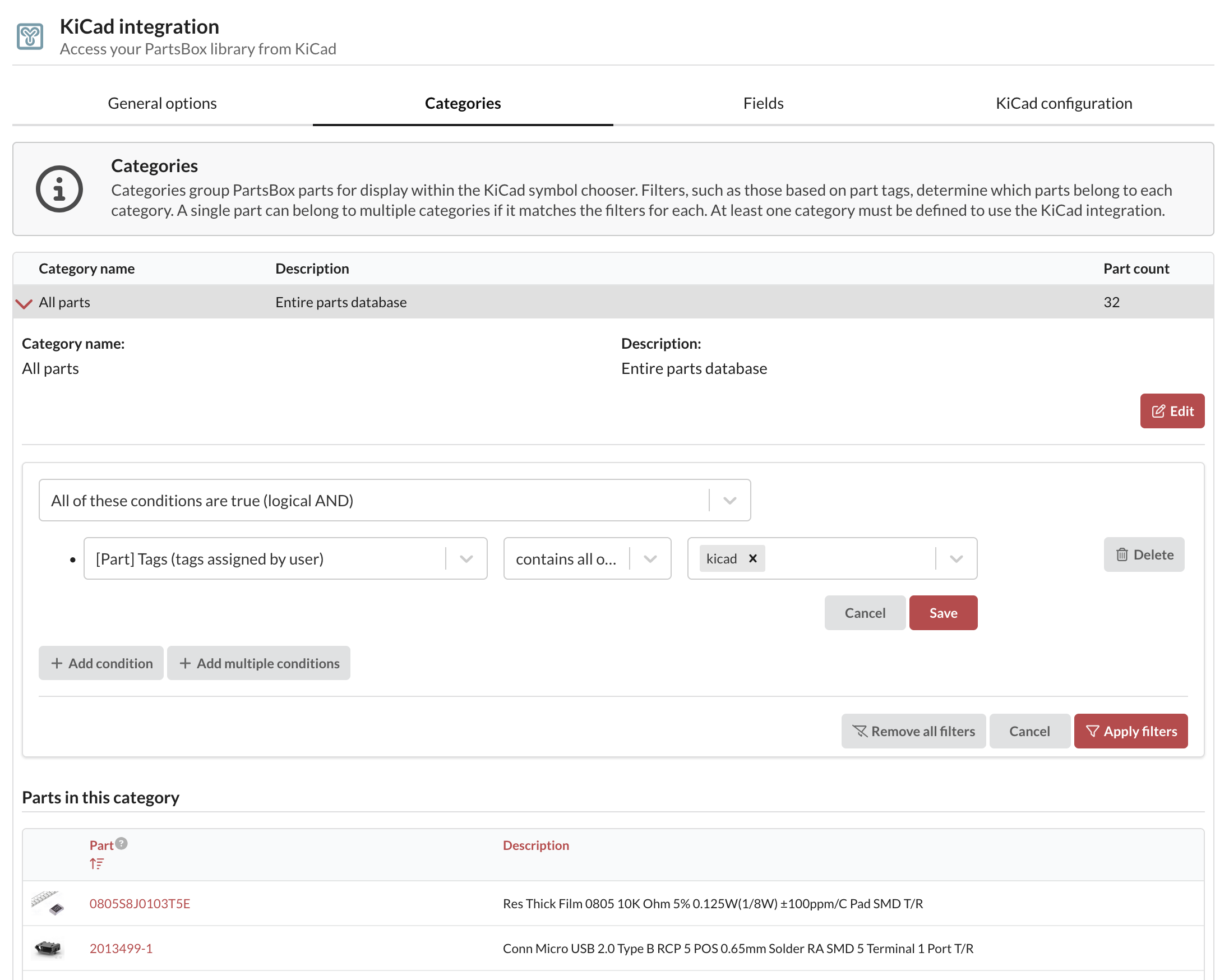
Osa voi esiintyä useammassa kuin yhdessä kategoriassa. Voit myös soveltaa yhtä alkuperäistä suodatinta jokaiseen osaan ennen kategoriakohtaista suodatusta, mikä auttaa, kun haluat paljastaa vain pienen osajoukon osistasi.
Kenttien kohdistukset
Kenttien yhdistämiset yhdistävät minkä tahansa PartsBox-kentän mihin tahansa KiCad-kenttään. Oletusjoukko on saatavilla, ja siinä on kolme pakollista yhdistämistä:
- KiCad-symboli — KiCad vaatii tämän osan yhdistämiseksi kirjastosi symboliin.
- Osan ID Anything™ -koodi — yhdistetty PartsBoxin ID-kenttään KiCadissa automaattista BOM-täsmäytystä varten.
- Osan ID Anything™ -URL — antaa sinun painaa
dkomponentin kohdalla avataksesi sen tietosivun selaimessasi.
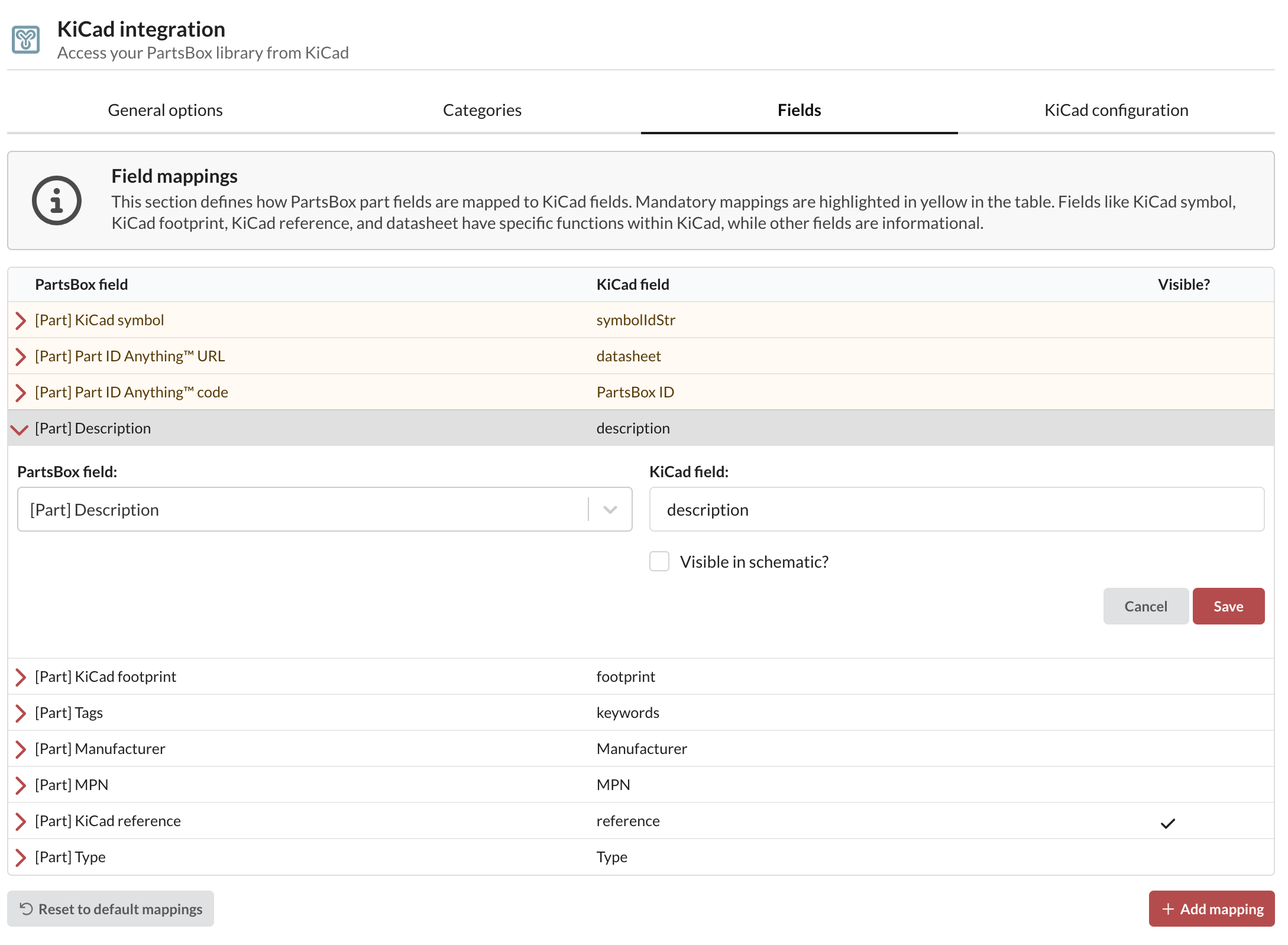
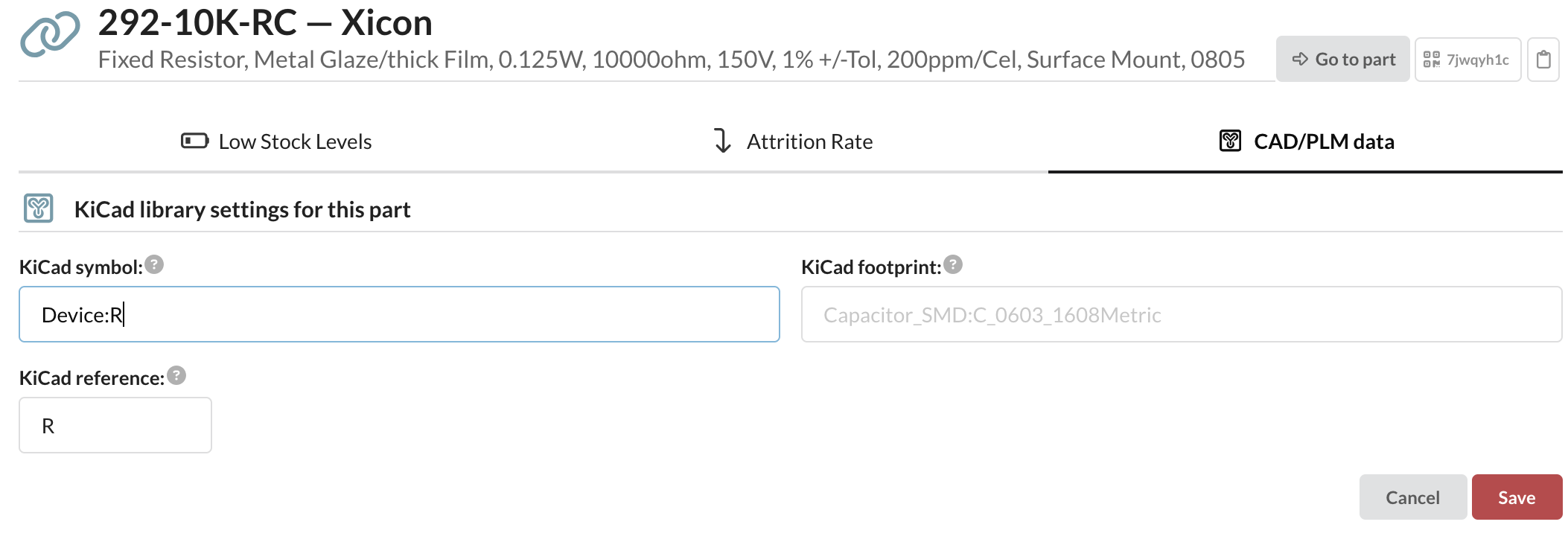
Kaikki muu on valinnaista, vaikka KiCad-viitteen ja jalanjäljen yhdistäminen kannattaa tehdä. Määritä jokaiselle KiCadissa käyttämällesi komponentille sen symboli, jalanjälki ja KiCad-viite komponenttinäytön kohdassa Komponentin asetukset | CAD/PLM-tiedot.
Kirjaston lisääminen KiCadissa
Avaa KiCadissa Manage Symbol Libraries ja lisää .kicad_httplib-tiedosto:
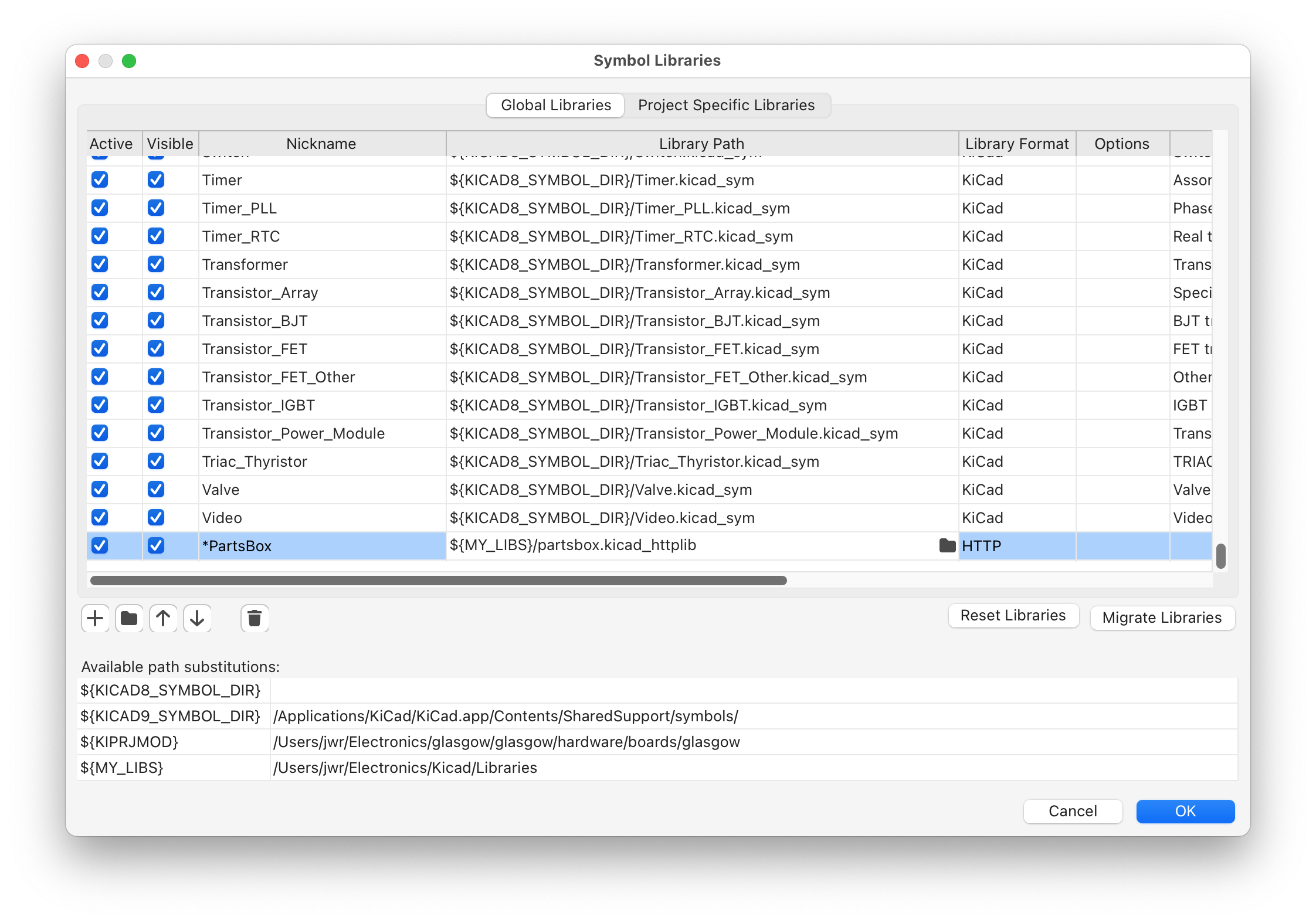
Kirjaston lempinimi, joka alkaa symbolimerkillä, lajitellaan ensimmäiseksi Valitse symboli -valintaikkunassa. Sen jälkeen kategoriasi ja osasi näkyvät Symbolin valitsimessa.
KiCad BOM:n tuominen takaisin PartsBoxiin
Kun tuot osaluettelon PartsBoxiin, sisällytä sarake, jossa on PartsBox ID -kenttä. Se kantaa ID Anything™ -koodia, joka yhdistää jokaisen osaluettelon rivin komponenttiinsa ilman arvailua ja manuaalista yhdistämistä. Vaiheittaisen viennin osalta katso Kuinka luoda osaluettelo KiCadista.
KiCad-integraatio sisältyy kaikkiin sopimuksiin, mukaan lukien ilmainen Maker-sopimus. Käyttääksesi samaa kirjastoa Altium Designerissa, katso Altium Designer -integraatio, ja tehtävätason yleiskatsaus molemmista, katso Käytä osiasi KiCadissa ja Altiumissa.