Geliştirilmiş BOM Yönetimi
Her elektronik projesi bir BOM (Malzeme Listesi) gerektirir. PartsBox'a birkaç yeni BOM yönetimi özelliği eklendi:
Malzeme Listelerini (BOM) İçe Aktarma
Özel içe aktarma formatı artık Hobi/Maker planları da dahil olmak üzere tüm planlarda mevcuttur. İçe aktarma seçeneklerini ayarlayabilir ve gelecekteki içe aktarmalar sırasında hızlı erişim için bunları bir ön ayar olarak kaydedebilirsiniz.
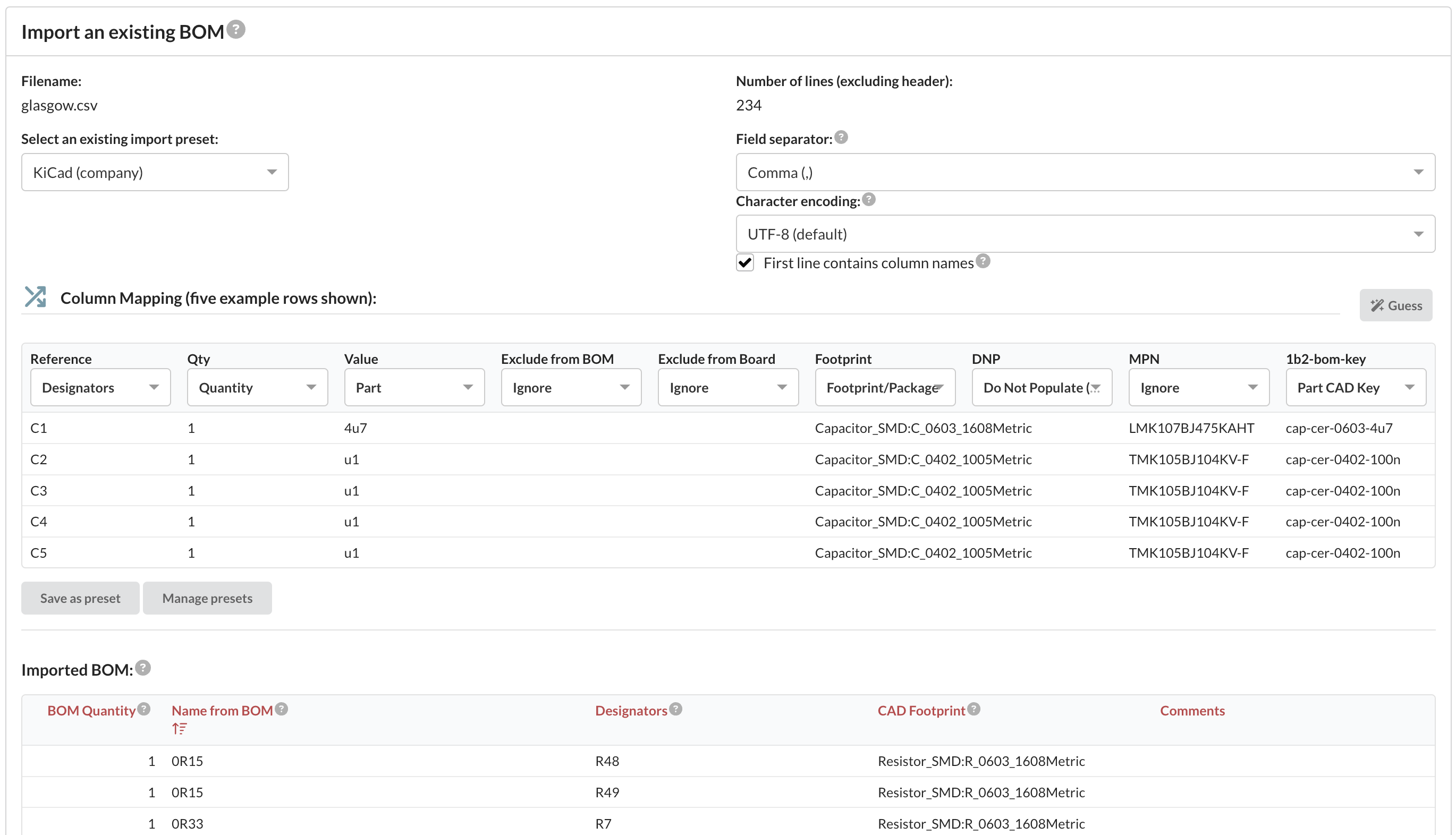
Sütun eşleştirmelerinde en iyi tahmini yapmak için sezgisel yöntemler kullanacak yeni bir 'Tahmin Et' düğmesi var, ancak lütfen sonuçları her zaman dikkatlice inceleyin.
Artık BOM verilerini CSV dosyalarından sadece yeni projeler oluştururken değil, mevcut projelere de aktarabilirsiniz.
ID Anything™ ve CAD Anahtarlarını Kullanarak BOM Girişlerini Bileşenlerle Eşleştirme
Bir BOM içe aktarırken, otomatik parça eşleştirme için artık iki ek sütun seçebilirsiniz:
- Bileşen ID Anything™ kodu: Benzersiz ID Anything™ kodlarını kullanarak BOM girişlerini bileşenlerle eşleştirir
- Bileşen CAD Anahtarı: CAD anahtarlarını kullanarak BOM girişlerini bileşenlerle eşleştirir
Bir BOM'u içe aktardıktan sonra, her satır veritabanınızdaki belirli bir bileşenle eşleştirilmelidir. Sistem, potansiyel belirsizlik ve maliyetli hata riski (birçok bileşen benzer adları paylaşabilir) nedeniyle içe aktarma sırasında otomatik olarak yeni bileşenler oluşturamaz.
Eşleştirme süreci şu sırayı izler:
- ID Anything™ eşleşmesi: Veritabanınızdaki parçalara karşılık gelen geçerli kodları içeren Parça ID Anything™ sütununu içe aktardıysanız, bu girişler otomatik olarak eşleştirilecektir.
- CAD anahtarı eşleşmesi: 'Bileşen CAD anahtarı' sütununu içe aktardıysanız ve BOM'daki CAD anahtarı ile veritabanınızdaki bir bileşene atanan CAD anahtarı arasında bir eşleşme varsa, bu girişler eşleştirilecektir.
- Bileşen adı eşleşmesi: 'Bileşen' sütunu, veritabanınızdaki tek bir bileşenin yerel adıyla veya MPN'siyle tam olarak eşleşirse, giriş eşleştirilecektir.
Verimli ve doğru eşleştirme için, CAD parça veritabanınızda ID Anything™ kodlarını veya CAD anahtarlarını saklamanızı ve bunları dışa aktarılan BOM'larınıza dahil etmenizi öneririz.
Gerekirse, BOM'daki girişleri seçip 'Seçilenler | Girişleri eşleştir' menü seçeneğini kullanarak eşleştirme işlemini sıfırlayabilir ve yeniden deneyebilirsiniz. Bu, eşleştirme mantığını seçilen tüm girişlere yeniden uygulayacaktır.
BOM Girişlerini Birleştirme ve Genişletme
Birden Fazla Girişi Birleştirme
BOM'unuzdaki birden fazla giriş aynı bileşenle eşleştiğinde, BOM'unuzu basitleştirmek için bunları tek bir girişte birleştirebilirsiniz. Sistem otomatik olarak miktarı ayarlayacak ve referans tasarımcılarını (designators) birleştirecektir. Girişleri birleştirmek için:
- Aynı bileşene atıfta bulunan birden fazla girişi seçin
- 'Seçilenler | Girişleri birleştir' seçeneğini kullanın
- Girişler tek bir BOM girişinde birleştirilecektir
Girişleri Genişletme
Ayrıca birden fazla miktara sahip tek bir BOM girişini ayrı girişlere bölebilirsiniz. Örneğin, şuna sahip bir BOM girişi:
- Miktar: 2
- Belirteçler: C1, C2
İki ayrı girişe genişletilebilir:
- Giriş 1: Miktar: 1, Referans: C1
- Giriş 2: Miktar: 1, Referans: C2
Bu, şunları yapmanız gerektiğinde yararlıdır:
- Bireysel girişleri ayrı ayrı düzenlemek
- Belirli tasarımcıları (designator) üretimlerden hariç tutmak
- Aynı parça numarasına sahip bileşenlere farklı ayarlar uygulamak
Bir BOM girişini genişletmek için:
- Genişletmek istediğiniz BOM satırını açın
- 'Girişi genişlet' düğmesine tıklayın (yalnızca miktarı > 1 olan girişler için görünür)
Ayrıca birden fazla BOM girişi seçebilir ve "Seçilenler | Girişleri genişlet..." seçeneğini kullanabilirsiniz.
Genişletme Örneği
Şunları içeren bir BOM girişi:
- Bileşen: RC0805FR-0710KL
- Miktar: 3
- Referanslar: R1,R2,R3
Üç ayrı girişe genişletilecektir:
- Giriş 1: RC0805FR-0710KL, Miktar: 1, Referans: R1
- Giriş 2: RC0805FR-0710KL, Miktar: 1, Referans: R2
- Giriş 3: RC0805FR-0710KL, Miktar: 1, Referans: R3
Genişletilmiş girişleri seçip bunları yeniden birleştirmek için 'Seçilenler | Girişleri birleştir...' menü seçeneğini kullanarak bu işlemi her zaman geri alabileceğinizi unutmayın.
Önceki blog yazıları: En Popüler 10 Hobi Elektronik Bileşeni (2024) (2024-03-12)
Daha sonraki blog yazıları: Bileşen kütüphanenizi KiCad'de kullanın (2025-05-12)
PartsBox, elektronik bileşen envanterinizi, BOM fiyatlandırmanızı ve küçük ölçekli üretiminizi kontrol altına almanızı sağlayan çevrimiçi bir uygulamadır. Bileşenlerin nerede saklandığını, mevcut stok seviyelerinin ne olduğunu ve hangi bileşenlerin hangi projelerde/BOM'larda kullanıldığını takip eder.
Blog Dizini
Hızlı ipucu: parça spesifikasyonu geçersiz kılmaları (2026-03-27)
Yenilikler: 2026 başı (2026-02-08)
2025: Geçmişe Bakış (2026-01-14)
Bileşen kütüphanenizi KiCad'de kullanın (2025-05-12)
Geliştirilmiş BOM Yönetimi (2025-03-01)
En Popüler 10 Hobi Elektronik Bileşeni (2024) (2024-03-12)
Roket İnşa Etmek: Aerospace Team Graz (2024-02-13)
PartsBox ile Uydu İnşası: Bir Vaka Çalışması (2023-12-01)
Bileşenler, konumlar ve projeler için görseller (2021-01-27)
Dikkat: üretimlerdeki değişiklikler ⚡️ (2021-01-12)
Ekim 2020 güncellemesi (2020-10-12)
Yenilikler: Mayıs 2020 (2020-05-16)
KiCon 2019 (2019-03-27)
2018: Geçmişe Bakış (2019-03-22)
2017: Geçmişe Bakış (2018-01-09)
Barkod tarayıcı desteği (2017-06-18)
Donanım girişimleri için kaynaklar (2017-05-19)
Elektronik parçalar nasıl organize edilir (2017-05-07)
Projeler için BOM Fiyatlandırması artık mevcut (2017-05-05)
Etiketler (2016-04-26)
Projeler (BOM yönetimi) (2016-04-20)
Geliştirilmiş bir arama motoru (2016-02-27)