Integrasi KiCad
Simpan satu pustaka komponen dalam PartsBox dan gunakannya terus di dalam KiCad. Komponen PartsBox anda muncul dalam Pemilih Simbol KiCad dengan nombor komponen pengeluar, jejak, dan medan lain, jadi komponen yang anda letakkan dalam skematik adalah komponen yang sama yang anda simpan, letakkan harga, dan bina daripadanya. Apabila anda mengimport BOM yang telah siap kembali ke PartsBox, setiap baris sepadan dengan komponennya dengan tepat, tanpa apa-apa untuk diselaraskan dengan tangan.
Data komponen tergolong dalam pangkalan data, bukan alat CAD
Simbol dan jejak kaki tergolong dalam KiCad. Segala-galanya tentang komponen — nombor komponen pengeluar, stok, tawaran, medan tersuai — tergolong dalam pangkalan data komponen. KiCad boleh memegang medan tersuai, tetapi memastikannya konsisten merentas projek adalah sukar, dan data masih hidup berasingan daripada inventori anda.
Komponen pasif memburukkan lagi keadaan ini. Untuk banyak komponen, terutamanya pasif, MPN khusus tidak penting pada masa reka bentuk: anda memasukkan nilai seperti 10k, dan BOM yang dieksport hanya membawa 10k untuk menerangkan komponen tersebut. Itu sukar untuk diletakkan harga dan dibeli, dan ia menolak kerja memilih komponen sebenar — perintang 6k3 khusus, kapasitor 1μF X5R khusus — ke saat yang paling teruk.
Komponen meta menyelesaikan masalah ini. Cipta komponen meta untuk komponen pasif, kaitkannya dengan simbol dan jejak KiCad, dan letakkannya dalam skematik anda. Apabila anda bersedia untuk membeli, tambahkan satu komponen sebenar dengan MPN tertentu pada komponen meta tersebut. PartsBox mencadangkan pengganti tambahan yang disenaraikan mengikut populariti, yang anda boleh tambah dengan satu klik. Anda boleh menukar set pengganti dari semasa ke semasa tanpa menyentuh skematik, PCB, atau BOM, supaya reka bentuk mengekalkan tujuannya — komponen yang diperlukan oleh reka bentuk — dan bukannya membekukan MPN yang mungkin kehabisan stok.
Bagaimana ia berfungsi
Simbol dan jejak KiCad anda kekal di tempatnya. PartsBox bertindak sebagai sumber data yang merujuk simbol dan jejak dari pustaka KiCad standard anda, dan membentangkan bahagian terpilih dari pustaka komponen anda kepada KiCad, disusun ke dalam kategori. Pilih komponen dari pustaka PartsBox dalam KiCad dan ia mengisi simbol skematik dengan data dari PartsBox: nombor komponen pengeluar, nilai, jejak, dan mana-mana medan lain yang anda petakan.
Pustaka dibaca dalam talian melalui HTTP, mengikut keperluan. Setelah ia disediakan, ia tidak memerlukan usaha berterusan — kategori yang anda konfigurasikan muncul dalam Pemilih Simbol KiCad, sedia untuk diletakkan dengan semua medan yang dipetakan.
Untuk menyediakannya:
- Buat kunci API dalam PartsBox.
- Buka Tetapan | Penyepaduan CAD | KiCad dan klik 'Dayakan'. Pilih komponen mana yang akan ditunjukkan kepada KiCad.
- Takrifkan bagaimana komponen tersebut disusun ke dalam kategori.
- Petakan medan PartsBox ke medan KiCad.
PartsBox menjana fail konfigurasi dengan sambungan .kicad_httplib. Letakkannya dalam salah satu direktori perpustakaan KiCad anda; ia memegang kunci API dan memberitahu KiCad cara untuk menyambung.
Kategori
PartsBox membentangkan pustaka anda kepada KiCad sebagai kategori — subset pangkalan data anda yang muncul sebagai bahagian boleh dilayari berasingan dalam Pemilih Simbol. Setiap kategori ditakrifkan dengan sistem penapis PartsBox, jadi anda boleh membina satu daripada tag, nama komponen, spesifikasi, medan tersuai, atau sebarang gabungan penapis.
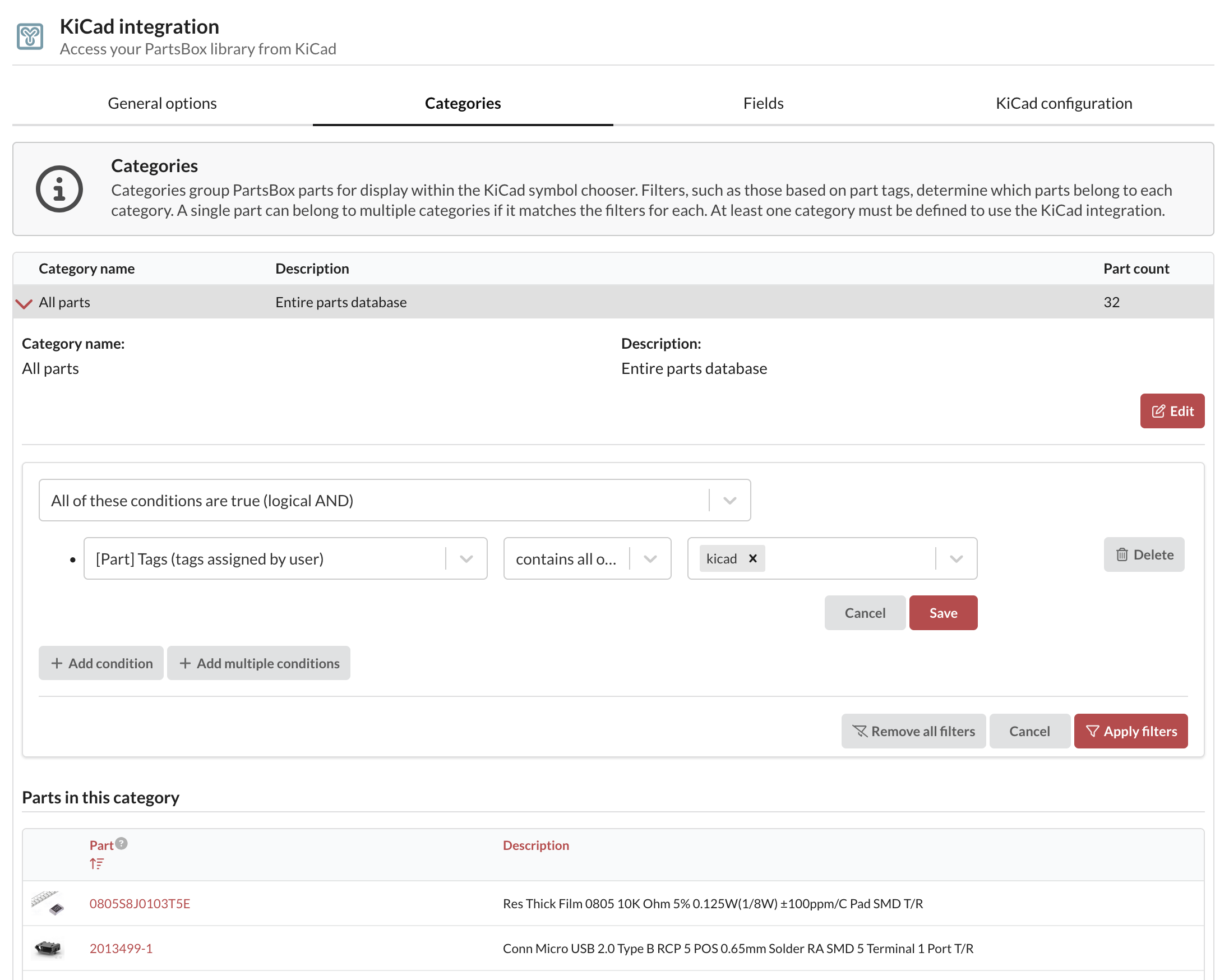
Komponen boleh muncul dalam lebih daripada satu kategori. Anda juga boleh menggunakan satu penapis awal pada setiap komponen sebelum penapisan khusus kategori, yang membantu apabila anda ingin mendedahkan hanya subset kecil komponen anda.
Pemetaan medan
Pemetaan medan menyambungkan mana-mana medan PartsBox ke mana-mana medan KiCad. Set lalai disediakan, dengan tiga pemetaan yang diperlukan:
- Simbol KiCad — diperlukan oleh KiCad untuk memadankan komponen dengan simbol dalam pustaka anda.
- Kod ID Anything™ Komponen — dipetakan ke medan ID PartsBox dalam KiCad, untuk pemadanan BOM automatik.
- URL ID Anything™ Komponen — membolehkan anda menekan
dpada komponen untuk membuka halaman maklumatnya dalam pelayar anda.
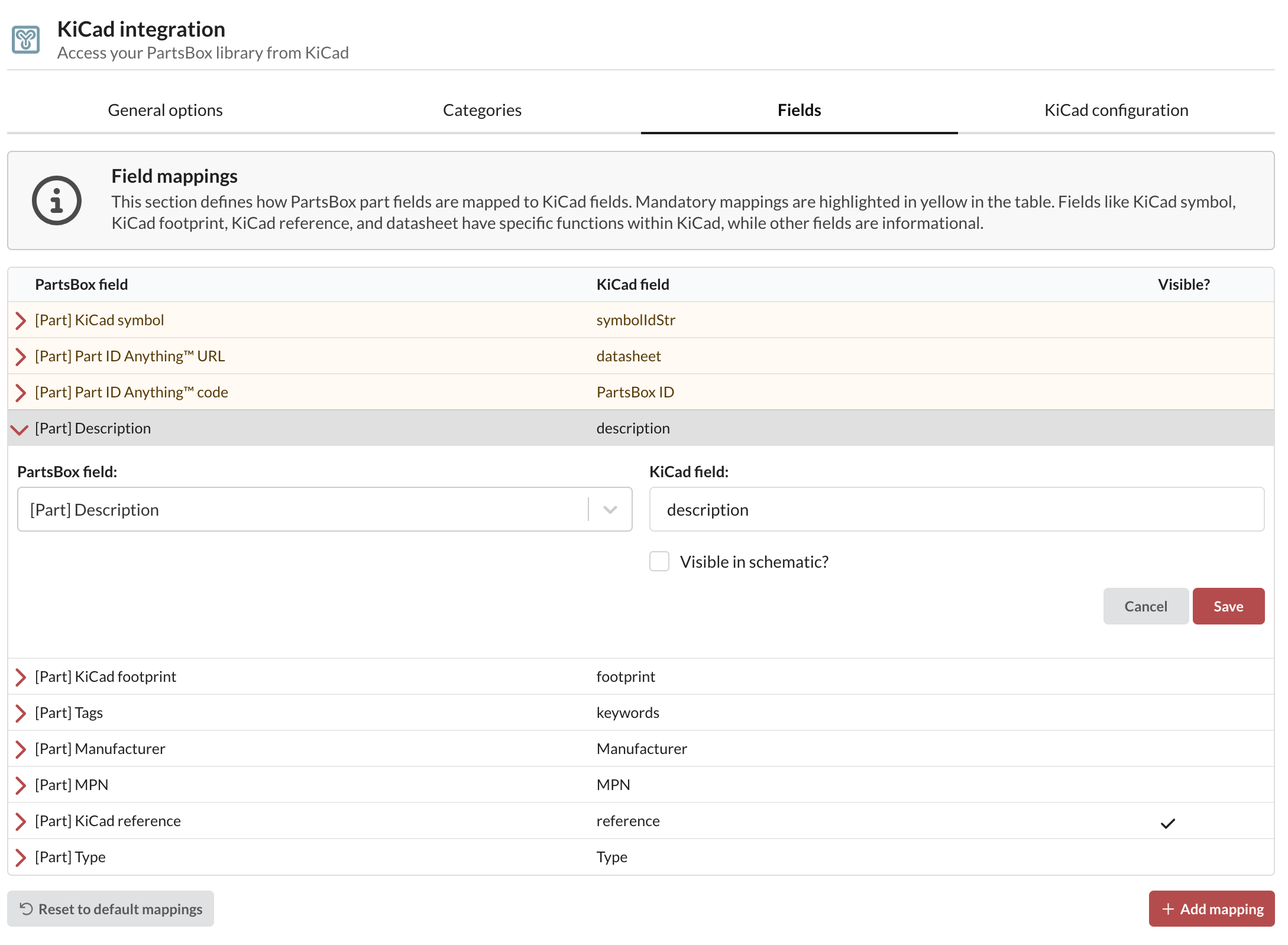
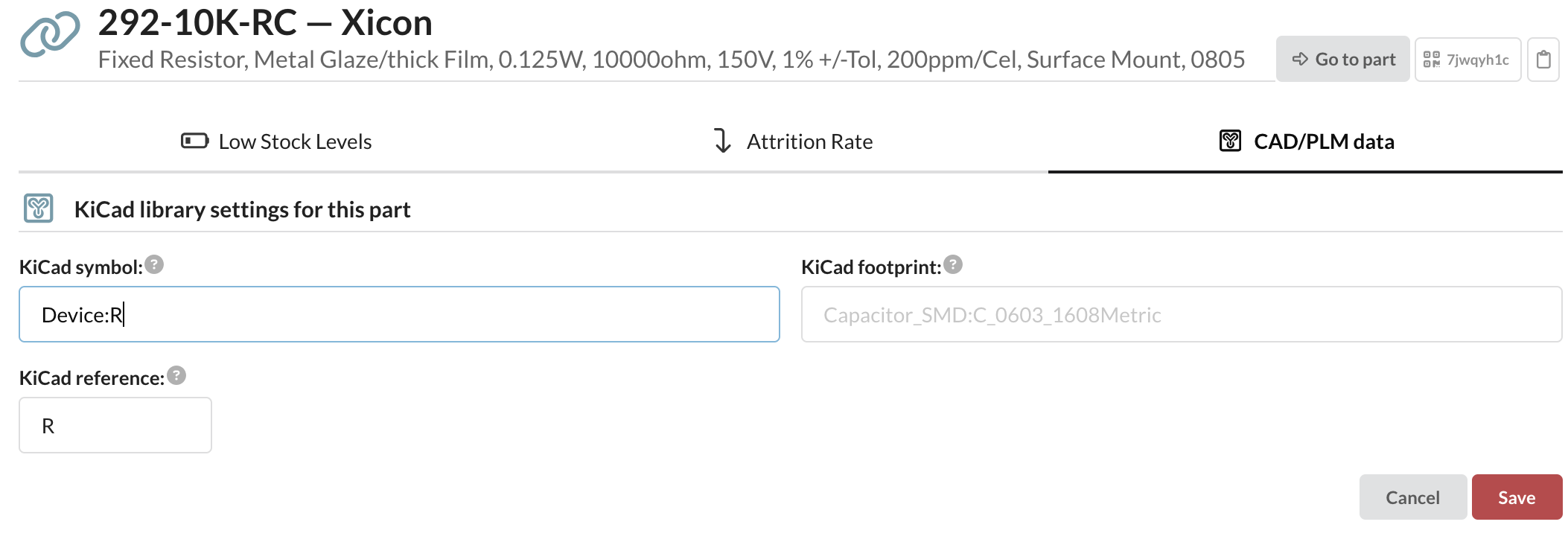
Semua yang lain adalah pilihan, walaupun memetakan rujukan dan jejak KiCad berbaloi untuk dilakukan. Untuk setiap komponen elektronik yang anda gunakan dalam KiCad, tetapkan simbol, jejak, dan rujukan KiCad dalam Tetapan Komponen Elektronik | Data CAD/PLM pada skrin komponen elektronik.
Menambah perpustakaan dalam KiCad
Dalam KiCad, buka Urus Pustaka Simbol dan tambah fail .kicad_httplib:
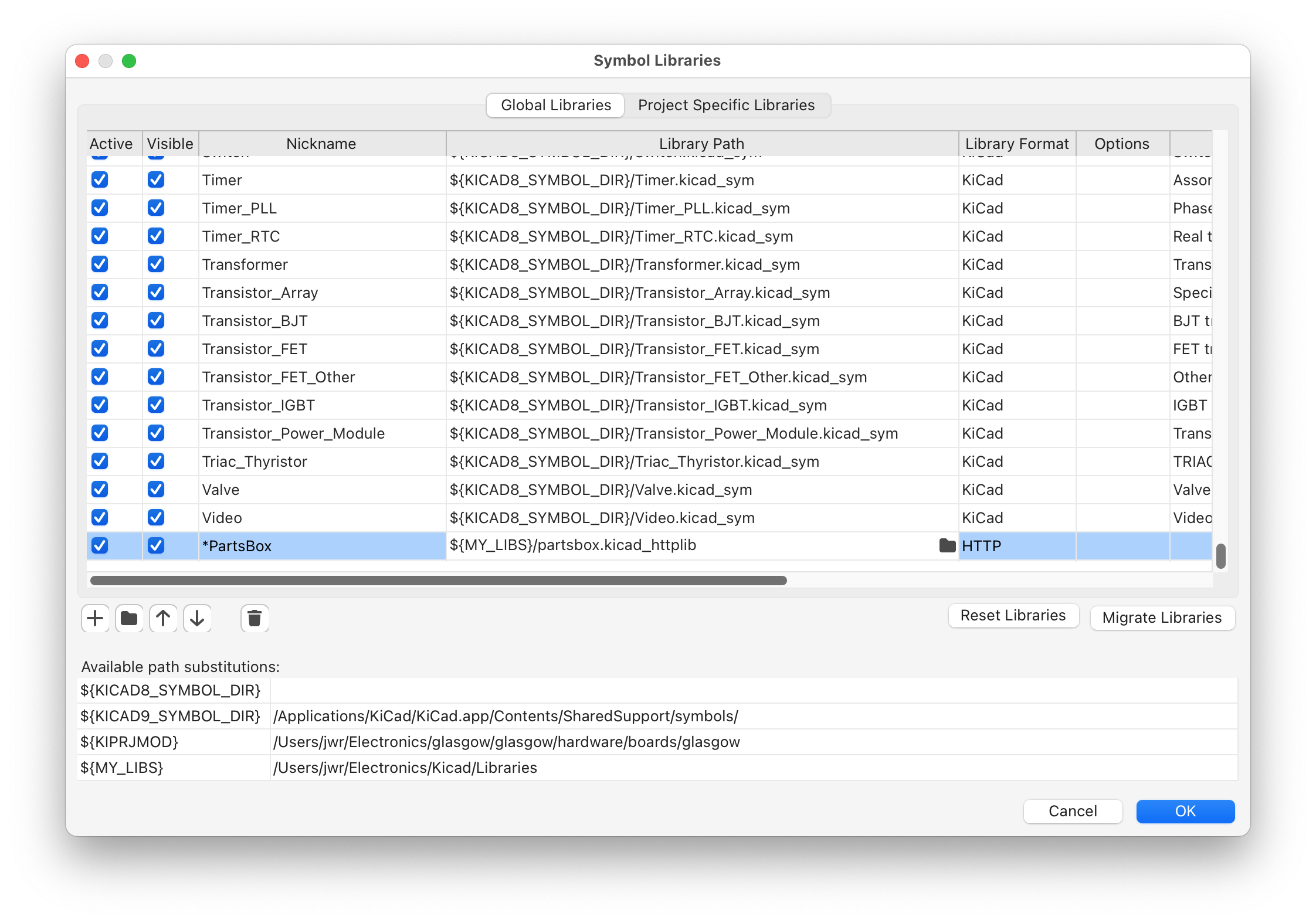
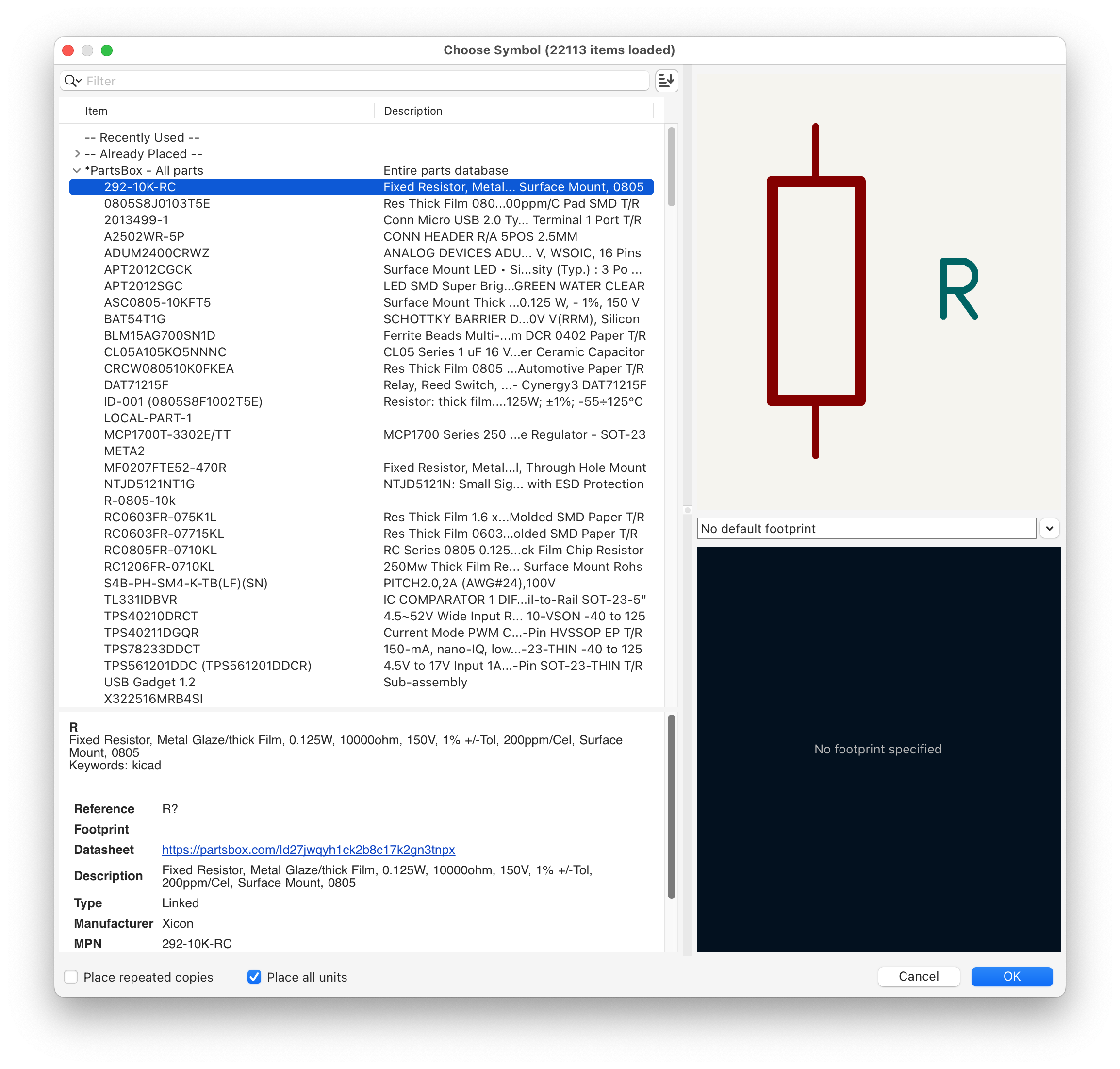
Nama panggilan perpustakaan yang bermula dengan aksara simbol diisih dahulu dalam dialog Pilih Simbol. Selepas itu, kategori dan komponen anda muncul dalam Pemilih Simbol.
Mengimport BOM KiCad kembali ke PartsBox
Apabila anda mengimport BOM ke dalam PartsBox, sertakan lajur dengan medan ID PartsBox. Ia membawa kod ID Anything™, yang memadankan setiap baris BOM dengan komponennya tanpa tekaan dan tiada pemadanan manual. Untuk eksport langkah demi langkah, lihat Cara Menjana BOM dari KiCad.
Integrasi KiCad ada dalam setiap pelan, termasuk pelan Maker percuma. Untuk menggunakan perpustakaan yang sama dalam Altium Designer, lihat Integrasi Altium Designer, dan untuk gambaran keseluruhan peringkat tugas kedua-duanya, lihat Gunakan Komponen Anda dalam KiCad dan Altium.