Penyepaduan Altium Designer®
Simpan satu pustaka komponen dalam PartsBox dan gunakannya di dalam Altium Designer®. Simbol dan jejak anda kekal dalam Altium; segala-galanya tentang komponen dibaca secara langsung dari PartsBox. Komponen yang anda letakkan membawa identiti PartsBox mereka ke dalam BOM, jadi apabila anda mengimport BOM itu kembali ke PartsBox, setiap baris sepadan dengan komponennya dengan tepat.
Data komponen tergolong dalam pangkalan data, bukan alat CAD
Simbol dan jejak tergolong dalam Altium. Selebihnya data komponen — nombor komponen pengeluar, stok, tawaran, medan tersuai — tidak: alat CAD bukanlah pangkalan data komponen, dan medan tersuai yang ditambah di sana sukar untuk dikekalkan konsisten merentas projek.
Pasif menjadikan ini lebih tajam. Untuk banyak komponen, MPN khusus tidak penting pada masa reka bentuk, jadi anda memasukkan nilai seperti 10k dan BOM yang dieksport menerangkan komponen hanya sebagai 10k. Itu sukar untuk diletakkan harga dan dibeli, dan ia menangguhkan pemilihan komponen sebenar ke saat yang paling teruk.
Komponen meta membetulkan perkara ini. Cipta komponen meta untuk komponen pasif, kaitkannya dengan simbol dan jejak Altium, dan letakkannya dalam skematik anda. Apabila anda bersedia untuk membeli, tambahkan satu komponen sebenar dengan MPN tertentu. PartsBox mencadangkan pengganti tambahan yang disenaraikan mengikut populariti, yang anda tambah dengan satu klik. Tukar pengganti dari semasa ke semasa tanpa menyentuh skematik, PCB, atau BOM, supaya reka bentuk mengekalkan tujuannya dan bukannya membekukan MPN.
Bagaimana ia berfungsi
Altium membaca komponen melalui sambungan pangkalan data — antara muka DbLib/DbLink. PartsBox membentangkan sambungan itu melalui Outpost™, aplikasi yang berjalan pada mesin anda, menyimpan salinan langsung pangkalan data PartsBox dalam talian anda, dan mendedahkan antara muka SQL yang dijangkakan oleh Altium. Outpost™ dihantar sebagai bekas Docker. Penyegerakan adalah sehala buat masa ini: anda mereka bentuk terhadap data PartsBox langsung, tetapi anda tidak boleh mengubah pangkalan data PartsBox dari dalam Altium.
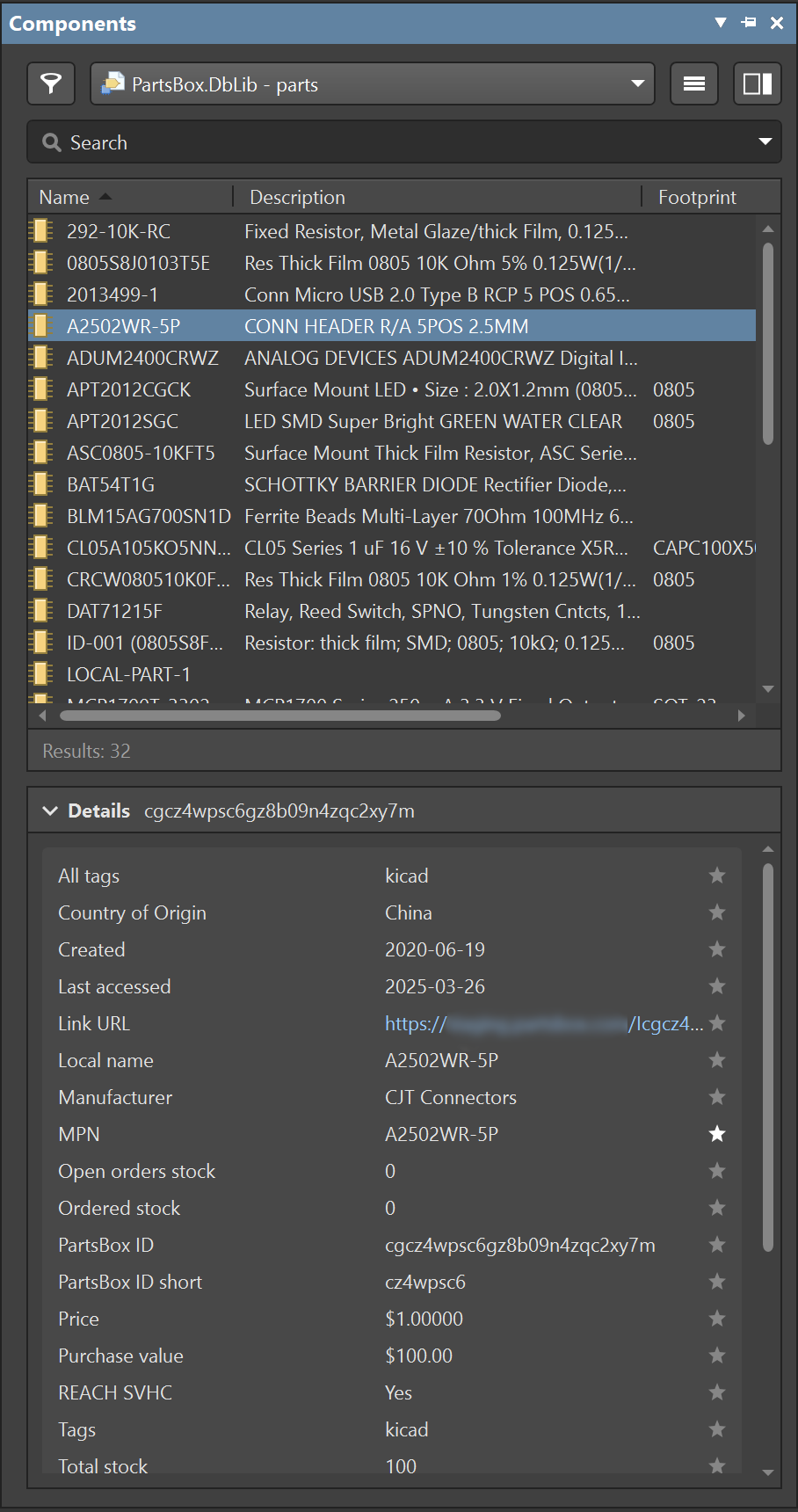
Setiap komponen memerlukan rujukan pustaka, laluan pustaka, rujukan jejak dan laluan jejaknya ditetapkan, supaya Altium boleh mencari simbol dan jejak yang betul. Tetapkan ini dalam Tetapan Komponen | Data CAD/PLM pada skrin komponen, di bawah tetapan pustaka Altium Designer®. Satu komponen boleh membawa lebih daripada satu jejak.
Anda boleh mendedahkan keseluruhan pustaka komponen anda kepada Altium atau hanya subset. Penapis PartsBox mengehadkan komponen mana yang kelihatan — sebagai contoh, hanya komponen yang ditag active untuk digunakan dalam reka bentuk.
Mengimport BOM Altium kembali ke PartsBox
Apabila anda mengimport BOM ke dalam PartsBox, sertakan lajur ID PartsBox. Ia memegang kod ID Anything™, yang memadankan setiap baris BOM dengan komponennya secara automatik dan unik, tanpa apa-apa untuk diselaraskan.
Pustaka pangkalan data Altium Designer®, melalui Outpost™, berada pada pelan Production. Untuk menggunakan pustaka yang sama dalam KiCad — secara langsung, tanpa jambatan — lihat Penyepaduan KiCad, dan untuk gambaran keseluruhan peringkat tugas kedua-duanya, lihat Gunakan Komponen Anda dalam KiCad dan Altium.