KiCad 통합
PartsBox에 하나의 부품 라이브러리를 유지하고 KiCad 내부에서 직접 사용하세요. PartsBox 부품은 제조업체 부품 번호, 풋프린트 및 기타 필드와 함께 KiCad 심볼 선택기에 표시되므로 회로도에 배치하는 부품은 재고를 확보하고, 가격을 책정하고, 빌드하는 부품과 동일합니다. 완성된 BOM을 PartsBox로 다시 가져올 때 모든 줄이 해당 부품과 정확히 일치하므로 수동으로 대조할 필요가 없습니다.
부품 데이터는 CAD 도구가 아닌 데이터베이스에 속합니다
기호와 풋프린트는 KiCad에 속합니다. 제조업체 부품 번호, 재고, 제안, 사용자 정의 필드 등 구성 요소에 대한 다른 모든 것은 부품 데이터베이스에 속합니다. KiCad는 사용자 정의 필드를 보유할 수 있지만 프로젝트 전체에서 일관성을 유지하기 어렵고 데이터는 여전히 재고와 별개로 존재합니다.
수동 소자는 이를 더 악화시킵니다. 많은 부품, 특히 수동 소자의 경우 설계 시 특정 MPN은 중요하지 않습니다: 10k와 같은 값을 입력하면 내보낸 BOM에는 구성 요소를 설명하기 위해 10k만 포함됩니다. 이는 가격을 책정하고 구매하기 어렵게 만들며, 실제 부품(특정 6k3 저항기, 특정 1μF X5R 커패시터)을 선택하는 작업을 최악의 순간으로 미룹니다.
메타 부품이 이 문제를 해결합니다. 수동 소자를 위한 메타 부품을 생성하고, KiCad 심볼 및 풋프린트와 연결한 다음 회로도에 배치하세요. 구매할 준비가 되면 특정 MPN을 가진 실제 부품 하나를 메타 부품에 추가합니다. PartsBox는 인기도 순으로 추가 대체품을 제안하며, 클릭 한 번으로 추가할 수 있습니다. 회로도, PCB 또는 BOM을 건드리지 않고도 시간이 지남에 따라 대체품 세트를 변경할 수 있으므로, 품절될 수 있는 MPN을 고정하는 대신 설계가 요구하는 부품이라는 설계 의도를 유지할 수 있습니다.
작동 방식
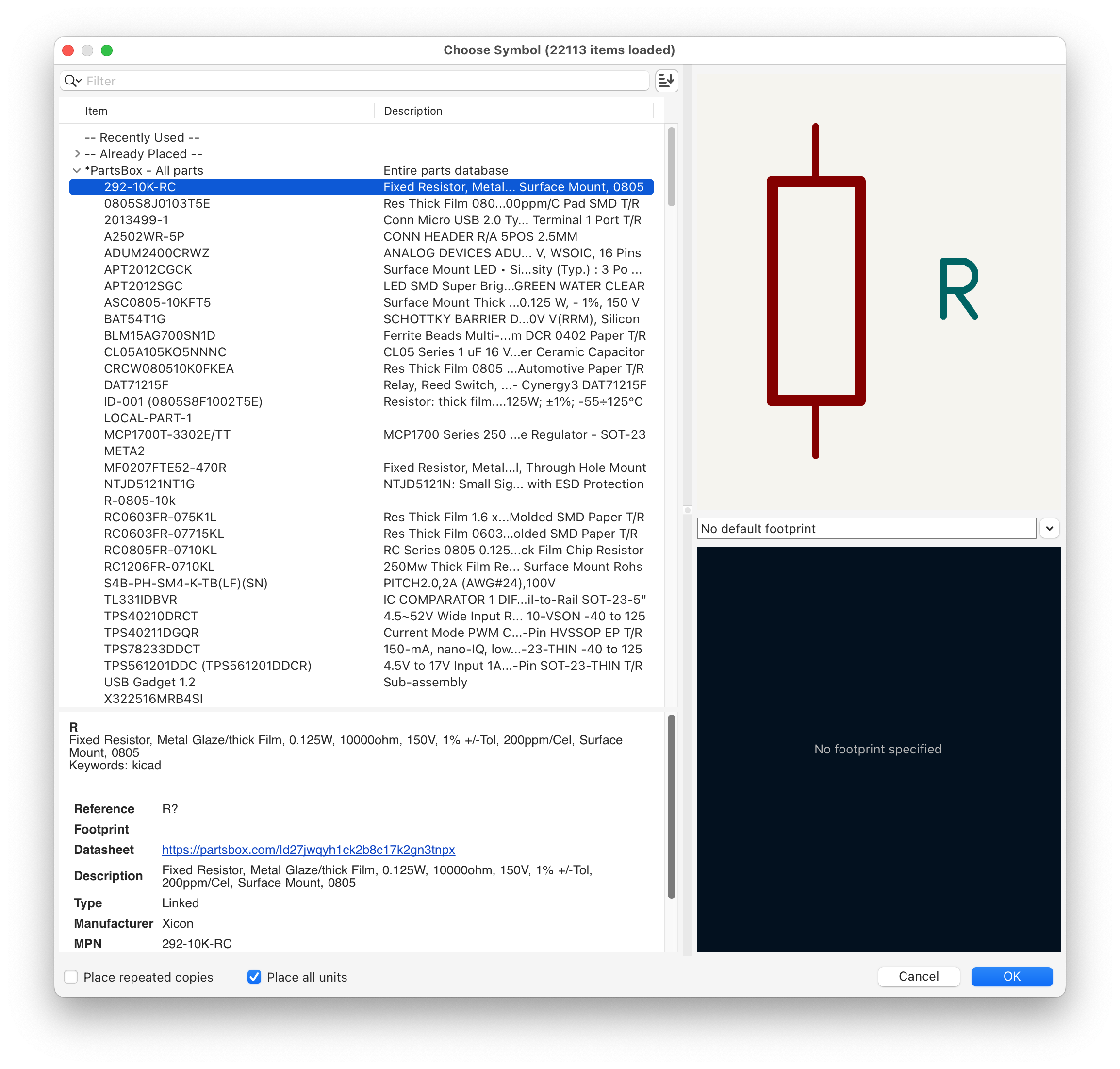
KiCad 기호와 풋프린트는 원래 위치에 유지됩니다. PartsBox는 표준 KiCad 라이브러리의 기호와 풋프린트를 참조하는 데이터 소스 역할을 하며, 부품 라이브러리의 선택된 부분을 카테고리로 구성하여 KiCad에 제공합니다. KiCad의 PartsBox 라이브러리에서 구성 요소를 선택하면 회로도 기호가 PartsBox의 데이터(제조업체 부품 번호, 값, 풋프린트 및 매핑한 기타 필드)로 채워집니다.
라이브러리는 필요에 따라 HTTP를 통해 온라인으로 읽힙니다. 한 번 설정하면 지속적인 노력이 필요하지 않습니다. 구성한 카테고리가 KiCad 기호 선택기에 표시되어 매핑된 모든 필드와 함께 배치할 준비가 됩니다.
설정 방법:
- PartsBox에서 API 키를 생성합니다.
- 설정 | CAD 통합 | KiCad를 열고 '활성화'를 클릭합니다. KiCad에 표시할 부품을 선택합니다.
- 해당 부품이 범주로 구성되는 방식을 정의합니다.
- PartsBox 필드를 KiCad 필드에 매핑합니다.
PartsBox는 .kicad_httplib 확장자를 가진 구성 파일을 생성합니다. 이 파일을 KiCad 라이브러리 디렉토리 중 하나에 배치하세요. 이 파일에는 API 키가 포함되어 있으며 KiCad에 연결 방법을 알려줍니다.
카테고리
PartsBox는 라이브러리를 KiCad에 카테고리로 제공합니다 — 기호 선택기에서 별도의 탐색 가능한 섹션으로 나타나는 데이터베이스의 하위 집합입니다. 각 카테고리는 PartsBox 필터 시스템으로 정의되므로 태그, 부품 이름, 사양, 사용자 정의 필드 또는 필터의 조합으로 카테고리를 구성할 수 있습니다.
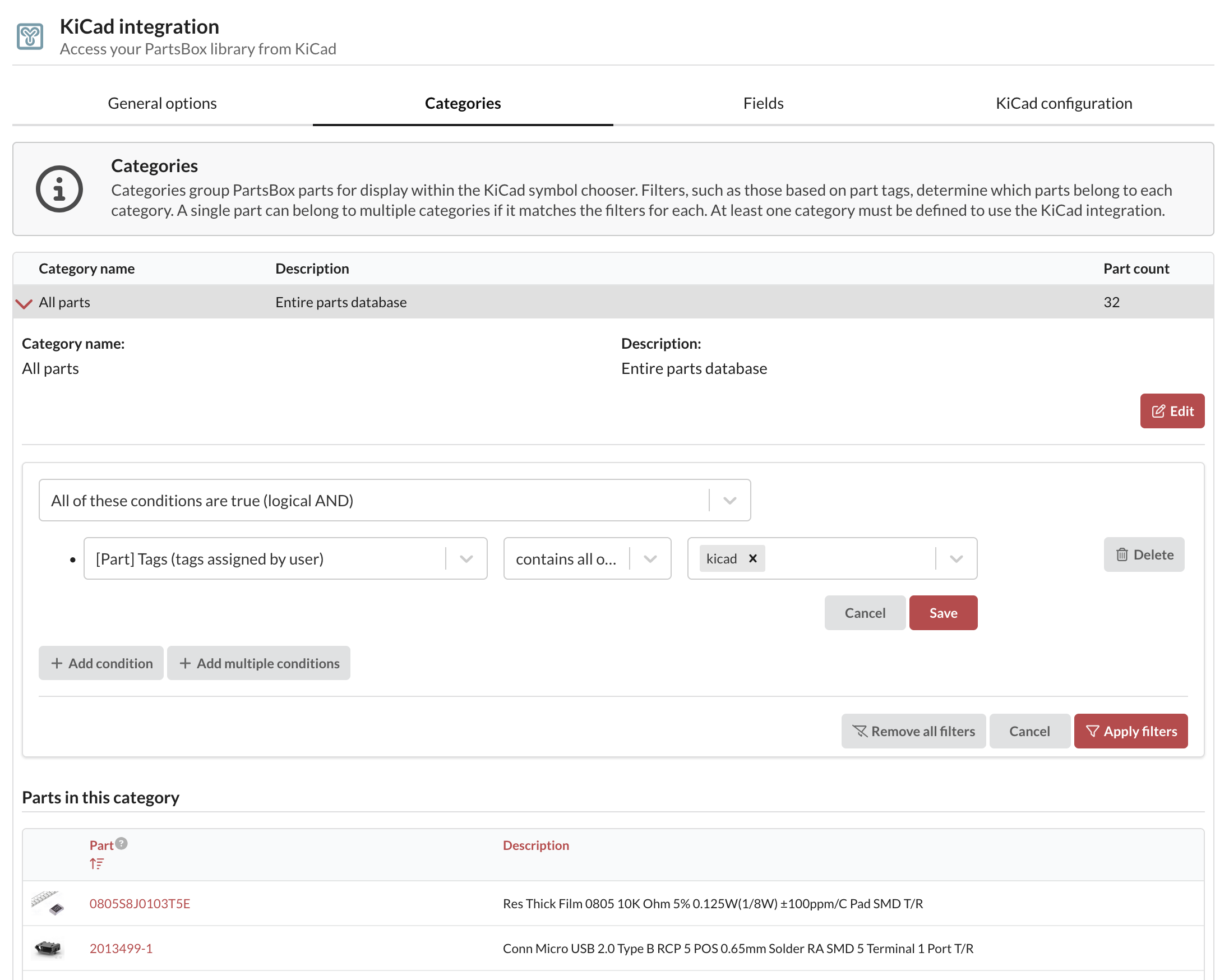
부품은 두 개 이상의 카테고리에 나타날 수 있습니다. 카테고리별 필터링 전에 모든 부품에 하나의 초기 필터를 적용할 수도 있으며, 이는 부품의 작은 하위 집합만 노출하려는 경우에 유용합니다.
필드 매핑
필드 매핑은 모든 PartsBox 필드를 모든 KiCad 필드에 연결합니다. 세 가지 필수 매핑이 포함된 기본 세트가 제공됩니다.
- KiCad 기호 — KiCad에서 부품을 라이브러리의 기호와 일치시키는 데 필요합니다.
- 부품 ID Anything™ 코드 — 자동 BOM 매칭을 위해 KiCad의 PartsBox ID 필드에 매핑됩니다.
- 부품 ID Anything™ URL — 구성 요소에서
d를 눌러 브라우저에서 해당 정보 페이지를 열 수 있습니다.
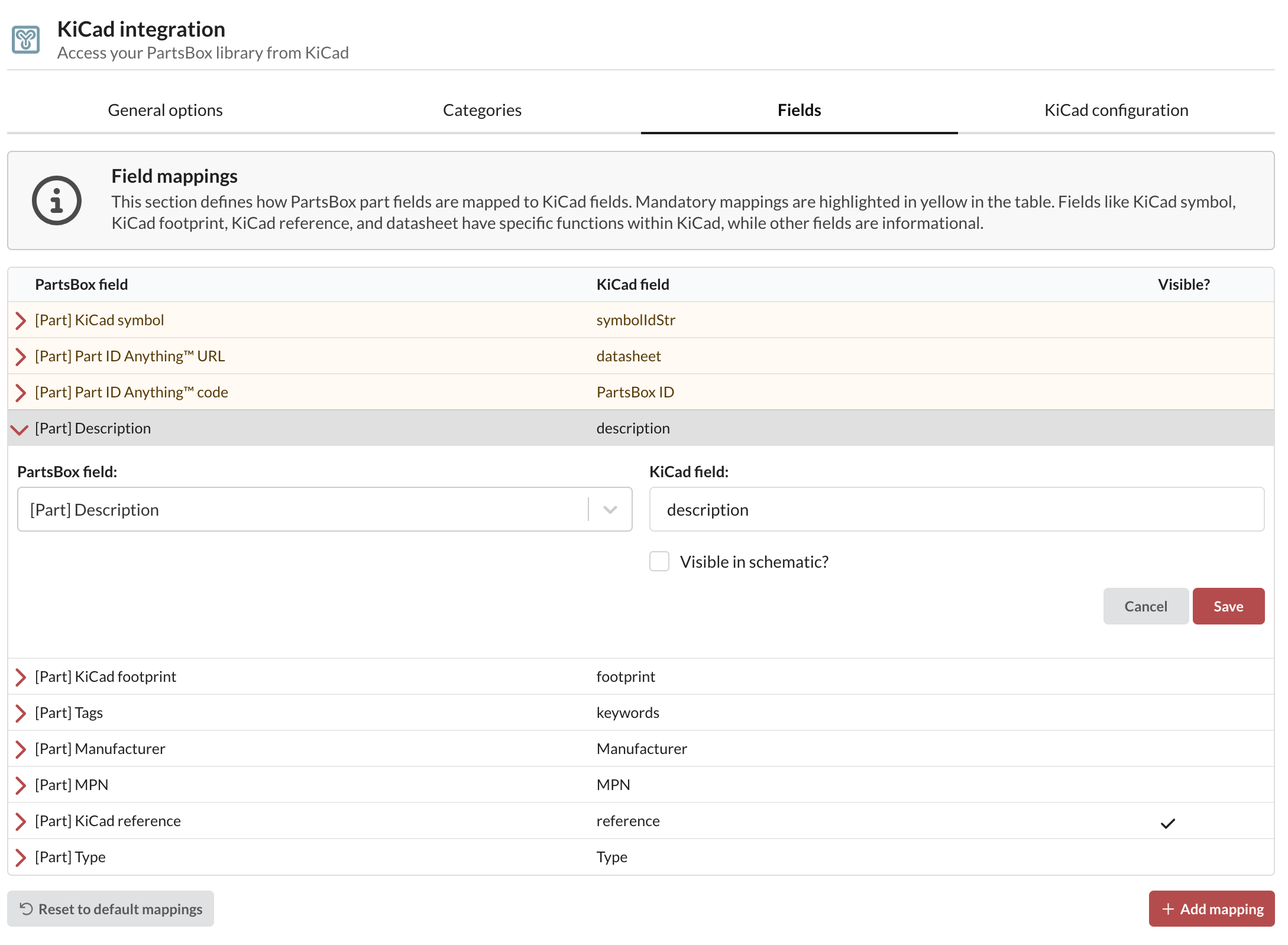
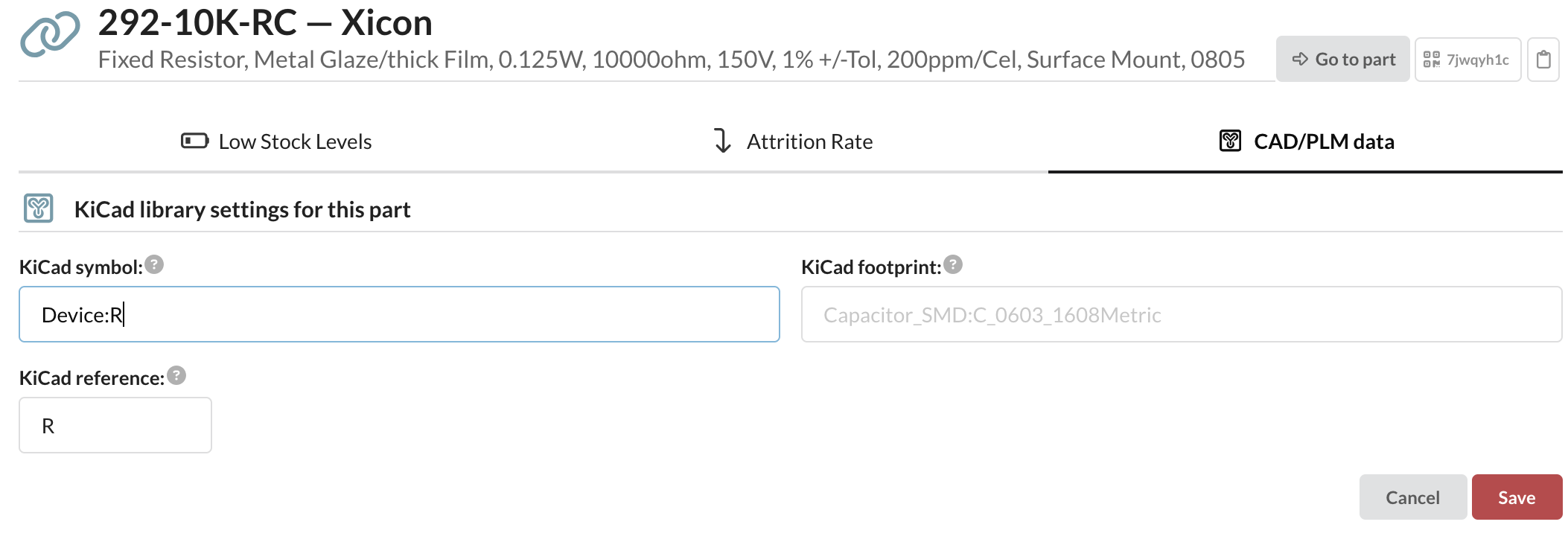
다른 모든 것은 선택 사항이지만 KiCad 참조 및 풋프린트를 매핑하는 것은 가치가 있습니다. KiCad에서 사용하는 각 부품에 대해 부품 화면의 부품 설정 | CAD/PLM 데이터에서 기호, 풋프린트 및 KiCad 참조를 설정하세요.
KiCad에 라이브러리 추가
KiCad에서 심볼 라이브러리 관리를 열고 .kicad_httplib 파일을 추가합니다:
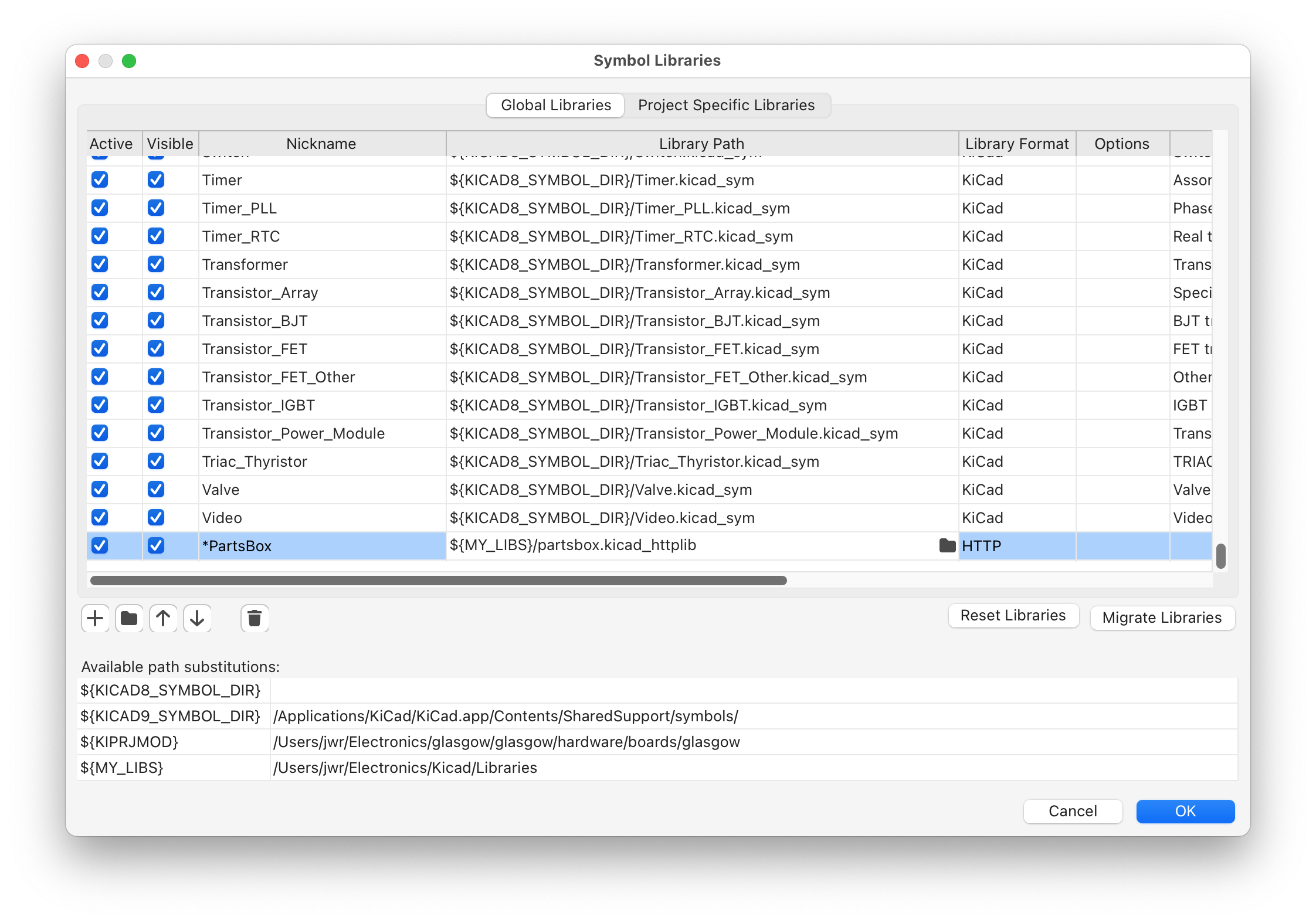
기호 문자로 시작하는 라이브러리 별명은 기호 선택 대화 상자에서 먼저 정렬됩니다. 그 후 카테고리와 부품이 기호 선택기에 나타납니다.
KiCad BOM을 PartsBox로 다시 가져오기
PartsBox로 BOM을 가져올 때 PartsBox ID 필드가 있는 열을 포함하세요. 여기에는 추측이나 수동 매핑 없이 각 BOM 라인을 해당 부품과 일치시키는 ID Anything™ 코드가 포함되어 있습니다. 단계별 내보내기는 KiCad에서 BOM을 생성하는 방법을 참조하세요.
KiCad 통합은 무료 Maker 플랜을 포함한 모든 플랜에 포함되어 있습니다. Altium Designer에서 동일한 라이브러리를 사용하려면 Altium Designer 통합을 참조하고, 두 가지 모두의 작업 수준 개요를 보려면 KiCad 및 Altium에서 부품 사용을 참조하십시오.