Integrazione KiCad
Mantieni una libreria di componenti in PartsBox e usala direttamente all'interno di KiCad. I tuoi componenti di PartsBox appaiono nel Selettore Simboli di KiCad con i loro numeri di componente del produttore, footprint e altri campi, in modo che i componenti che posizioni in uno schema siano gli stessi componenti che immagazzini, prezzi e da cui assembli. Quando importi la BOM finita di nuovo in PartsBox, ogni riga corrisponde esattamente al suo componente, senza nulla da riconciliare a mano.
I dati dei componenti appartengono a un database, non a uno strumento CAD
I simboli e le impronte appartengono a KiCad. Tutto il resto su un componente — il numero di parte del produttore (MPN), le scorte, le offerte, i campi personalizzati — appartiene a un database di componenti. KiCad può contenere campi personalizzati, ma mantenerli coerenti tra i progetti è difficile, e i dati vivono ancora separati dal tuo inventario.
I componenti passivi peggiorano la situazione. Per molti componenti, specialmente i passivi, l'MPN specifico non ha importanza in fase di progettazione: inserisci un valore come 10k e la distinta base esportata riporta solo 10k per descrivere il componente. Questo è difficile da prezzare e da cui acquistare, e spinge il lavoro di scelta di un componente reale — un resistore specifico da 6k3, un condensatore specifico da 1μF X5R — al momento peggiore possibile.
I meta-componenti risolvono questo problema. Crea un meta-componente per un passivo, associalo a un simbolo e a un'impronta KiCad e posizionalo nel tuo schema. Quando sei pronto per l'acquisto, aggiungi un componente reale con un MPN specifico al meta-componente. PartsBox suggerisce ulteriori sostituti classificati per popolarità, che puoi aggiungere con un solo clic. Puoi modificare l'insieme dei sostituti nel tempo senza toccare lo schema, il PCB o la distinta base (BOM), in modo che il progetto mantenga il suo intento — il componente richiesto dal progetto — piuttosto che congelare un MPN che potrebbe esaurirsi.
Come funziona
I tuoi simboli e footprint di KiCad rimangono dove sono. PartsBox agisce come una fonte di dati che fa riferimento a simboli e footprint dalle tue librerie KiCad standard, e presenta una parte scelta della tua libreria di componenti a KiCad, organizzata in categorie. Seleziona un componente dalla libreria di PartsBox in KiCad e riempie il simbolo schematico con i dati da PartsBox: numero di componente del produttore, valore, footprint e qualsiasi altro campo tu mappi.
La libreria viene letta online tramite HTTP, secondo necessità. Una volta configurata, non richiede alcuno sforzo continuo — le categorie che hai configurato appaiono nel Selettore Simboli di KiCad, pronte per essere posizionate con tutti i loro campi mappati.
Per configurarlo:
- Crea una chiave API in PartsBox.
- Apri Impostazioni | Integrazione CAD | KiCad e fai clic su 'Abilita'. Scegli quali componenti mostrare a KiCad.
- Definisci come quei componenti sono organizzati in categorie.
- Mappa i campi di PartsBox ai campi di KiCad.
PartsBox genera un file di configurazione con estensione .kicad_httplib. Posizionalo in una delle directory delle librerie di KiCad; contiene la chiave API e dice a KiCad come connettersi.
Categorie
PartsBox presenta la tua libreria a KiCad come categorie — sottoinsiemi del tuo database che appaiono come sezioni navigabili separate nel Selettore Simboli. Ogni categoria è definita con il sistema di filtri di PartsBox, quindi puoi crearne una da tag, nomi di componenti, specifiche, campi personalizzati o qualsiasi combinazione di filtri.
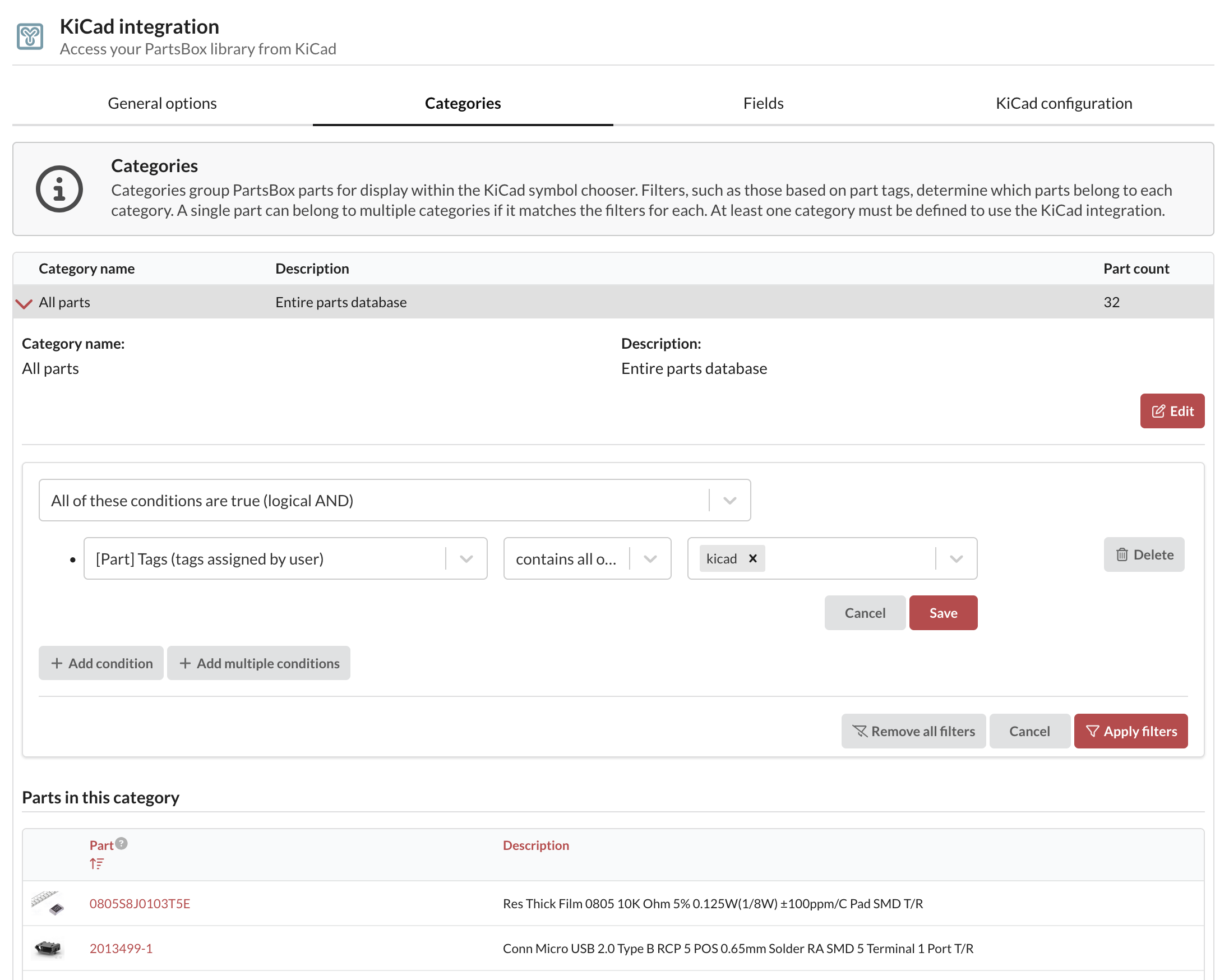
Un componente può apparire in più di una categoria. Puoi anche applicare un filtro iniziale a ogni componente prima del filtraggio specifico per categoria, il che aiuta quando vuoi esporre solo un piccolo sottoinsieme dei tuoi componenti.
Mappatura dei campi
Le mappature dei campi collegano qualsiasi campo di PartsBox a qualsiasi campo di KiCad. Viene fornito un set predefinito, con tre mappature richieste:
- Simbolo KiCad — richiesto da KiCad per abbinare il componente a un simbolo nella tua libreria.
- Codice ID Anything™ del componente — mappato a un campo ID di PartsBox in KiCad, per l'abbinamento automatico della BOM.
- URL ID Anything™ del componente — ti permette di premere
dsu un componente per aprire la sua pagina informativa nel tuo browser.
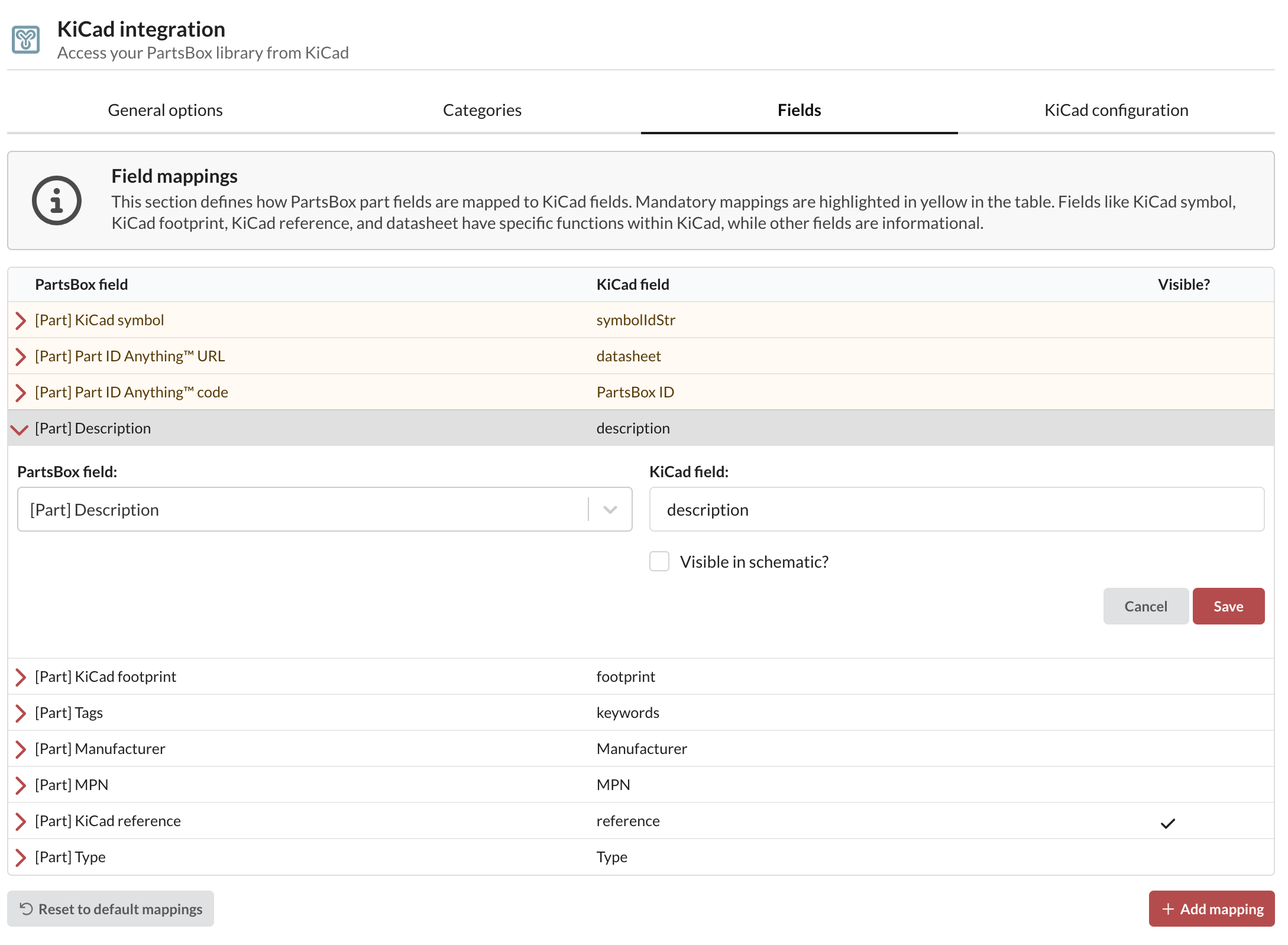
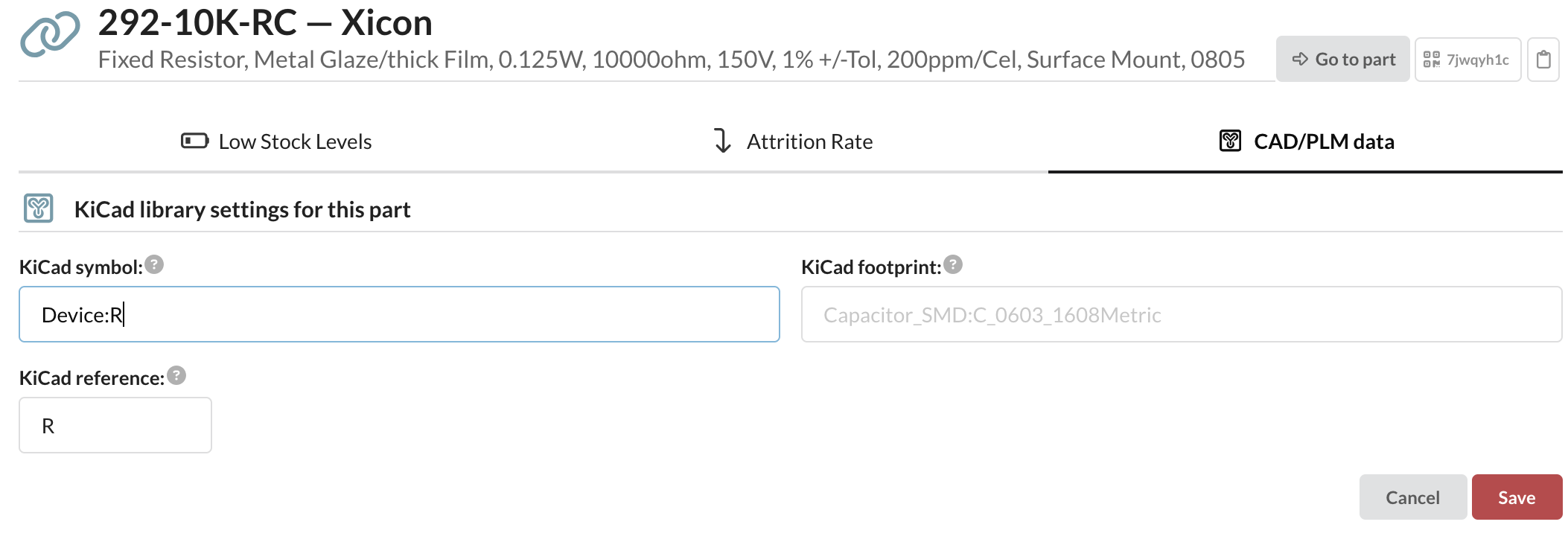
Tutto il resto è opzionale, sebbene valga la pena mappare il riferimento e il footprint di KiCad. Per ogni componente che usi in KiCad, imposta il suo simbolo, footprint e riferimento KiCad in Impostazioni Componente | Dati CAD/PLM nella schermata del componente.
Aggiungere la libreria in KiCad
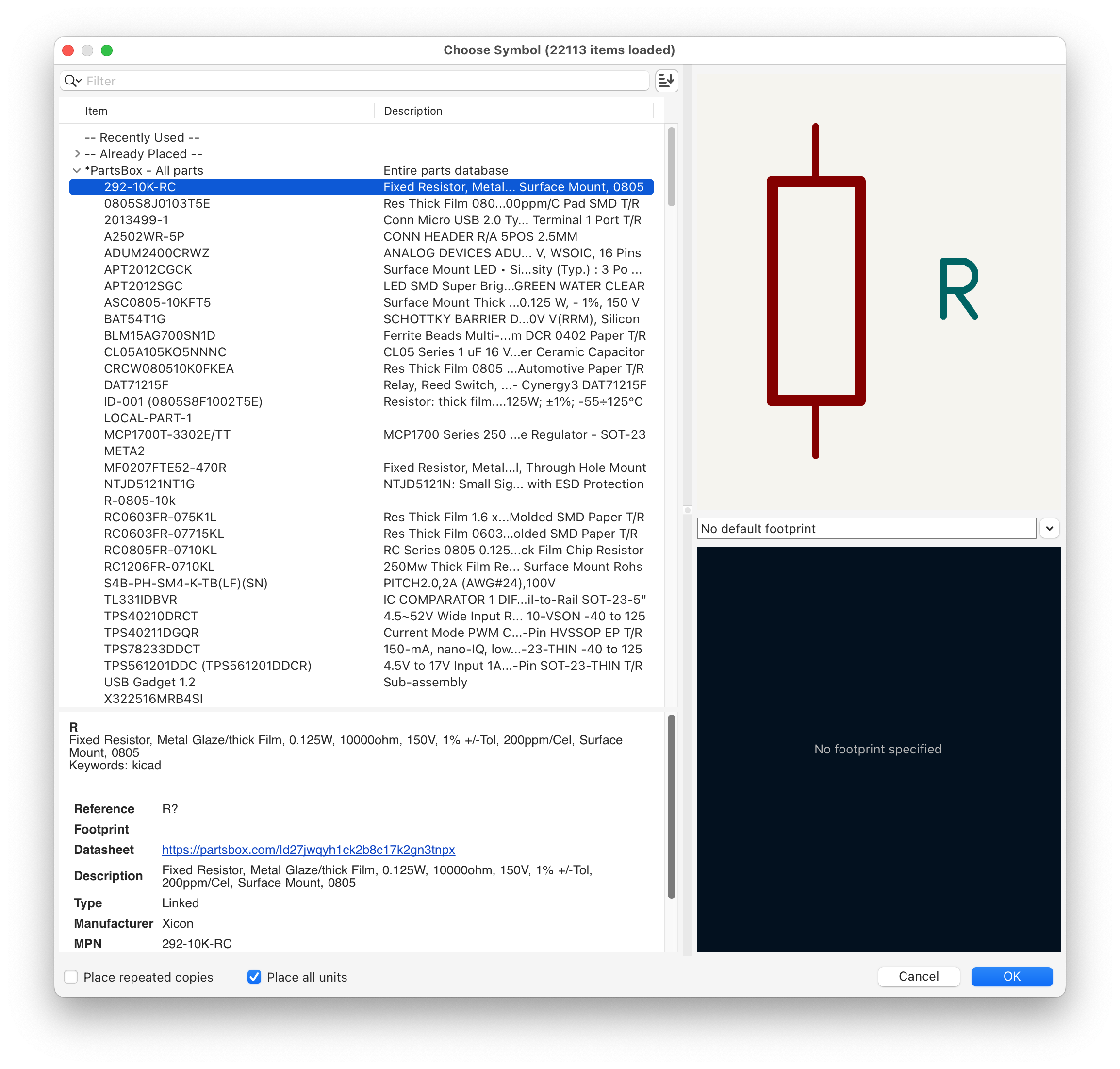
In KiCad, apri Gestisci Librerie Simboli e aggiungi il file .kicad_httplib:
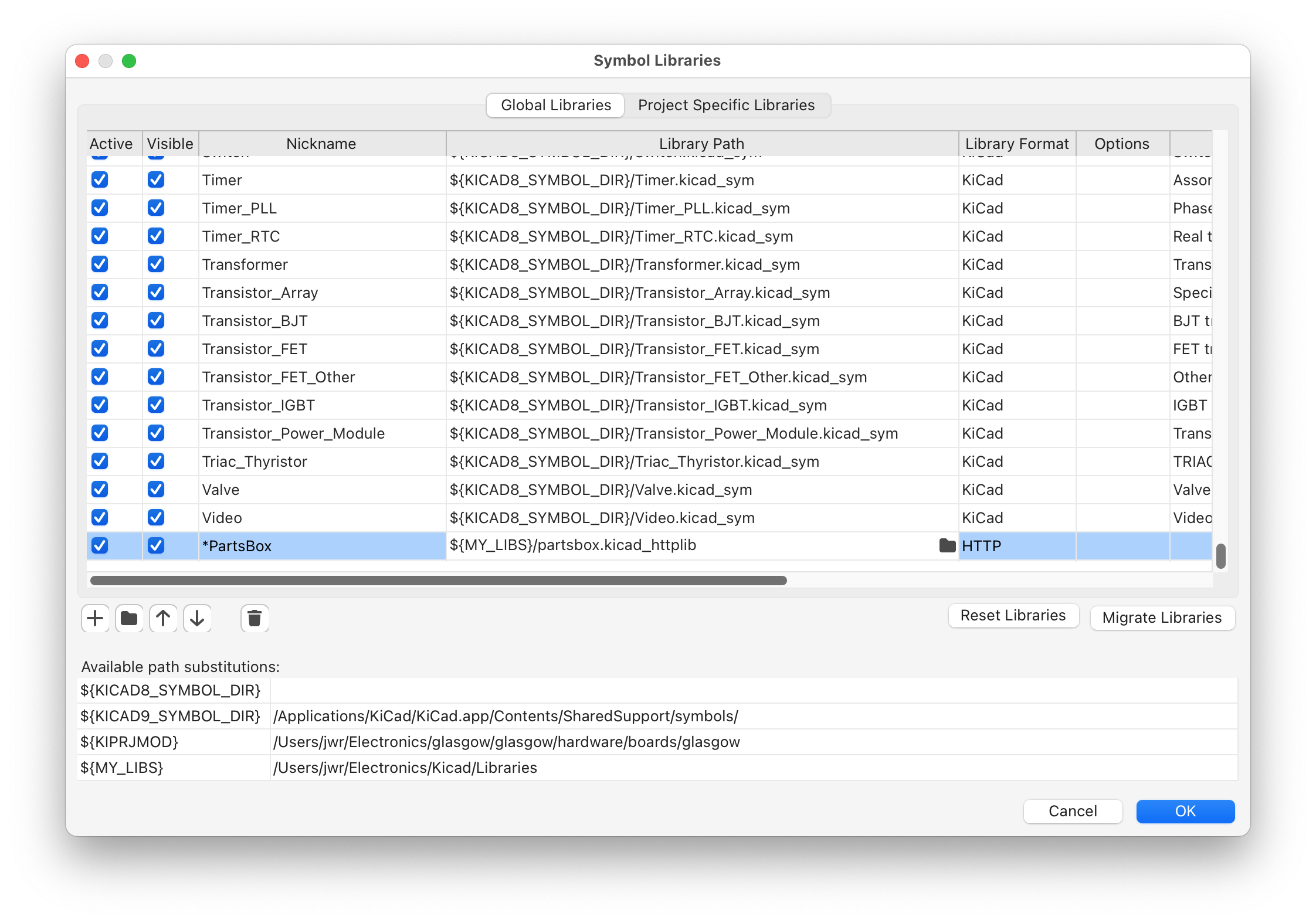
Un nickname di libreria che inizia con un carattere simbolo viene ordinato per primo nella finestra di dialogo Scegli Simbolo. Dopodiché, le tue categorie e i tuoi componenti appaiono nel Selettore Simboli.
Importare una BOM di KiCad di nuovo in PartsBox
Quando importi la distinta base in PartsBox, includi una colonna con il campo ID di PartsBox. Porta il codice ID Anything™, che abbina ogni riga della distinta base al suo componente senza tirare a indovinare e senza abbinamento manuale. Per un'esportazione passo-passo, vedi Come Generare una Distinta Base da KiCad.
L'integrazione con KiCad è in ogni piano, incluso il piano gratuito Maker. Per utilizzare la stessa libreria in Altium Designer, vedi Integrazione Altium Designer, e per la panoramica a livello di attività di entrambi, vedi Usa i Tuoi Componenti in KiCad e Altium.