KiCad एकीकरण
PartsBox में एक पुर्जे लाइब्रेरी रखें और इसे सीधे KiCad के अंदर उपयोग करें। आपके PartsBox पुर्जे KiCad सिंबल चूसर में उनके निर्माता पुर्जे संख्या, फुटप्रिंट और अन्य फ़ील्ड के साथ दिखाई देते हैं, इसलिए जो पुर्जे आप योजनाबद्ध में रखते हैं वे वही पुर्जे हैं जिन्हें आप स्टॉक करते हैं, कीमत तय करते हैं और जिनसे निर्माण करते हैं। जब आप तैयार BOM को वापस PartsBox में आयात करते हैं, तो हर पंक्ति अपने पुर्जे से बिल्कुल मेल खाती है, हाथ से मिलान करने के लिए कुछ भी नहीं होता है।
पुर्जों का डेटा डेटाबेस में होता है, CAD टूल में नहीं
प्रतीक और फुटप्रिंट KiCad में होते हैं। किसी घटक के बारे में बाकी सब कुछ — निर्माता पुर्जा संख्या, स्टॉक, ऑफ़र, कस्टम फ़ील्ड — पुर्जों के डेटाबेस में होता है। KiCad कस्टम फ़ील्ड रख सकता है, लेकिन उन्हें प्रोजेक्ट्स में सुसंगत रखना मुश्किल है, और डेटा अभी भी आपकी इन्वेंट्री से अलग रहता है।
पैसिव घटक इसे और भी बदतर बना देते हैं। कई पुर्जों के लिए, विशेष रूप से पैसिव, विशिष्ट MPN डिज़ाइन के समय मायने नहीं रखता है: आप 10k जैसा मान दर्ज करते हैं, और निर्यात किया गया BOM घटक का वर्णन करने के लिए केवल 10k रखता है। इससे मूल्य निर्धारण और खरीदारी करना कठिन हो जाता है, और यह एक वास्तविक पुर्जा — एक विशिष्ट 6k3 रेसिस्टर, एक विशिष्ट 1μF X5R कैपेसिटर — चुनने के काम को सबसे खराब संभव क्षण में धकेल देता है।
मेटा-पार्ट्स इसे हल करते हैं। एक पैसिव के लिए एक मेटा-पार्ट बनाएं, इसे KiCad सिंबल और फुटप्रिंट के साथ जोड़ें, और इसे अपने स्कीमेटिक में रखें। जब आप खरीदारी के लिए तैयार हों, तो एक विशिष्ट MPN के साथ एक वास्तविक पार्ट को मेटा-पार्ट में जोड़ें। PartsBox लोकप्रियता के आधार पर आगे के विकल्पों का सुझाव देता है, जिन्हें आप एक क्लिक से जोड़ सकते हैं। आप स्कीमेटिक, PCB, या BOM को छुए बिना समय के साथ विकल्पों के सेट को बदल सकते हैं, ताकि डिज़ाइन अपना इरादा बनाए रखे — वह पार्ट जिसकी डिज़ाइन मांग करता है — बजाय एक MPN को फ्रीज करने के जो स्टॉक से बाहर हो सकता है।
यह कैसे काम करता है
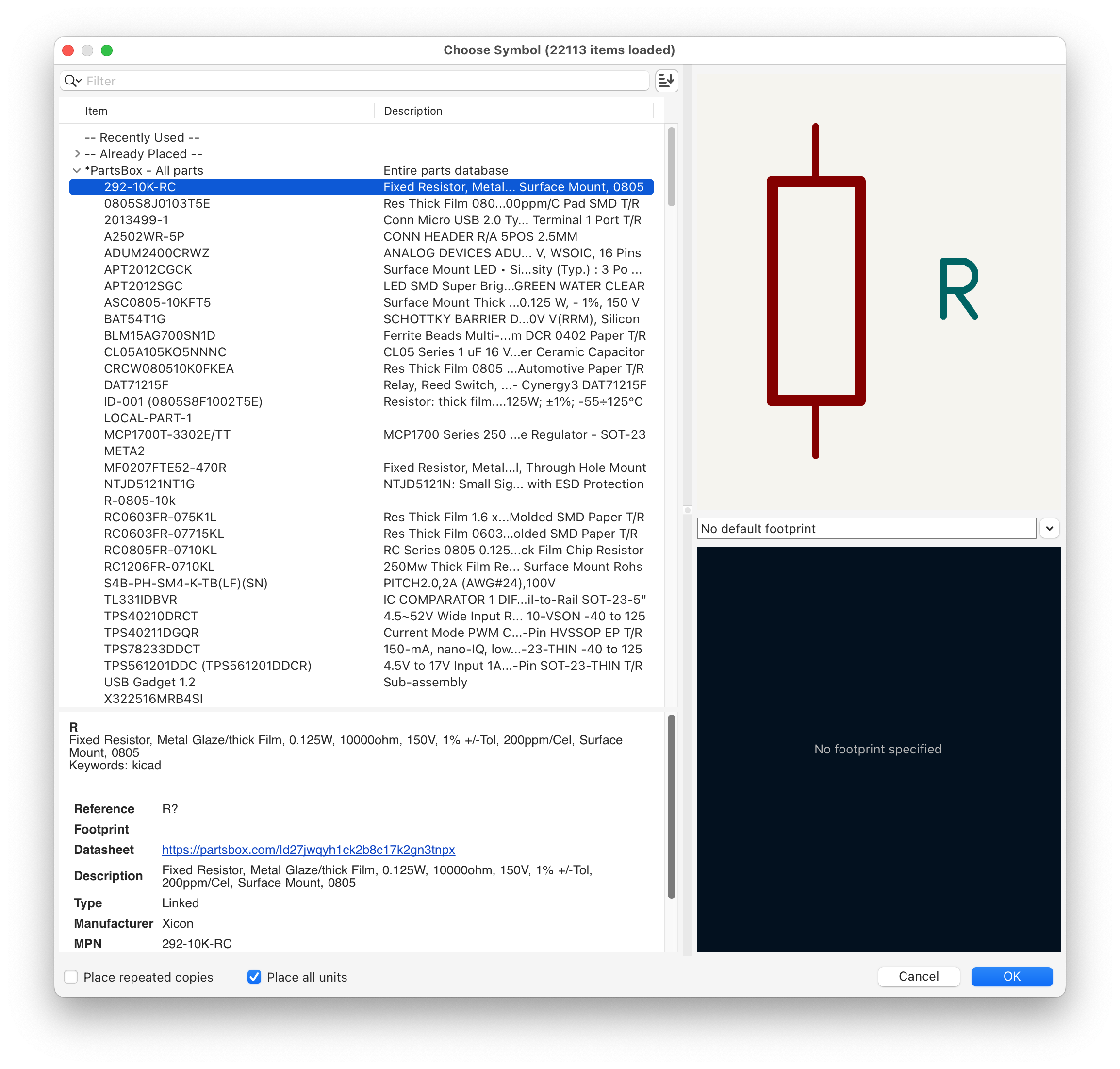
आपके KiCad प्रतीक और फ़ुटप्रिंट वहीं रहते हैं जहाँ वे हैं। PartsBox एक डेटा स्रोत के रूप में कार्य करता है जो आपके मानक KiCad पुस्तकालयों से प्रतीकों और फ़ुटप्रिंट को संदर्भित करता है, और KiCad को आपके पार्ट्स लाइब्रेरी का एक चुना हुआ हिस्सा प्रस्तुत करता है, जो श्रेणियों में व्यवस्थित होता है। KiCad में PartsBox लाइब्रेरी से एक कंपोनेंट चुनें और यह योजनाबद्ध प्रतीक को PartsBox के डेटा से भर देता है: निर्माता पार्ट नंबर, मूल्य, फ़ुटप्रिंट, और कोई भी अन्य फ़ील्ड जिसे आप मैप करते हैं।
आवश्यकतानुसार लाइब्रेरी को HTTP पर ऑनलाइन पढ़ा जाता है। एक बार सेट हो जाने के बाद, इसे किसी निरंतर प्रयास की आवश्यकता नहीं होती है — आपके द्वारा कॉन्फ़िगर की गई श्रेणियां KiCad सिंबल चूज़र में दिखाई देती हैं, जो उनके सभी मैप किए गए फ़ील्ड के साथ रखने के लिए तैयार होती हैं।
इसे सेट करने के लिए:
- PartsBox में एक API key बनाएं।
- Settings | CAD Integration | KiCad खोलें और 'Enable' पर क्लिक करें। चुनें कि KiCad को कौन से पार्ट्स दिखाने हैं।
- परिभाषित करें कि उन पार्ट्स को श्रेणियों में कैसे व्यवस्थित किया जाता है।
- PartsBox फ़ील्ड को KiCad फ़ील्ड में मैप करें।
PartsBox generates a configuration file with a .kicad_httplib extension. Place it in one of your KiCad library directories; it holds the API key and tells KiCad how to connect.
श्रेणियाँ
PartsBox आपकी लाइब्रेरी को KiCad में श्रेणियों के रूप में प्रस्तुत करता है — आपके डेटाबेस के उपसमुच्चय जो प्रतीक चयनकर्ता में अलग-अलग ब्राउज़ करने योग्य अनुभागों के रूप में दिखाई देते हैं। प्रत्येक श्रेणी को PartsBox फ़िल्टर सिस्टम के साथ परिभाषित किया गया है, इसलिए आप टैग, पार्ट नाम, विनिर्देशों, कस्टम फ़ील्ड, या फ़िल्टर के किसी भी संयोजन से एक बना सकते हैं।
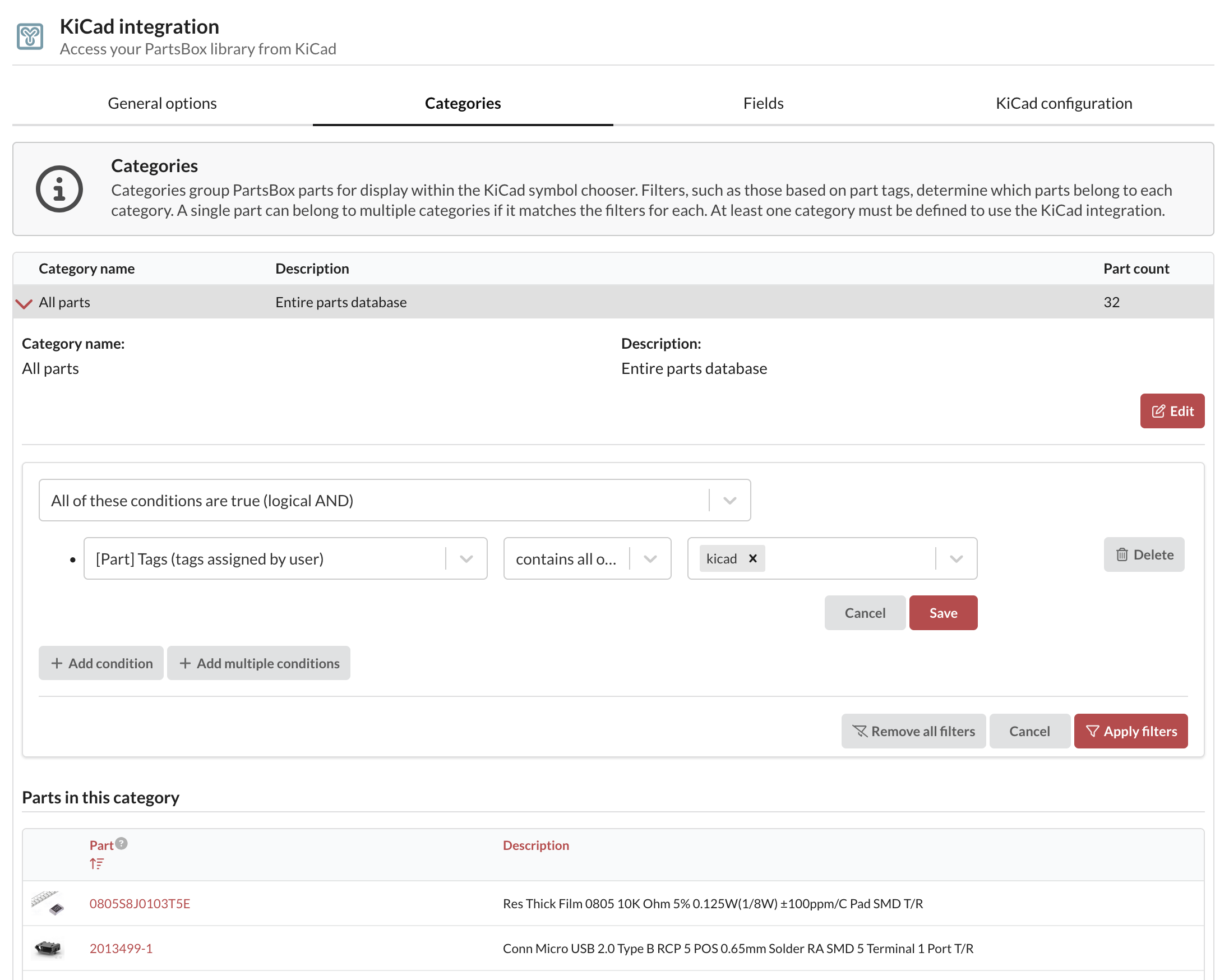
एक पुर्जा एक से अधिक श्रेणी में दिखाई दे सकता है। आप श्रेणी-विशिष्ट फ़िल्टरिंग से पहले प्रत्येक पुर्जे पर एक प्रारंभिक फ़िल्टर भी लागू कर सकते हैं, जो तब मदद करता है जब आप अपने पुर्जों के केवल एक छोटे उपसमुच्चय को उजागर करना चाहते हैं।
फ़ील्ड मैपिंग
फ़ील्ड मैपिंग किसी भी PartsBox फ़ील्ड को किसी भी KiCad फ़ील्ड से जोड़ती है। तीन आवश्यक मैपिंग के साथ एक डिफ़ॉल्ट सेट प्रदान किया गया है:
- KiCad प्रतीक — KiCad द्वारा पार्ट को आपकी लाइब्रेरी में एक प्रतीक से मिलाने के लिए आवश्यक है।
- पार्ट ID Anything™ कोड — स्वचालित BOM मिलान के लिए, KiCad में एक PartsBox ID फ़ील्ड में मैप किया गया।
- पार्ट ID Anything™ URL — आपको अपने ब्राउज़र में इसके सूचना पृष्ठ को खोलने के लिए एक कंपोनेंट पर
dदबाने देता है।
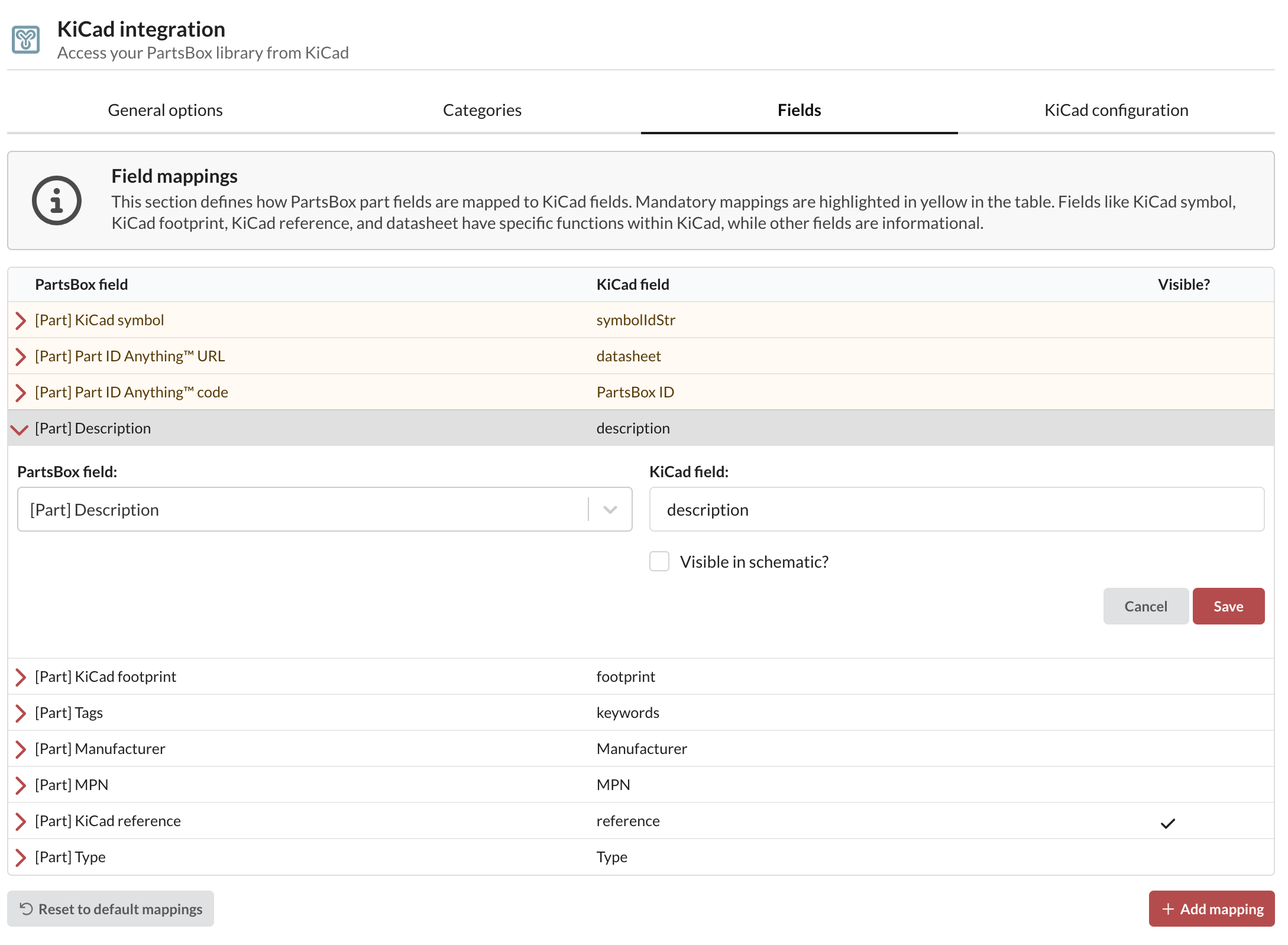
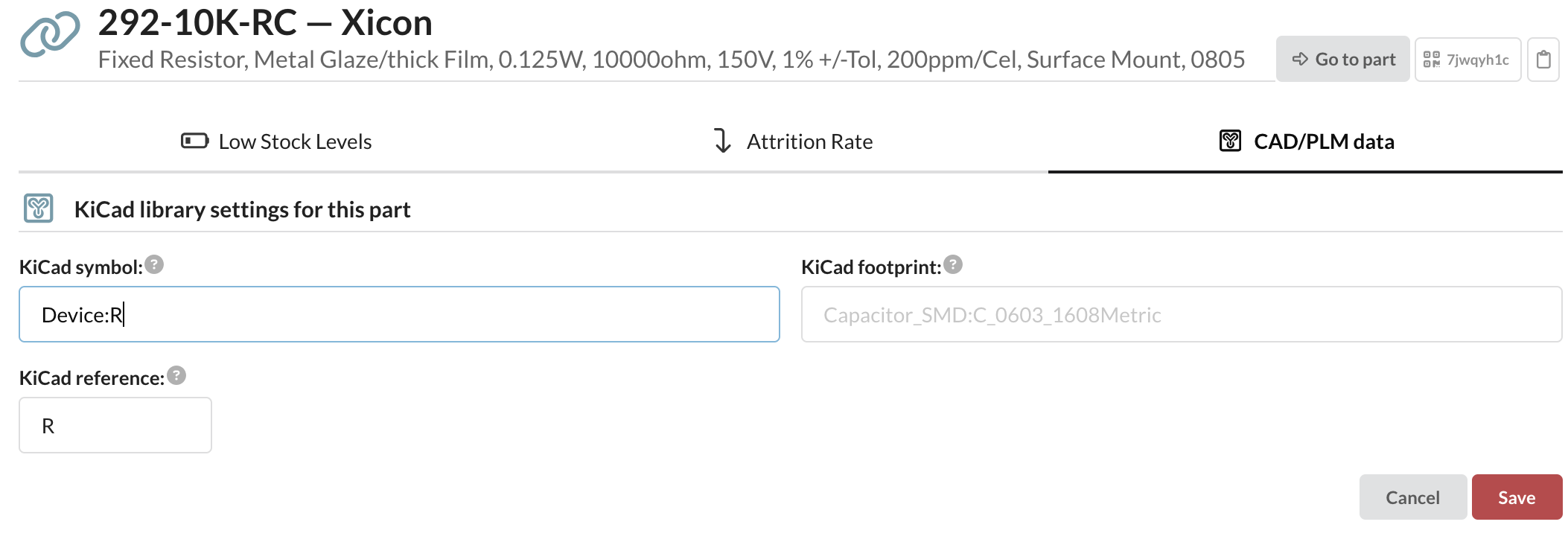
बाकी सब कुछ वैकल्पिक है, हालांकि KiCad संदर्भ और फुटप्रिंट को मैप करना उचित है। KiCad में आपके द्वारा उपयोग किए जाने वाले प्रत्येक पुर्जे के लिए, पुर्जा स्क्रीन पर Part Settings | CAD/PLM data में इसका प्रतीक, फुटप्रिंट और KiCad संदर्भ सेट करें।
Adding the library in KiCad
KiCad में, Manage Symbol Libraries खोलें और .kicad_httplib फ़ाइल जोड़ें:
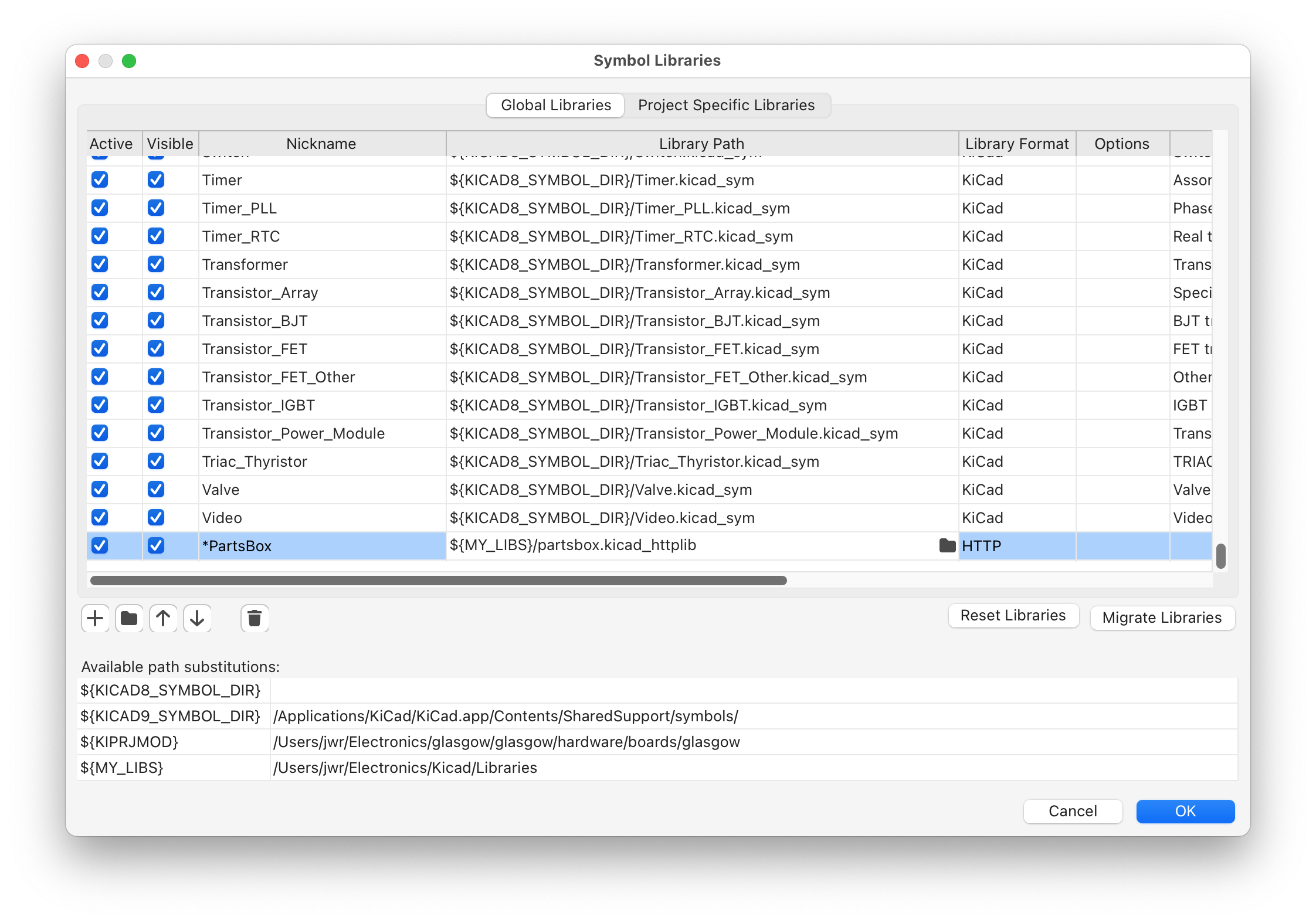
एक लाइब्रेरी उपनाम जो एक प्रतीक वर्ण से शुरू होता है, प्रतीक चुनें संवाद में पहले क्रमबद्ध होता है। उसके बाद, आपकी श्रेणियां और पुर्जे प्रतीक चयनकर्ता में दिखाई देते हैं।
KiCad BOM को वापस PartsBox में आयात करना
जब आप PartsBox में BOM आयात करते हैं, तो PartsBox ID फ़ील्ड के साथ एक कॉलम शामिल करें। यह ID Anything™ कोड ले जाता है, जो प्रत्येक BOM लाइन को उसके पुर्जे से बिना किसी अनुमान और बिना किसी मैन्युअल मिलान के जोड़ता है। चरण-दर-चरण निर्यात के लिए, KiCad से BOM कैसे जनरेट करें देखें।
KiCad एकीकरण हर प्लान में है, जिसमें मुफ्त Maker प्लान भी शामिल है। Altium Designer में उसी लाइब्रेरी का उपयोग करने के लिए, Altium Designer एकीकरण देखें, और दोनों के कार्य-स्तरीय अवलोकन के लिए, KiCad और Altium में अपने पुर्जों का उपयोग करें देखें।