Altium Designer® Integration
PartsBox में एक पुर्जों की लाइब्रेरी रखें और इसे Altium Designer® के अंदर उपयोग करें। आपके प्रतीक और पदचिह्न Altium में रहते हैं; एक पुर्जे के बारे में बाकी सब कुछ PartsBox से लाइव पढ़ा जाता है। आपके द्वारा रखे गए घटक अपनी PartsBox पहचान को BOM में ले जाते हैं, इसलिए जब आप उस BOM को वापस PartsBox में आयात करते हैं, तो प्रत्येक पंक्ति अपने पुर्जे से बिल्कुल मेल खाती है।
पुर्जों का डेटा डेटाबेस में होता है, CAD टूल में नहीं
प्रतीक और फुटप्रिंट Altium में होते हैं। किसी घटक के बाकी डेटा — निर्माता पुर्जा संख्या, स्टॉक, ऑफ़र, कस्टम फ़ील्ड — नहीं: एक CAD टूल पुर्जों का डेटाबेस नहीं है, और वहां जोड़े गए कस्टम फ़ील्ड को प्रोजेक्ट्स में सुसंगत रखना कठिन है।
पैसिव इसे और तेज बनाते हैं। कई पार्ट्स के लिए, विशिष्ट MPN डिज़ाइन समय पर मायने नहीं रखता है, इसलिए आप 10k जैसा मान दर्ज करते हैं और निर्यात किया गया BOM कंपोनेंट का वर्णन केवल 10k के रूप में करता है। इससे कीमत तय करना और खरीदारी करना मुश्किल है, और यह एक वास्तविक पार्ट चुनने को सबसे खराब क्षण तक टाल देता है।
मेटा-पार्ट्स इसे ठीक करते हैं। एक पैसिव के लिए एक मेटा-पार्ट बनाएं, इसे Altium सिंबल और फुटप्रिंट के साथ जोड़ें, और इसे अपने स्कीमेटिक में रखें। जब आप खरीदारी के लिए तैयार हों, तो एक विशिष्ट MPN के साथ एक वास्तविक पार्ट जोड़ें। PartsBox लोकप्रियता के आधार पर आगे के विकल्पों का सुझाव देता है, जिन्हें आप एक क्लिक से जोड़ते हैं। स्कीमेटिक, PCB, या BOM को छुए बिना समय के साथ विकल्पों को बदलें, ताकि डिज़ाइन एक MPN को फ्रीज करने के बजाय अपना इरादा बनाए रखे।
यह कैसे काम करता है
Altium डेटाबेस कनेक्शन पर घटकों को पढ़ता है — DbLib/DbLink इंटरफ़ेस। PartsBox उस कनेक्शन को Outpost™ के माध्यम से प्रस्तुत करता है, एक एप्लिकेशन जो आपकी मशीन पर चलता है, आपके ऑनलाइन PartsBox डेटाबेस की एक लाइव कॉपी रखता है, और उस SQL इंटरफ़ेस को उजागर करता है जिसकी Altium अपेक्षा करता है। Outpost™ एक Docker कंटेनर के रूप में शिप होता है। सिंक्रनाइज़ेशन अभी के लिए एकतरफा है: आप लाइव PartsBox डेटा के विरुद्ध डिज़ाइन करते हैं, लेकिन आप Altium के अंदर से PartsBox डेटाबेस को नहीं बदल सकते हैं।
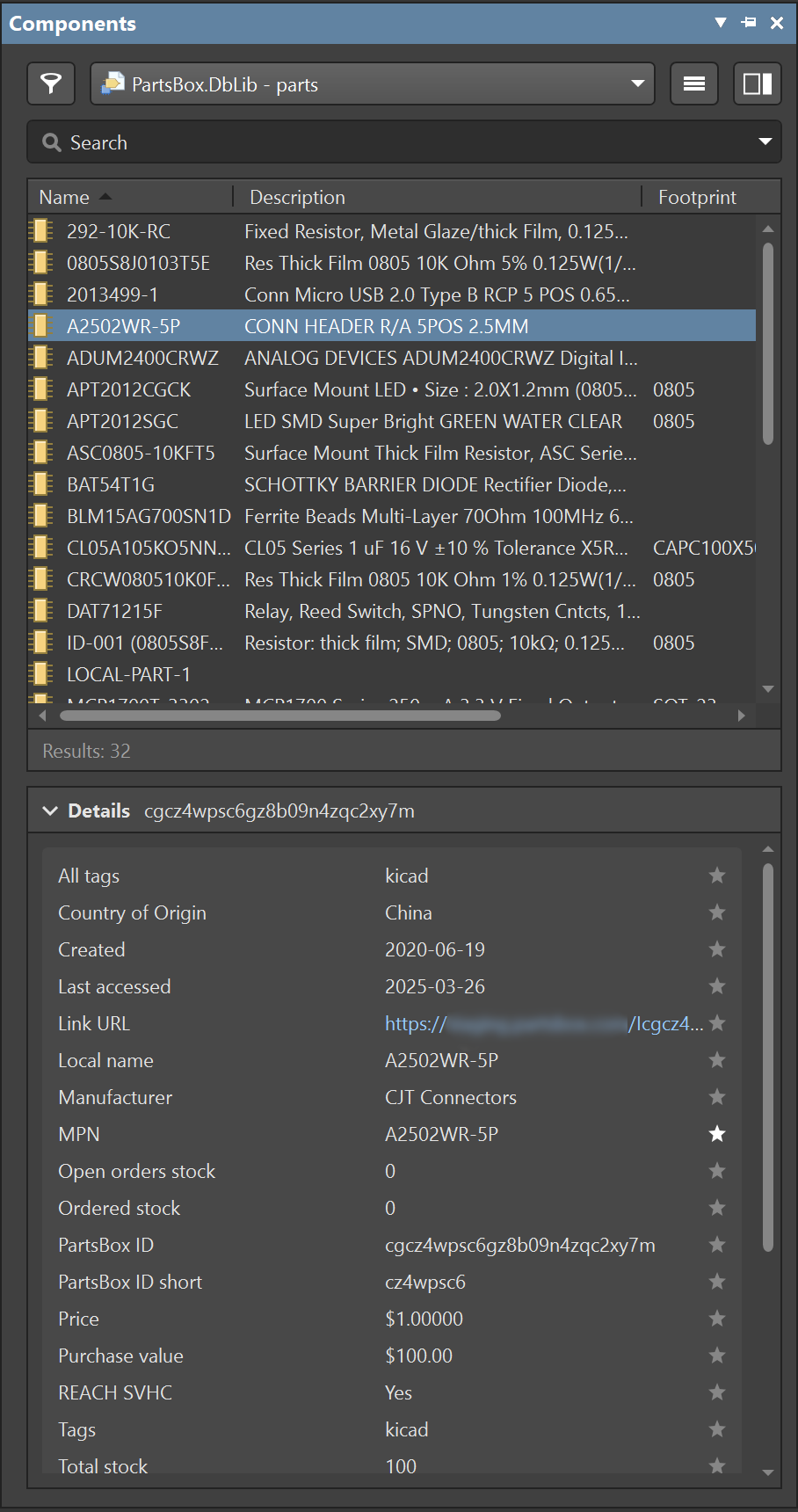
प्रत्येक पार्ट को अपने लाइब्रेरी संदर्भ, लाइब्रेरी पथ, फ़ुटप्रिंट संदर्भ, और फ़ुटप्रिंट पथ सेट की आवश्यकता होती है, ताकि Altium सही प्रतीक और फ़ुटप्रिंट ढूंढ सके। इन्हें पार्ट स्क्रीन पर पार्ट सेटिंग्स | CAD/PLM डेटा में, Altium Designer® लाइब्रेरी सेटिंग्स के अंतर्गत सेट करें। एक पार्ट एक से अधिक फ़ुटप्रिंट ले जा सकता है।
आप अपनी पूरी घटक लाइब्रेरी को Altium के सामने उजागर कर सकते हैं या केवल एक उपसमुच्चय। PartsBox फ़िल्टर सीमित करते हैं कि कौन से घटक दिखाई दे रहे हैं — उदाहरण के लिए, केवल डिज़ाइन में उपयोग के लिए active टैग किए गए घटक।
Altium BOM को वापस PartsBox में आयात करना
When you import the BOM into PartsBox, include the PartsBox ID column. It holds the ID Anything™ code, which matches each BOM line to its part automatically and uniquely, with nothing to reconcile.
Altium Designer® डेटाबेस लाइब्रेरी, Outpost™ के माध्यम से, Production प्लान पर है। उसी लाइब्रेरी का KiCad में उपयोग करने के लिए — सीधे, बिना किसी ब्रिज के — KiCad एकीकरण देखें, और दोनों के कार्य-स्तरीय अवलोकन के लिए, KiCad और Altium में अपने पुर्जों का उपयोग करें देखें।