KiCad 整合
在 PartsBox 中保留一個零件庫,並直接在 KiCad 中使用它。您的 PartsBox 零件會出現在 KiCad 符號選擇器中,帶有其製造商零件編號、封裝和其他欄位,因此您在原理圖中放置的零件與您庫存、定價和建置的零件相同。當您將完成的 BOM 匯入回 PartsBox 時,每一行都與其零件完全相符,無需手動核對。
零件資料屬於資料庫,而非 CAD 工具
符號和封裝屬於 KiCad。關於元件的其他一切 — 製造商零件編號 (MPN)、庫存、報價、自訂欄位 — 都屬於零件資料庫。KiCad 可以保留自訂欄位,但在專案之間保持它們的一致性很困難,而且資料仍然與您的庫存分開。
被動元件使情況變得更糟。對於許多零件,尤其是被動元件,特定的 MPN 在設計時並不重要:您輸入一個值(例如 10k),匯出的 BOM 僅帶有 10k 來描述該元件。這很難定價和採購,並將選擇實際零件(特定的 6k3 電阻、特定的 1μF X5R 電容)的工作推遲到最糟糕的時刻。
中介零件 解決了這個問題。為被動元件建立一個中介零件,將其與 KiCad 符號和封裝關聯,並將其放置在您的電路圖中。當您準備採購時,將一個具有特定 MPN 的真實零件新增到中介零件中。PartsBox 會根據受歡迎程度建議進一步的替代品,您只需點擊一下即可新增。您可以隨著時間的推移更改替代品集合,而無需修改電路圖、PCB 或 BOM,因此設計保持其意圖(設計所需的零件),而不是凍結可能缺貨的 MPN。
運作方式
您的 KiCad 符號和封裝保留在原來的位置。PartsBox 充當資料來源,參考您標準 KiCad 函式庫中的符號和封裝,並將您選擇的零件函式庫部分呈現給 KiCad,並組織成類別。在 KiCad 中從 PartsBox 函式庫選擇一個元件,它會用 PartsBox 的資料填入原理圖符號:製造商零件編號、值、封裝以及您對應的任何其他欄位。
程式庫會根據需要透過 HTTP 在線上讀取。一旦設定完成,就不需要持續的努力 — 您設定的類別會出現在 KiCad 符號選擇器中,準備好放置其所有對應的欄位。
設定方法:
- 在 PartsBox 中建立一個 API 金鑰。
- 開啟「設定 | CAD 整合 | KiCad」並按一下「啟用」。選擇要向 KiCad 顯示哪些零件。
- 定義這些零件如何組織成類別。
- 將 PartsBox 欄位對應到 KiCad 欄位。
PartsBox 會產生一個副檔名為 .kicad_httplib 的設定檔。將其放置在您的 KiCad 函式庫目錄之一;它包含 API 金鑰並告訴 KiCad 如何連線。
類別
PartsBox 將您的函式庫以類別的形式呈現給 KiCad — 這些是您資料庫的子集,在符號選擇器中顯示為獨立的可瀏覽區段。每個類別都是使用 PartsBox 篩選系統定義的,因此您可以從標籤、零件名稱、規格、自訂欄位或任何篩選條件的組合來建立類別。
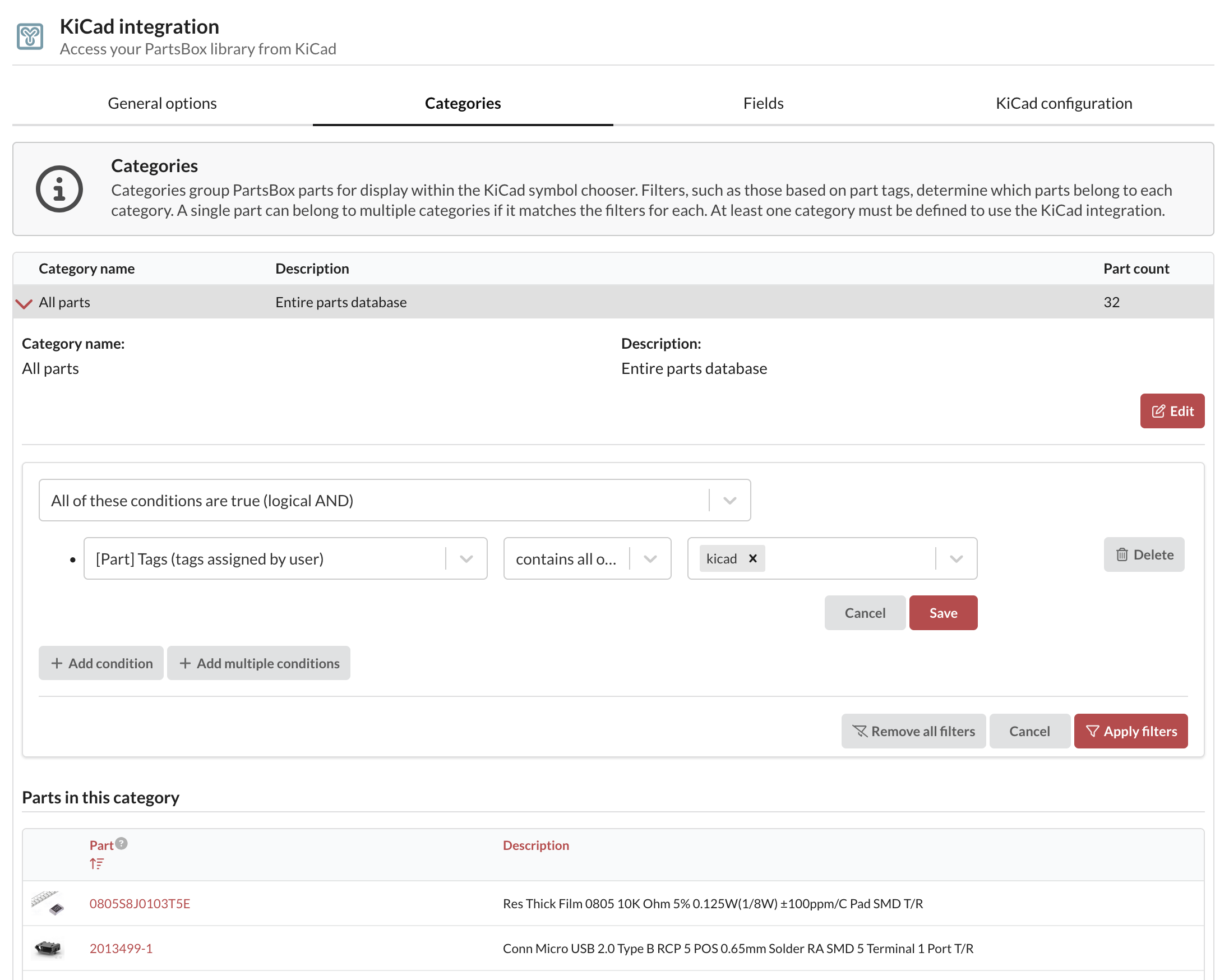
一個零件可以出現在多個類別中。您也可以在進行特定類別過濾之前,對每個零件套用一個初始過濾器,這在您只想公開一小部分零件時很有幫助。
欄位對應
欄位對應將任何 PartsBox 欄位連接到任何 KiCad 欄位。提供了一組預設值,包含三個必要的對應:
- KiCad 符號 — KiCad 需要此欄位才能將零件與您函式庫中的符號進行比對。
- 零件 ID Anything™ 程式碼 — 對應至 KiCad 中的 PartsBox ID 欄位,用於自動 BOM 比對。
- 零件 ID Anything™ URL — 讓您在元件上按下
d即可在瀏覽器中開啟其資訊頁面。
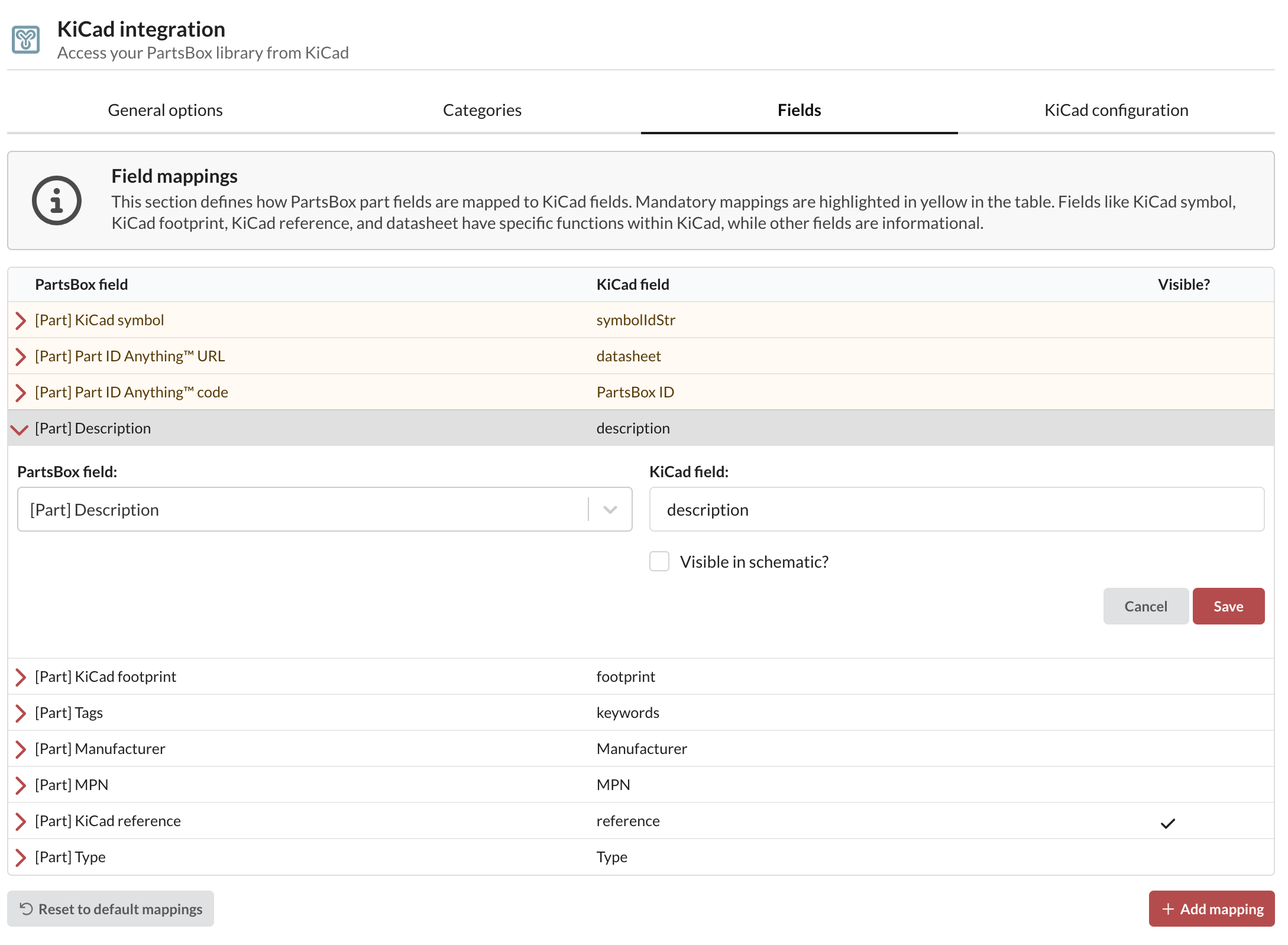
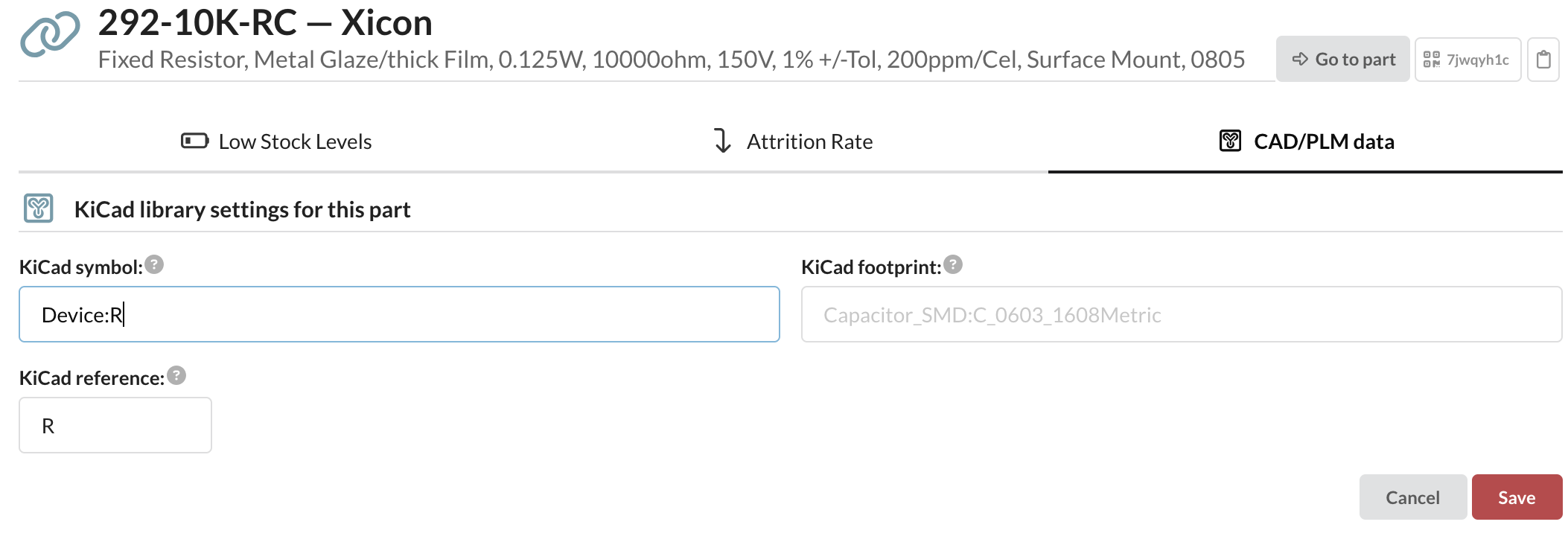
其他一切都是可選的,儘管對應 KiCad 參考和封裝是值得做的。對於您在 KiCad 中使用的每個零件,請在零件畫面的「零件設定 | CAD/PLM 資料」中設定其符號、封裝和 KiCad 參考。
在 KiCad 中新增函式庫
在 KiCad 中,開啟「管理符號庫」並新增 .kicad_httplib 檔案:
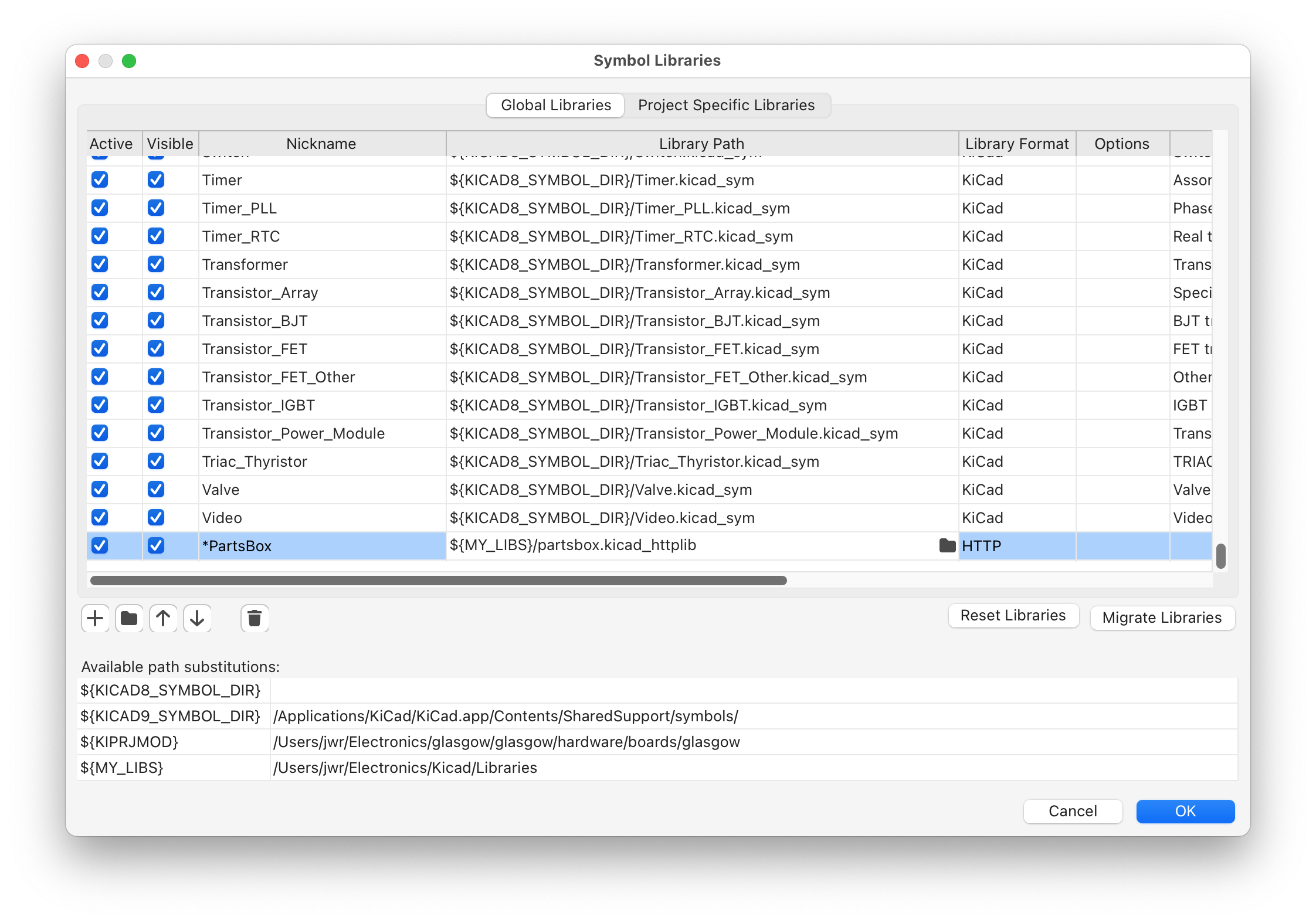
以符號字元開頭的程式庫暱稱會在「選擇符號」對話方塊中排在最前面。之後,您的類別和零件會出現在「符號選擇器」中。
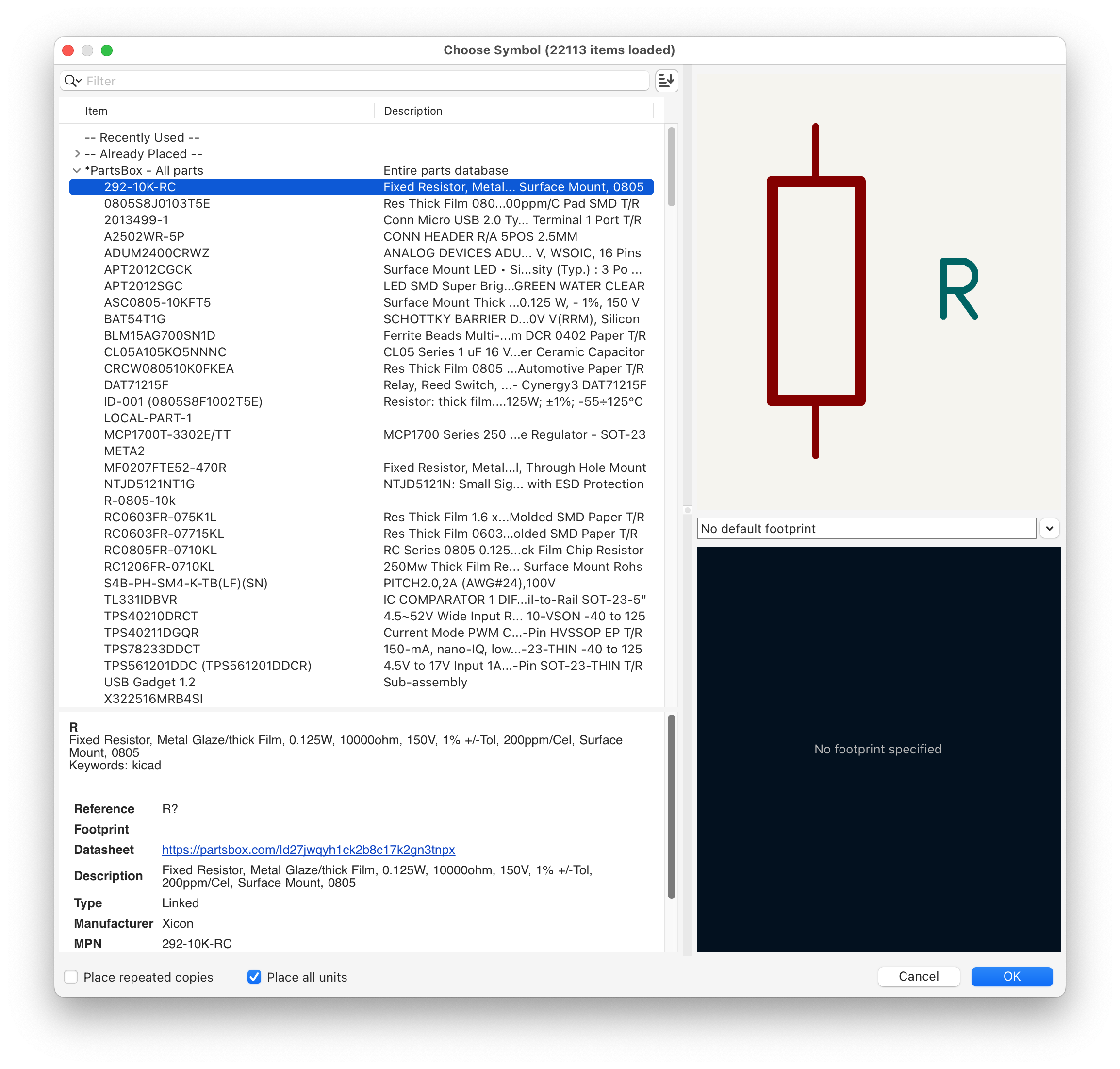
將 KiCad BOM 匯入回 PartsBox
當您將 BOM 匯入 到 PartsBox 時,請包含一個帶有 PartsBox ID 欄位的欄。它帶有 ID Anything™ 代碼,該代碼將每個 BOM 行與其零件匹配,無需猜測,也無需手動匹配。如需逐步匯出,請參閱 如何從 KiCad 產生 BOM。
KiCad 整合包含在每個方案中,包括免費的 Maker 方案。要在 Altium Designer 中使用相同的程式庫,請參閱 Altium Designer 整合,如需兩者的任務層級概觀,請參閱在 KiCad 和 Altium 中使用您的零件。