การรวม KiCad
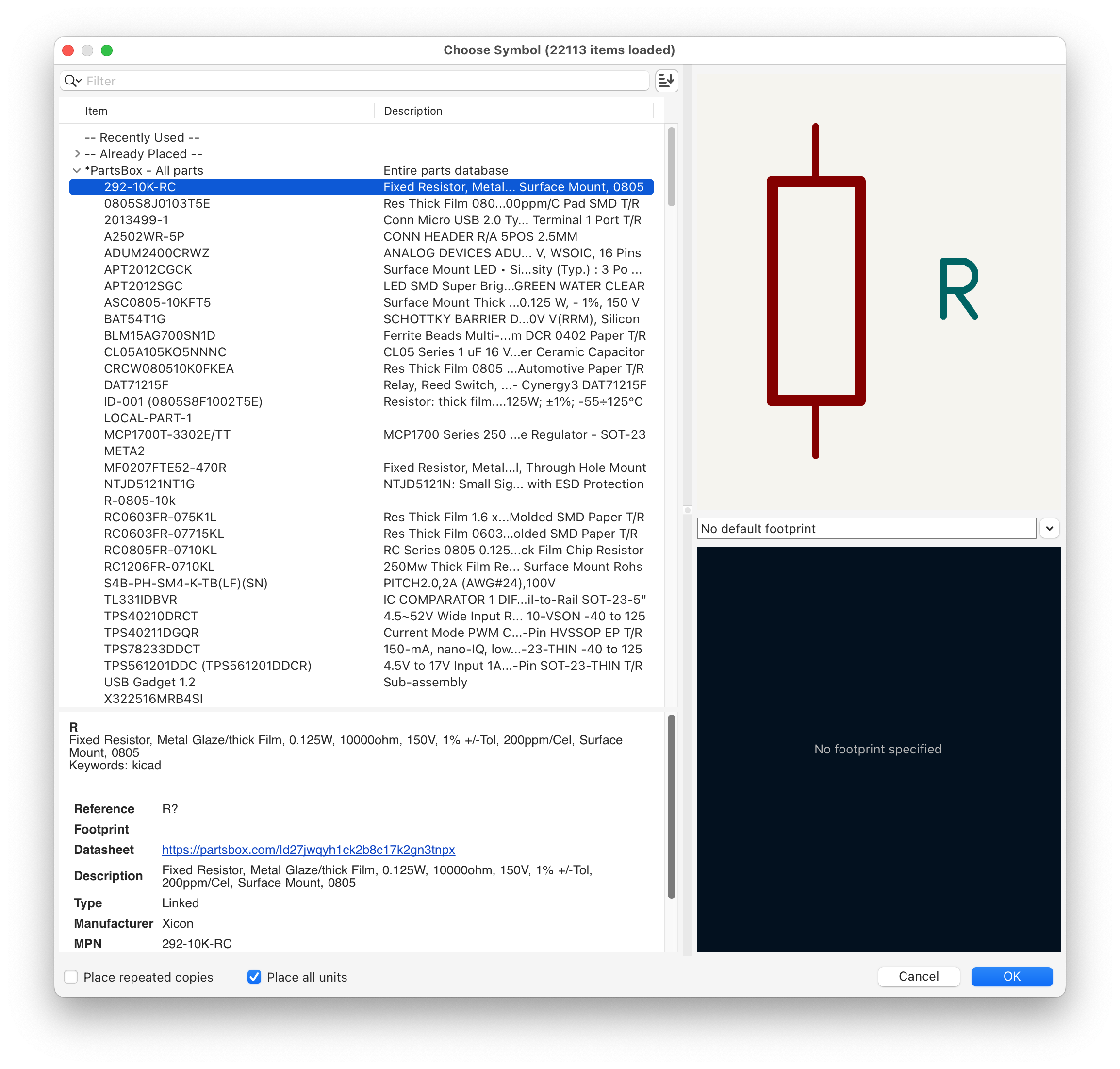
เก็บไลบรารีชิ้นส่วนอิเล็กทรอนิกส์หนึ่งแห่งไว้ใน PartsBox และใช้โดยตรงภายใน KiCad ชิ้นส่วนอิเล็กทรอนิกส์ใน PartsBox ของคุณจะปรากฏใน KiCad Symbol Chooser พร้อมหมายเลขชิ้นส่วนอิเล็กทรอนิกส์ของผู้ผลิต ฟุตพรินต์ และฟิลด์อื่นๆ ดังนั้นชิ้นส่วนอิเล็กทรอนิกส์ที่คุณวางในแผนผังจึงเป็นชิ้นส่วนอิเล็กทรอนิกส์เดียวกับที่คุณสต็อก ประเมินราคา และใช้ประกอบ เมื่อคุณนำเข้า BOM ที่เสร็จแล้วกลับเข้าสู่ PartsBox ทุกบรรทัดจะตรงกับชิ้นส่วนอิเล็กทรอนิกส์อย่างแน่ชัด โดยไม่ต้องปรับปรุงข้อมูลด้วยตนเอง
ข้อมูลชิ้นส่วนอิเล็กทรอนิกส์อยู่ในฐานข้อมูล ไม่ใช่เครื่องมือ CAD
สัญลักษณ์และรอยเท้า (footprints) เป็นของ KiCad ทุกสิ่งทุกอย่างเกี่ยวกับส่วนประกอบ — หมายเลขชิ้นส่วนของผู้ผลิต สต็อก ข้อเสนอ ฟิลด์ที่กำหนดเอง — เป็นของฐานข้อมูลชิ้นส่วน KiCad สามารถเก็บฟิลด์ที่กำหนดเองได้ แต่การรักษาให้สอดคล้องกันในทุกโปรเจกต์นั้นทำได้ยาก และข้อมูลยังคงแยกจากสินค้าคงคลังของคุณ
ส่วนประกอบแบบพาสซีฟทำให้เรื่องนี้แย่ลง สำหรับชิ้นส่วนอิเล็กทรอนิกส์หลายชิ้น โดยเฉพาะแบบพาสซีฟ MPN เฉพาะไม่สำคัญในเวลาออกแบบ: คุณป้อนค่าเช่น 10k และ BOM ที่ส่งออกจะมีเพียง 10k เพื่ออธิบายส่วนประกอบ นั่นเป็นเรื่องยากที่จะกำหนดราคาและซื้อจากมัน และมันผลักดันงานในการเลือกชิ้นส่วนอิเล็กทรอนิกส์จริง — ตัวต้านทาน 6k3 เฉพาะ, ตัวเก็บประจุ 1μF X5R เฉพาะ — ไปยังช่วงเวลาที่แย่ที่สุดที่เป็นไปได้
ชิ้นส่วนอิเล็กทรอนิกส์เมตา (Meta-parts) ช่วยแก้ปัญหานี้ สร้างชิ้นส่วนอิเล็กทรอนิกส์เมตาสำหรับอุปกรณ์พาสซีฟ เชื่อมโยงกับสัญลักษณ์และฟุตพรินต์ของ KiCad และวางลงในวงจรของคุณ เมื่อคุณพร้อมที่จะสั่งซื้อ ให้เพิ่มชิ้นส่วนอิเล็กทรอนิกส์จริงหนึ่งชิ้นที่มี MPN เฉพาะลงในชิ้นส่วนอิเล็กทรอนิกส์เมตา PartsBox จะแนะนำชิ้นส่วนทดแทนเพิ่มเติมตามความนิยม ซึ่งคุณสามารถเพิ่มได้ด้วยคลิกเดียว คุณสามารถเปลี่ยนชุดชิ้นส่วนทดแทนเมื่อเวลาผ่านไปโดยไม่ต้องแตะต้องวงจร PCB หรือ BOM เพื่อให้การออกแบบยังคงความตั้งใจเดิม — ชิ้นส่วนอิเล็กทรอนิกส์ที่การออกแบบต้องการ — แทนที่จะแช่แข็ง MPN ที่อาจหมดสต็อก
วิธีการทำงาน
สัญลักษณ์และรอยเท้า KiCad ของคุณยังคงอยู่ที่เดิม PartsBox ทำหน้าที่เป็นแหล่งข้อมูลที่อ้างอิงสัญลักษณ์และรอยเท้าจากไลบรารี KiCad มาตรฐานของคุณ และนำเสนอส่วนที่เลือกของไลบรารีชิ้นส่วนของคุณต่อ KiCad ซึ่งจัดเป็นหมวดหมู่ เลือกส่วนประกอบจากไลบรารี PartsBox ใน KiCad และมันจะเติมสัญลักษณ์แผนผังด้วยข้อมูลจาก PartsBox: หมายเลขชิ้นส่วนของผู้ผลิต ค่า รอยเท้า และฟิลด์อื่นๆ ที่คุณแมป
ไลบรารีจะถูกอ่านออนไลน์ผ่าน HTTP ตามที่ต้องการ เมื่อตั้งค่าเสร็จแล้ว ก็ไม่ต้องทำอะไรเพิ่มเติมอีก — หมวดหมู่ที่คุณกำหนดค่าไว้จะปรากฏใน KiCad Symbol Chooser พร้อมให้วางพร้อมกับฟิลด์ที่แมปไว้ทั้งหมด
ในการตั้งค่า:
- สร้าง คีย์ API ใน PartsBox
- เปิด การตั้งค่า | การรวม CAD | KiCad และคลิก 'เปิดใช้งาน' เลือกชิ้นส่วนที่จะแสดงให้ KiCad
- กำหนดว่าชิ้นส่วนเหล่านั้นถูกจัดระเบียบเป็นหมวดหมู่อย่างไร
- จับคู่ฟิลด์ PartsBox กับฟิลด์ KiCad
PartsBox สร้างไฟล์การกำหนดค่าที่มีนามสกุล .kicad_httplib วางไว้ในหนึ่งในไดเรกทอรีไลบรารี KiCad ของคุณ; มันเก็บคีย์ API และบอก KiCad ถึงวิธีเชื่อมต่อ
หมวดหมู่
PartsBox นำเสนอไลบรารีของคุณต่อ KiCad เป็นหมวดหมู่ — ชุดย่อยของฐานข้อมูลของคุณที่ปรากฏเป็นส่วนที่เรียกดูได้แยกต่างหากใน Symbol Chooser แต่ละหมวดหมู่ถูกกำหนดด้วยระบบตัวกรอง PartsBox ดังนั้นคุณสามารถสร้างหมวดหมู่จากแท็ก ชื่อชิ้นส่วน ข้อมูลจำเพาะ ฟิลด์ที่กำหนดเอง หรือการรวมกันของตัวกรองใดๆ
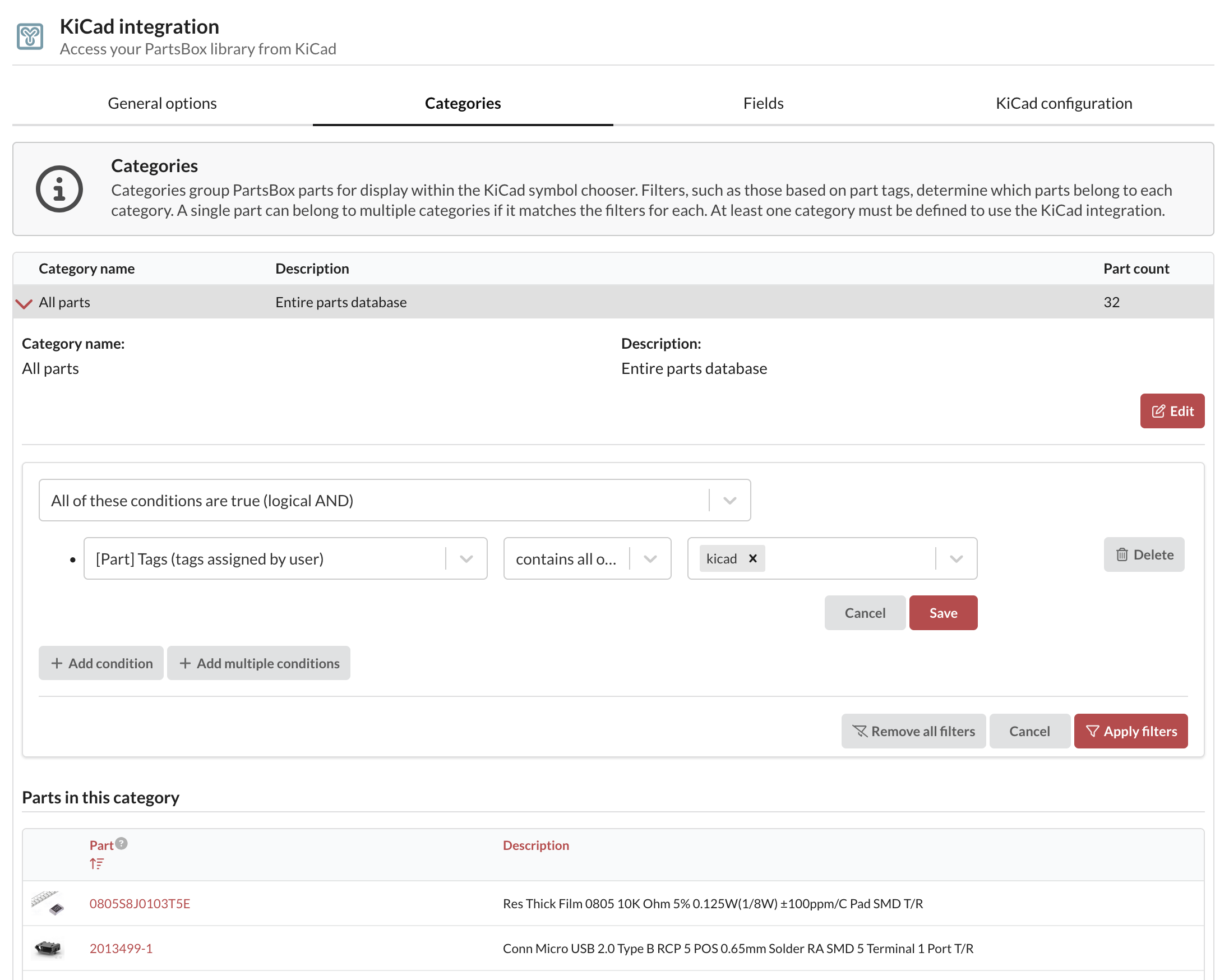
ชิ้นส่วนอิเล็กทรอนิกส์สามารถปรากฏในหมวดหมู่ได้มากกว่าหนึ่งหมวดหมู่ คุณยังสามารถใช้ตัวกรองเริ่มต้นหนึ่งตัวกับชิ้นส่วนอิเล็กทรอนิกส์ทุกชิ้นก่อนการกรองเฉพาะหมวดหมู่ ซึ่งช่วยได้เมื่อคุณต้องการเปิดเผยเพียงส่วนย่อยเล็กๆ ของชิ้นส่วนอิเล็กทรอนิกส์ของคุณ
การจับคู่ฟิลด์
การแมปฟิลด์เชื่อมต่อฟิลด์ PartsBox ใดๆ กับฟิลด์ KiCad ใดๆ มีชุดเริ่มต้นให้ พร้อมกับการแมปที่จำเป็นสามรายการ:
- สัญลักษณ์ KiCad — จำเป็นสำหรับ KiCad ในการจับคู่ชิ้นส่วนกับสัญลักษณ์ในไลบรารีของคุณ
- รหัส Part ID Anything™ — แมปกับฟิลด์ PartsBox ID ใน KiCad สำหรับการจับคู่ BOM อัตโนมัติ
- URL Part ID Anything™ — ให้คุณกด
dบนส่วนประกอบเพื่อเปิดหน้าข้อมูลในเบราว์เซอร์ของคุณ
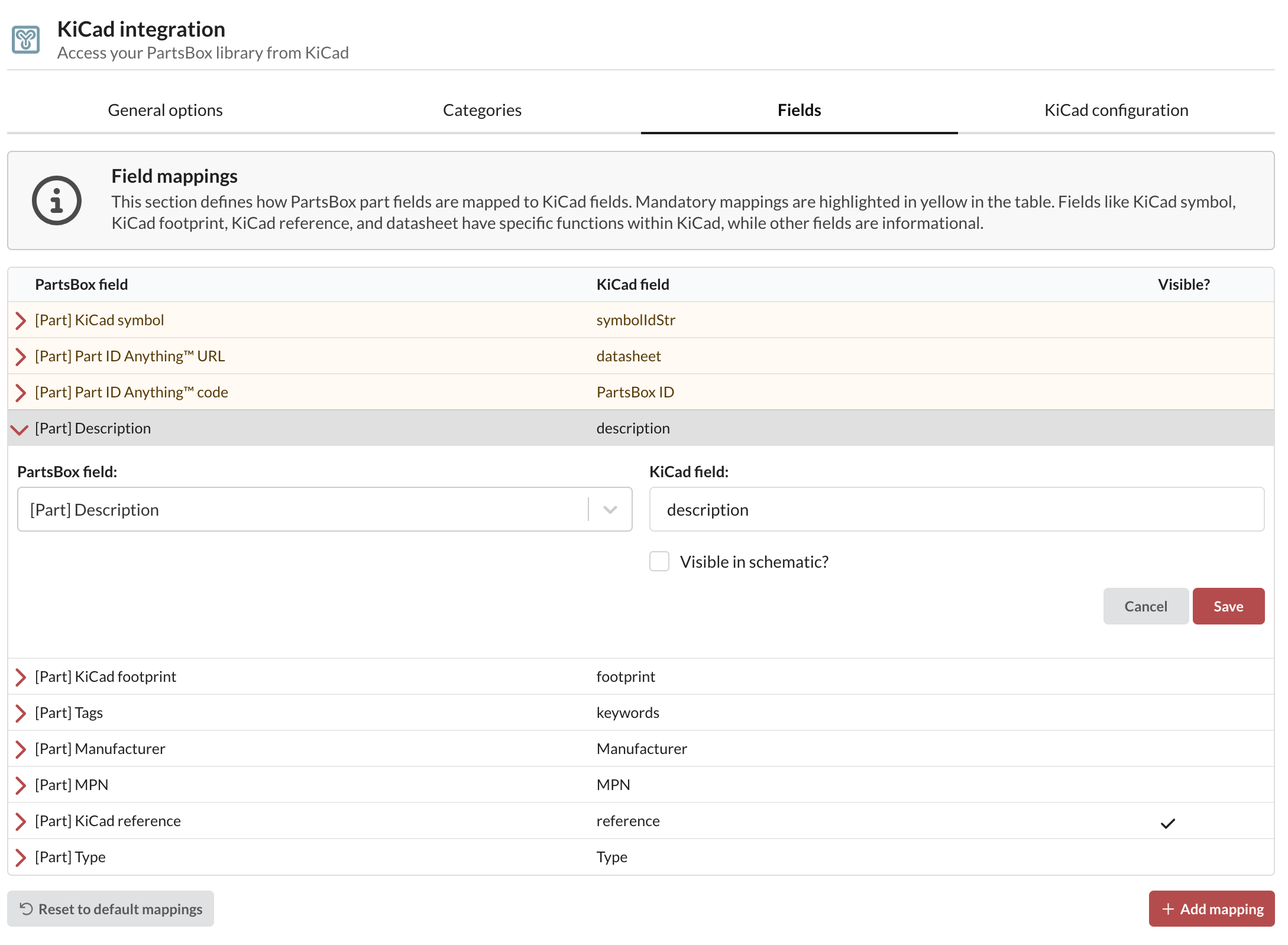
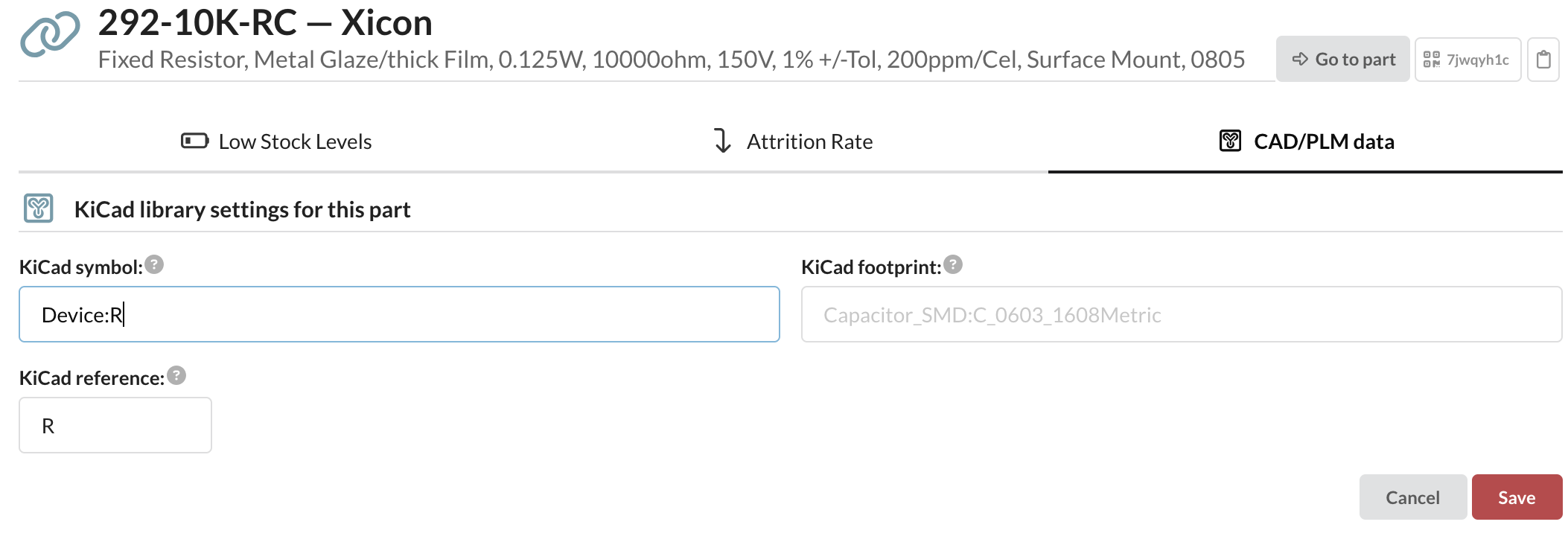
สิ่งอื่นๆ ทั้งหมดเป็นทางเลือก แม้ว่าการจับคู่การอ้างอิงและฟุตพรินต์ของ KiCad จะคุ้มค่าที่จะทำ สำหรับชิ้นส่วนอิเล็กทรอนิกส์แต่ละชิ้นที่คุณใช้ใน KiCad ให้ตั้งค่าสัญลักษณ์ ฟุตพรินต์ และการอ้างอิง KiCad ในการตั้งค่าชิ้นส่วนอิเล็กทรอนิกส์ | ข้อมูล CAD/PLM บนหน้าจอชิ้นส่วนอิเล็กทรอนิกส์
การเพิ่มไลบรารีใน KiCad
ใน KiCad ให้เปิด Manage Symbol Libraries และเพิ่มไฟล์ .kicad_httplib:
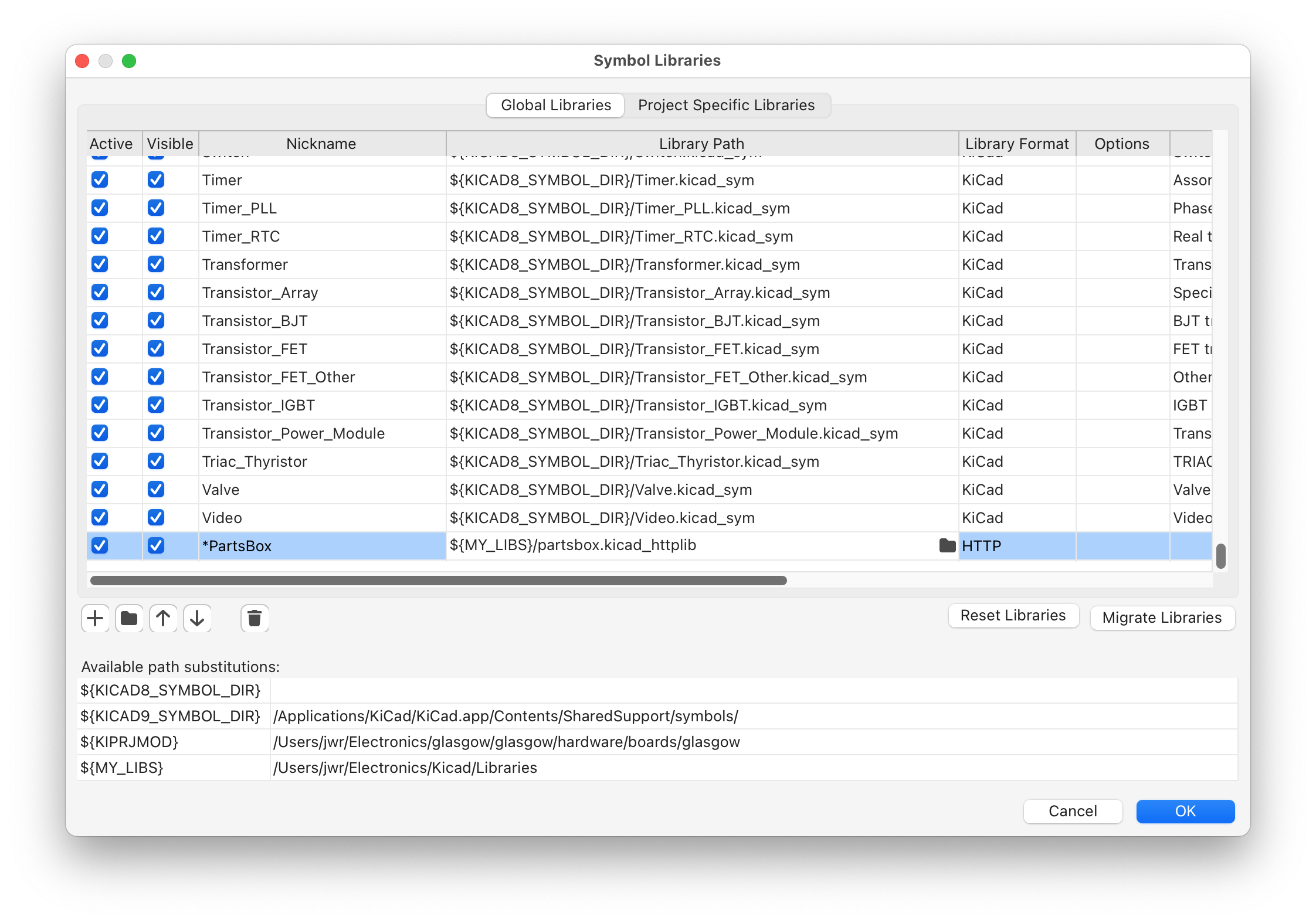
ชื่อเล่นของไลบรารีที่ขึ้นต้นด้วยอักขระสัญลักษณ์จะเรียงลำดับเป็นอันดับแรกในกล่องโต้ตอบเลือกสัญลักษณ์ หลังจากนั้น หมวดหมู่และชิ้นส่วนอิเล็กทรอนิกส์ของคุณจะปรากฏในตัวเลือกสัญลักษณ์
การนำเข้า KiCad BOM กลับเข้าสู่ PartsBox
เมื่อคุณ นำเข้า BOM ลงใน PartsBox ให้รวมคอลัมน์ที่มีฟิลด์ PartsBox ID มันจะนำรหัส ID Anything™ มาด้วย ซึ่งจะจับคู่แต่ละบรรทัดของ BOM กับชิ้นส่วนของมันโดยไม่ต้องเดาและไม่ต้องจับคู่ด้วยตนเอง สำหรับการส่งออกแบบทีละขั้นตอน ดู วิธีสร้าง BOM จาก KiCad
การทำงานร่วมกับ KiCad มีอยู่ในทุกแผน รวมถึงแผน Maker ที่ใช้งานได้ฟรี หากต้องการใช้ไลบรารีเดียวกันใน Altium Designer โปรดดู การทำงานร่วมกับ Altium Designer และสำหรับภาพรวมระดับงานของทั้งสองอย่าง โปรดดู ใช้ชิ้นส่วนอิเล็กทรอนิกส์ของคุณใน KiCad และ Altium