การรวม Altium Designer®
เก็บไลบรารีชิ้นส่วนอิเล็กทรอนิกส์เดียวไว้ใน PartsBox และใช้ภายใน Altium Designer® สัญลักษณ์และฟุตพรินต์ของคุณจะยังคงอยู่ใน Altium; ข้อมูลอื่นๆ ทั้งหมดเกี่ยวกับชิ้นส่วนอิเล็กทรอนิกส์จะถูกอ่านแบบเรียลไทม์จาก PartsBox ส่วนประกอบที่คุณวางจะนำเอกลักษณ์ของ PartsBox เข้าไปใน BOM ดังนั้นเมื่อคุณนำเข้า BOM นั้นกลับเข้าไปใน PartsBox ทุกบรรทัดจะตรงกับชิ้นส่วนอิเล็กทรอนิกส์อย่างแน่นอน
ข้อมูลชิ้นส่วนอิเล็กทรอนิกส์อยู่ในฐานข้อมูล ไม่ใช่เครื่องมือ CAD
สัญลักษณ์และรอยเท้าเป็นของ Altium ข้อมูลส่วนที่เหลือของส่วนประกอบ — หมายเลขชิ้นส่วนของผู้ผลิต สต็อก ข้อเสนอ ฟิลด์ที่กำหนดเอง — ไม่ใช่: เครื่องมือ CAD ไม่ใช่ฐานข้อมูลชิ้นส่วน และฟิลด์ที่กำหนดเองที่เพิ่มที่นั่นยากที่จะรักษาให้สอดคล้องกันในโครงการต่างๆ
พาสซีฟทำให้สิ่งนี้ชัดเจนขึ้น สำหรับหลายชิ้นส่วน MPN เฉพาะไม่สำคัญในเวลาออกแบบ ดังนั้นคุณจึงป้อนค่าเช่น 10k และ BOM ที่ส่งออกจะอธิบายส่วนประกอบเป็น 10k เท่านั้น นั่นเป็นเรื่องยากที่จะกำหนดราคาและจัดซื้อ และมันจะเลื่อนการเลือกชิ้นส่วนจริงไปจนถึงช่วงเวลาที่เลวร้ายที่สุด
ชิ้นส่วนอิเล็กทรอนิกส์เมตา แก้ปัญหานี้ สร้างชิ้นส่วนอิเล็กทรอนิกส์เมตาสำหรับอุปกรณ์พาสซีฟ เชื่อมโยงกับสัญลักษณ์และฟุตพรินต์ของ Altium และวางลงในวงจรของคุณ เมื่อคุณพร้อมที่จะสั่งซื้อ ให้เพิ่มชิ้นส่วนอิเล็กทรอนิกส์จริงหนึ่งชิ้นที่มี MPN เฉพาะ PartsBox จะแนะนำชิ้นส่วนทดแทนเพิ่มเติมตามความนิยม ซึ่งคุณสามารถเพิ่มได้ด้วยคลิกเดียว เปลี่ยนชิ้นส่วนทดแทนเมื่อเวลาผ่านไปโดยไม่ต้องแตะต้องวงจร PCB หรือ BOM เพื่อให้การออกแบบยังคงความตั้งใจเดิมแทนที่จะแช่แข็ง MPN
วิธีการทำงาน
Altium อ่านชิ้นส่วนอิเล็กทรอนิกส์ผ่านการเชื่อมต่อฐานข้อมูล — อินเทอร์เฟซ DbLib/DbLink PartsBox นำเสนอการเชื่อมต่อนั้นผ่าน Outpost™ ซึ่งเป็นแอปพลิเคชันที่ทำงานบนเครื่องของคุณ เก็บสำเนาสดของฐานข้อมูล PartsBox ออนไลน์ของคุณ และเปิดเผยอินเทอร์เฟซ SQL ที่ Altium คาดหวัง Outpost™ จัดส่งเป็นคอนเทนเนอร์ Docker การซิงโครไนซ์เป็นแบบทางเดียวในขณะนี้: คุณออกแบบโดยใช้ข้อมูล PartsBox สด แต่คุณไม่สามารถเปลี่ยนแปลงฐานข้อมูล PartsBox จากภายใน Altium ได้
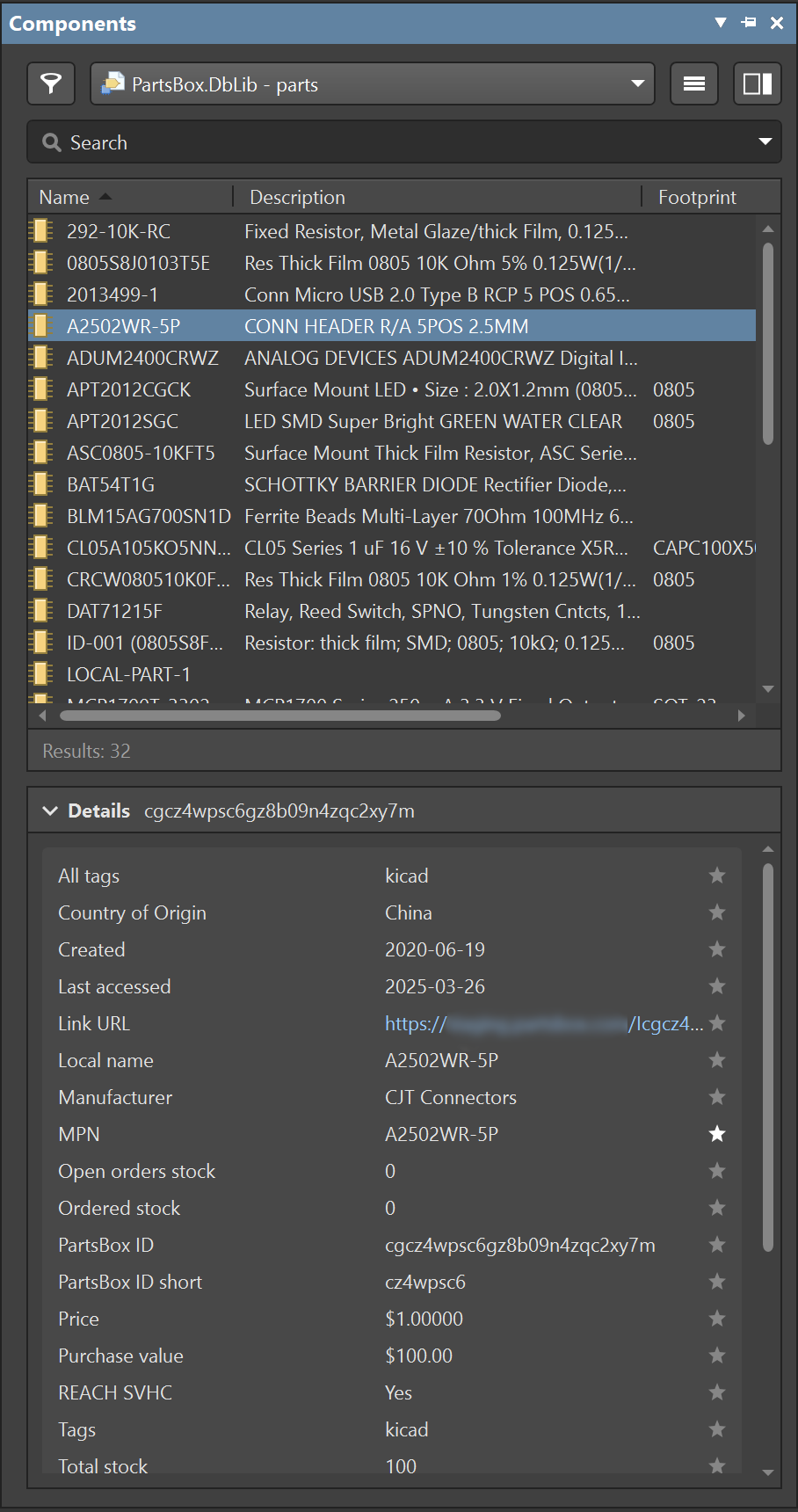
ชิ้นส่วนอิเล็กทรอนิกส์แต่ละชิ้นต้องมีการอ้างอิงไลบรารี เส้นทางไลบรารี การอ้างอิงฟุตพริ้นท์ และเส้นทางฟุตพริ้นท์ที่ตั้งไว้ เพื่อให้ Altium สามารถค้นหาสัญลักษณ์และฟุตพริ้นท์ที่ถูกต้อง ตั้งค่าเหล่านี้ใน การตั้งค่าชิ้นส่วนอิเล็กทรอนิกส์ | ข้อมูล CAD/PLM บนหน้าจอชิ้นส่วนอิเล็กทรอนิกส์ ภายใต้การตั้งค่าไลบรารี Altium Designer® ชิ้นส่วนอิเล็กทรอนิกส์สามารถมีฟุตพริ้นท์ได้มากกว่าหนึ่ง
คุณสามารถเปิดเผยไลบรารีชิ้นส่วนอิเล็กทรอนิกส์ทั้งหมดของคุณต่อ Altium หรือเพียงบางส่วน ตัวกรอง PartsBox จำกัดว่าชิ้นส่วนอิเล็กทรอนิกส์ใดที่มองเห็นได้ — ตัวอย่างเช่น เฉพาะชิ้นส่วนอิเล็กทรอนิกส์ที่แท็ก active สำหรับใช้ในการออกแบบ
การนำเข้า BOM ของ Altium กลับเข้าสู่ PartsBox
เมื่อคุณ นำเข้า BOM ลงใน PartsBox ให้รวมคอลัมน์ PartsBox ID มันเก็บรหัส ID Anything™ ซึ่งจับคู่แต่ละบรรทัด BOM กับชิ้นส่วนอิเล็กทรอนิกส์โดยอัตโนมัติและไม่ซ้ำกัน โดยไม่ต้องปรับยอด
ไลบรารีฐานข้อมูล Altium Designer® ผ่าน Outpost™ อยู่ในแผน Production หากต้องการใช้ไลบรารีเดียวกันใน KiCad — โดยตรง ไม่มีสะพานเชื่อม — ดู การรวม KiCad และสำหรับภาพรวมระดับงานของทั้งสอง ดู ใช้ชิ้นส่วนอิเล็กทรอนิกส์ของคุณใน KiCad และ Altium