KiCad Entegrasyonu
PartsBox'ta tek bir parça kütüphanesi tutun ve bunu doğrudan KiCad içinde kullanın. PartsBox parçalarınız KiCad Sembol Seçici'de üretici parça numaraları, kılıfları ve diğer alanlarıyla birlikte görünür, böylece bir şemaya yerleştirdiğiniz parçalar stokladığınız, fiyatlandırdığınız ve inşa ettiğiniz parçalarla aynıdır. Tamamlanan BOM'u PartsBox'a geri aktardığınızda, her satır parçasıyla tam olarak eşleşir ve elle mutabakat sağlanacak hiçbir şey kalmaz.
Komponent verileri bir CAD aracına değil, bir veritabanına aittir
Semboller ve ayak izleri KiCad'e aittir. Bir bileşenle ilgili diğer her şey — üretici parça numarası, stok, teklifler, özel alanlar — bir parça veritabanına aittir. KiCad özel alanları tutabilir, ancak bunları projeler arasında tutarlı tutmak zordur ve veriler hala envanterinizden ayrı yaşar.
Pasif bileşenler bunu daha da kötüleştirir. Birçok bileşen için, özellikle pasifler için, tasarım aşamasında belirli MPN (Üretici Parça Numarası) önemli değildir: 10k gibi bir değer girersiniz ve dışa aktarılan Ürün Ağacı (BOM) bileşeni tanımlamak için yalnızca 10k taşır. Bunun fiyatlandırılması ve satın alınması zordur ve gerçek bir bileşen — belirli bir 6k3 direnç, belirli bir 1μF X5R kondansatör — seçme işini mümkün olan en kötü ana iter.
Meta-parçalar bunu çözer. Pasif bir bileşen için bir meta-parça oluşturun, onu bir KiCad sembolü ve ayak izi ile ilişkilendirin ve şemanıza yerleştirin. Satın almaya hazır olduğunuzda, meta-parçaya belirli bir MPN'ye sahip gerçek bir parça ekleyin. PartsBox, tek bir tıklamayla ekleyebileceğiniz popülerliğe göre sıralanmış başka alternatifler önerir. Şemaya, PCB'ye veya BOM'a dokunmadan zaman içinde alternatifler kümesini değiştirebilirsiniz, böylece tasarım, stokta kalmayabilecek bir MPN'yi dondurmak yerine amacını — tasarımın gerektirdiği parçayı — korur.
Nasıl çalışır
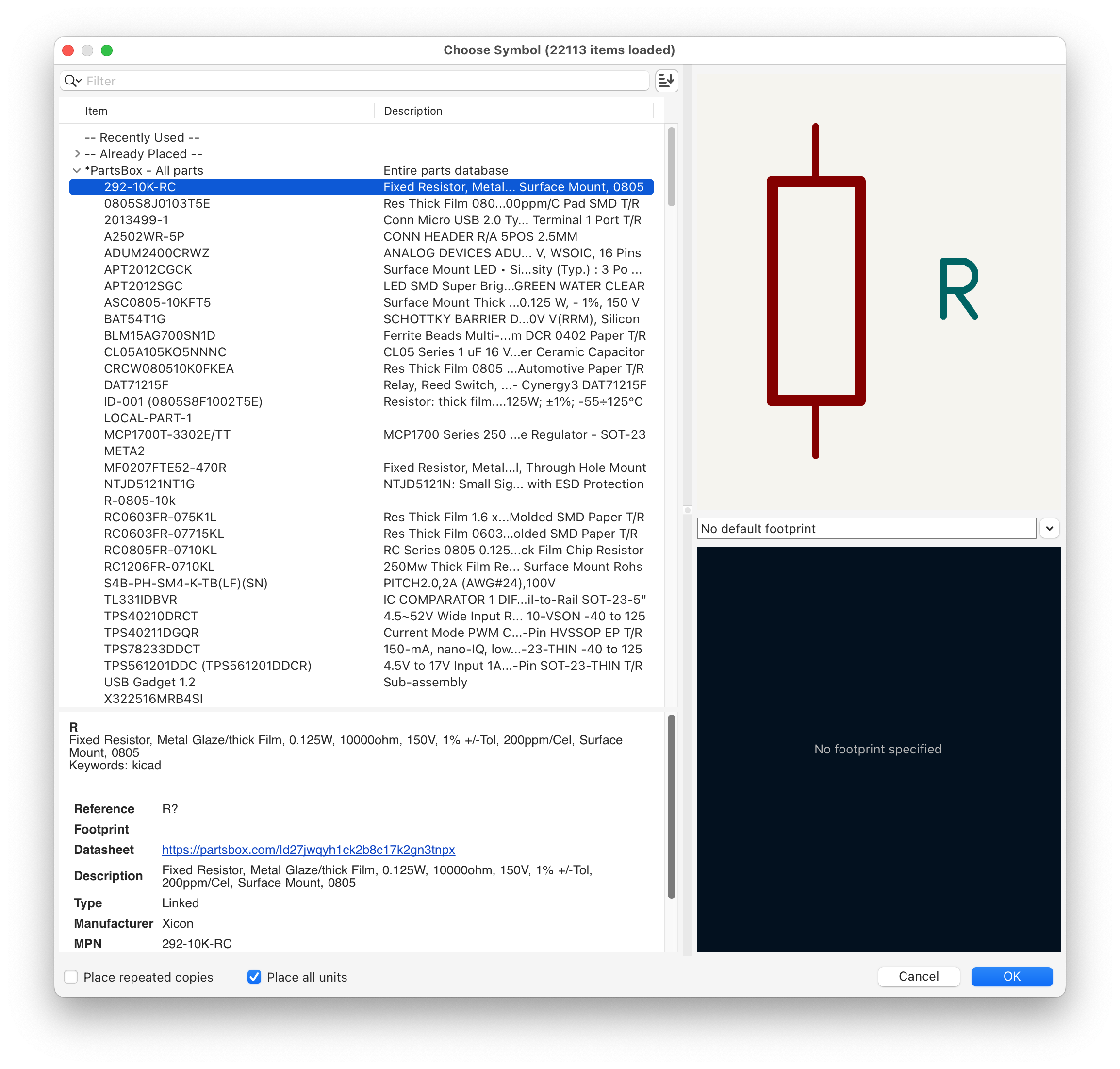
KiCad sembolleriniz ve ayak izleriniz oldukları yerde kalır. PartsBox, standart KiCad kütüphanelerinizden sembollere ve ayak izlerine başvuran bir veri kaynağı olarak hareket eder ve parça kütüphanenizin seçilen bir bölümünü kategoriler halinde düzenlenmiş olarak KiCad'e sunar. KiCad'deki PartsBox kütüphanesinden bir bileşen seçin ve şematik sembolü PartsBox'tan gelen verilerle doldurur: üretici parça numarası, değer, ayak izi ve eşlediğiniz diğer alanlar.
Kütüphane, gerektiğinde HTTP üzerinden çevrimiçi olarak okunur. Kurulduktan sonra sürekli bir çaba gerektirmez — yapılandırdığınız kategoriler KiCad Sembol Seçici'de görünür ve tüm eşlenmiş alanlarıyla yerleştirilmeye hazırdır.
Bunu ayarlamak için:
- PartsBox'ta bir API anahtarı oluşturun.
- Ayarlar | CAD Entegrasyonu | KiCad'i açın ve 'Etkinleştir'e tıklayın. KiCad'e hangi parçaların gösterileceğini seçin.
- Bu parçaların kategoriler halinde nasıl düzenlendiğini tanımlayın.
- PartsBox alanlarını KiCad alanlarıyla eşleyin.
PartsBox, .kicad_httplib uzantılı bir yapılandırma dosyası oluşturur. Bunu KiCad kütüphane dizinlerinizden birine yerleştirin; API anahtarını tutar ve KiCad'e nasıl bağlanacağını söyler.
Kategoriler
PartsBox, kütüphanenizi KiCad'e kategoriler olarak sunar — Sembol Seçici'de ayrı göz atılabilir bölümler olarak görünen veritabanınızın alt kümeleri. Her kategori PartsBox filtre sistemi ile tanımlanır, böylece etiketlerden, parça adlarından, özelliklerden, özel alanlardan veya filtrelerin herhangi bir kombinasyonundan bir tane oluşturabilirsiniz.
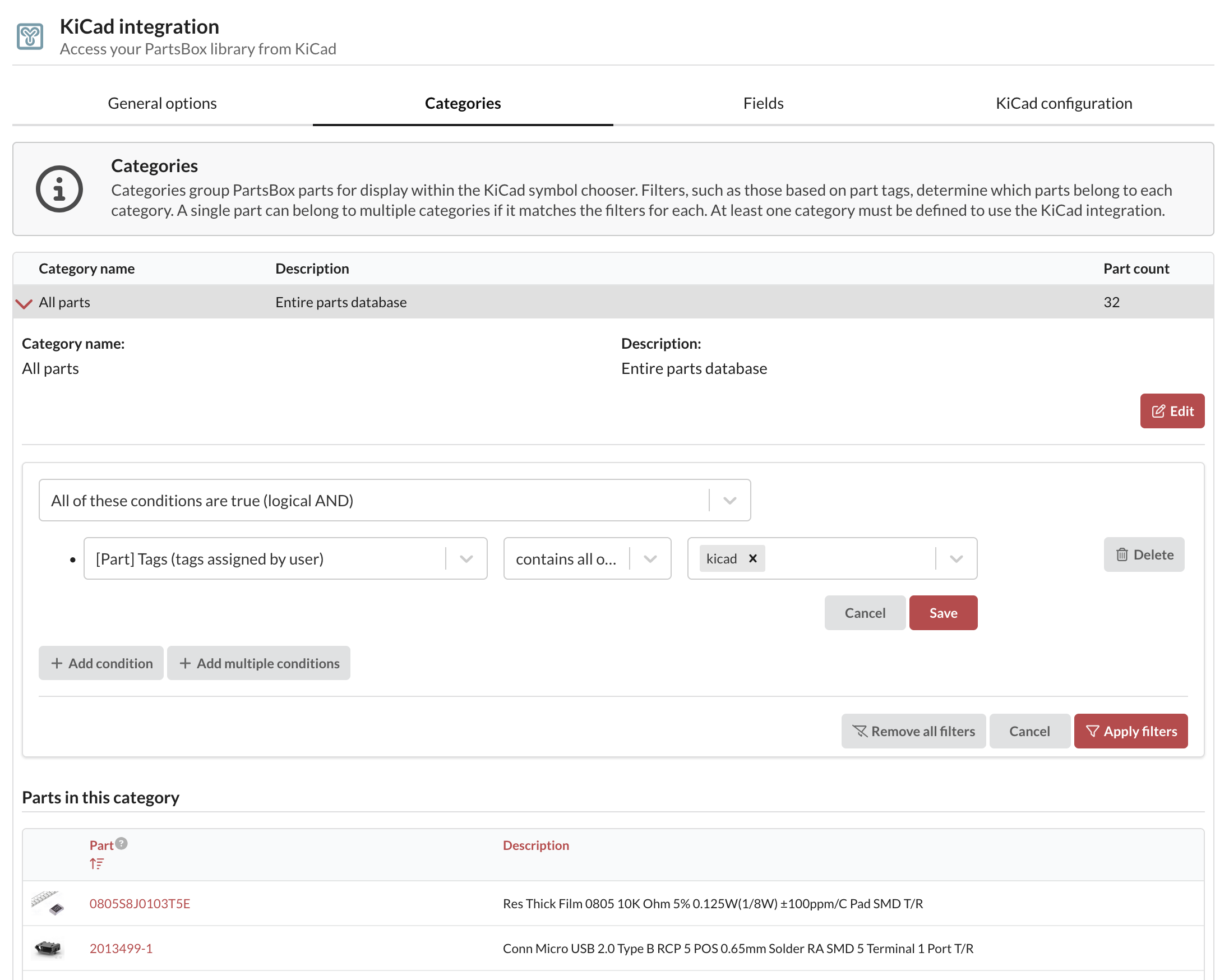
Bir komponent birden fazla kategoride görünebilir. Ayrıca, kategoriye özgü filtrelemeden önce her komponente bir başlangıç filtresi uygulayabilirsiniz, bu da komponentlerinizin yalnızca küçük bir alt kümesini göstermek istediğinizde yardımcı olur.
Alan eşleştirmeleri
Alan eşlemeleri herhangi bir PartsBox alanını herhangi bir KiCad alanına bağlar. Üç gerekli eşleme ile varsayılan bir set sağlanır:
- KiCad sembolü — parçayı kütüphanenizdeki bir sembolle eşleştirmek için KiCad tarafından gereklidir.
- Parça ID Anything™ kodu — otomatik BOM eşleştirmesi için KiCad'deki bir PartsBox ID alanına eşlenir.
- Parça ID Anything™ URL'si — tarayıcınızda bilgi sayfasını açmak için bir bileşen üzerinde
dtuşuna basmanızı sağlar.
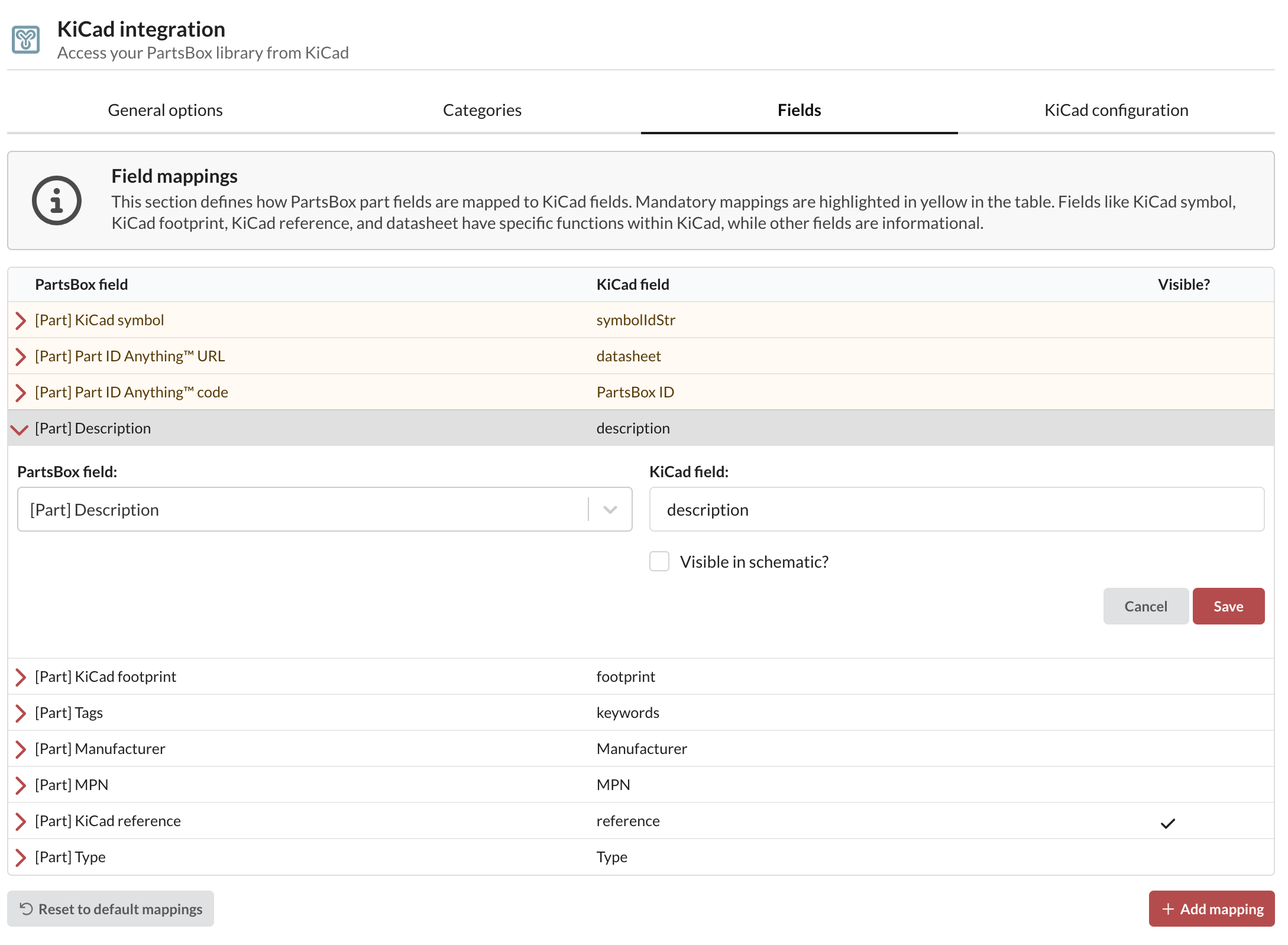
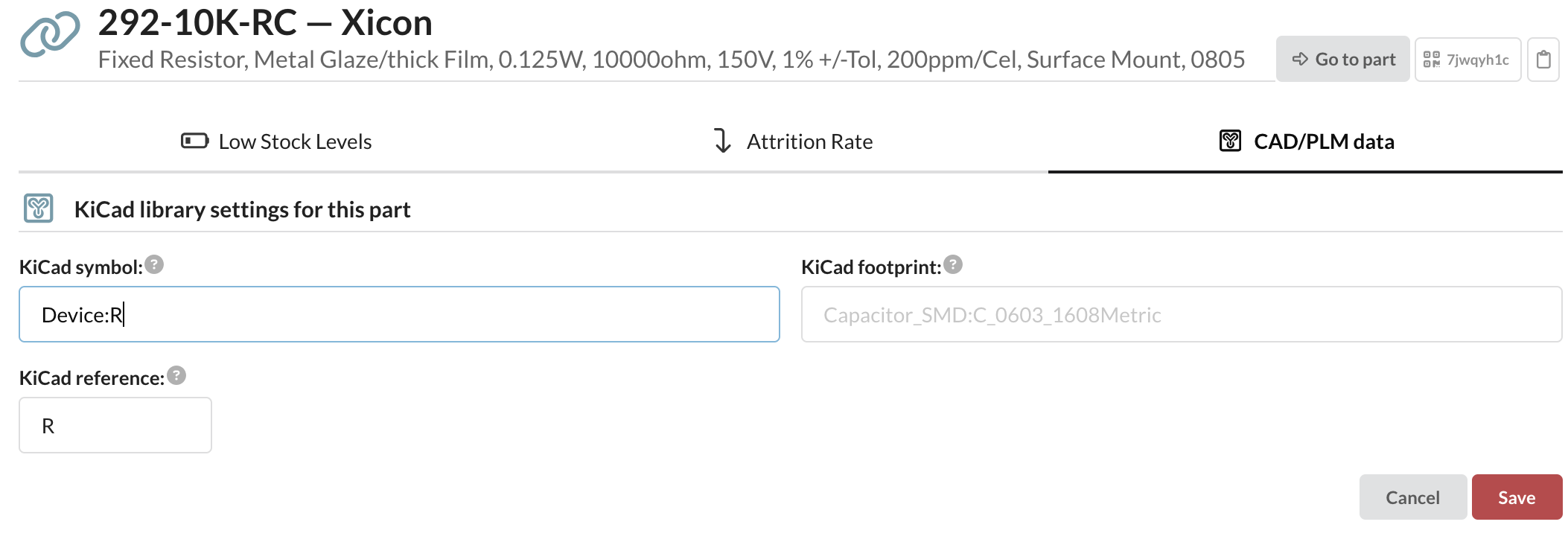
KiCad referansını ve ayak izini eşleştirmek yapmaya değer olsa da, diğer her şey isteğe bağlıdır. KiCad'de kullandığınız her parça için, parça ekranındaki Parça Ayarları | CAD/PLM verileri bölümünde sembolünü, ayak izini ve KiCad referansını ayarlayın.
KiCad'de kütüphane ekleme
KiCad'de Sembol Kütüphanelerini Yönet'i açın ve .kicad_httplib dosyasını ekleyin:
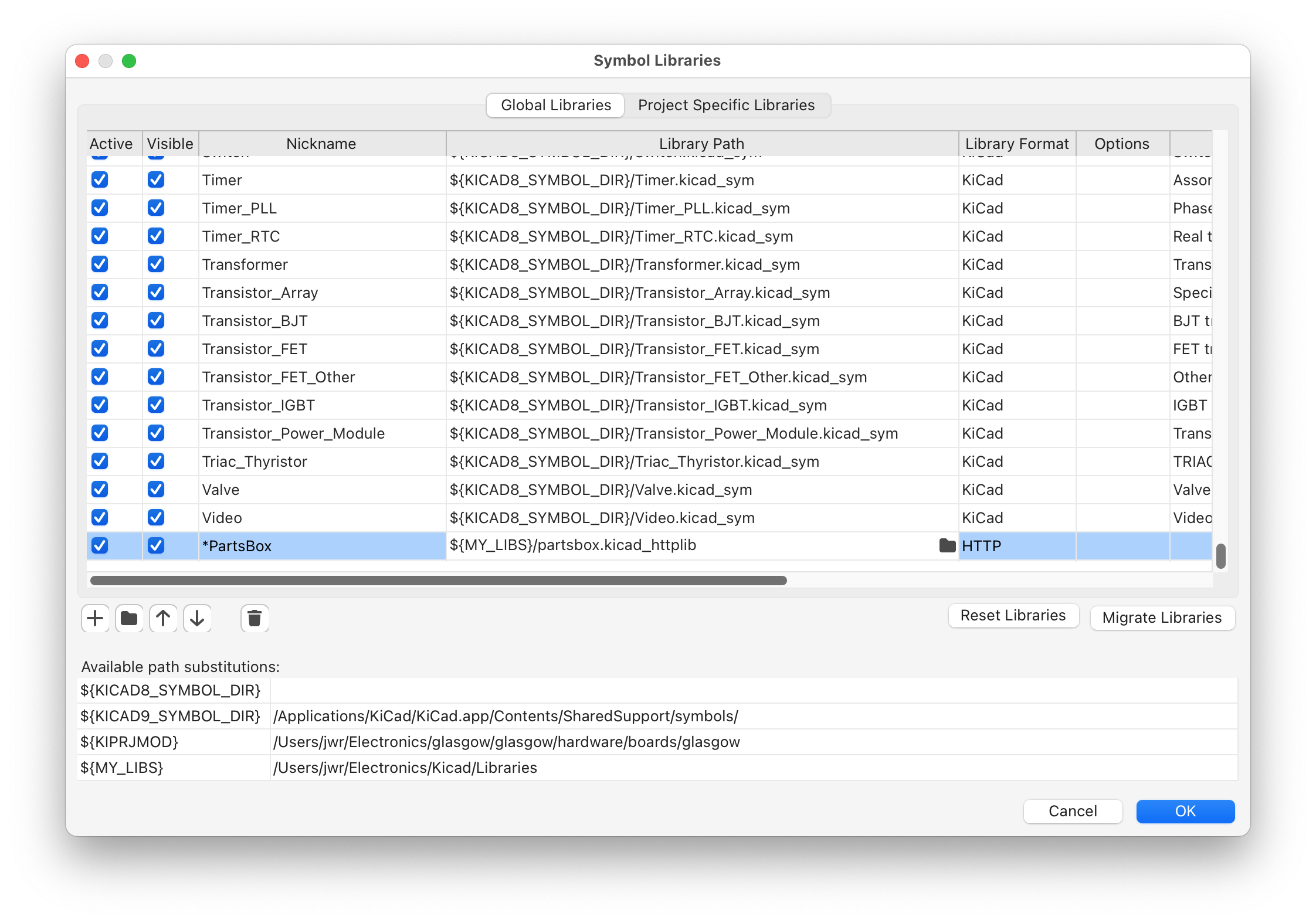
Bir sembol karakteriyle başlayan bir kütüphane takma adı, Sembol Seç iletişim kutusunda ilk sırada sıralanır. Bundan sonra, kategorileriniz ve komponentleriniz Sembol Seçici'de görünür.
Bir KiCad BOM'unu PartsBox'a geri aktarma
BOM'u PartsBox'a içe aktardığınızda, PartsBox Kimliği alanını içeren bir sütun ekleyin. Her BOM satırını tahmine yer bırakmadan ve manuel eşleştirme olmadan parçasıyla eşleştiren ID Anything™ kodunu taşır. Adım adım dışa aktarma için KiCad'den Nasıl BOM Oluşturulur bölümüne bakın.
KiCad entegrasyonu, ücretsiz Maker planı dahil her planda mevcuttur. Aynı kütüphaneyi Altium Designer'da kullanmak için Altium Designer Entegrasyonu bölümüne bakın ve her ikisinin görev düzeyinde genel bakışı için Komponentlerinizi KiCad ve Altium'da Kullanın bölümüne bakın.