การพิมพ์ฉลาก
Print labels for parts, lots, storage locations, orders, projects, and builds, directly from PartsBox. Each label carries a QR code and a human-readable name, so a bin, a reel, or a finished device is identified both at a glance and by a scanner. This links a physical object to its record: put a label on a reel, scan it, and PartsBox opens that exact reel.
เทมเพลตที่คุณควบคุม
ฉลากถูกสร้างขึ้นจากเทมเพลต และคุณสามารถควบคุมเค้าโครงได้อย่างเต็มที่ เทมเพลตเขียนด้วย ZPL (Zebra Programming Language): ทำเครื่องหมายแต่ละที่ที่ข้อมูลควรปรากฏด้วยเครื่องหมายตัวเลข เช่น {1} จากนั้นจับคู่เครื่องหมายนั้นกับฟิลด์ PartsBox ใดๆ — ชื่อชิ้นส่วนอิเล็กทรอนิกส์ หมายเลขชิ้นส่วนของผู้ผลิต ปริมาณล็อต ตำแหน่งที่จัดเก็บ หมายเลขซีเรียล หรือหนึ่งใน ฟิลด์ที่กำหนดเอง ของคุณเอง เครื่องหมายสามารถพิมพ์เป็นข้อความธรรมดา หรือเป็นบาร์โค้ดหรือคิวอาร์โค้ดที่นำ URL ID Anything™ หรือค่าอื่นๆ ที่คุณต้องการสแกนในภายหลัง
วัตถุแต่ละชนิดมีชุดเทมเพลตของตัวเอง และคุณสามารถเก็บไว้ได้มากเท่าที่คุณต้องการ: เทมเพลตขนาดเล็กสำหรับแถบเทปตัด เทมเพลตขนาดใหญ่สำหรับถังเก็บ ฉลากอุปกรณ์ที่มีหมายเลขซีเรียล การสลับเทมเพลตจะเปลี่ยนขนาดหรือเค้าโครงในขั้นตอนเดียว ในแผนเชิงพาณิชย์ เทมเพลตจะถูกแชร์ทั่วทั้งทีม ดังนั้นทุกคนจึงพิมพ์ฉลากเดียวกัน
การพิมพ์ฉลาก
หน้าจอข้อมูลทุกหน้าจอมีปุ่ม ID Anything™ ที่มุมขวาบน ซึ่งแสดงไอคอน QR ขนาดเล็กและรหัสย่อของวัตถุ คลิกเพื่อเปิดกล่องโต้ตอบฉลาก: เลือกเทมเพลต ตรวจสอบการแสดงตัวอย่างแบบสด และพิมพ์ เส้นทางเดียวกันนี้ใช้ได้กับชิ้นส่วนอิเล็กทรอนิกส์ ล็อต สถานที่จัดเก็บ คำสั่งซื้อ โปรเจกต์ หรือการสร้าง
ข้อกำหนดของเครื่องพิมพ์
PartsBox สร้างฉลากใน ZPL ดังนั้นคุณต้องมีเครื่องพิมพ์ฉลากที่เข้ากันได้กับ ZPL — เครื่องพิมพ์ Zebra หรือเครื่องพิมพ์อื่นที่เข้าใจ ZPL เครื่องพิมพ์ Zebra รุ่นเก่าที่รองรับเฉพาะ EPL (Eltron Programming Language) จะไม่ทำงาน
ฉลากชิ้นส่วนอิเล็กทรอนิกส์จาก Zebra ZD410 — ชื่อ คำอธิบาย รอยเท้า สถานที่จัดเก็บ และรหัส QR ที่สแกนกลับไปยังชิ้นส่วนอิเล็กทรอนิกส์:
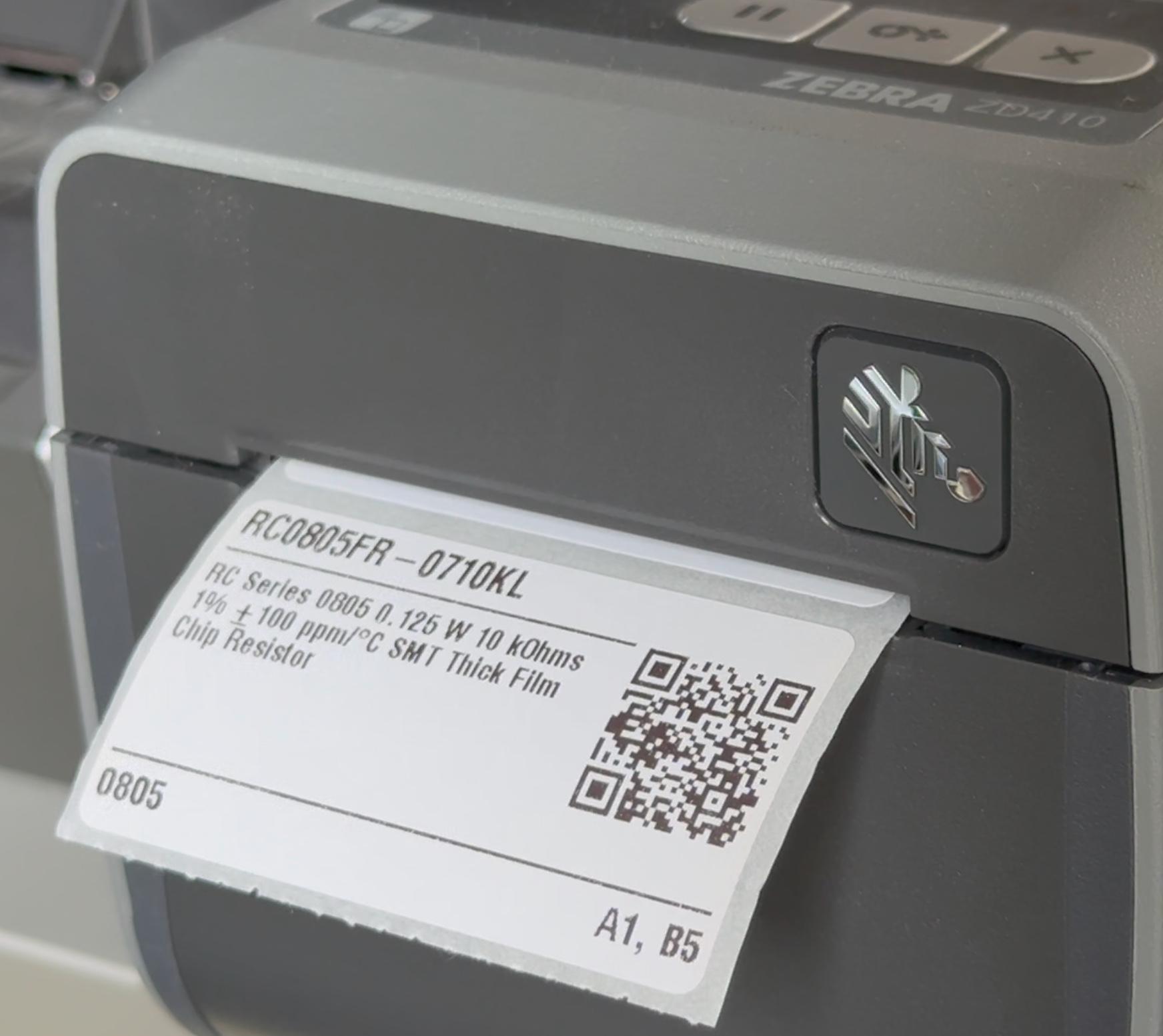
ฉลากที่พิมพ์ออกมาเป็นครึ่งหนึ่งของลูป; การสแกนบาร์โค้ด คืออีกครึ่งหนึ่ง สำหรับเวิร์กโฟลว์ทั้งหมด — ติดฉลากวัตถุ จากนั้นสแกนเพื่อค้นหา รับ หรือย้ายมัน — ดู ฉลากและการสแกน และคู่มือ ติดฉลากและสแกนสินค้าคงคลังของคุณ
การพิมพ์ฉลากอยู่ในทุกแผน รวมถึงแผน Maker ฟรี